
Voorbereiding
Wat je moet voorbereiden:
- Een computer (Windows of macOS)
- Je videomateriaal.
- Filmora-video-editor
Stap 1
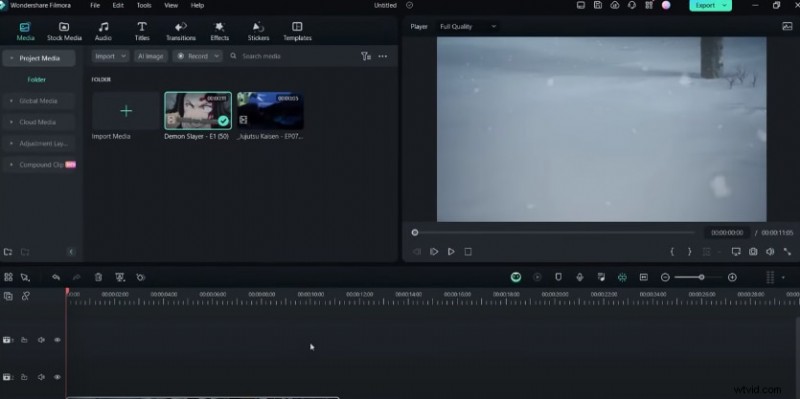
Open Filmora
U moet Wondershare Filmora gebruiken om uw AMV-bewerkingsproces te starten. Start het programma en maak je klaar om de gewenste clip te importeren.
Stap 2
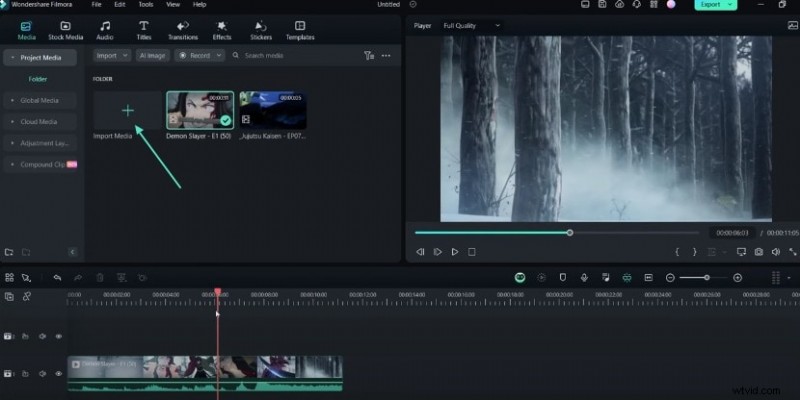
Importeer je fragment
U moet de videoclip waarmee u wilt werken importeren. Zoek naar de categorie "Media importeren" in het bewerkingsvenster en selecteer de optie om uw clip te importeren.
Stap 3
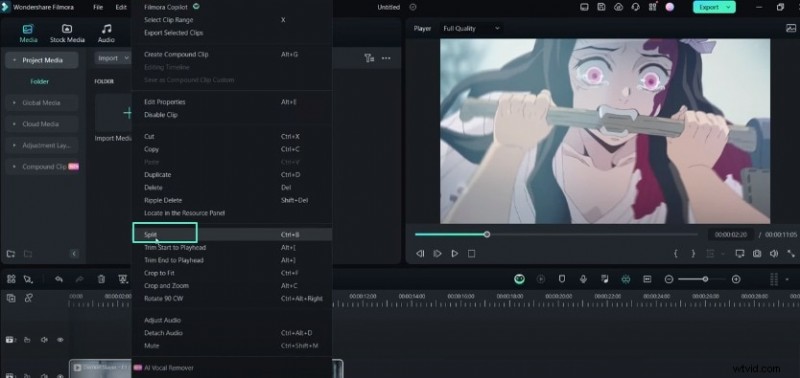
Splits de clip
Nadat u uw clip heeft geïmporteerd, kunt u deze indien nodig in meerdere segmenten splitsen. Hiervoor moet u op de sneltoets "Ctrl + B" drukken. U kunt ook met de rechtermuisknop op de video in de tijdlijn klikken en de optie "Splitsen" kiezen. Door te splitsen kunt u ongewenste delen verwijderen of afzonderlijke secties maken om te bewerken.
Stap 4
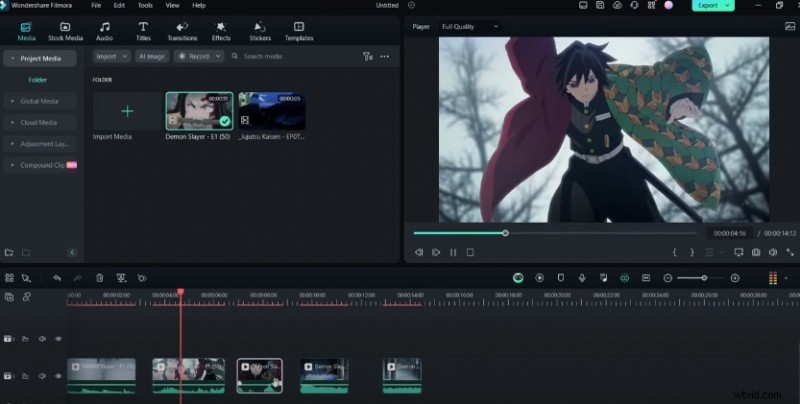
Acties ongedaan maken en opnieuw uitvoeren
Met Filmora kunt u acties die u tijdens het bewerkingsproces uitvoert, ongedaan maken of opnieuw uitvoeren. Druk op de sneltoets Ctrl + Z om een actie ongedaan te maken. Als u een ongedaan gemaakte actie opnieuw wilt uitvoeren, drukt u op Ctrl + Y.
Stap 5
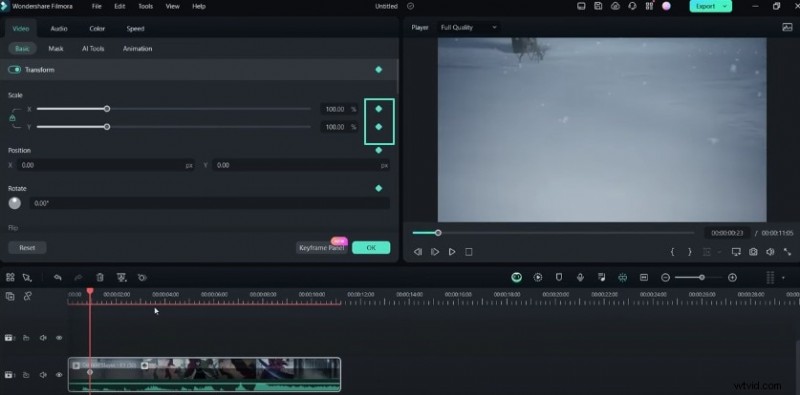
Sleutelframes toevoegen
Keyframes worden gebruikt om bewegings- of dekkingseffecten in uw videoclips te creëren. Om het toe te voegen, drukt u op Alt + links klikken op de gewenste positie in de tijdlijn. Je kunt de dekkingswaarde ook aanpassen door de instellingen van de clip te openen.
Stap 6
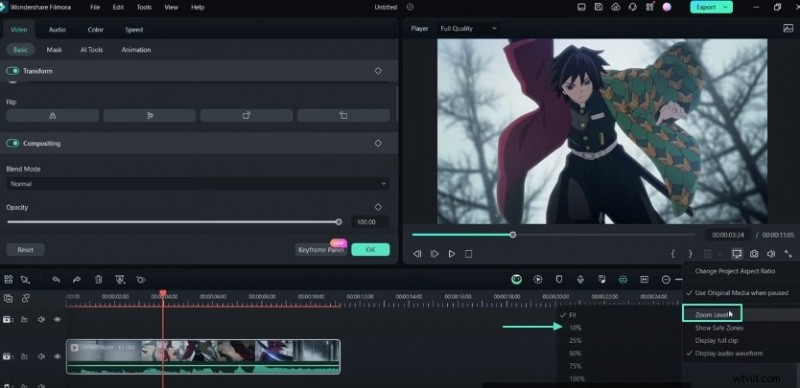
Zoomniveaus aanpassen
Filmora biedt verschillende zoomniveau-opties, zoals pasvorm, 10%, 25%, 50% en meer. U moet het juiste zoomniveau selecteren. Het helpt bij het uitvoeren van maskeerbewerkingen waarbij precisie vereist is. Ga naar de video-instellingen en kies de optie 'Masker' om het gedeelte van de clip te selecteren waarop je wilt inzoomen.
Stap 7
Afspeelkwaliteit aanpassen
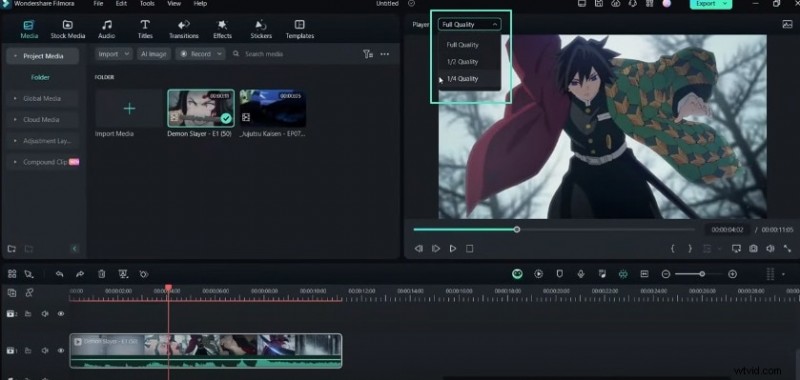
Tijdens het bewerkingsproces kunt u de afspeelkwaliteit van uw video beheren. Zoek naar de optie Volledige kwaliteit boven het videovoorbeeldgebied.
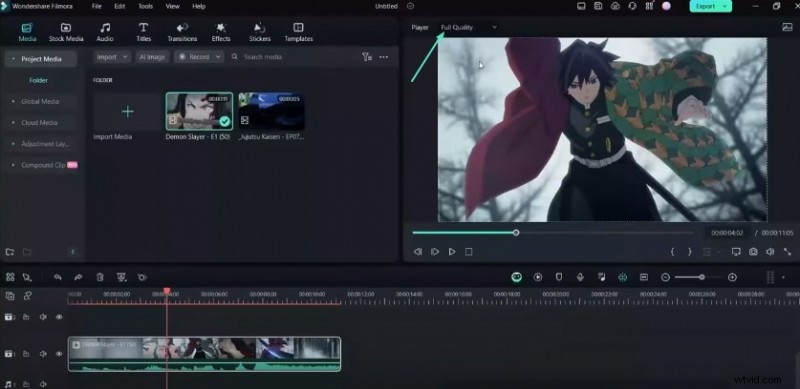
Als u erop klikt, worden meerdere opties zichtbaar, waaronder Volledig, 1/2 en 1/4. U kunt een lagere afspeelkwaliteit kiezen om de video sneller en met minder vertraging weer te geven. Het heeft echter geen invloed op de uiteindelijke exportkwaliteit.
Stap 8
Selecteer meerdere clips
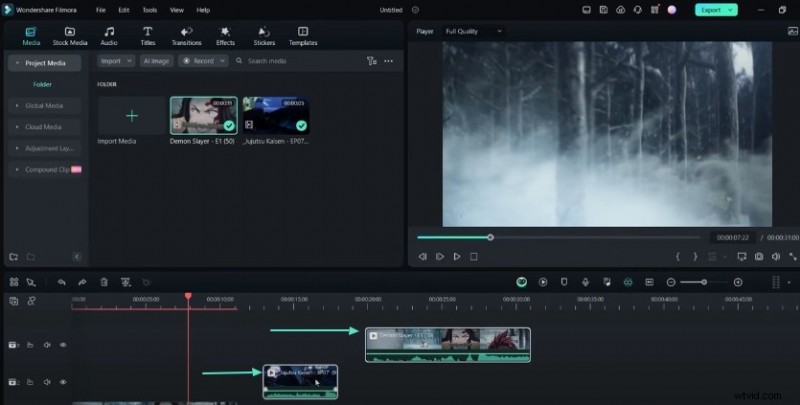
Mogelijk wilt u tegelijkertijd meerdere videoclips selecteren en verplaatsen langs de tijdlijn. U moet dus de toetsenbord- en muiscombinatie "Ctrl + Links klikken" gebruiken. Hiermee kun je acties uitvoeren op meerdere clips tegelijk.
Stap 9
De video vooraf renderen
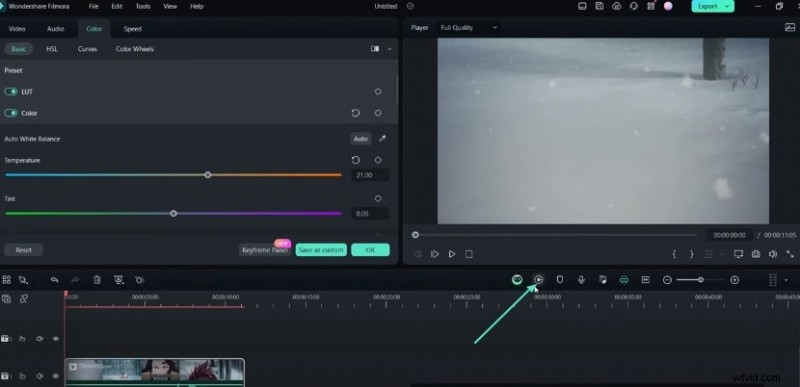
U kunt een pre-render uitvoeren om een voorbeeld te bekijken van hoe de bewerkte video eruit zal zien. Om dit te doen, moet u op de "Enter"-toets drukken. Met deze actie wordt de video weergegeven zonder deze te exporteren. Hierdoor kunt u de resultaten bekijken voordat u het project voltooit.
Stap 10
Gebruik markeringen
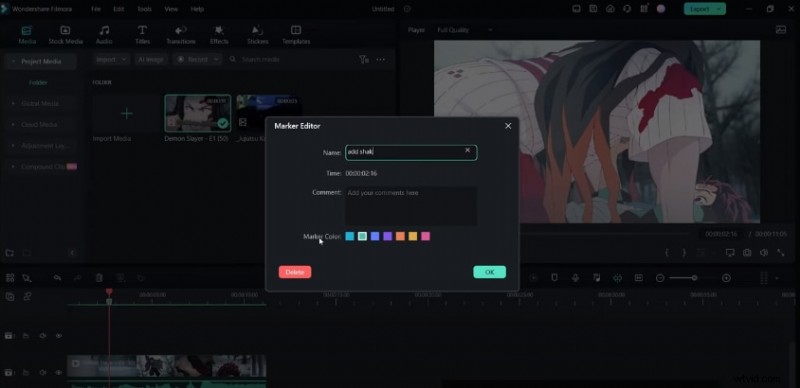
Filmora biedt een markeertool waarmee u het bewerkingsproces kunt organiseren en beheren. Om toegang te krijgen tot de marker-editor, drukt u op de "M"-toets. Eenmaal geopend, kunt u markeringen toevoegen op verschillende posities langs de tijdlijn. Je kunt ze ook beschrijvende namen geven, zoals 'Voeg Shaker toe', 'Voeg belichting toe', enz.
Stap 11
Beheer nummers
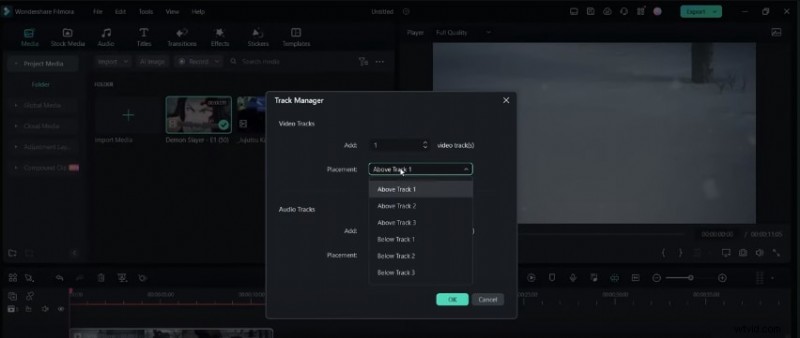
Soms wilt u mogelijk verschillende video- en audiotracks in uw project beheren. Klik op de knop in de linkerhoek van de tijdlijn. Hiermee kunt u kiezen waar u nieuwe tracks wilt toevoegen en hoeveel tracks u in uw project wilt opnemen.
Samenvatting
Wat je hebt geleerd:
- Je moet de basisbeginselen kennen van het gebruik van videobewerkingssoftware. Of het nu gaat om het splitsen van clips, het toevoegen van keyframes, het aanpassen van de afspeelkwaliteit of het beheren van nummers! Het kennen van sneltoetsen vermindert ook uw bewerkingstijd. Filmora biedt alles wat je nodig hebt om perfecte AMV's te maken. Meer informatie over deze aanbiedingen vind je op Filmora Creator Hub.