
Deze tutorial laat zien hoe je het iconische StrangerThings zwarte leegte-effect kunt recreëren met Wondershare Filmora. Volg de duidelijke, stap-voor-stap instructies om een professioneel ogend resultaat te bereiken.
Hulpprogramma's en configuratie
Zorg ervoor dat u, voordat u begint, beschikt over:
- Een computer met Windows of macOS
- Je onbewerkte beelden (greenscreen-clips en scène-opnamen)
- De nieuwste versie van Filmora geïnstalleerd
Transcriptie (belangrijkste stappen)
00:47 – 01:05 – Neem een greenscreen-video op van jezelf in een donkere kamer, terwijl je reageert op onzichtbare geluiden, en maak clips van het aan- en afdoen van een blinddoek.
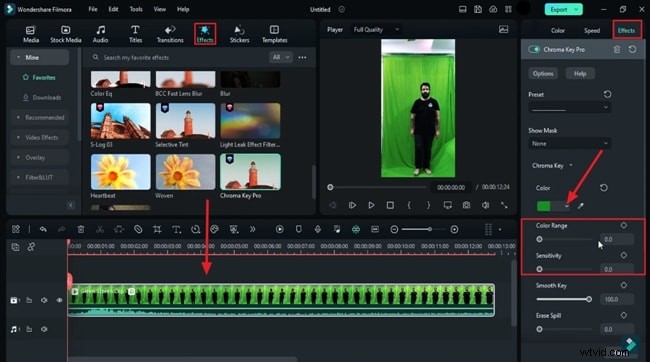
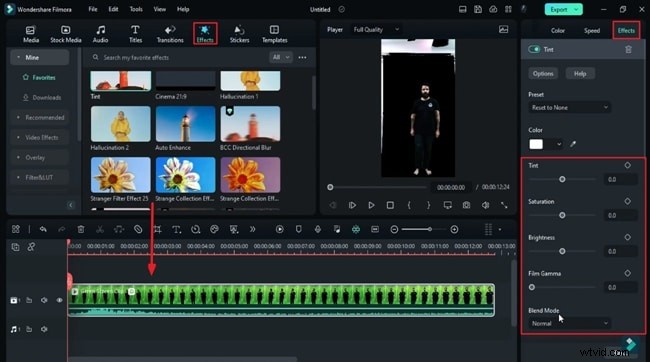
01:05 – 01:34 – Importeer de beelden naar Track1. Pas de Chroma Key Pro toe effect van de New Blue FX bibliotheek. Pas Color Range aan tot 100 en Sensitivity naar 57,7. Voeg een Tint toe effect:Tint 6.3, Saturation 3.1, Brightness 9.4, Film Grain 35.9.
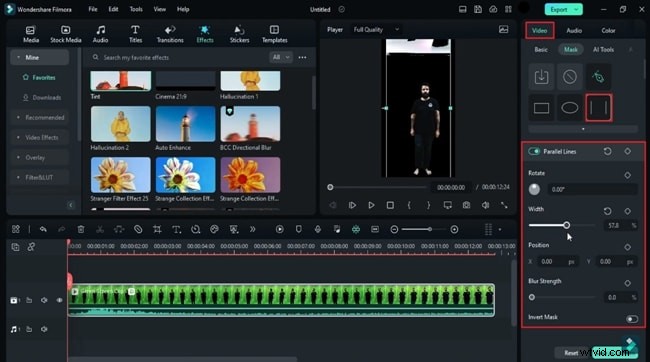
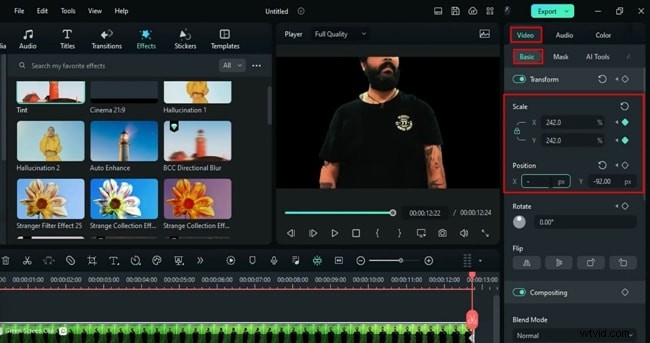
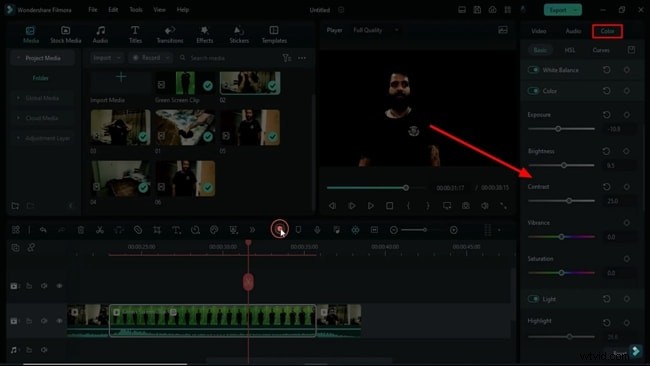
01:34 – 02:22 – Gebruik het Masker hulpmiddel om resterende witte gebieden te verwijderen. Wijzig het project in een breedbeeldverhouding van 16:9. Kleur nauwkeurig afstemmen:Temperature 37.5, Exposure -12.5, Highlight -20.3, Shadow -87,5, White -37.5, Black -10,9. Voeg Transformeren toe sleutelframes:start Scale 197.8, centreer de clip, eindig Scale 242, X-71.16, Y-379.05.
02:22 – 02:36 – Stel een dekking in keyframe naar 0% bij het begin van de clip en vervolgens naar 100% bij 1s23f. Verplaats de clip naar Track2 en verberg deze.
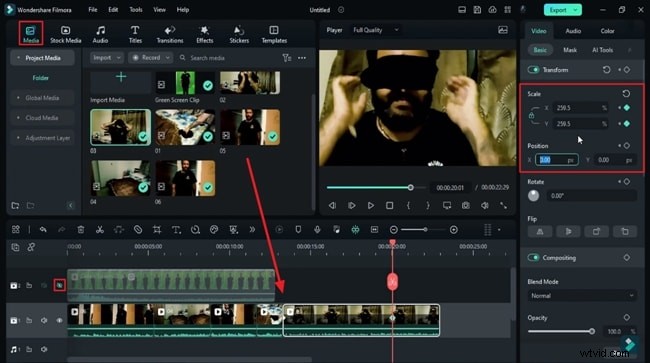
02:36 – 03:16 – Ga door met het opbouwen van de reeks:plaats elke scèneclip op Track1 en pas Transform toe hoofdframes voor inzoomeffecten en plaats deze zo dat de blinddoek gecentreerd lijkt. Gebruik dekking keyframes om vloeiende overgangen te creëren.
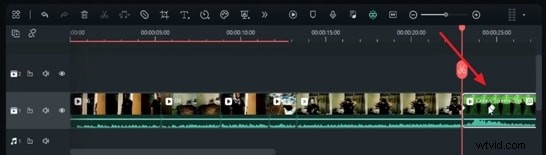
03:16 – 03:55 – Voltooi de bewerking:plaats de groenschermclip na de laatste scène, stel Y bij het begin in op 1200 en pas de laatste kleuraanpassingen toe op alle clips.
Render het project om uw zwarte leegte-effect te bekijken.
Stap-voor-stap handleiding voor het opbouwen van het effect in Filmora
Voorbereiding
Verzamel je uitrusting en beeldmateriaal voordat je Filmora lanceert.
Stap1 – Stel de scène in en importeer media
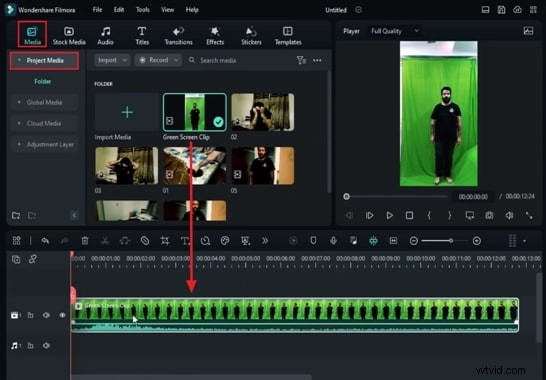
Neem jezelf op tegen een groene achtergrond in een schemerige kamer. Open een nieuw Filmora-project en importeer uw clips in de Projectmedia paneel en sleep de beelden op het groene scherm naar de tijdlijn.
Stap2 – Chroma Key toepassen en verfijnen
Selecteer de Chromakey effect van de Effecten bibliotheek, sleep het naar uw clip en pas de Color Range aan en Sensitivity instellingen om de groene achtergrond netjes te verwijderen.
Stap3 – Voeg een tinteffect toe (optioneel)
Voor een meer filmische uitstraling past u een Tint toe effect en pas de parameters aan zodat deze bij de sfeer van de scène passen.
Stap4 – Verwijder resterende witte gebieden
Als er witte artefacten achterblijven, gebruik dan het Masker hulpmiddel om ze te elimineren.
Stap5 – Stel de beeldverhouding in
Navigeer naar Bestand> Projectinstellingen en kies een verhouding van 16:9 voor een breedbeeldafwerking.

Stap6 – Kleur en positie nauwkeurig afstemmen
Pas de Kleur aan paneel om de belichting, schaduwen en hooglichten in balans te brengen, en plaats uw clip vervolgens in het midden van het frame met behulp van Schaal en Positie controles.
Stap7 – Ondersteunende clips toevoegen
Plaats de groenschermclip op een aparte track en verberg deze. Voeg andere scènefragmenten toe aan de tijdlijn en pas inzoomeffecten toe met Transformeren sleutelframes.
Stap8 – Bouw de verhaalstroom op
Voeg indien nodig extra beeldmateriaal toe en zorg ervoor dat elke overgang natuurlijk aanvoelt. Introduceer de greenscreen-clip opnieuw, zodat deze naadloos aansluit bij het verhaal.
Stap9 – Kleur corrigeren en exporteren
Zorg ervoor dat alle clips er consistent uitzien, voer een laatste beoordeling uit en exporteer vervolgens uw voltooide video.
Samenvatting
Door deze stappen te volgen, kun je het kenmerkende zwarte leegte-effect van StrangerThings recreëren met behulp van de intuïtieve tools van Filmora. Het proces is eenvoudig, maar levert toch een gepolijst, filmisch resultaat op.