

14 juli 2025• Bewezen oplossingen
Geluidseffecten kunnen de videoscène interessanter maken. Als je speciale geluidseffecten aan je video wilt toevoegen, kan Wondershare Filmora een goede keuze zijn. Deze videobewerkingssoftware wordt geleverd met een kleine bibliotheek met basisgeluidseffecten die u eenvoudig in uw video kunt gebruiken. Sleep gewoon het gewenste effect naar de tijdlijn en verplaats de track totdat deze in de scène past.
Verkrijg om te beginnen een gratis proefexemplaar van Wondershare Filmora.

- Wat zijn geluidseffecten?
- Wat zijn de soorten geluidseffecten?
- Hoe voeg je geluidseffecten toe aan je video's?
Deel 1:Wat zijn geluidseffecten?
Geluidseffecten (afgekort als "SFX"), zoals applaus-geluidseffect en explosie-geluidseffect, zijn alle audio die een kijker hoort en die geen deel uitmaakt van de daadwerkelijke opname. Geluidseffecten spelen een zeer belangrijke rol in films, tv en videogames. Dankzij geluidseffecten wordt onze wereld prachtig en verbazingwekkend.
Deel 2:Wat zijn de soorten geluidseffecten?
Vraag je je af hoeveel soorten audio-effecten er ter wereld zijn? Er zijn vier soorten geluidseffecten die vaak worden gebruikt:Foley SFX, Ambience SFX, Electronic SFX, Hard en Soft SFX.
Foley SFX:geproduceerd in Foley Studio, waar artiesten hun geluiden regelmatig afstemmen op wat er op het scherm gebeurt. “Het is een vreemde mix van live optredens en digitale geluidsbewerking”, zegt Foley-artiest John Roesch.
Ambiance SFX:dit zijn de geluiden die de schermruimte vullen en het gevoel van locatie of omgeving creëren. Als u bijvoorbeeld een restaurant binnenloopt, hoort u het gekletter van het bestek en de borden. Dit soort achtergrondgeluid verandert naarmate de omgeving verandert.
Elektronische SFX:gegenereerd door instrumenten zoals synthesizers, toetsenborden of plug-ins die elektronisch klinkende effecten creëren.
Harde en zachte SFX:Harde SFX is rechtstreeks gekoppeld aan een visual waarvoor synchronisatie tussen de twee vereist is. Kortom, wat je ziet, is wat je krijgt. Zachte SFX hoeft echter met niets in de afbeelding te synchroniseren, maar wordt gebruikt om de locatie of instelling aan het publiek aan te geven.
Deel 3:Hoe voeg je geluidseffecten toe aan je video's?
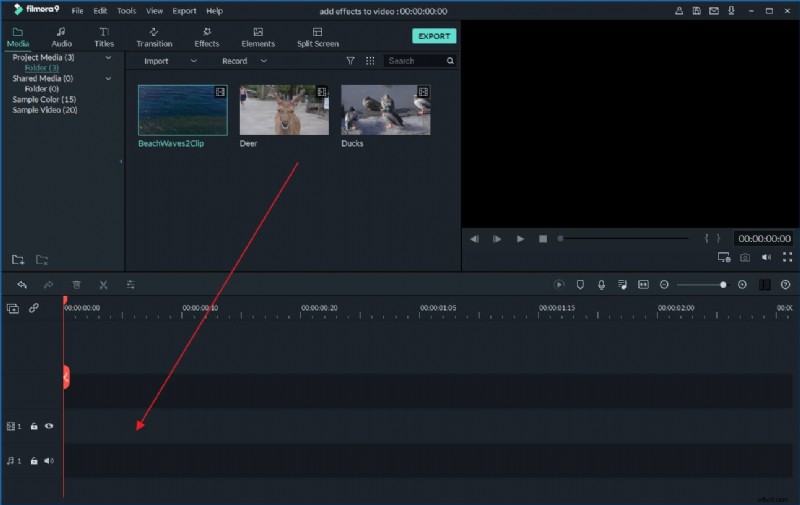
1. Importeer het videobestand
Installeer en voer deze video-editor uit. Klik vervolgens op de knop “Importeren” om het originele videobestand aan het programma toe te voegen. Of sleep het bestand rechtstreeks naar het primaire venster.
2. Voeg geluidseffecten toe aan de video
Sleep het videobestand naar de videotijdlijn en zet het daar neer. Klik vervolgens op de knop 'Geluid' en in het venster dat verschijnt, ziet u een vak met verschillende geluidseffecten. Selecteer gewoon het gewenste geluidseffect, zoals 'Borstel', 'Alarm', 'Bel', 'Auto', 'Dier'-geluidseffect enz., en klik op de knop 'Afspelen' om het te horen. Of je kunt ook geluidseffecten toevoegen om een festivalsfeer te creëren, zoals Halloween.
Om het geluidseffect aan de tijdlijn toe te voegen, kiest u het gewenste geluidseffect, houdt u de muis ingedrukt en sleept u het geluidseffect naar de soundtrack onder de videoclip. Vervolgens wordt het geluidseffect toegevoegd als een nieuwe audiotrack voor je clip.
Verplaats daarna het geluidspictogram in de tijdlijn om het beginpunt van de audioclip met geluidseffecten in te stellen en verplaats de afspeelkop naar een punt in de audiotrack om de eindtijd in te stellen. Klik op de knop 'Afspelen' om te zien of uw video goed wordt afgespeeld met het toegevoegde geluidseffect.
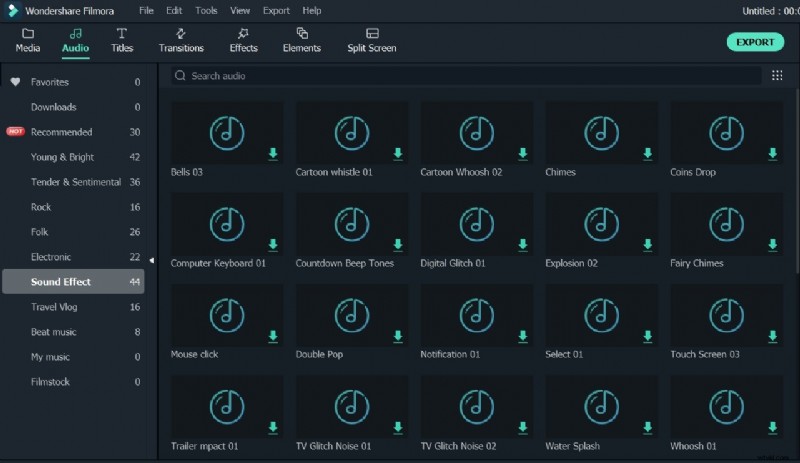
U kunt ook het audio-effect bewerken. Om dit te doen, dubbelklikt u gewoon op het geluidseffect en past u de effecten "Snelheid", "Volume", "Fade in" en "Fade out" naar wens aan. Als u het geluidseffect wilt verwijderen, klikt u op het audiofragment om het te markeren en drukt u op de toets "Verwijderen" op uw toetsenbord.
3. Exporteer het nieuwe bestand
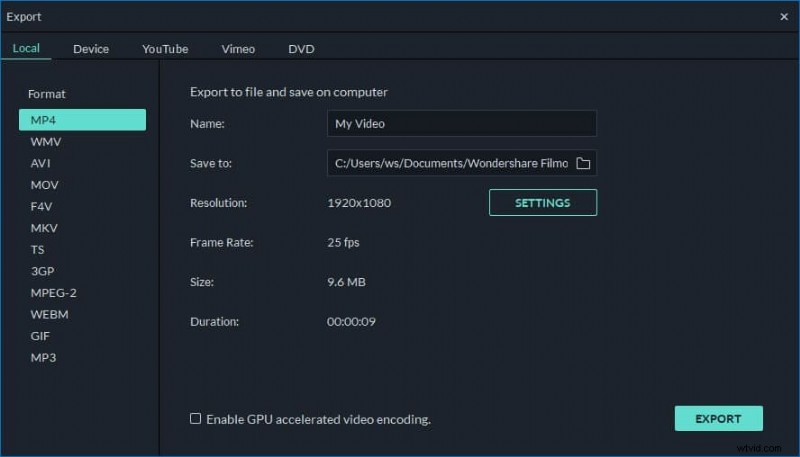
Geef je video een laatste beoordeling en kijk of er andere manieren zijn om deze te verbeteren. Als u tevreden bent met de resultaten, is het tijd om uw werk te exporteren. Klik op de knop "Maken", schakel over naar het tabblad "Formaat" en geef een locatie en formaat op om het op te slaan. Je kunt er ook voor kiezen om het op te slaan om op verschillende apparaten te spelen, zoals iPhone, iPad, iPod, Zune of Xbox, of om het rechtstreeks naar YouTube of Facebook te uploaden. Bovendien kunt u het zelfs op dvd branden, zodat u het op een dvd-speler thuis kunt afspelen.
Liza Bruin
Liza Brown is schrijfster en liefhebber van alles wat met video te maken heeft.
Volg @Liza Brown