

14 juli 2025• Bewezen oplossingen
Als u een video-editor bent en een project ontvangt dat beledigende of ongepaste woorden bevat, kunt u deze effectief verwijderen met behulp van piepgeluidseffecten. Dit zorgt niet alleen voor schonere inhoud, maar zorgt ook voor een soepele stroom over meerdere platforms terwijl de communityrichtlijnen worden gevolgd.
Door strategisch gebruik te maken van piepgeluidseffecten kunt u beledigende woorden verwijderen zonder de hele dialoog te veranderen, waardoor u uw boodschap duidelijk en professioneel kunt overbrengen. Lees dit artikel door en leer hoe u piepgeluiden aan een video toevoegt met behulp van de juiste methoden.
- Deel 1:een censorpiepgeluidseffect toevoegen in Filmora [pc en mobiel]
- Deel 2:Ontvang piepgeluidseffecten van Filmstock
- Deel 3:Genereer een pieptoon
- Deel 4:pieptonen toevoegen aan video's online
Deel 1:Hoe voeg ik een censorpiepgeluidseffect toe in Filmora?
Met Wondershare Filmora kun je harde frasen en zinnen uit je video verwijderen met behulp van de AI-aangedreven functies. De tool biedt een functie voor het loskoppelen van audio om de audio en video te scheiden en geluidseffecten toe te voegen. Bovendien kunnen gebruikers eenvoudig hun favoriete geluidseffecten toevoegen uit de uitgebreide bibliotheek met geluidseffecten van Filmora. Je kunt verschillende kenmerken van de toegepaste effecten op de audio aanpassen, waardoor het gemakkelijker wordt om de inhoud te personaliseren.
Naast het piepvideo-effect , stelt de tool gebruikers in staat hun audiokwaliteit te verbeteren door gebruik te maken van AI-videoversterker. Bovendien krijg je de mogelijkheid om audioproblemen zoals brom- en sissend geluid te verwijderen om nauwkeurige resultaten te krijgen. Door de onderstaande uitgebreide stappen te volgen, kunt u leren hoe u een pieptoon aan een video kunt toevoegen in Filmora:
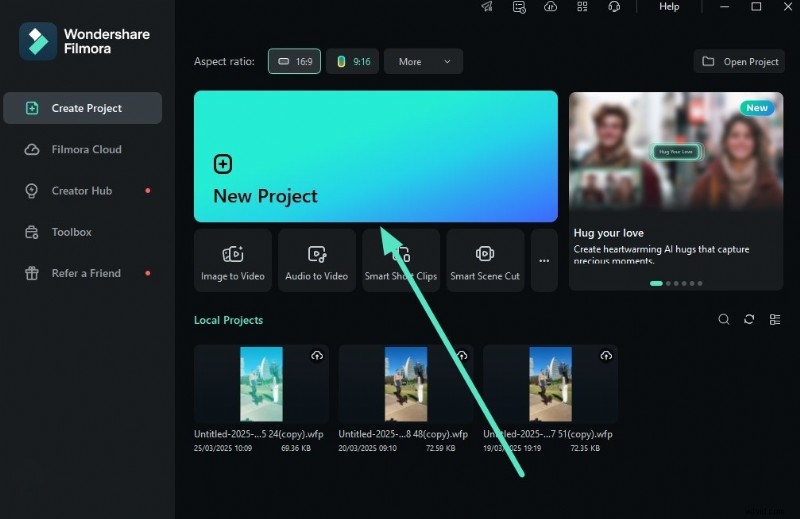
- Stap 1. Importeer video door de tool te openen. Begin het proces door Filmora op uw bureaublad te starten en in de hoofdinterface op het tabblad "Nieuw project" te klikken. Voeg vervolgens video toe vanaf uw apparaat door op het video-importgedeelte te klikken en sleep het naar de tijdlijn voor verdere bewerking.
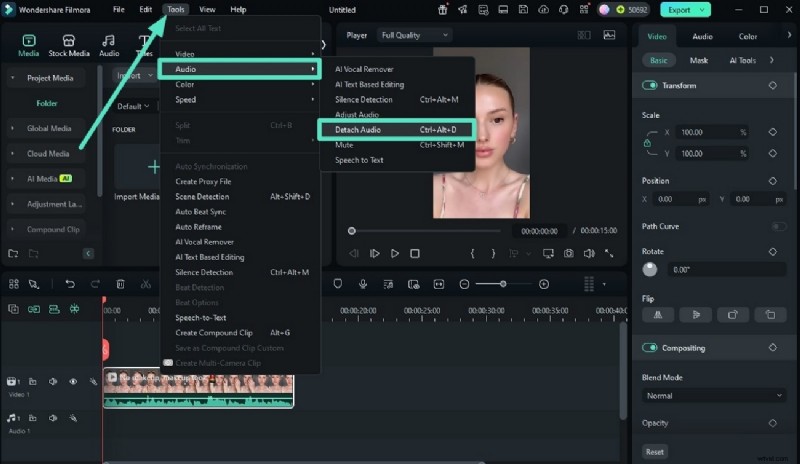
- Stap 2. Scheid de audio van de video. Als u verder gaat, tikt u op de optie "Extra" in de menubalk in de bovenste balk. Vouw daarna het menu "Audio" uit en klik op de optie "Audio loskoppelen" in het pop-upmenu om de audio van de video te scheiden.
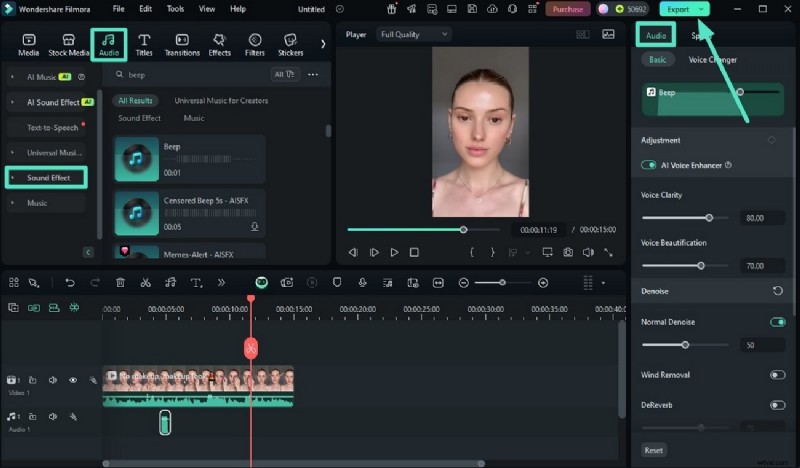
- Stap 3. Voeg geluidseffecten toe en verbeter de resultaten. Druk daarna op de voorkeur "Audio" in de menubalk, selecteer "Geluidseffect" in de bibliotheek en verplaats het naar de tijdlijn. Klik op de audio in de tijdlijn om de audiokwaliteit te verbeteren door de gewenste opties te kiezen in het instellingenpaneel "Audio" aan de rechterkant. Als de resultaten overeenkomen met uw behoeften, tikt u op de knop 'Exporteren' om het proces uit te voeren.
- Stap 4. Wijzig de exportinstelling om aan uw behoeften te voldoen. Bewerk in de laatste stap de exportinstellingen, zoals formaat en resolutie, en klik ten slotte op de knop "Exporteren" om het piepvideo-effect op uw apparaat op te slaan.

Hoe je grof taalgebruik uit video's kunt verwijderen op een iPhone of Android
Soms, wanneer we video's maken met mobiele telefoons die onaangename woorden bevatten, kunnen we die woorden niet vervangen of video's delen met onze vrienden op sociale media. Om dit probleem op te lossen kunnen gebruikers de Filmora-app [iOS/Android] gebruiken, waarmee ze piepgeluid aan video kunnen toevoegen met behulp van een breed scala aan geluidseffecten, waaronder piepjes en babylachen. Ontdek hoe u piepgeluidseffecten aan uw inhoud kunt toevoegen door de onderstaande stappen te volgen:
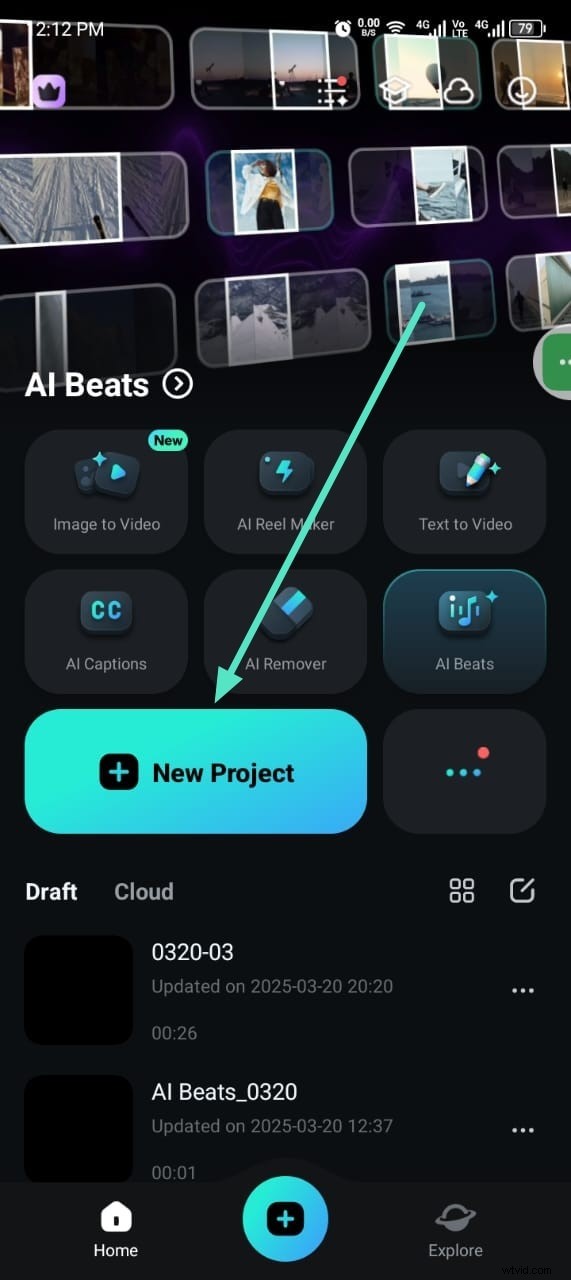
- Stap 1. Open de Filmora-app om een project te maken. Nadat je de Filmora-app hebt geopend, klik je op het gedeelte 'Nieuw project' op het scherm. Start vervolgens het proces door video van uw telefoon te importeren.
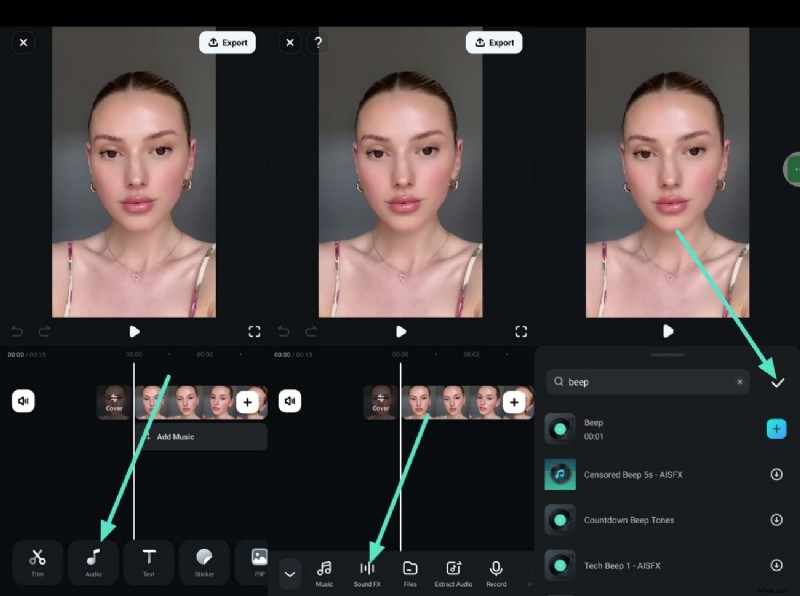
- Stap 2. Voeg een piepgeluidseffect toe via de audio-optie. Als je verder gaat, tik je op de optie "Audio" in de balk onderaan en klik je op de functie "Geluid FX". Navigeer naar het volgende scherm, druk op het gewenste geluid en tik op het pictogram "Vink" om het piepvideo-effectproces uit te voeren. Bovendien kunt u dit doen door met de rechtermuisknop te klikken op de videoclip die u op de tijdlijn hebt geplaatst en de optie Audio loskoppelen te selecteren, of door de sneltoets CTRL+ALT+D op de pc en de sneltoets Control-Option-D op de Mac te gebruiken.
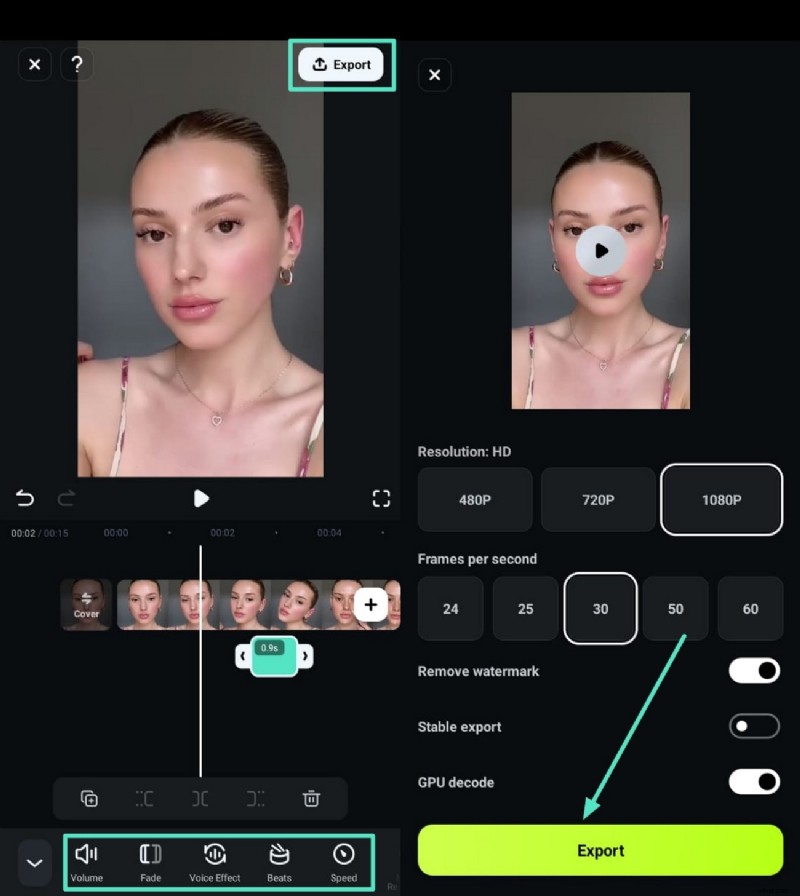
- Stap 3. Pas de pieptoon in de video aan en exporteer. Configureer daarna het piepgeluidsvideo-effect in de tijdlijn en verbeter de audiokwaliteit, zoals snelheid en ruisonderdrukking van de audio. In het volgende scherm kunt u "Beats" aan uw video toevoegen. Configureer in de laatste stap de resolutie- en frame-opties volgens uw behoeften. Als u verder gaat, drukt u op de knop "Exporteren" om de resultaten op uw mobiel op te slaan.
Naast het toevoegen van piepgeluidseffecten, kun je in Filmora ook eenvoudig censuurbalken aan video toevoegen. Bekijk de onderstaande video-tutorial en ontdek hoe.
Als u ervoor kiest het gedeelte van de audio dat u wilt censureren te behouden, moet u het volume ervan verlagen zodat het onhoorbaar wordt door de volumeniveaubalk die over het betreffende audiobestand wordt weergegeven helemaal naar beneden te slepen. U kunt ook gewoon op het audiofragment klikken dat godslastering bevat om het te selecteren en vervolgens op de knop Verwijderen op uw toetsenbord drukken om het van de tijdlijn te verwijderen.
Gerelateerd:Geluid uit een video verwijderen [Windows/Mac/iOS/Android]
Deel 2:ontvang piepgeluidseffecten van Filmstock
De duur van het piepgeluidseffect is beperkt tot slechts enkele seconden en kan niet worden verlengd. Als je een langere audioclip nodig hebt die je kunt gebruiken om ongepast taalgebruik in je video's te censureren, ga dan naar de Filmstock-effectenwinkel of klik op de optie Alles op het tabblad Audio en klik vervolgens op Meer effecten. Hiermee gaat u naar de Filmora-winkel waar u door honderden audio-effecten kunt bladeren die kunnen worden gebruikt om video's te censureren.
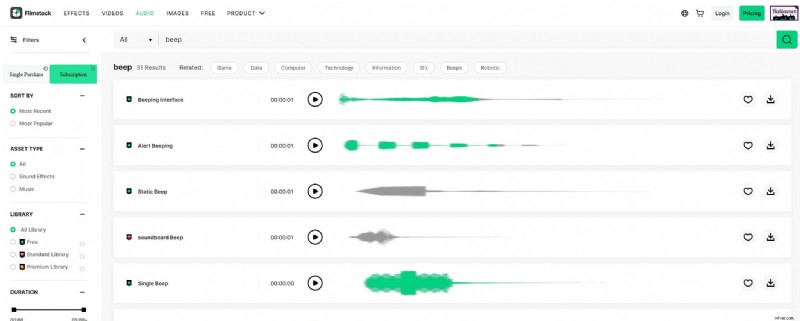
Houd er rekening mee dat de meeste effecten op Filmstock moeten worden aangeschaft voordat je ze in Filmora kunt gebruiken, hoewel sommige ook gratis beschikbaar zijn. Zodra u het geluidseffect heeft gevonden dat u in uw project wilt gebruiken, klikt u eenvoudigweg op de downloadknop ernaast en gaat u verder met het importeren van het bestand dat u in Filmora hebt gedownload, op dezelfde manier als u elk ander media-item zou importeren.
Deel 3:Hoe genereer ik een pieptoon?
De vooraf ingestelde geluidseffecten die je in Filmora en andere producten kunt vinden om video's te bewerken, voldoen mogelijk niet aan de eisen van het project waaraan je werkt. Als u zich in een soortgelijke situatie bevindt, kunt u dit probleem eenvoudig oplossen door uw eigen piepgeluidseffect te creëren. Er zijn talloze opties tot uw beschikking, dus laten we er een paar bekijken.
1. Online een pieptoon maken
Online Tone Generator is een platform waarmee u gratis geluiden kunt genereren, subwoofers kunt testen of instrumenten kunt afstemmen. Het enige dat u hoeft te doen om uw eigen pieptoon te creëren, is naar de startpagina van het platform gaan, de frequentie van de toon invoeren, een golfvorm kiezen en op play drukken. Als het resultaat u bevalt, kunt u op de knop Opslaan klikken en de pieptoon naar uw computer downloaden. Je kunt het bestand dat je met deze online tool hebt gemaakt vervolgens importeren in Filmora of een ander videobewerkingsprogramma dat je gebruikt om je video's te censureren.

Op zoek naar meer piepgeneratoren? Bekijk onze selectie van de 5 beste online toongenerators
2. Gebruik Audacity om een piepgeluidseffect te creëren
Audacity is een gratis, open-source audiobewerkingssoftware waarmee u moeiteloos pieptonen kunt maken. Nadat u de software op uw computer hebt geïnstalleerd, gaat u naar het menu Genereren en kiest u de optie Toon. Het toongeneratorvenster verschijnt op het scherm en u moet de optie Golfvorm wijzigen in Sinus, de frequentiefunctie verhogen naar 1000 Hz en de amplitudewaarde instellen op 0,8. De duur van het piepgeluidseffect hangt af van hoe lang het effect moet zijn. Voer dus gewoon de gewenste waarde in en klik op de knop OK om het bestand te genereren. Druk op de afspeelknop om de door u gemaakte toon te horen en sla deze vervolgens op als u geen verdere aanpassingen wilt maken.
Deel 4:pieptonen toevoegen aan video's online
Makers van video-inhoud die hun video's uploaden naar YouTube en andere videohostingsites kunnen godslastering censureren met een online video-editor.
2. Kapwing Online Video-editor
Met de online video-editor van Kapwing kunt u videobestanden importeren met behulp van een URL, en kunt u audio aan video's toevoegen. Nadat je de URL van de video hebt geplakt, moet je het piepgeluidseffect uploaden en dit gebruiken om een vloekwoord te verdoezelen.
Bovendien moet u het volume van het segment dat ongepast taalgebruik in de originele audio van de video bevat, verlagen om het minder duidelijk te maken. Wanneer u klaar bent, klikt u op de knop Video maken en slaat u het bestand dat u hebt gemaakt op uw computer op. Alle video's die u censureert met de gratis versie van Kapwing krijgen echter een watermerk en de maximale duur van een video die u kunt verwerken met deze online videobewerkingstool is beperkt tot 30 minuten.
Conclusie
Tot slot onderzocht dit artikel de beste manieren om ongepaste woorden uit video's te vervangen. Deze gids ontdekte de innovatieve tool - Wondershare Filmora, om piepgeluid aan video toe te voegen via een uitgebreide bibliotheek met geluidseffecten. Dit intuïtieve platform breidt zijn diensten uit naar mobiele apparaten, waardoor gebruikers harde woorden rechtstreeks uit hun video's op het apparaat kunnen verwijderen met behulp van de Filmora-app.

Filmora
⭐⭐⭐⭐⭐
De beste AI-aangedreven videobewerkingssoftware en app
Liza Bruin
Liza Brown is schrijfster en liefhebber van alles wat met video te maken heeft.
Volg @Liza Brown