
Een Rain Stop-video-effect creëren
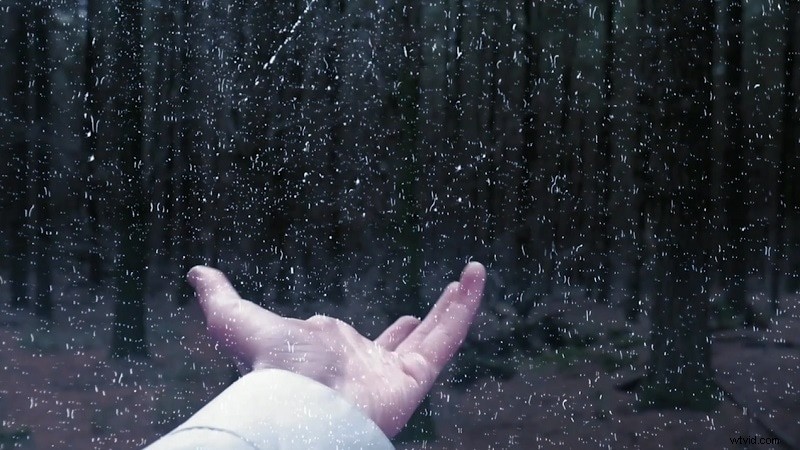
Wilt u een dramatisch regenstopeffect aan uw beeldmateriaal toevoegen? Volg onze gedetailleerde, stap-voor-stap handleiding om een professioneel ogend regenstopeffect te creëren in Filmora.
Hulpmiddelen die je nodig hebt
- Computer met Windows of macOS
- Je basisvideoclip (hand of een ander onderwerp)
- Filmora Video Editor (nieuwste versie)
Stap 1:bereid je beeldmateriaal voor
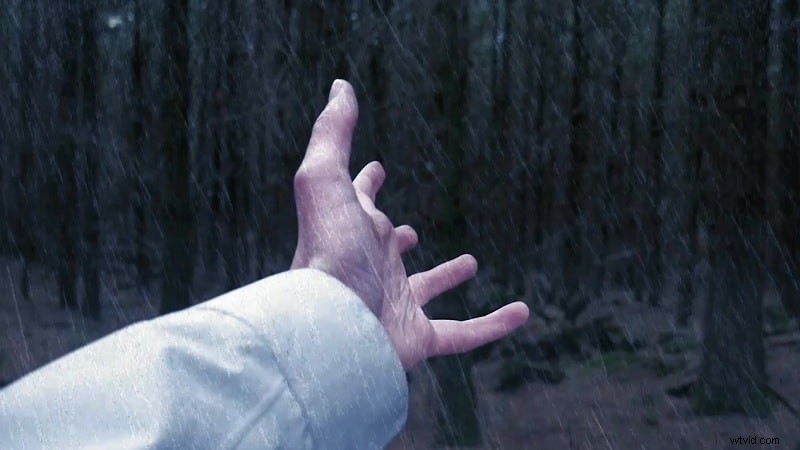
Neem met uw camera een korte clip op van het onderwerp dat u wilt benadrukken (meestal een hand). Houd de verlichting consistent en vermijd overmatige bewegingen op de achtergrond.
Stap 2:Importeren in Filmora
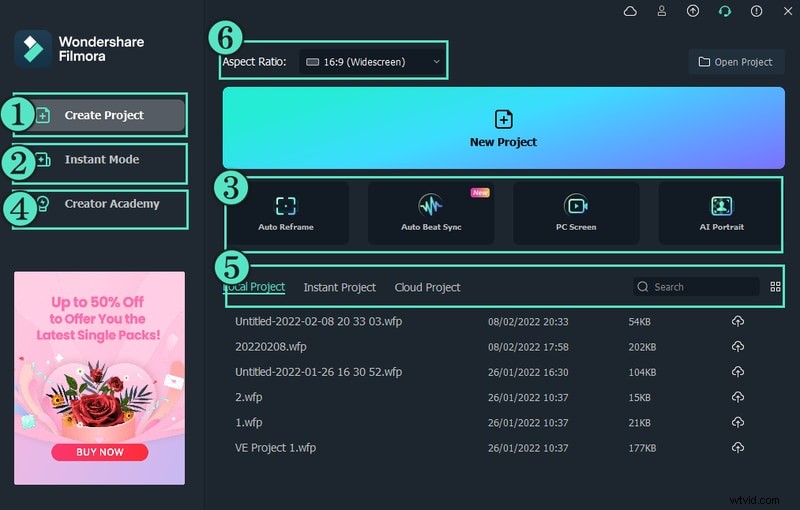
Start Filmora en klik op de Video-editor knop en importeer uw beeldmateriaal. Sleep de clip naar de tijdlijn. Voor een soepelere bewerking dupliceert u de clip op een aparte track.
Stap 3:Pas de Luma Key toe
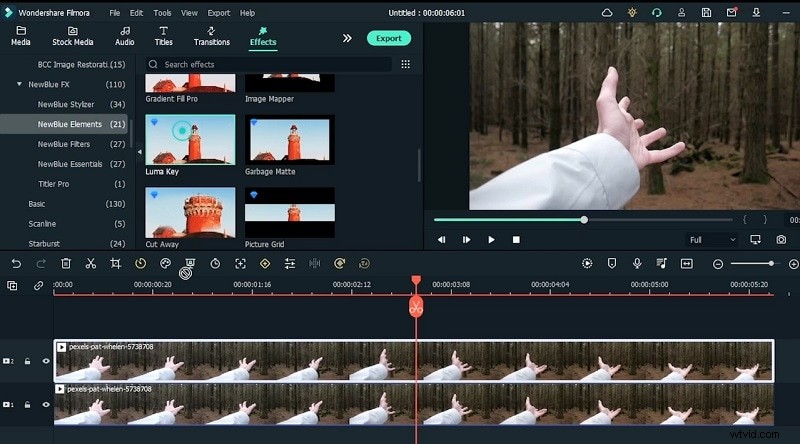
Navigeer naar de Effecten paneel, zoek naar "Luma Key" en sleep deze naar de bovenste track. Pas de Drempel aan schuif totdat de achtergrond transparant wordt en alleen het onderwerp zichtbaar is.
Stap 4:regenoverlays toevoegen
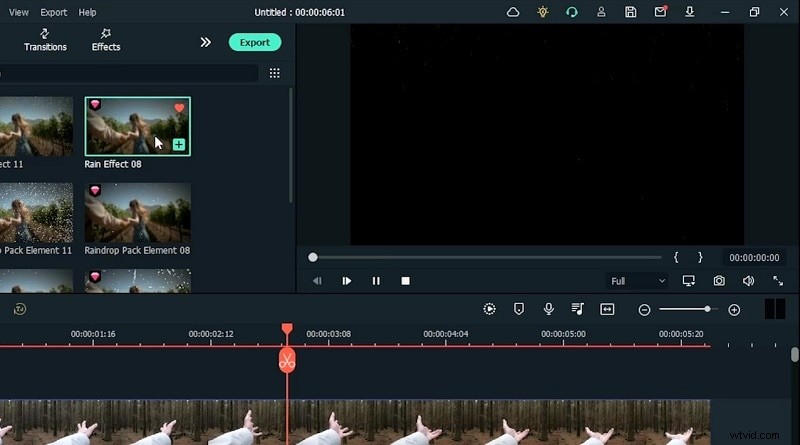
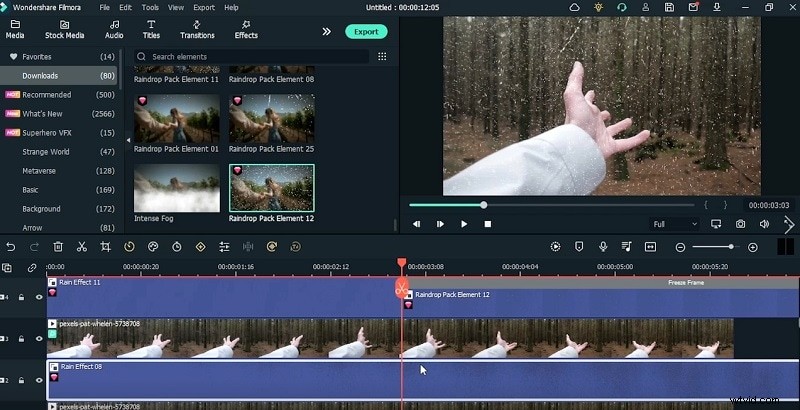
In de Elementen sectie, zoek Regeneffect 11 en Regeneffect 08 . Plaats Rain Effect 11 op het bovenste spoor en Rain Effect 08 onder de hoofdvideo om een gelaagde regenlook te creëren.
Stap 5:Stem de regenrichting nauwkeurig af
Selecteer de regenoverlay, open de instellingen ervan en draai het effect zodat de druppels in één richting vallen, waardoor abrupte bewegingen worden geëlimineerd.
Stap 6:Keyframes bevriezen voor de regenstop
Identificeer het moment waarop de regen moet stoppen. Pauzeer de video en gebruik vervolgens de Split hulpmiddel om dat frame te isoleren. Vervang de tweede helft van de regenoverlay door Rain Drop 12 om het effect te bevriezen.
Stap 7:Introduceer mist als sfeer
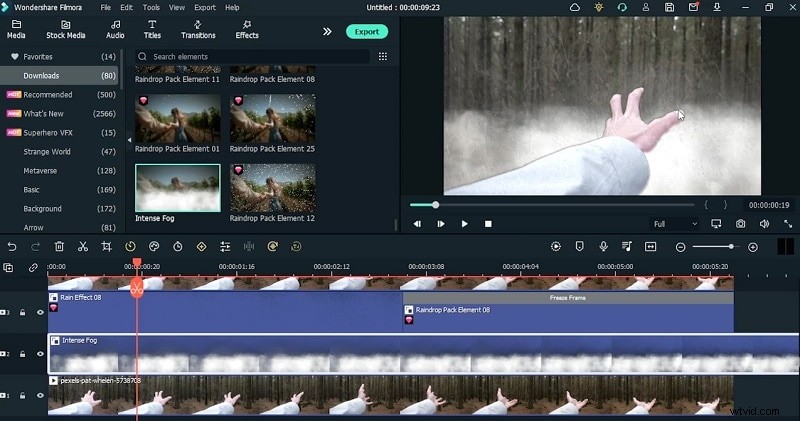
Sleep een nieuwe track boven de bestaande. Van de effecten lijst, voeg een Rookmist toe overlay en verlaag vervolgens de dekking zodat deze op natuurlijke wijze overvloeit.
Stap 8:Glitch-overgangen toevoegen
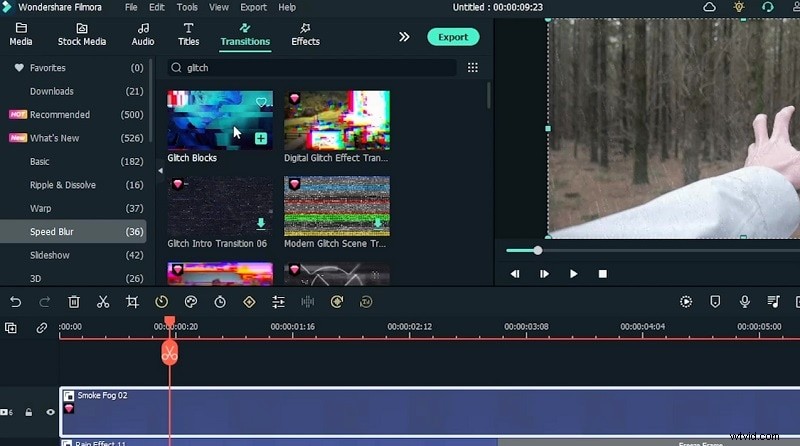
Zoek naar de Overgangen paneel voor “Glitch.” Pas een Glitch Blocks toe overgang tussen clips, zodat de duur ervan overeenkomt met de tijdlijn voor een naadloze weergave.
Stap 9:Kleurcorrectie en LUT's
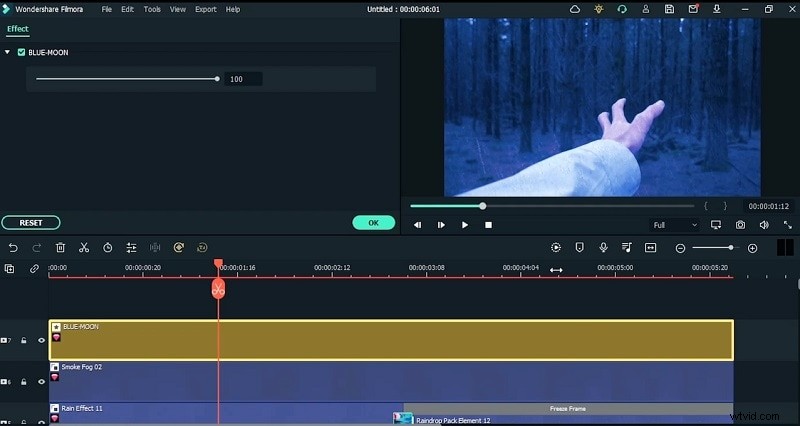
Pas een blauwe tint toe door Blauw toe te voegen LUT uit de Effecten menu en verfijn vervolgens met een Donkere film overlay om de stemming te verbeteren.
Stap 10:Bewegingsshake toevoegen
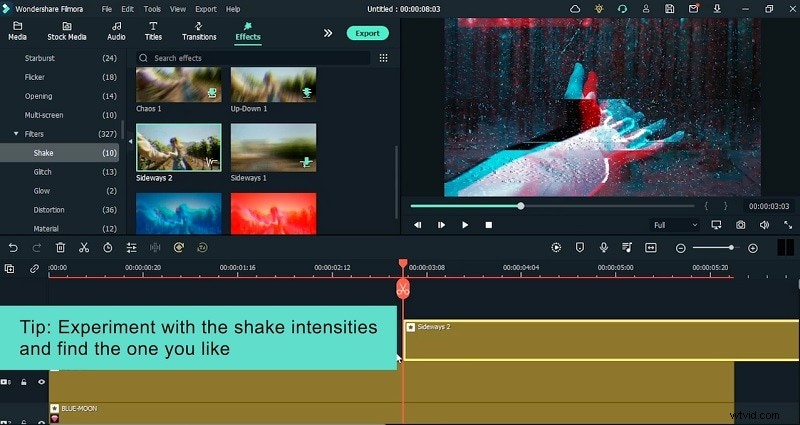
Uit de Filters paneel, plaats de Sideways 2 Shake filteren. Pas de intensiteit aan om subtiele cameratrilling te simuleren tijdens het glitch-segment.
Stap 11:Keyframe-animaties
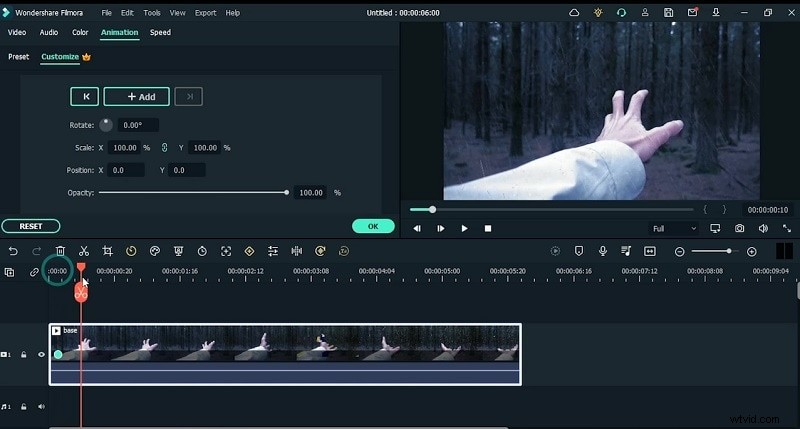
Gebruik Animaties om de beweging van het onderwerp te synchroniseren met camerabeweging om sleutelframes toe te voegen die de schaal, rotatie en positie op kritieke punten wijzigen.
Stap 12:Exporteren en beoordelen
Na de laatste aanpassingen kunt u een voorbeeld van de hele reeks bekijken om er zeker van te zijn dat alle effecten perfect op één lijn liggen. Exporteer het project naar het gewenste formaat en deel of upload het naar wens.
Conclusie
Met de intuïtieve tools van Filmora is het creëren van een overtuigend regenstopeffect eenvoudig. Volg deze stappen om uw videoprojecten naar een hoger niveau te tillen en uw publiek te boeien.