
Als je op zoek bent naar een leuke en creatieve manier om overgangen aan je video's toe te voegen en je wilt niet dezelfde oude overgangen gebruiken, dan is het zwevende tandenborsteleffect de beste keuze.
Hulpprogramma
Transcriptie
00:22
Het creëren van een leuk effect waarmee je onzichtbare handen kunt toevoegen terwijl je je klaarmaakt, lijkt best gaaf. Het creëren van dit effect is eenvoudig.
00:28
Eerst moet je een paar video's maken en deze bestanden vervolgens importeren in de tijdlijn van Filmora 11 om verder te gaan.
01:02
In dit effect veronderstel je dat sommige zwevende items je helpen je voor te bereiden. Om zijn zwevende effect te creëren, heb je dus een spiegel nodig. Maak een video door op te staan en te doen alsof je je klaarmaakt, terwijl je doet alsof je een voorwerp in je hand houdt. Breng dat item binnen en plaats het waar het heen moet. Probeer items te kiezen die een scherp uiteinde hebben en niet rond zijn, of een andere vorm hebben die niet gemakkelijk te verwijderen is.
01:30
Als je eenmaal de juiste items hebt, film dan de juiste shots en ga naar Fillmore 11 en kijk hoe het allemaal in elkaar steekt.
01:39
Plaats je lege schot op de onderste baan en je acteerprestatie bovenaan. Voordat u begint met het maskeren van het gereedschap, maskeert u de zijkant van de spiegel. Verander uw lege opname in een stilstaand beeld door naar snelheid te gaan en stilstaand beeld te selecteren.
01:56
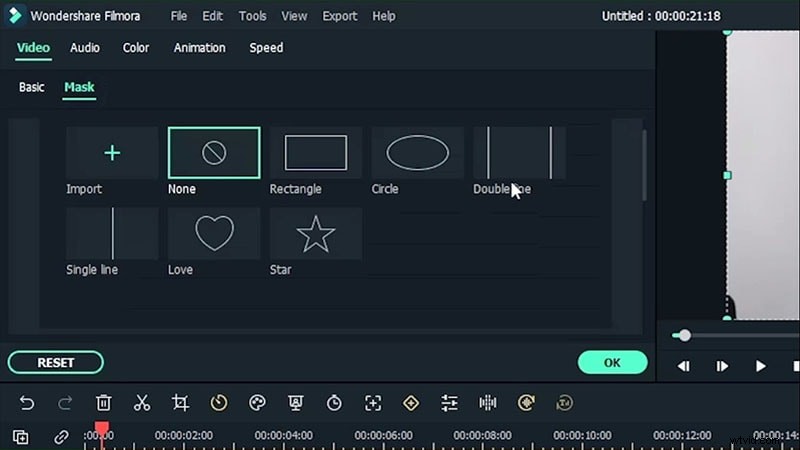
Ga je gang en maskeer de zijkanten van de spiegel. Ga naar het masker en plaats het dubbele lijnmasker er precies bovenop. Dus zodra je het onderste spoor uitschakelt, zou je alleen een reflectie moeten hebben. Doe dit voor de andere helft en dan kun je doorgaan en deze video exporteren. Zorg ervoor dat u de zijkanten uitveert voordat u verder gaat.
02:47
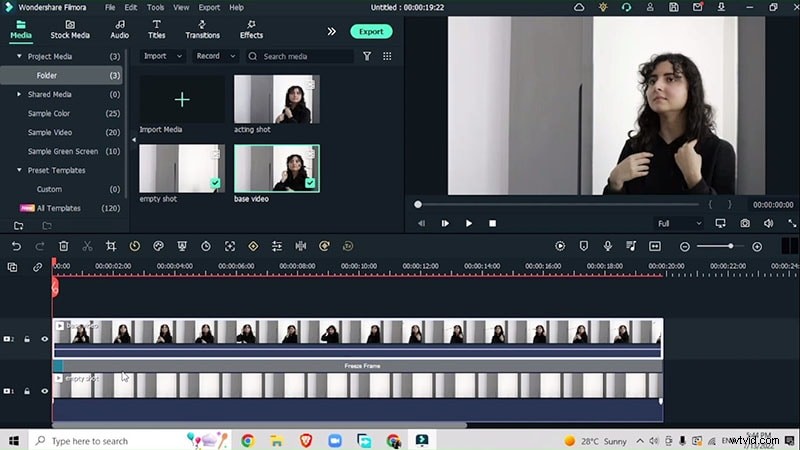
Exporteer nu de video en breng deze vervolgens naar een nieuw project. Importeer uw basisvideo om het bovenste gedeelte te verwijderen en te vervangen door een nieuwe video die u zojuist hebt geëxporteerd. Je moet de lege opname behouden, omdat je nog steeds wat maskering moet doen.
03:06
Om te zien wanneer het eerste gereedschap in je video verschijnt, gebruik je de pijltjestoetsen links en rechts om erachter te komen waar de stick precies begint te verschijnen en maak je vervolgens een snede. In de eerste helft, waar je een penseel hebt, moet je een stok in het frame maskeren. Gebruik het rechthoekige masker op de eerste video. Scroll naar beneden en keer het masker om.
03:37
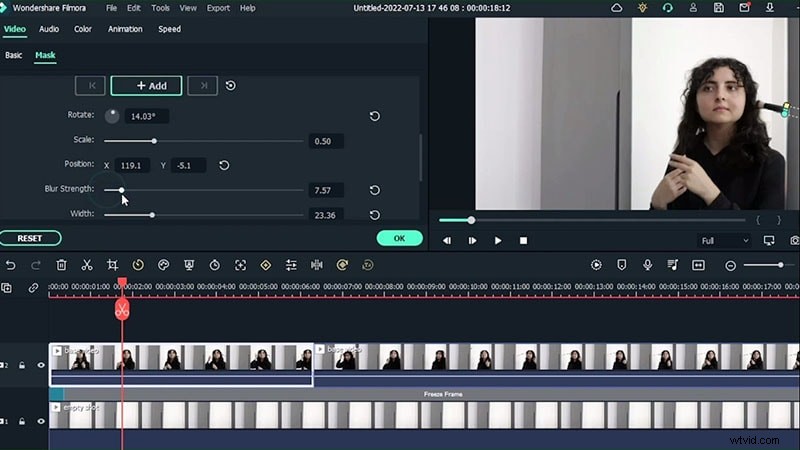
Verklein het en maak het perfect voor de stick. Plaats het masker precies aan het begin van de stick en verhoog vervolgens de vervagingssterkte.
03:49
Pas het formaat van het hoofdframe aan en geef het masker een nieuwe vorm. Zoom dus in op de video om te zien hoeveel u met uw masker moet werken. Ga naar het zoomniveau en verhoog het met 50% en gebruik vervolgens het vak om naar de plek te gaan. Ga binnen bij 75 om duidelijk de veranderingen in het masker te zien. Voeg een sleutelframe toe en ga naar het volgende frame waar u uw masker moet plaatsen. Draai het masker met de pijlen.
04:50
Zoom uit en knip dan gewoon de rest van je video. Beweeg je pijltjestoetsen om hem op zijn plaats te zetten, zodat zwevende gereedschappen rondvliegen en je helpen bij de voorbereiding op een dag.
05:18
Exporteer deze video nogmaals en breng hem vervolgens terug in het project. Breng de maskervideo binnen en verwijder het bovenste nummer in plaats van de video binnen te halen die je zojuist hebt geëxporteerd.
05:36
Breng de basisvideo binnen en dubbelklik, ga naar maskeren en gebruik nogmaals het dubbele lijnmasker om de reflectie te maskeren. Verhoog de boorsterkte en keer vervolgens het masker om. Maak een snede in het eerste frame. En druk op OK.
06:14
Selecteer je lege schot, druk op controle C en druk vervolgens op controle V. Breng het lege schot recht boven je tracks en omdat het een stilstaand beeld is, hoef je je geen zorgen te maken over hoe het eruit ziet. Ga naar masker en gebruik een rechthoek. Verhoog de onscherpte en animeer de positie om schaduw te voorkomen. Voeg sleutelframes toe om beweging van de gereedschappen toe te voegen en doe hetzelfde met het tweede frame.
07:34
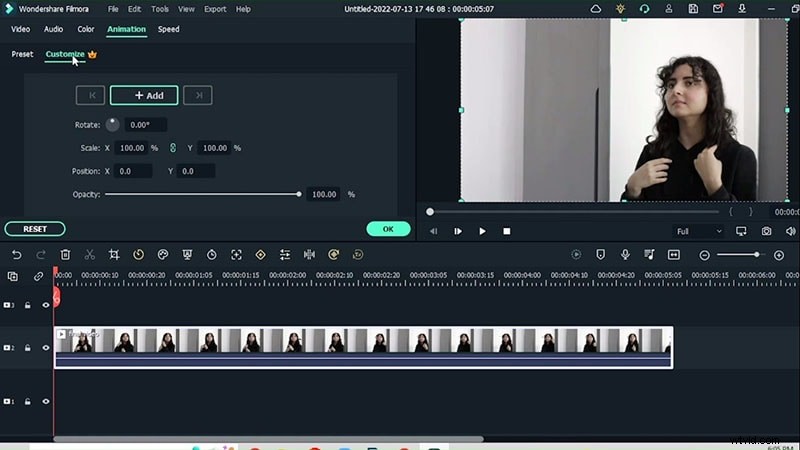
Exporteer de video nog een laatste keer om wat kleurcorrectie toe te voegen en maak hem af met enkele extra keyframes. Maak de tijdlijn leeg en breng je laatste video binnen. Voeg het handheld-effect toe en ga naar animatie om willekeurige keyframes te maken voor schalen, de positie wijzigen of roteren.
08:38
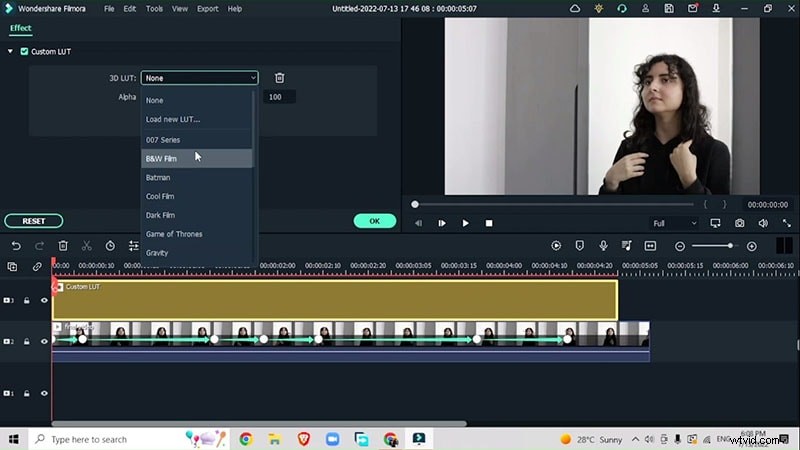
Voeg een eenvoudige LUT toe om de hele video aan elkaar te binden en eindig met het toevoegen van het effect.
Meer weergeven>>Minder weergeven>>
Een zwevend tandenborsteleffect creëren
Voorbereiding
Wat je moet voorbereiden:
- Een computer (Windows of macOS)
- Je videomateriaal.
- Filmora-video-editor
Stap 1
Video's maken
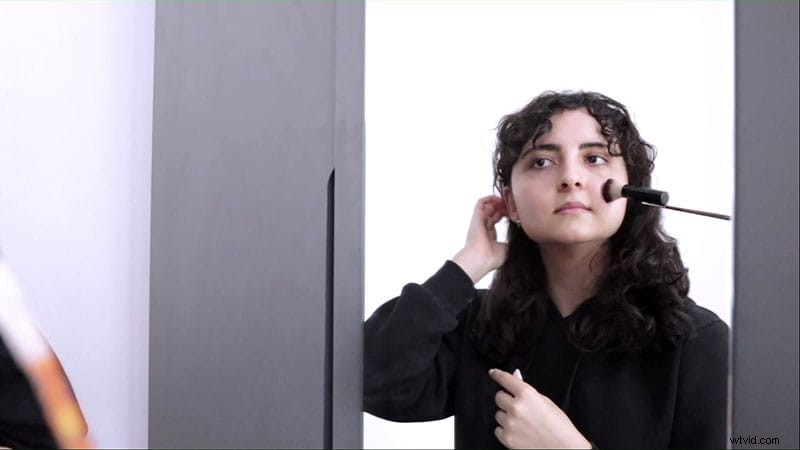
Neem twee opnames op, terwijl u voor een spiegel staat en doet alsof u zich klaarmaakt met een aantal gereedschappen die u in uw video wilt zien bewegen door het zwevende effect toe te voegen. De items die je via dit effect wilt verplaatsen, moeten worden vastgehouden met een stok die binnenkort zal worden gemaskeerd.
Stap 2
Start Filmora Editor
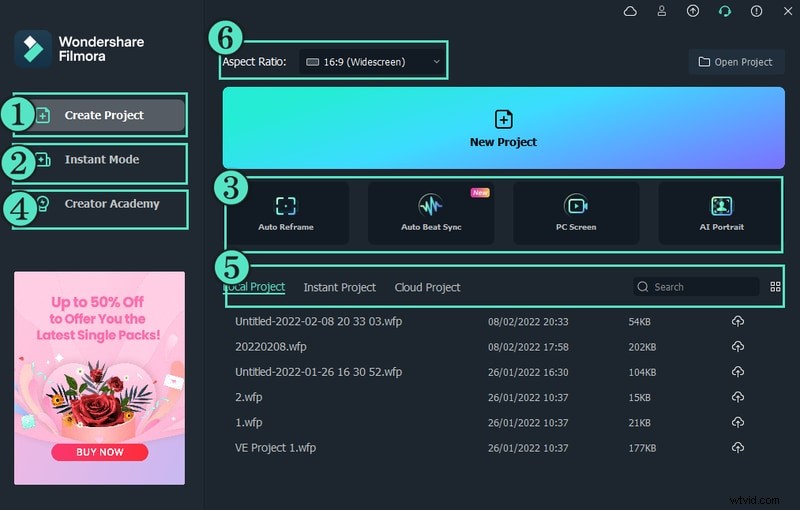
Download en installeer Filmora. Start de Filmora-editor en je komt op de hoofdtijdlijn.
Stap 3
Importeer de opgenomen opnamen naar de tijdlijn
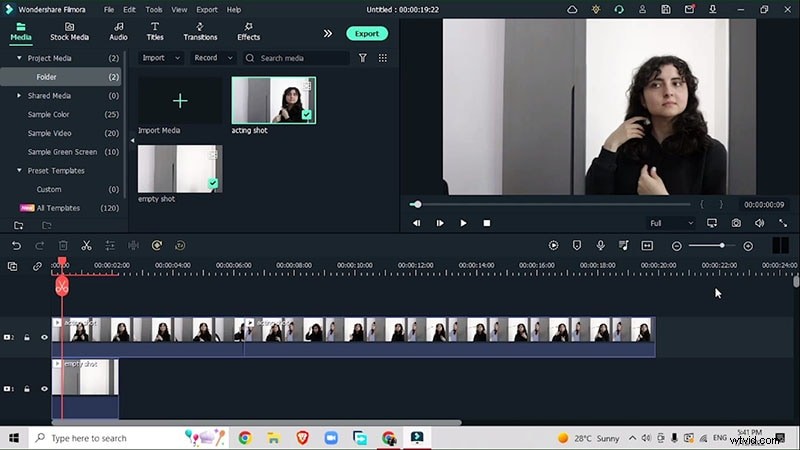
Na het installeren van Filmora bereikt u de tijdlijn. Importeer uw videobeelden in de Filmora 11-tijdlijn. Plaats je lege schot op de onderste baan en je acteerprestatie op de bovenste.
Stap 4
Bedek de zijkanten
Je wilt je niet op andere dingen concentreren dan op het onderwerp dat zich klaarmaakt. U kunt de focus op het onderwerp verleggen door simpelweg de extra randen uit uw video te knippen. Masker de zijkant van de spiegel af. Verander uw lege opname in een stilstaand beeld door naar snelheid> stilstaand beeld te gaan.
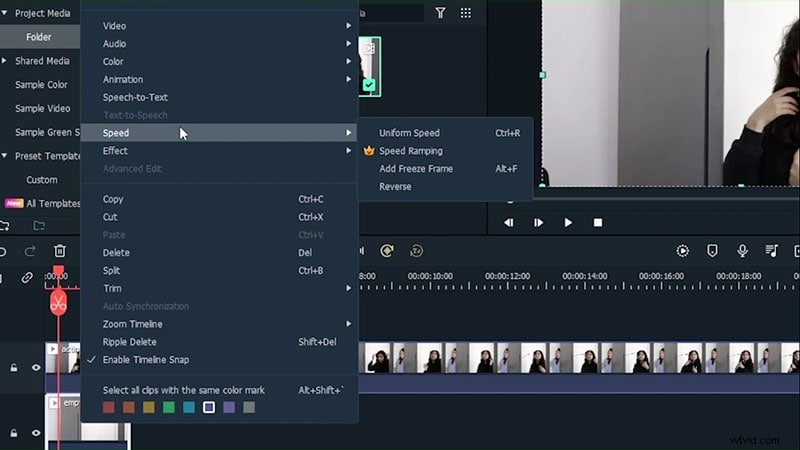
Ga naar het masker en plaats het dubbele lijnmasker er precies bovenop. Je bevindt je nu aan de linkerkant met een reflectie. Zorg er ook voor dat u de zijkanten uitsteekt voordat u verder gaat. Doe dit voor beide opnames.
Stap 5
Exporteer de video
Exporteer de video> breng deze naar een nieuw project. Importeer uw basisvideo om het bovenste gedeelte te verwijderen en te vervangen door een nieuwe video die u zojuist hebt geëxporteerd. Bewaar de lege opname, want je moet nog wat maskeren.
Stap 6
Maak een uitsnede om de gereedschappen weer te geven
Om te zien wanneer het eerste gereedschap in je video verschijnt, gebruik je de pijltjestoetsen links en rechts om erachter te komen waar de stick precies begint te verschijnen en maak je vervolgens een snede. In de eerste helft, waar je een penseel hebt, moet je een stok in het frame maskeren. Gebruik het rechthoekige masker op de eerste video. Scroll naar beneden en keer het masker om.
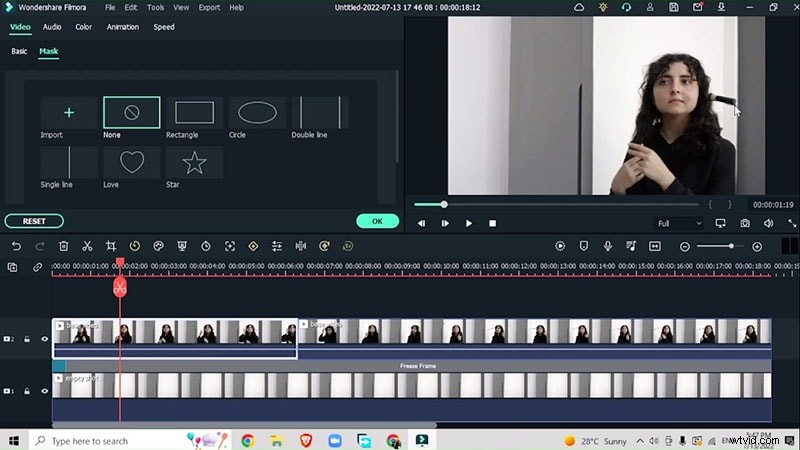
Verklein het en maak het perfect voor de stick. Plaats het masker precies aan het begin van de stick en verhoog vervolgens de vervagingssterkte.
Stap 7
Vergroot het masker en geef het een nieuwe vorm
Pas het formaat van het hoofdframe aan en geef het masker een andere vorm door 50-75% in te zoomen.
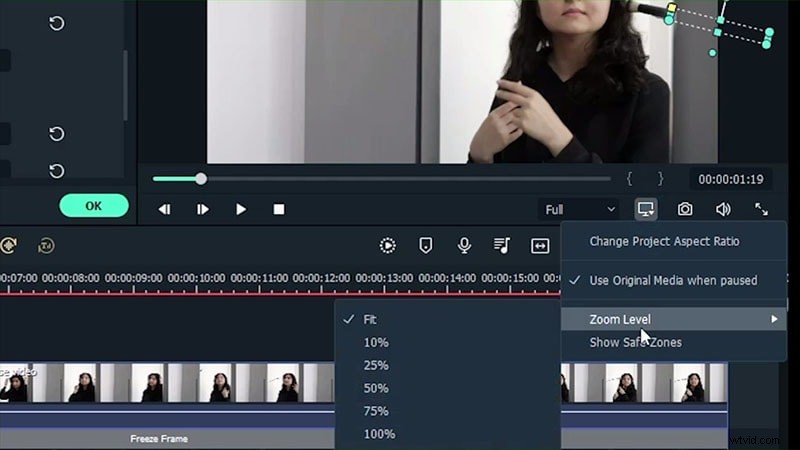
Voeg een keyframe toe, verplaats en roteer het masker met de pijlen.
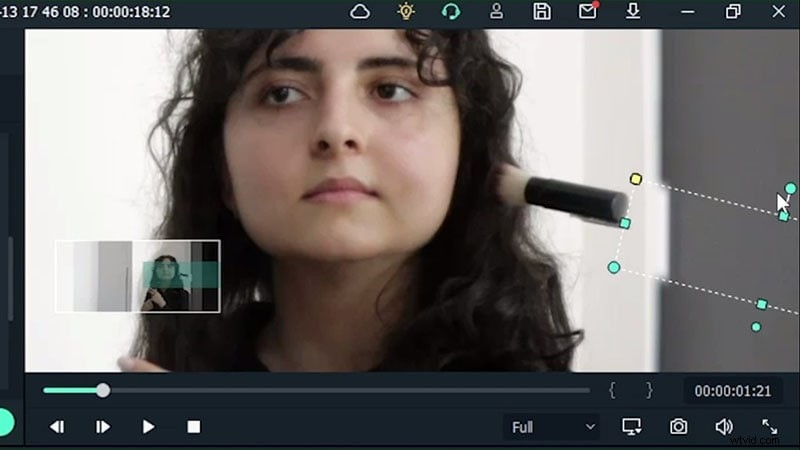
Zoom uit en knip dan gewoon de rest van je video. Beweeg je pijltjestoetsen om hem op zijn plaats te zetten, zodat zwevende gereedschappen rondvliegen en je helpen bij de voorbereiding op een dag.
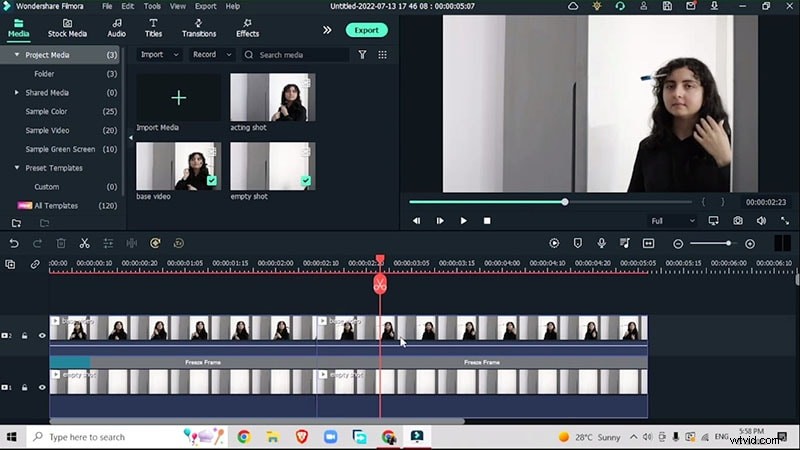
Stap 8
Reflecties en schaduwen maskeren
Exporteer deze video nogmaals en breng hem vervolgens terug in het project. Breng de basisvideo in, ga naar maskeren en gebruik nogmaals het dubbele lijnmasker om de reflectie te maskeren. Verhoog de boorsterkte en keer vervolgens het masker om. Maak een snede in het eerste frame. En druk op OK.
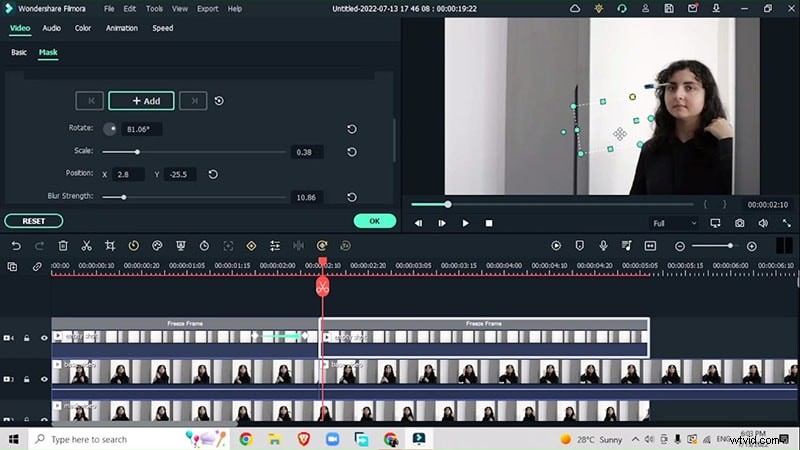
Selecteer je lege schot, druk op controle C en druk vervolgens op controle V. Ga naar masker en gebruik een rechthoek. Verhoog de onscherpte en animeer de positie om schaduw te voorkomen. Voeg sleutelframes toe om beweging van de gereedschappen toe te voegen en doe hetzelfde met het tweede frame.
Stap 9
Kleurcorrectie toevoegen
Voeg wat kleurcorrectie toe en maak het af met enkele extra keyframes. Maak de tijdlijn leeg en breng je laatste video binnen. Voeg het handheld-effect toe en ga naar animatie om willekeurige keyframes te maken voor schalen, de positie wijzigen of roteren.
Stap 10
Andere effecten toevoegen
De bewerking doet echter recht, maar je bent zeker nooit te laat om aantrekkelijkere filters toe te voegen om je eindproduct een gezonde uitstraling te geven. Voeg een eenvoudige LUT toe om de hele video aan elkaar te binden en eindig met het toevoegen van het effect.
Samenvatting
Creëer dit coole zwevende penseeleffect met Filmora 11 en betover kijkers met je buitengewone videobewerkingsvaardigheden. Dit effect kan uw fantasieën digitaal waarmaken. Dus waarom wachten? Lees dit interessante artikel, dat een gedetailleerde stapsgewijze handleiding is voor de drijvende penseelhack die vandaag op internet viraal gaat.