Een camera kan een moment vastleggen, maar het postproductieproces maakt dat moment buitengewoon.
Veel videomakers gebruiken Canva als een eenvoudige oplossing om hun clips te verbeteren. Daarom beginnen ze te leren hoe ze video's kunnen bewerken in Canva om de extra beelden weg te knippen, muziek toe te voegen of de achtergrond te veranderen zodat deze bij het verhaal past. Deze kleine verschillen zijn van invloed op de manier waarop kijkers je werk ervaren.
In dit artikel wordt een stapsgewijze handleiding voor het bewerkingsproces duidelijk en eenvoudig uiteengezet. Van de basisbeginselen tot volledige projecten:u leert hoe u uw video's een verzorgde afwerking kunt geven.
Deel 1:Aan de slag met Canva-videobewerking
Canva accepteert de meest populaire bestandstypen voor soepele bewerking:
- Video's:MP4, MOV, GIF, MPEG, MKV, WEBM (minder dan 250 MB)
- Audio:MP3, M4A, OGG, WAV, WEBM (minder dan 250 MB)
- Afbeeldingen:JPEG, PNG, HEIC/HEIF, statische WebP en SVG
- Lettertypen (Pro, Teams, Onderwijs, Non-profitorganisaties):OTF, TTF, WOFF
1.1 Resolutie- en groottelimieten
- Afbeeldingen (JPEG, PNG, enz.):maximaal 50 MB, met een totaal aantal pixels van maximaal 250 miljoen
- SVG-bestanden:moeten kleiner zijn dan 3 MB, opgeslagen met het SVG 1.1-profiel en een formaat hebben tussen 150 en 200 pixels breed
- Audio/Video:mag niet groter zijn dan 250 MB per bestand
- Designcanvas:minimaal 40 × 40 pixels, maximaal 8000 × 3125 pixels
1.2 Basisprincipes van opslag
- Gratis accounts:5 GB
- Onderwijs en non-profitorganisaties:100 GB
- Pro/Teams:1TB
1.3 Hoe gebruik je de Canva-video-editor
Voordat je je gaat verdiepen in het bijsnijden of toevoegen van effecten, is het handig om de basisprincipes van de bewerkingsruimte van Canva te kennen. In dit gedeelte wordt de installatie besproken, zodat u klaar bent om te gaan creëren.
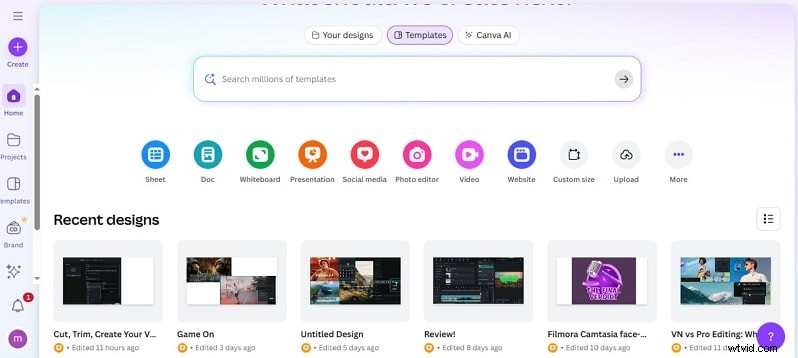
- Maak een account aan:Meld je aan voor een gratis Canva-account of log in. Eenmaal binnen kies je 'Video' uit de ontwerpopties om de editor te openen.
- Start een nieuw project:kies een lay-out die bij uw doel past. Canva biedt presets voor platforms zoals YouTube of Instagram, samen met standaard 1080p-ontwerpen. Er zijn gratis sjablonen beschikbaar, maar voor de sjablonen gemarkeerd met een kroon is een Pro-abonnement vereist.
- Verken de interface:De editor heeft drie belangrijke gebieden:
- - De bovenste balk beheert projectbrede instellingen.
- - De linkerzijbalk geeft toegang tot uploads, sjablonen en ontwerpelementen.
- - De tijdlijn onderaan is waar clips, afbeeldingen en audio zijn gerangschikt.
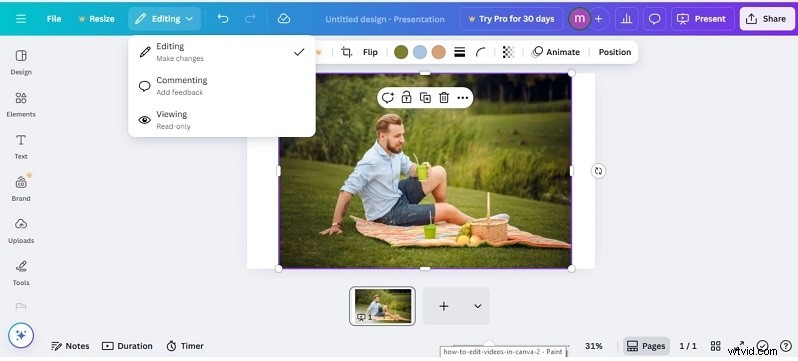
- Importeer uw media:upload video-, afbeeldingen- of geluidsbestanden vanaf uw computer. U kunt meer dan één bestand tegelijk uploaden om tijd te besparen. Nu heb je alles ingesteld.
In het volgende deel wordt gedetailleerd beschreven hoe u de video daadwerkelijk kunt bewerken:hoe u een video in Canva knipt, hoe u een overlay, tekst, muziek en nog veel meer toevoegt.
Deel 2:Essentiële bewerkingsfuncties in Canva
Zodra uw project is gestart, kunt u beginnen met het samenstellen van uw clips. Met Canva kun je snel andere gekke creatieve elementen knippen, bijsnijden en toevoegen die je video tot leven brengen.
2.1 Video's knippen/bijsnijden in Canva
- Kies de gewenste clip uit de tijdlijn.
- Om het te knippen, verplaatst u de afspeelkop naar de juiste plek en selecteert u Splitsen.

- Als u wilt bijsnijden, sleept u de begin- of eindgrepen van een fragment zodat alleen het gewenste segment overblijft.
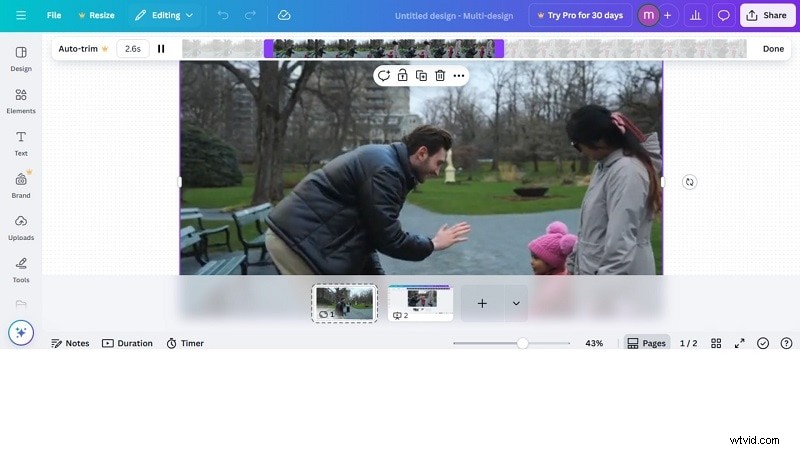
- Verwijder ongewenste delen door te klikken en op Verwijderen te drukken.
2.2 B-roll- of overlay-opnamen gebruiken
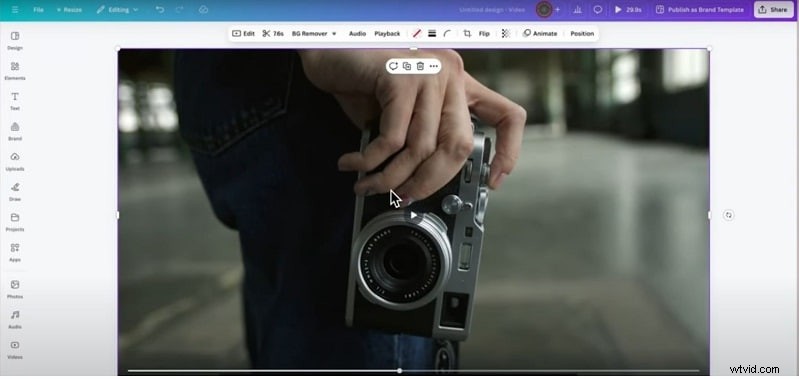
- Sleep extra fragmenten of afbeeldingen naar de tijdlijn.
- Sleep ze naar je primaire track voor een installatie-overlay.
- Wijzig de grootte en locatie voor effecten op volledig scherm of beeld-in-beeld.
2.3 Tekst en afbeeldingen toevoegen aan video
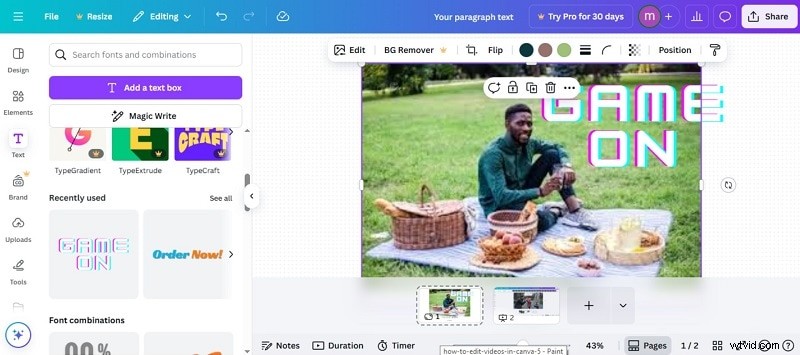
- Klik op Tekst, kies een stijl (kop, subkop of een van uw eigen voorinstellingen).
- Typ uw bericht in het vak.
- Personaliseer met de werkbalk, pas het lettertype, de lettergrootte, de kleur van het lettertype, de afstand tussen letters en de plaatsing van de tekst aan.
- Klik op het tabblad Elementen in het linkerpaneel.
- Blader door de stickers, pictogrammen en andere afbeeldingen van Canva. Klik om de afbeelding toe te voegen, sleep de afbeelding en zet deze neer, wijzig het formaat, snij bij of animeer de afbeelding.
- Om te verwijderen klikt u op het element en drukt u op Verwijderen.
2.4 Hoe u effecten en overgangen kunt integreren
Door beweging en vloeiende scènewisselingen toe te voegen, voelt uw video gepolijst aan. Canva biedt je beide opties met een paar klikken.
Effecten toepassen:
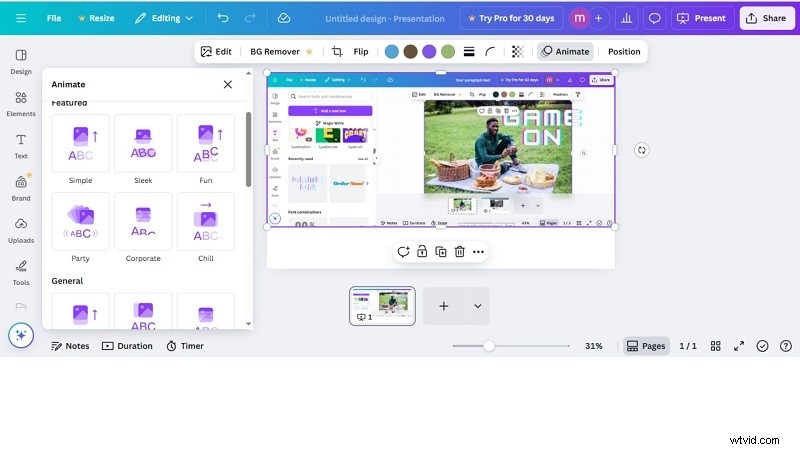
- Selecteer een fragment op de tijdlijn.
- Klik op Animeren in de bovenste werkbalk.
- Bekijk een voorbeeld van de beschikbare animaties en kies er een die je leuk vindt.
- Je kunt tekst of elementen ook animeren door ze te selecteren en Animate te kiezen.
- Pas de stijl en duur aan voor een dynamischere look.
Overgangen toevoegen:
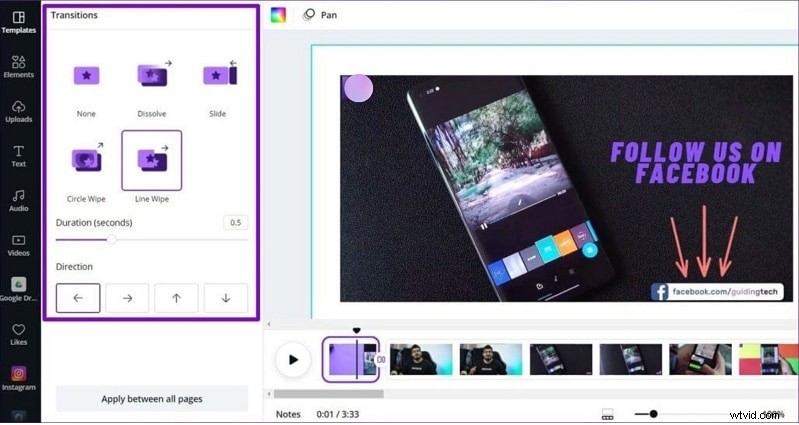
- Klik in de tijdlijn op het +-pictogram tussen twee clips.
- Kies Overgang toevoegen.
- Kies een stijl, zoals vervagen, schuiven of vegen.
- Bepaal richting en duur.
- Gebruik Toepassen tussen alle pagina's als je dezelfde overgang over de hele video wilt.
2.5 Hoe u het groene scherm in Canva kunt bewerken
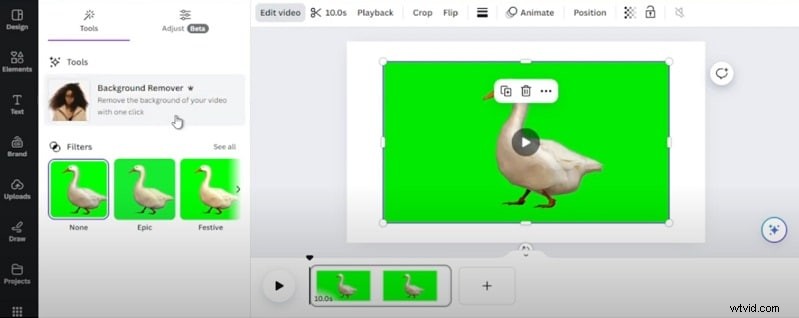
- Open Canva en er wordt een lege pagina geopend waar je kunt beginnen met bewerken.
- Voeg uw green screen-video toe door uw eigen bestand te uploaden via het tabblad Uploads
- Sleep de gekozen video naar uw pagina. Selecteer de video en klik op Video bewerken in het hoofdmenu.
- Kies Achtergrondverwijderaar. Canva wist het groene gebied, waardoor je onderwerp schoon blijft en klaar is voor een nieuwe achtergrond.
2.6 Achtergrondmuziek aan een video toevoegen
Muziek kan het gevoel van een video bepalen en resoneren met kijkers. Met Canva is het toevoegen van het perfecte nummer eenvoudig:
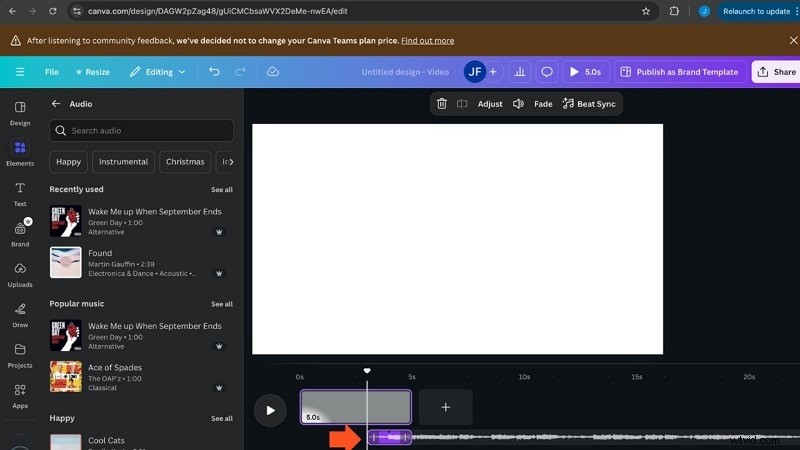
- Klik op het tabblad Elementen aan de linkerkant en kies Alles weergeven onder audio.
- Doorzoek de bibliotheek en tik op een nummer om het aan je tijdlijn toe te voegen.
- Het enige wat u hoeft te doen is het naar binnen te slepen, indien nodig in te korten en het volume hoger te zetten voor een naadloze pasvorm.
Nu weet je hoe je Canva kunt gebruiken om video's op beginnersniveau te bewerken. Maar wat als u een meer filmisch effect, betere audiotools of volledige creatieve controle nodig heeft? Dat is het moment waarop veel videomakers krachtigere opties gebruiken.
Deel 3:De beperkingen van Canva-videotools
Canva maakt bewerken eenvoudig, maar de videotools hebben strikte limieten. Deze kunnen je vertragen als je aan langere projecten of complexere bewerkingen werkt.
- Detectie van audiobeats werkt alleen tussen 5 seconden en 10 minuten.
- Audio verbeteren, Slim bijsnijden en Hoogtepunten zijn elk beperkt tot 10 minuten.
- Het verwijderen van de achtergrond mag ook niet verder gaan dan 10 minuten aan beeldmateriaal.
- Voor het automatisch aanpassen van video's is een posterframe vereist, omdat de tool correcties berekent op basis van dat ene punt.
Deze maken Canva ideaal voor eenvoudige clips, maar niet voor makers die precisie nodig hebben. Dat leidt ons naar een sterkere oplossing.
Deel 4:een compleet alternatief voor videobewerking voor meer controle
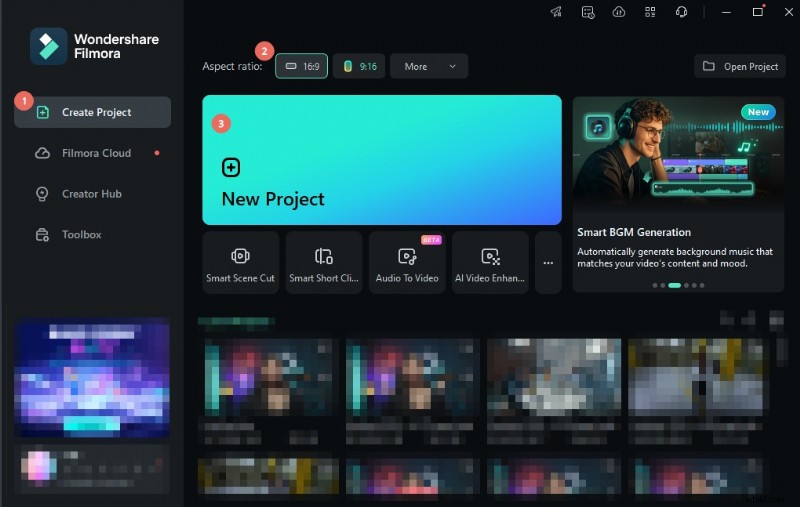
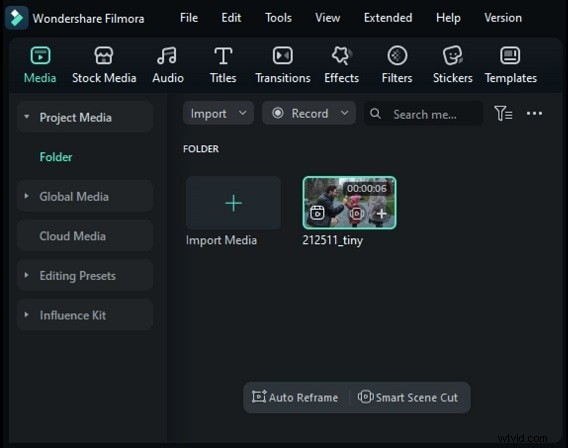
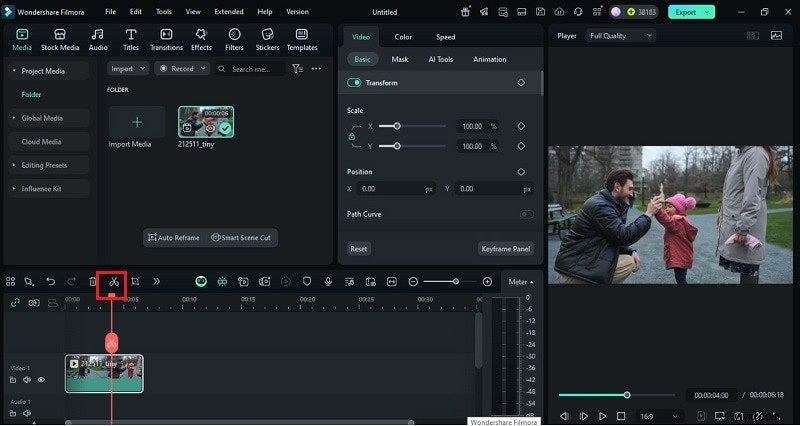
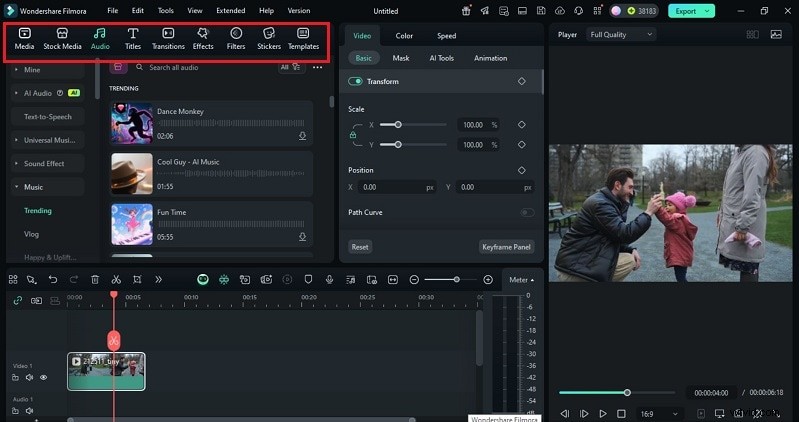
De limieten van Canva maken het het beste voor korte en eenvoudige clips. Langere projecten of gepolijste bewerkingen kunnen beperkt aanvoelen. Wondershare Filmora is de natuurlijke volgende stap. Het gaat verder dan de basisprincipes van hoe je video's bewerkt in Canva . U krijgt meer precisie, betere audio- en videotools en de vrijheid om professionele resultaten te creëren terwijl de workflow eenvoudig blijft.


4.1 Canva versus Filmora - Functievergelijking
| Functie | Canva | Filmora |
| Interface | Slepen-en-neerzetten, eenvoudige tijdlijn | Intuïtieve tijdlijn met bewerking op meerdere sporen |
| Snijden en trimmen | Basis trim en split | Instant Cutter, Smart Scene Cut voor precisie |
| Audiobewerking | Alleen muziek toevoegen/inkorten | AI Vocal Remover, ruisonderdrukking, Audio Ducking, Mixer |
| Groen scherm/achtergrond | Achtergrondverwijderaar (limiet van 10 minuten) | Volledige Chroma Key, AI Portret, Slimme uitsparing |
| Effecten en overgangen | Basisfades en slides | Meer dan 500 overgangen, bewegingsregistratie, keyframing, FX-pakketten |
| AI-tools | Beperkt (basisverwijdering van de achtergrond, formaat wijzigen) | AI Copilot, AI Muziekgenerator, Tekst-naar-Video, Automatische ondertiteling |
| Exportopties | Beperkt tot standaardformaten | 4/8K-export, geavanceerde compressie, cloudsynchronisatie |
| Gebruiksscenario | Posts op sociale media, snelle marketingclips | Professionele videobewerking, vlogs, tutorials, zakelijke inhoud |