
Wilt u een dromerig slow motion-effect creëren, flair toevoegen aan educatieve clips of een lange tutorial inkorten? Het manipuleren van de videosnelheid ontgrendelt krachtige mogelijkheden voor het vertellen van verhalen. Deze gids begeleidt u door drie beproefde methoden voor het versnellen of vertragen van beeldmateriaal, of u nu aan een productdemo, een klassikale les of een creatieve montage werkt.
In dit artikel
- Deel 1. Video's vertragen of versnellen op pc:Windows- en Mac-handleiding
- Deel 2. Hoe je de videosnelheid snel kunt aanpassen met behulp van een online tool
- Deel 3. Een gids voor het vertragen of versnellen van video's op Android en iPhone
- Conclusie
Videomaker met snelheidsverhoging
Vertraag of versnel uw video's met nauwkeurige keyframe-bediening om unieke filmische effecten te creëren!
Deel 1. Video's vertragen of versnellen op pc:Windows en Mac Gids
De meest efficiënte manier om de videosnelheid op een desktop aan te passen is via speciale bewerkingssoftware. Wondershare Filmora levert een uitgebreide toolkit waarmee u de snelheid met minimale inspanning kunt aanpassen. De AI-aangedreven Co-Pilot-functie begeleidt beginners stap voor stap, terwijl gevorderde gebruikers keyframe-animatie kunnen gebruiken voor aangepaste ramping. De workflow van Filmora is identiek op Windows en macOS, waardoor een consistente ervaring wordt gegarandeerd, ongeacht het platform.
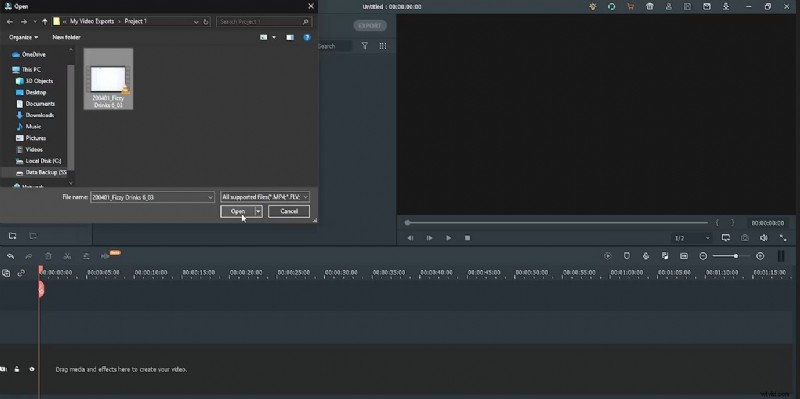
Stap 1:Start Filmora en importeer videobestanden
Open Filmora en start een nieuw project. Importeer uw beeldmateriaal via de knop "Importeren" of door bestanden rechtstreeks naar de mediabibliotheek te slepen.
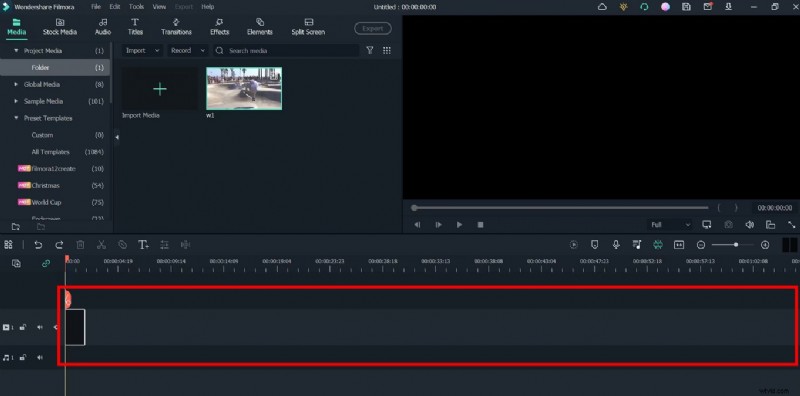
Stap 2:Voeg de clips toe aan de tijdlijn
Sleep de geïmporteerde video naar de tijdlijn om deze voor te bereiden op snelle bewerking.
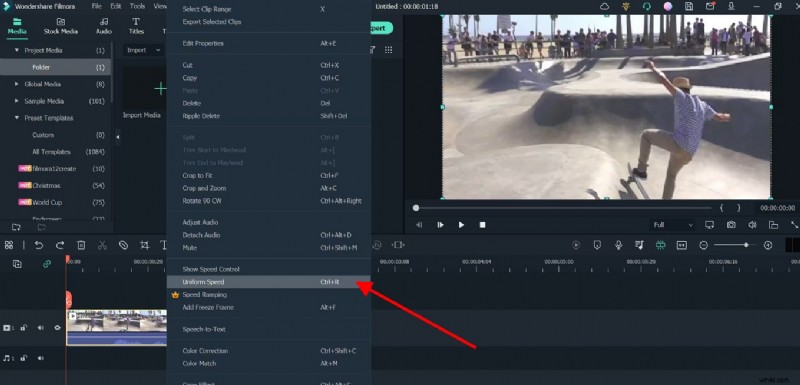
Stap 3:Open het snelheidsaanpassingspaneel
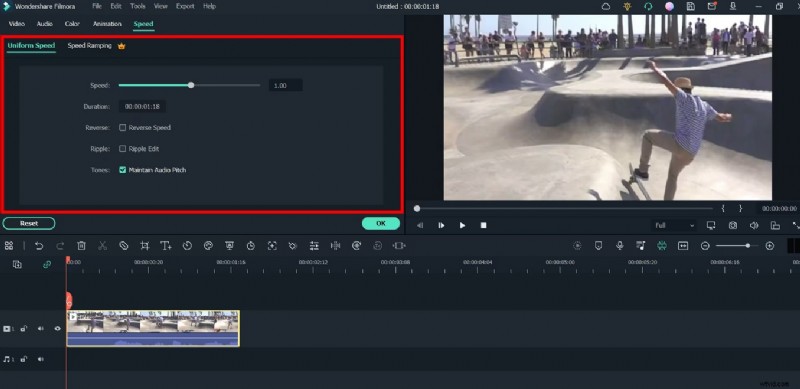
Dubbelklik op de clip op de tijdlijn om het paneel Uniforme snelheid weer te geven. Klik op de optie "Uniforme snelheid" om toegang te krijgen tot de schuifregelaar.
Stap 4:Pas de snelheidsschuifregelaar aan
Gebruik de schuifregelaar om de gewenste snelheid in te stellen. Waarden variëren van 0,5× (halve snelheid) tot 2,0× (dubbele snelheid). Bekijk een voorbeeld van het resultaat in realtime.
Stap 5:Koppel de audio los
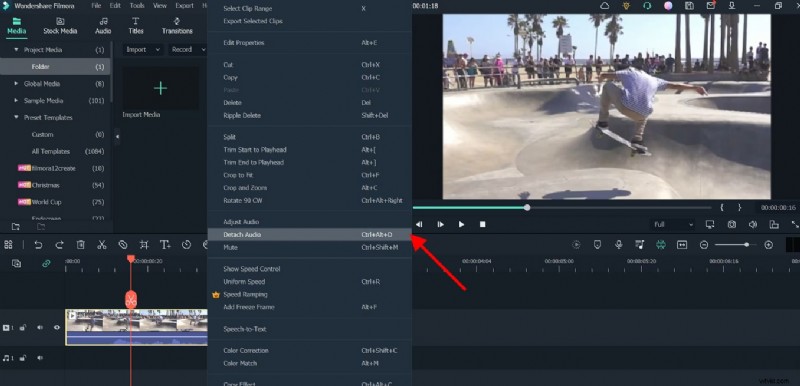
Snelheidsveranderingen zijn van invloed op de audiotrack. Klik met de rechtermuisknop op de clip en kies 'Audio loskoppelen' om de soundtrack afzonderlijk te bewerken. Pas indien nodig fades toe of pas het volume aan.
Stap 6:Video exporteren
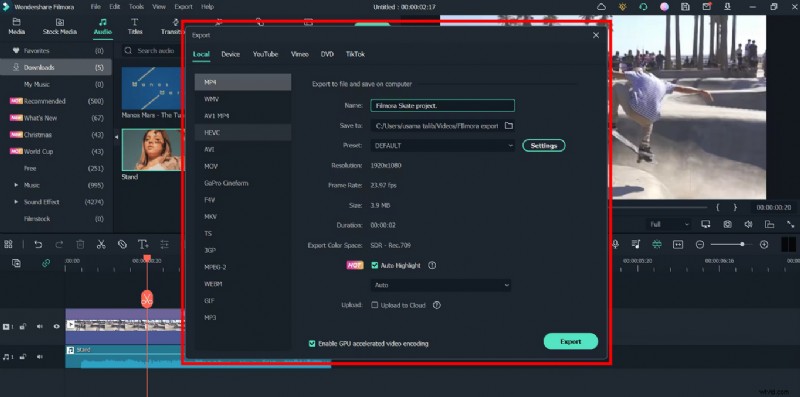
Als u tevreden bent, klikt u op "Exporteren". Selecteer het gewenste formaat, de resolutie en de doelmap en klik vervolgens op "OK" om het definitieve bestand weer te geven.
Deel 2. Hoe je de videosnelheid snel kunt aanpassen met behulp van een online tool
Als u liever geen software installeert, kunt u met de gratis online editor van Fastreel de videosnelheid aanpassen tot 500 MB in MP4-formaat. Voor andere formaten moet u eerst converteren met een betrouwbare converter.
Stap 1
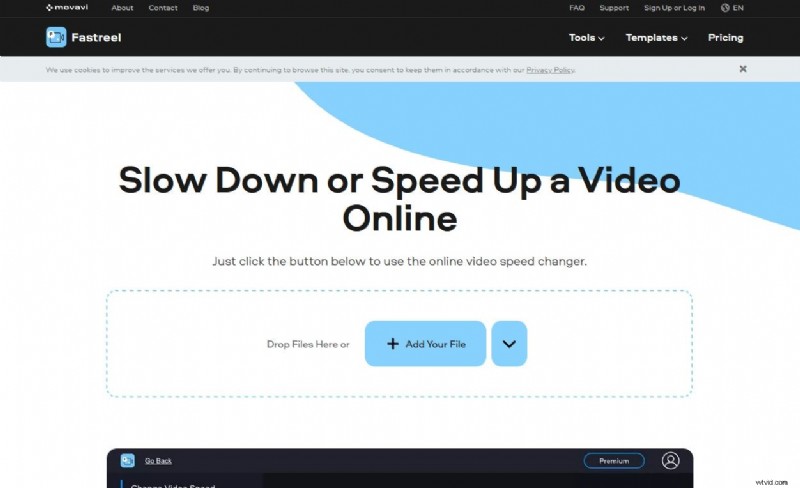
Navigeer naar de Fastreel-website en klik op "Voeg uw bestand toe" om de clip te uploaden die u wilt bewerken.
Stap 2
Kies in het gedeelte 'Videosnelheid' de gewenste vermenigvuldiger. De preview wordt onmiddellijk bijgewerkt. Demp indien nodig de audio en klik vervolgens op 'Resultaten exporteren' om de verwerkte video te downloaden.

Deel 3. Een gids voor het vertragen of versnellen van video's op Android en iPhone
Smartphones bieden snelle snelheidsaanpassingen via native of gratis apps van derden. Hieronder vindt u stapsgewijze instructies voor zowel Android als iOS.
1. Hoe u de snelheid van uw video op Android kunt wijzigen
Veel Android-gebruikers vertrouwen op de ingebouwde Galerij-editor. Het is eenvoudig en elimineert de noodzaak voor extra downloads.
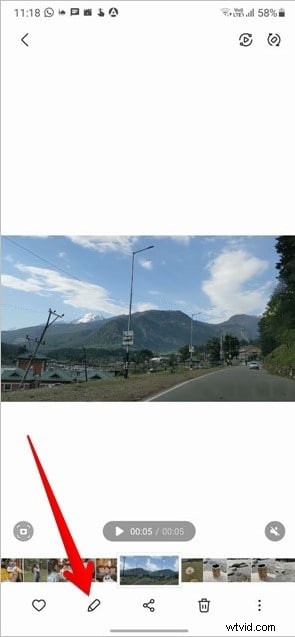
Stap 1:Start de Galerij-app
Open de doelvideo en tik onderaan op het pictogram 'Bewerken'.
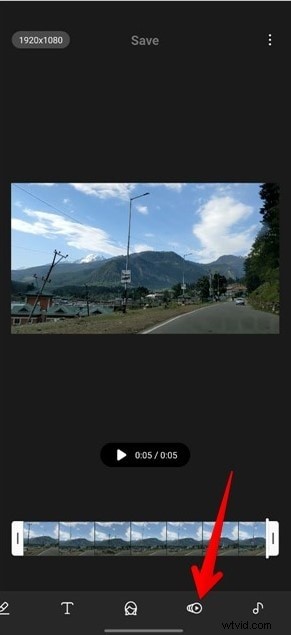
Stap 2:Zoek het snelheidspictogram
Blader door de werkbalk totdat u het snelheidspictogram vindt en tik erop.
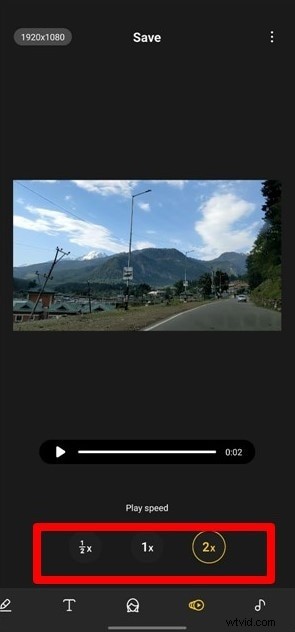
Stap 3:Pas de snelheid van de video aan
Kies uit presets (2× voor fast motion of ½× voor slow motion) en bekijk een voorbeeld van het resultaat.
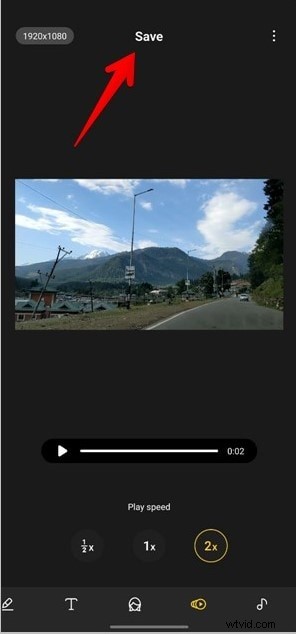
Stap 4:sla de video op
Bevestig je wijzigingen en tik op 'Opslaan' om de bewerkte clip te exporteren.
2. Hoe u de snelheid van uw video op de iPhone kunt wijzigen
De iMovie-app van Apple is een krachtige, gratis oplossing voor iOS-apparaten.
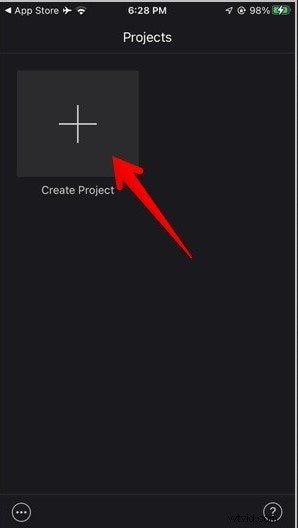
Stap 1:Start de iMovie-app
Open iMovie en tik op de "+" om een nieuw project aan te maken.
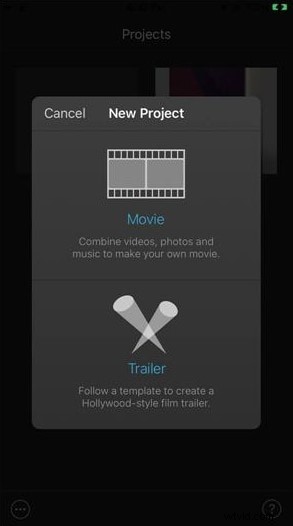
Stap 2:Selecteer Film
Kies "Film" uit de projectopties.
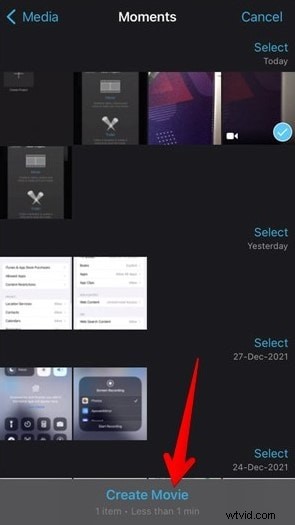
Stap 3:Film maken
Selecteer de clip die je wilt bewerken en tik op 'Film maken'.
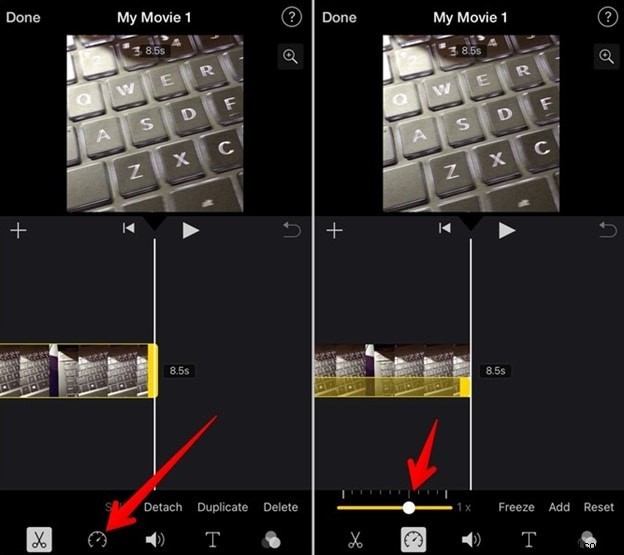
Stap 4:Pas de snelheid van de video aan
Tik op het fragment en tik vervolgens op het snelheidsmeterpictogram. Sleep de schuifregelaar naar de gewenste snelheid en voorbeeld.
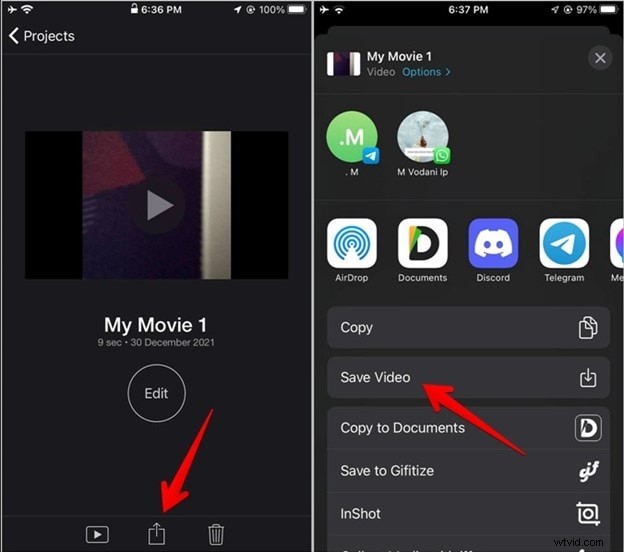
Stap 5:Bekijk een voorbeeld en sla op
Speel de video af om de aanpassing te bevestigen. Tik op 'Gereed' en deel of sla het definitieve bestand op.
Conclusie
Of je nu een beginner of een doorgewinterde editor bent, Wondershare Filmora biedt een betrouwbare, platformonafhankelijke oplossing voor nauwkeurig afgestemde snelheidsregeling. De intuïtieve interface, AI-verbeteringen en robuuste keyframe-mogelijkheden maken het een uitstekende keuze voor het creëren van boeiende slow-motion- en fast-motion-inhoud. Ontdek het volledige pakket AI-tools in Filmora V13 om routinetaken te automatiseren en uw creatieve workflow naar een hoger niveau te tillen.