
Of u nu een promotievideo, een achtergrondanimatie of een visueel loopeffect maakt, het verlengen van een korte clip is vaak noodzakelijk. iMovie, de gratis video-editor die wordt meegeleverd met macOS, iOS en iPadOS, biedt een eenvoudige manier om clips te dupliceren en aan elkaar te plakken, waardoor een naadloze lus ontstaat.
In dit artikel
- Een video in een lus afspelen op iMovie voor iPhone
- Een video in een lus afspelen op iMovie voor Mac
- Alternatief:Wondershare Filmora
Deel 1:een video herhalen op iMovie voor iPhone
iMovie is vooraf geïnstalleerd op elke iPhone en iPad, waardoor het de handigste keuze is voor mobiele editors. Volg deze eenvoudige stappen om een clip te dupliceren en een lus te maken.
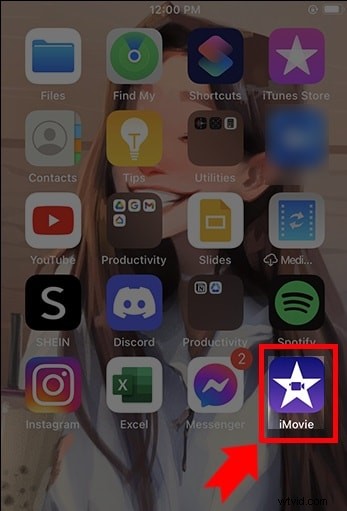
Stap 1 :open de iMovie-app. Als het nog niet is geïnstalleerd, download het dan vanuit de App Store.
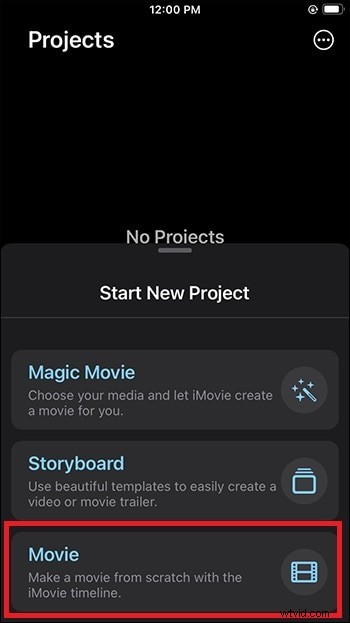
Stap 2 :Tik op het welkomstscherm op “+” en kies “Film” om een nieuw project te starten.
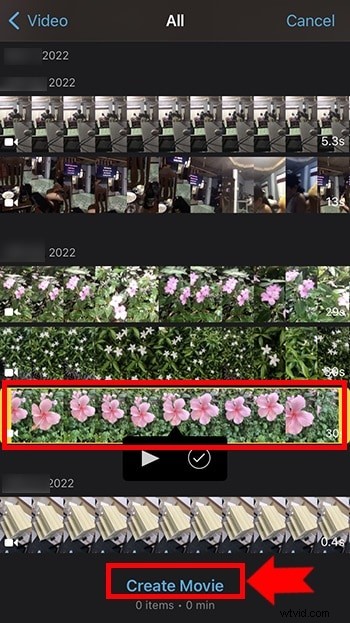
Stap 3 :Selecteer de video die u wilt herhalen uit uw bibliotheek en tik vervolgens op 'Film maken'.
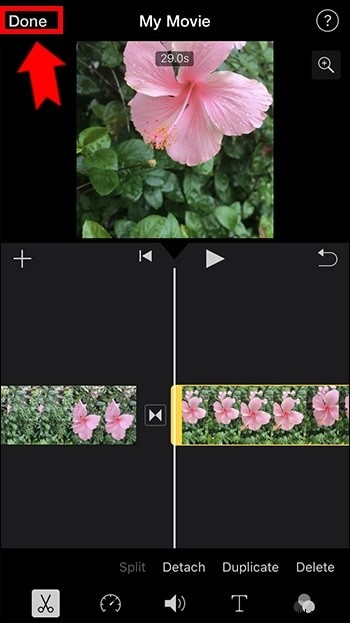
Stap 4 :Tik op het fragment in de tijdlijn en tik vervolgens op het pictogram 'Dupliceren'. Herhaal dit zo vaak als nodig is om de gewenste lengte te bereiken.
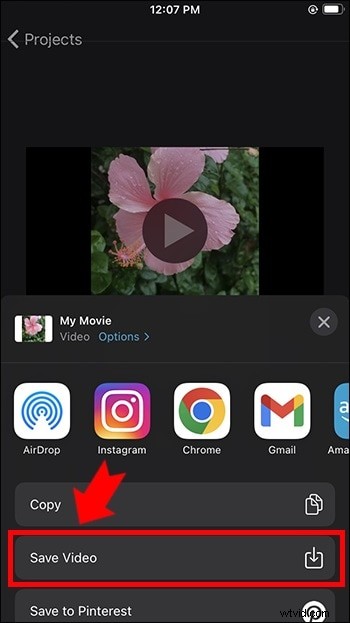
Stap 5 :Als je tevreden bent, tik je op 'Gereed' in de linkerbovenhoek en vervolgens op het pictogram Delen.
Stap 6 :Kies 'Video opslaan' om de lusclip naar uw Foto's-bibliotheek te exporteren.
Deel 2:een video herhalen op iMovie voor Mac
Als u iMovie op een Mac gebruikt, krijgt u een grotere werkruimte en een nauwkeurigere bewerkingservaring. Het proces is vergelijkbaar, maar maakt gebruik van de desktopinterface.
Stap 1 :Open iMovie vanuit de map Programma's.
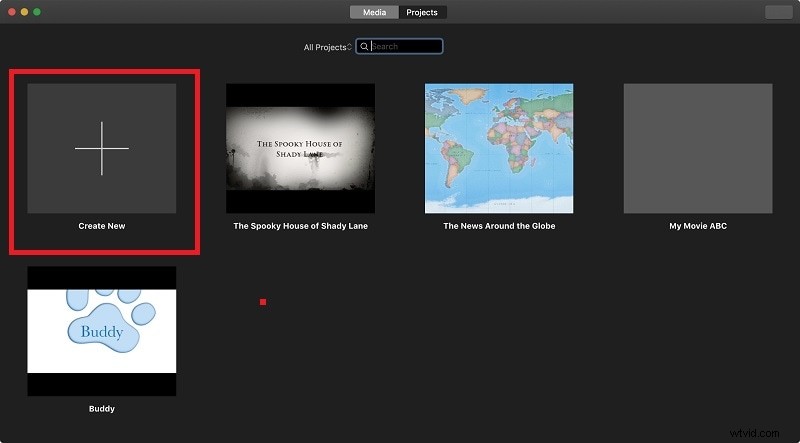
Stap 2 :Klik op “Nieuw maken” → “Film.”
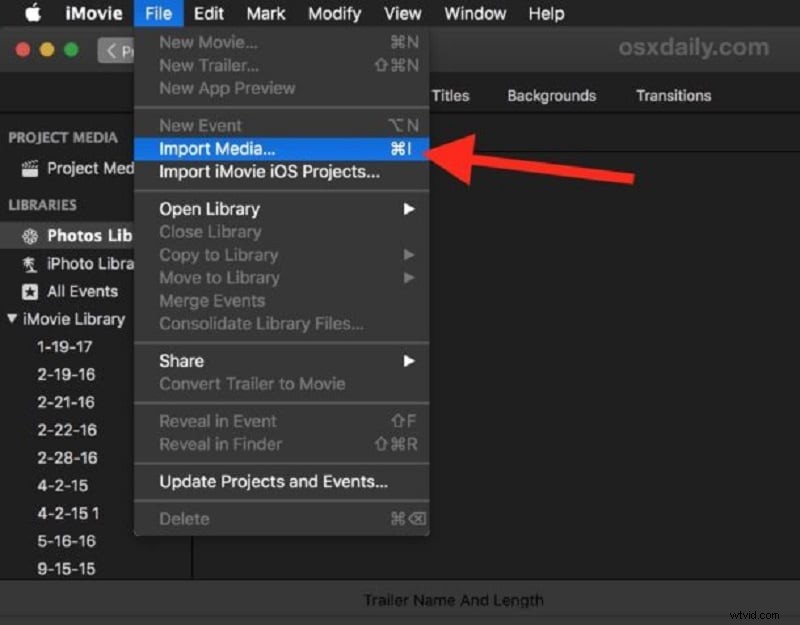
Stap 3 :importeer uw video door deze naar de filmbibliotheek te slepen of via Bestand → Media importeren.
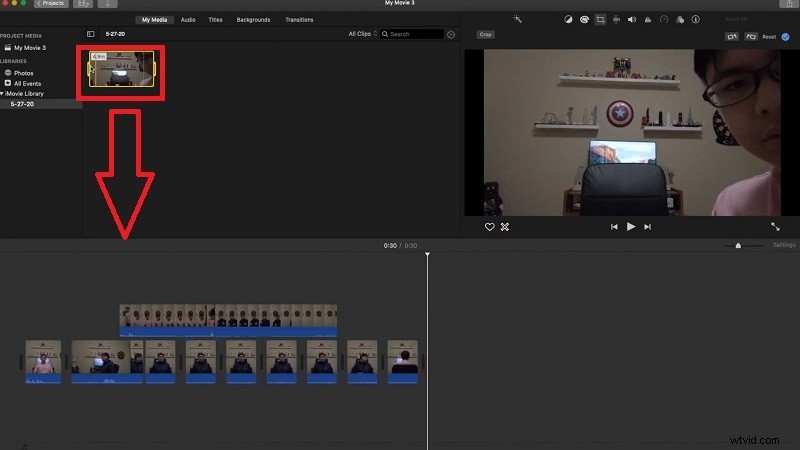
Stap 4 :Sleep de clip naar de tijdlijn. Sleep hetzelfde fragment opnieuw om het toe te voegen en zorg ervoor dat er geen gaten zijn. Herhaal dit om de lus te verlengen.
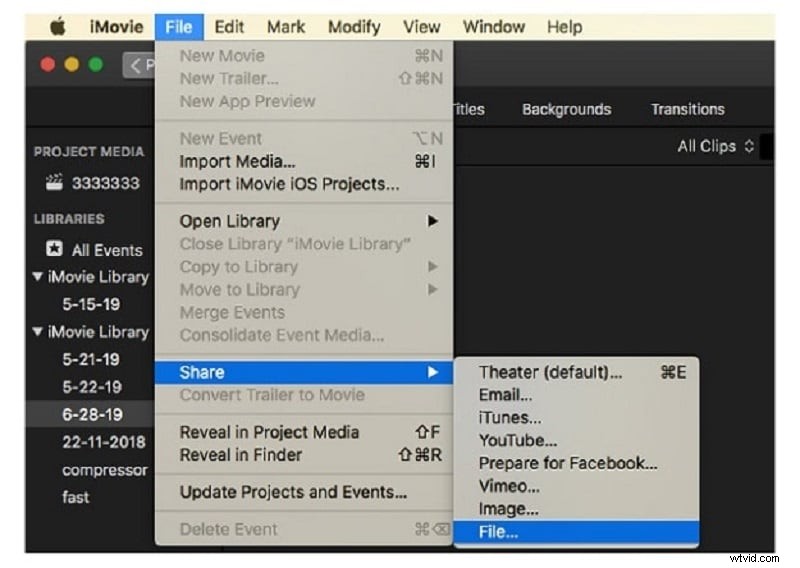
Stap 5 :Wanneer u klaar bent, gaat u naar Bestand →Delen → Bestand, kiest u uw exportinstellingen en slaat u op.
Deel 3:Alternatief – Wondershare Filmora
Als je op zoek bent naar een editor met veel functies die verder gaat dan iMovie, dan is Wondershare Filmora een solide keuze voor zowel Mac als Windows. Het biedt geavanceerde effecten, overgangen en een intuïtieve tijdlijn die looping moeiteloos maakt.
Stap 1 :Download en installeer Filmora en start vervolgens de applicatie.
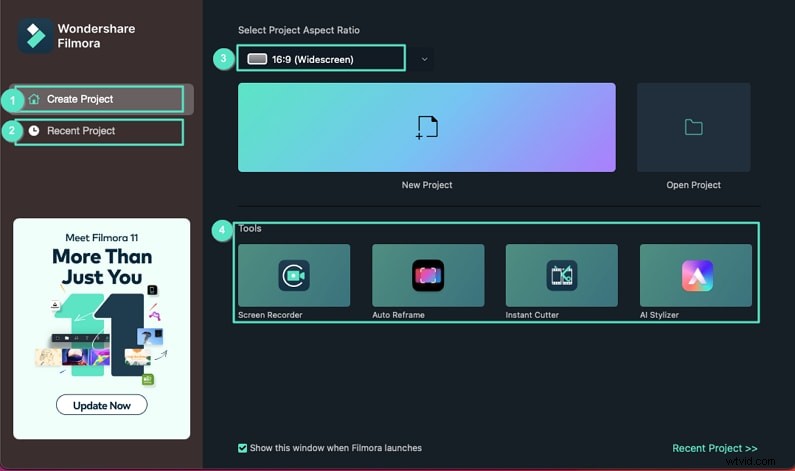
Stap 2 :Maak een nieuw project en importeer uw videobestand in de mediabibliotheek.
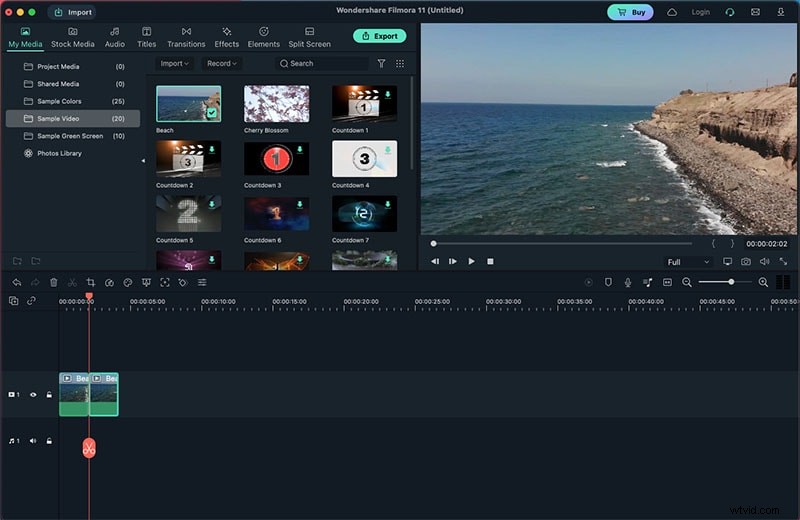
Stap 3 :Sleep de clip naar de tijdlijn en zet deze onmiddellijk daarna weer neer om een lus te maken. Herhaal indien nodig.
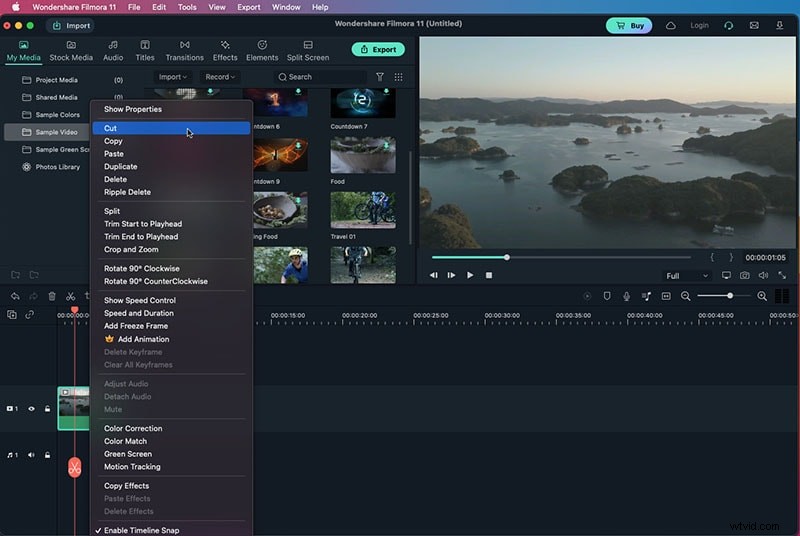
Stap 4 :Bekijk een voorbeeld van de lus in de viewer en klik vervolgens op "Exporteren" om op te slaan in het gewenste formaat.
Het eindresultaat
iMovie blijft de meest toegankelijke optie voor snelle looping op zowel iPhone als Mac, dankzij het gratis ingebouwde karakter. Voor geavanceerdere bewerkingen biedt Filmora een uitgebreidere set tools, terwijl loops nog steeds eenvoudig zijn.