
Wist je dat de VLC-mediaspeler meer dan 5 miljard downloads heeft? Het is veruit de meest populaire speler die er is, vooral onder Windows-gebruikers. Het is gratis, handig en krachtig. Het allerbelangrijkste is dat het zoveel meer is dan een gewone videospeler.
Je kunt het gebruiken om je videocontent op vele manieren te optimaliseren en aan te passen. Een van de vele verborgen functies is de mogelijkheid om je video's bij te snijden en ervoor te zorgen dat ze klaar zijn om te worden gepubliceerd op elk gewenst platform – van YouTube en Vimeo tot Instagram, Facebook en TikTok.
Aangezien het echter een soort verborgen functie is, roept dit de vraag op:hoe je video's bijsnijden met VLC ? Laten we het uitzoeken.
In dit artikel
-
- Hoe video's bijsnijden in Filmora?
- Hoe video's in elke vorm bijsnijden met Filmora?
Tips voor het bijsnijden van video's in VLC
Voordat je er meteen mee aan de slag gaat, kun je proberen een video bij te snijden met VLC , zijn er een paar dingen waar u rekening mee moet houden:
- Gebruik video's van hoge kwaliteit. Het bijsnijden van video's kan de algehele kwaliteit ervan verminderen. Hoewel VLC enkele opschalingsmogelijkheden heeft, laten ze veel te wensen over, dus je zult alleen beeldmateriaal van hoge kwaliteit willen gebruiken;
- Denk na over het platform waarop je video's plaatst. Verschillende sociale-mediaplatforms hebben verschillende videospecificaties. Ontdek welk videoformaat je nodig hebt voor het specifieke platform waarop je wilt posten;
- Bewapen jezelf met geduld – VLC kan moeilijk te navigeren zijn, en het is gemakkelijk om een stap te missen en alle voortgang te verliezen als je niet oppast. Heb geduld en volg de stappen.
- Bekijk uw video vooraf. U kunt geen voorbeeld van uw video's bekijken terwijl u ze bijsnijdt, wat een probleem kan zijn. Bekijk de video's vooraf om erachter te komen hoeveel je moet uitsnijden;
- Gebruik een kopie van de video om bij te snijden in VLC. Werk niet aan het originele bestand, omdat u dit per ongeluk kunt beschadigen. Zoals gezegd kan VLC moeilijk te navigeren zijn, dus werken aan een kopie van het originele bestand is altijd in uw beste belang.
Als u deze dingen in gedachten houdt, zorgt u ervoor dat het proces van het bijsnijden van video's in VLC is zo eenvoudig en pijnvrij mogelijk.
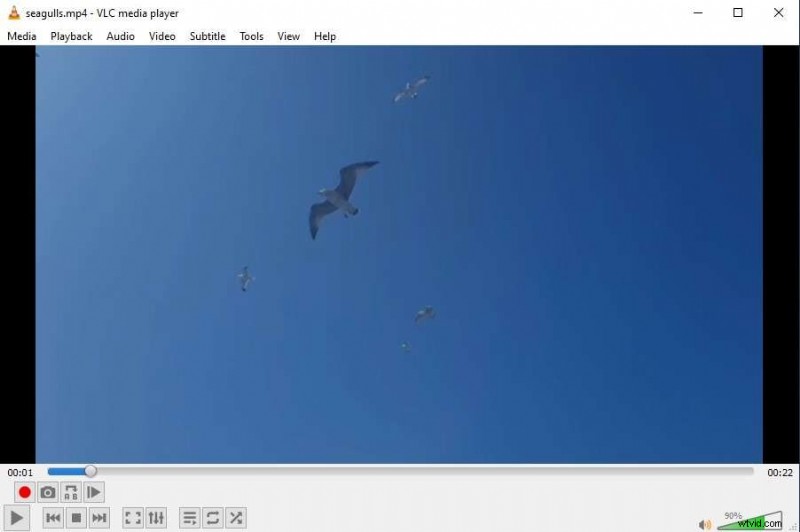
Zodra u uw inhoud heeft voorbereid en weet welk videoformaat u nodig heeft, is het tijd om aan de slag te gaan. Zo kun je een video bijsnijden met VLC:
- Start VLC, ga naar Media> Bestand openen en selecteer de video die je wilt bijsnijden;
- Ga naar Extra en selecteer Effecten en filters;
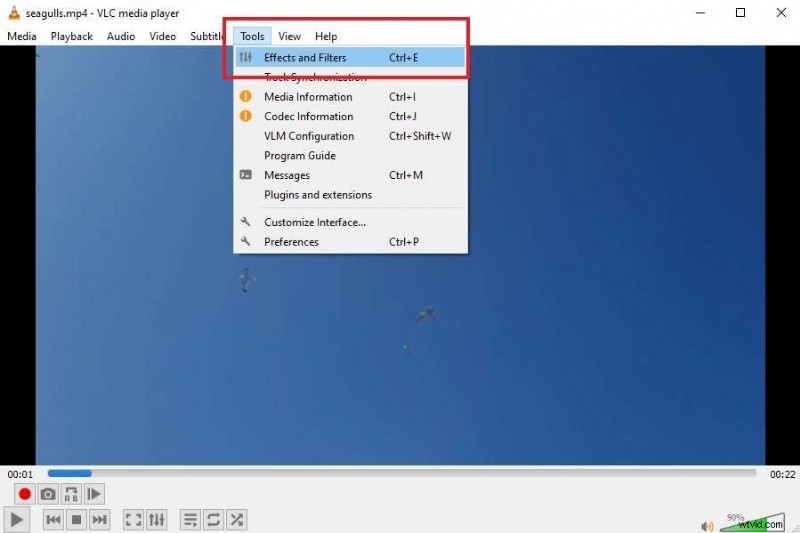
- Ga naar Video-effecten> Bijsnijden;
- Voer het aantal pixels in dat je aan elke kant van je video wilt verwijderen;
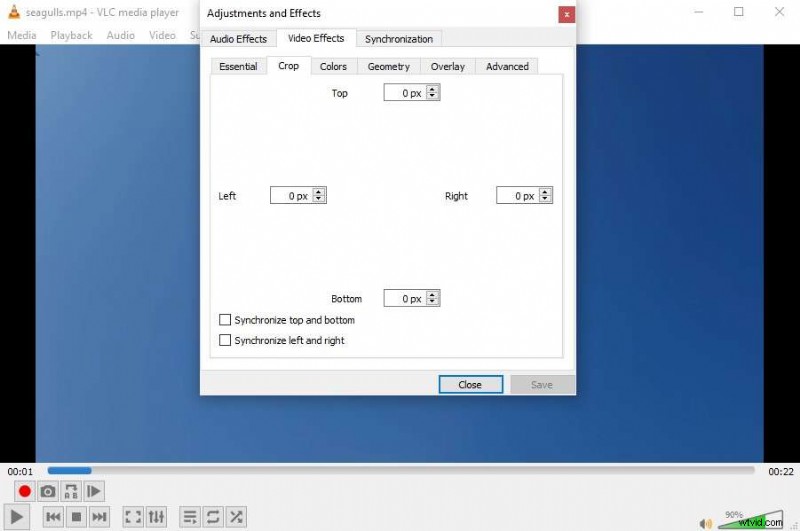
- Klik op Sluiten om uw voortgang te zien;
- Als u tevreden bent met de resultaten, gaat u naar Extra> Voorkeuren;

- Klik onder Weergave-instellingen op Alles;
- Typ in de zoekbalk Croppadd, voer de pixelwaarden in die je hebt gebruikt onder Bijsnijden;

- Selecteer opnieuw Filters in het menu aan de linkerkant;
- Vink het filtervak voor het bijsnijden van video's aan en klik op Opslaan.
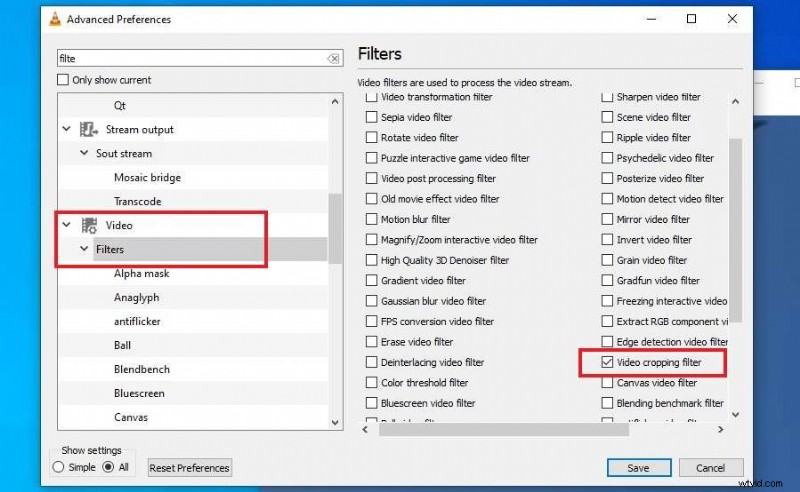
Van daaruit voert u eenvoudig uw afbeeldingsnaam in en selecteert u waar u uw video wilt opslaan.
Voor- en nadelen van het gebruik van VLC om video's bij te snijden
Hoewel het een geweldige gratis tool is, kun je VLC gebruiken om een video bij te snijden heeft zijn unieke voor- en nadelen. Enkele van de belangrijkste voordelen zijn:
- Het is volledig gratis en open source
- Het is compatibel met Windows, Mac, Linux, Android en iOS
- Je video bevat geen advertenties of watermerken
Dat gezegd hebbende, zijn er ook enkele duidelijke nadelen:
- Het is moeilijk om te navigeren en de bijsnijdfunctie te vinden
- Je moet een schatting maken van het geschatte aantal pixels dat je wilt bijsnijden
- Er zijn geen bijsnijdvoorbeelden
Terwijl je dus kunt bijsnijden met VLC , misschien wil je dat niet, tenzij het noodzakelijk is. Gelukkig zijn er veel betere oplossingen die je kunt gebruiken.
Een betere optie voor het bijsnijden van video's dan VLC:Filmora
Als je het proces van het bijsnijden en bewerken van je video's wilt vereenvoudigen, heb je een geavanceerdere tool nodig – en er is geen betere optie dan Wondershare Filmora.
Filmora is een allesomvattend videobewerkingspakket en beschikt over alle basisbewerkingsfuncties – bijsnijden, bijsnijden, spiegelen en dergelijke – maar biedt ook een breed scala aan geavanceerde mogelijkheden – opnemen, keyframing, ruis verwijderen, snelheid verhogen en meer. Het biedt zelfs een brede selectie aan AI-aangedreven mogelijkheden die kunnen helpen bij alle aspecten van videobewerking.
Hiermee kunt u uw video's naadloos bijsnijden zoals u dat wilt. U kunt een vooraf gedefinieerde beeldverhouding kiezen of de manier waarop u uw inhoud aanpast volledig aanpassen.
 Beveiliging geverifieerd. 3.591.664 mensen hebben het gedownload.
Hoe video's bijsnijden in Filmora?
Er zijn slechts een paar stappen nodig om uw video in Filmora bij te snijden met de standaard liggende of staande richting:
- Installeer en start Filmora en selecteer vervolgens Inloggen om in te loggen op uw Wondershare-account;
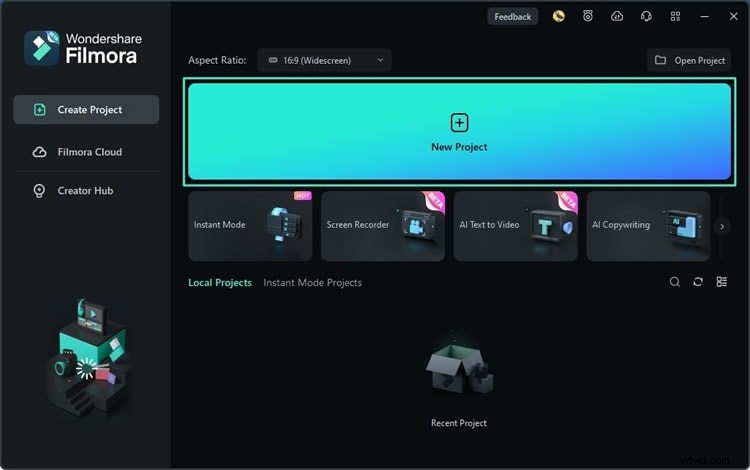
- Klik op Nieuw project om aan de slag te gaan;
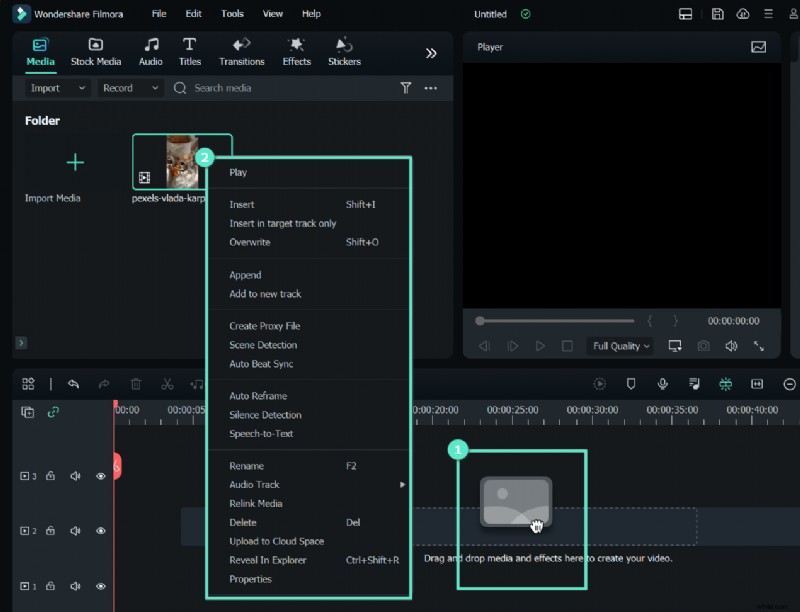
- Ga naar Bestand> Media importeren en selecteer de video die je wilt bijsnijden;
- Sleep je video naar de tijdlijn;
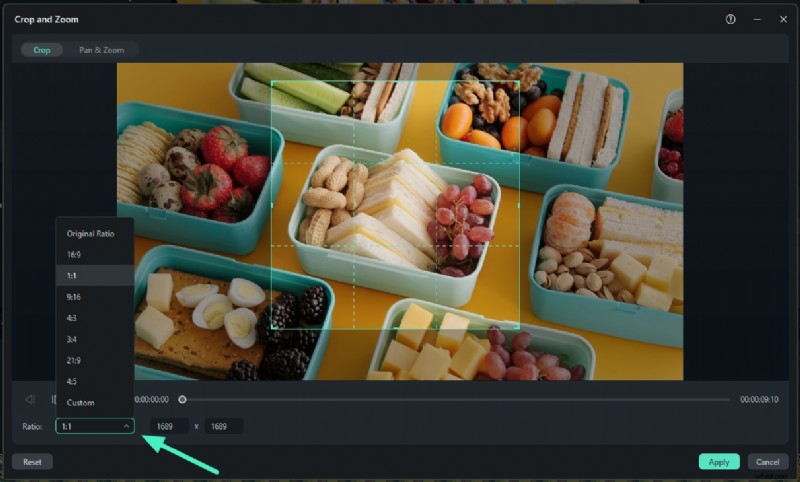
- Selecteer de video op de tijdlijn en klik op het pictogram Bijsnijden;
- Kies in het venster Bijsnijden en zoomen dat wordt geopend een van de verhoudingsvoorinstellingen (of selecteer Aangepast);
- Sleep het gemarkeerde gebied van je video om het bijsnijdgebied en de grootte aan te passen;
- Klik op Toepassen.
Van daaruit kunt u indien nodig doorgaan met het bewerken van uw video. Als je klaar bent, klik je op de knop Exporteren in de rechterbovenhoek om je video lokaal op te slaan of direct te uploaden naar een platform zoals TikTok of Vimeo.
Hoe video's in elke vorm bijsnijden met Filmora?
Normaal gesproken wil je je video's in een rechthoekige vorm bijsnijden; dit is de meest verwachte optie. Maar wat als u uw video in de vorm van een cirkel wilt? Een ster? Een hart? Met Filmora is zelfs dat mogelijk:
- Start Filmora, start een nieuw project, importeer uw video en sleep deze naar de tijdlijn;
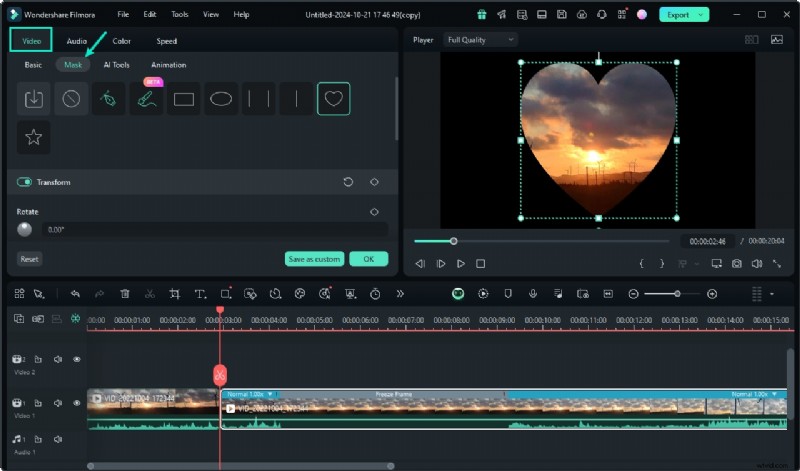
- Selecteer de video in uw tijdlijn en ga naar het paneel aan uw rechterkant, selecteer Video> Masker;
- Kies een van de beschikbare vormen;
- U kunt ook het gereedschap Uit de vrije hand selecteren en een masker tekenen;
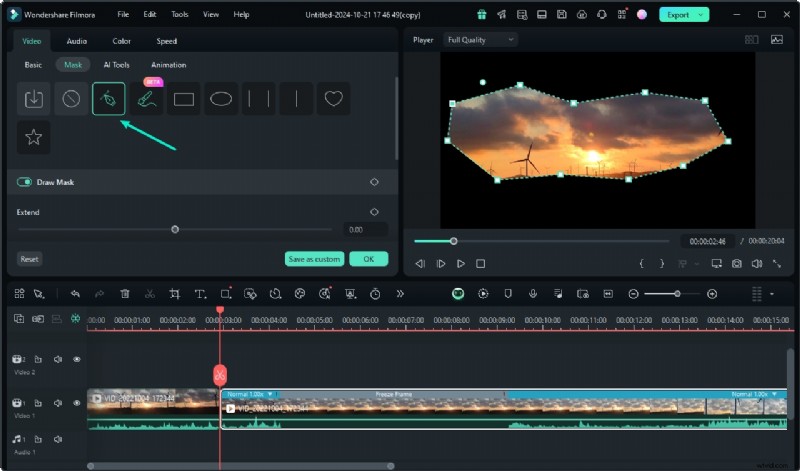
- Pas het masker aan door het om te keren, de vervagingssterkte aan te passen en meer;
- Verplaats de afspeelkop in de tijdlijn naar een positie waar u een keyframe wilt toevoegen en klik op Toevoegen;
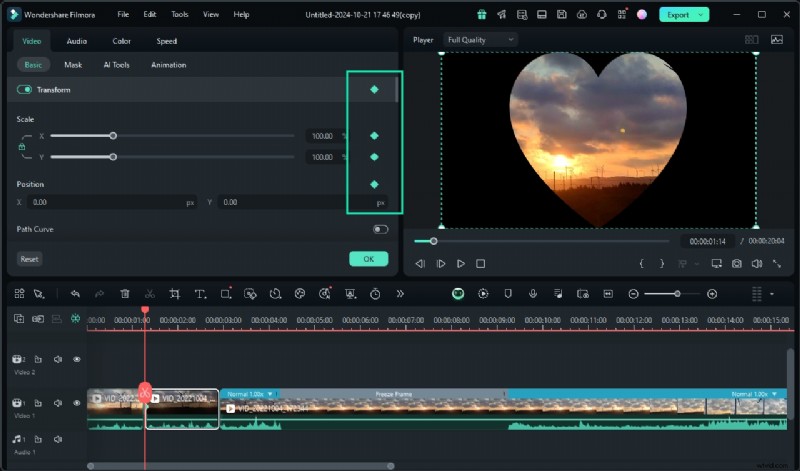
- Pas het masker indien nodig verder aan.
Nadat je een masker hebt toegevoegd, is alleen het deel van de video dat zich binnen de door jou gekozen vorm bevindt zichtbaar (of alleen het deel daarbuiten als je ervoor hebt gekozen het masker om te keren). Hoewel de hele video nog steeds het traditionele rechthoekige formaat heeft, heeft het zichtbare gedeelte alleen de vorm die je hebt gekozen.
Conclusie
VLC kan een handig hulpmiddel zijn als u uw video in een mum van tijd wilt bijsnijden. Het is echter een beetje te moeilijk om te navigeren. Om nog maar te zwijgen van het feit dat het niet zoveel functies en mogelijkheden heeft die het bijsnijden van je video's tot een meer gestroomlijnde ervaring zouden maken.
Als je je video's naar eigen inzicht wilt bijsnijden en verbeteren, kun je in plaats daarvan een tool als Wondershare Filmora gebruiken. Het is flexibeler, veelzijdiger en krachtiger en zorgt ervoor dat uw video-inhoud beter is dan u zich ooit had kunnen voorstellen.
Beveiliging geverifieerd. 3.591.664 mensen hebben het gedownload.