
Adobe After Effects is een van de populairste keuzes voor het bewerken en creëren van visuele effecten die u in uw inhoud kunt implementeren. De tool kan talloze doeleinden dienen, zoals het bewerken van uw video's en het leveren van professionele resultaten. Het biedt ook verschillende functies waarmee u kunt spelen en waarmee u de wereld van het bewerken kunt ontdekken.
Je bent hier waarschijnlijk omdat je moeite hebt met het bijsnijden van een video met After Effects , dus we zijn hier om te helpen. We presenteren alle beschikbare methoden op het platform en bespreken alternatieve oplossingen om uw reis een boost te geven en u te helpen betere video's te maken.
In dit artikel
-
- Video's bijsnijden in After Effects (Pen-tool)?
- Video's bijsnijden in After Effects (Region of Interest Tool)?
-
- Hoe video's bijsnijden in Filmora?
Twee methoden voor het bijsnijden van beeldmateriaal in After Effects
Adobe After Effects biedt momenteel twee methoden voor het bijsnijden van video's; gedetailleerde handleidingen voor elk vindt u hieronder.
1. Video's bijsnijden in After Effects (Pen-tool)?
Met het gereedschap Pen kunt u de bijsnijdervaring volledig aanpassen en rond specifieke objecten tekenen die u wilt behouden. Het vereist precisie en we raden het alleen aan voor mensen met specifieke bijsnijverzoeken.
U kunt deze handleiding volgen om te leren hoe u het gereedschap Pen gebruikt om video's bij te snijden in Adobe After Effects :
- Open uw project en selecteer de laag die u wilt bijsnijden.
- Kies vervolgens het gereedschap Pen in de balk linksboven in Adobe After Effects.

- Als je dat hebt gedaan, teken je rond het object dat je wilt bijsnijden.
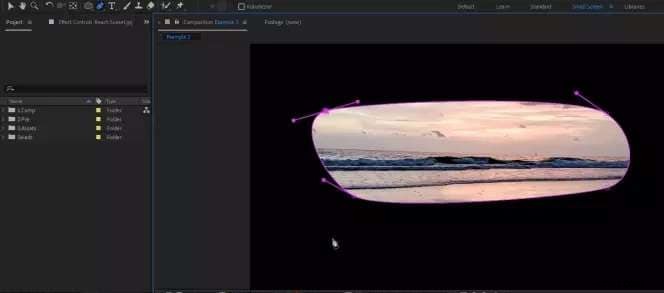
- Druk op Enter om de wijzigingen op te slaan.
Zoals u kunt zien, is het activeren van deze tool eenvoudig, maar het kan enige tijd duren voordat u de gewenste bijsnijdresultaten krijgt.
2. Video's bijsnijden in After Effects (Region of Interest Tool)?
De volgende methode is vergelijkbaar met traditionele bijsnijdhulpmiddelen die u overal kunt vinden. Je kunt de verhouding kiezen en je video's in een rechthoekige vorm bijsnijden. Hier leest u hoe u de tool Region of Interest activeert en gebruikt om bij te snijden in Adobe After Effects :
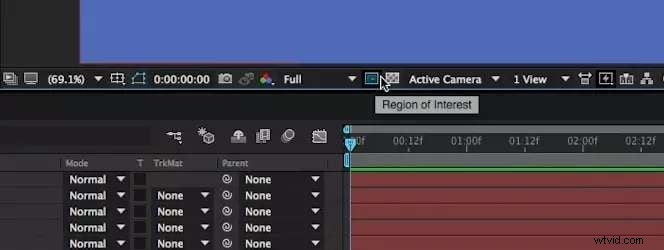
- Open uw project en klik op de regio van interesse pictogram onder aan het voorbeeldvenster.
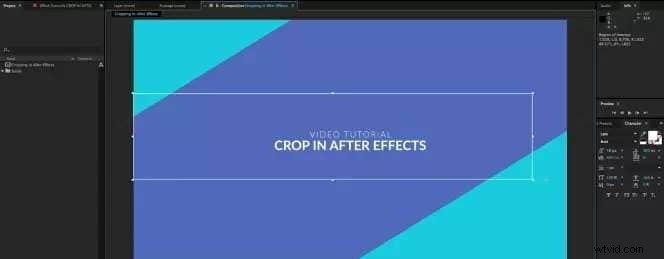
- Selecteer vervolgens het gebied dat u wilt bijsnijden, zoals weergegeven in de onderstaande afbeelding.
- Ga naar Compositie vanaf de bovenste balk.
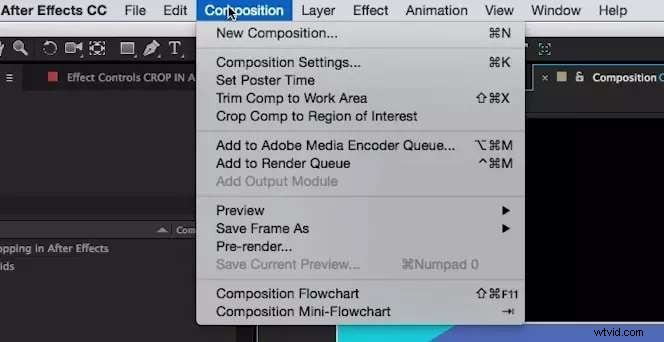
- Kies Crop Comp voor interessegebied uit het vervolgkeuzemenu.
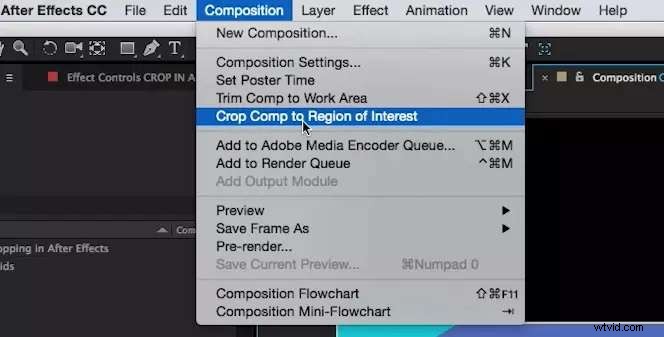
Zodra u deze stappen heeft voltooid, beschikt u over een bijgesneden video in Adobe After Effects.
Is het bijsnijden van video's met After Effects goed voor alle gebruikers?
Adobe After Effects gebruiken om video's bij te snijden wordt alleen aanbevolen voor professionele videografen en gebruikers. De gebruikersinterface kan verwarrend zijn en het is mogelijk dat u niet het gewenste resultaat krijgt. Afgezien hiervan kan de tool tijdrovend zijn en verlies je tijd en zenuwen tijdens het proces.
Dus als je een beginner bent of gewoon op zoek bent naar manieren om persoonlijke video's bij te snijden, raden we je aan om voor andere oplossingen te kiezen. U krijgt de gewenste resultaten zonder een uitgebreid teeltproces te doorlopen. Het beste is dat de meeste andere oplossingen vooraf ingestelde sjablonen bieden die u kunt gebruiken op basis van uw behoeften. In ons artikel van vandaag laten we je een eenvoudigere manier zien om video's op elk apparaat bij te snijden:Wondershare Filmora.
Een eenvoudigere manier om video's bij te snijden - Wondershare Filmora
Als de meest universele videobewerkingstool op de markt biedt Wondershare Filmora tientallen eenvoudig te gebruiken functies om uw inhoud er professioneel uit te laten zien. Als het gaat om het bijsnijden van video's, kunt u bijsnijden met de vooraf ingestelde beeldverhoudingen en deze met een simpele klik voltooien, de rechthoekige balk aanpassen aan uw behoeften, of automatisch opnieuw framen gebruiken om het formaat van uw video automatisch aan te passen. Afgezien daarvan heeft de tool geautomatiseerde functies die je video's kleurcorrigeren en bewerken.
In tegenstelling tot After Effects is de gebruikersinterface van Filmora vrij eenvoudig te navigeren. Het is perfect voor persoonlijk en professioneel gebruik, omdat je je ervaring volledig kunt aanpassen.
Hoe video's bijsnijden in Filmora?
Wondershare Filmora is gemakkelijk te gebruiken, ook al heeft het talloze functies. We presenteren een gedetailleerde handleiding over het bijsnijden van video's.
De eerste stap is om naar de officiële Wondershare Filmora-website te gaan en de tool naar uw desktopapparaat te downloaden. Vervolgens kunt u deze stappen volgen voor uw video-bijsnijdtraject:
 Beveiliging geverifieerd. 3.591.664 mensen hebben het gedownload.
- Open Wondershare Filmora en klik op Nieuw project optie uit het hoofdmenu.
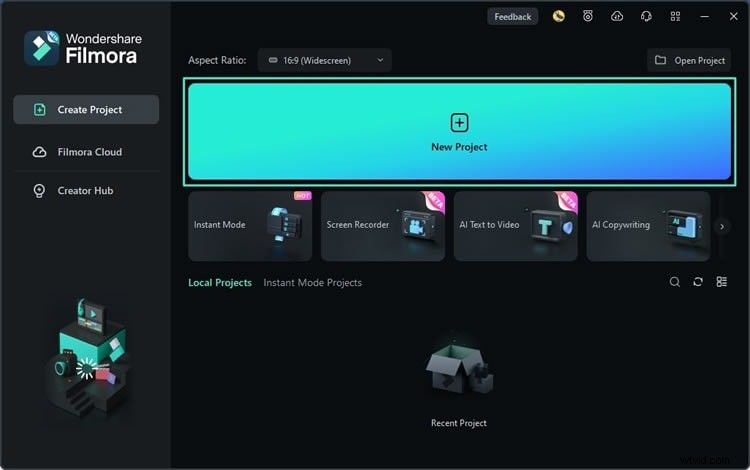
- Importeer vervolgens uw video door deze naar de tijdlijn te slepen en neer te zetten.
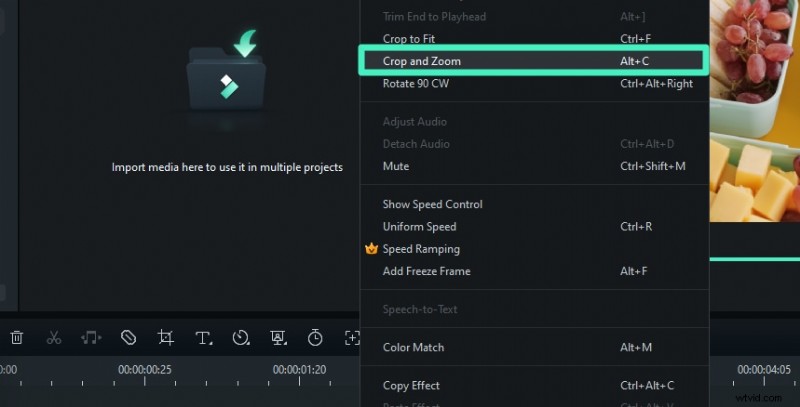
- Klik hierna op Bijsnijden pictogram in de bovenste balk.
- Selecteer Bijsnijden en zoomen in het vervolgkeuzemenu.
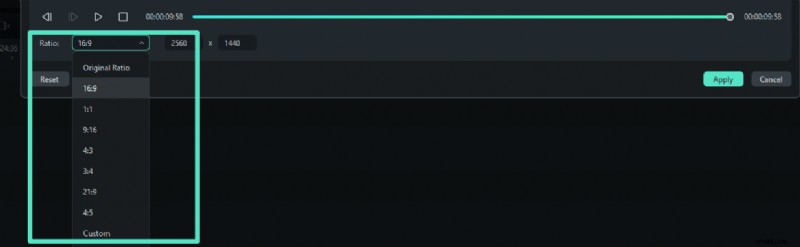
- Kies de gewenste verhouding op basis van uw behoeften.
- Selecteer nu het gebied dat u wilt bijsnijden, zoals hieronder weergegeven.
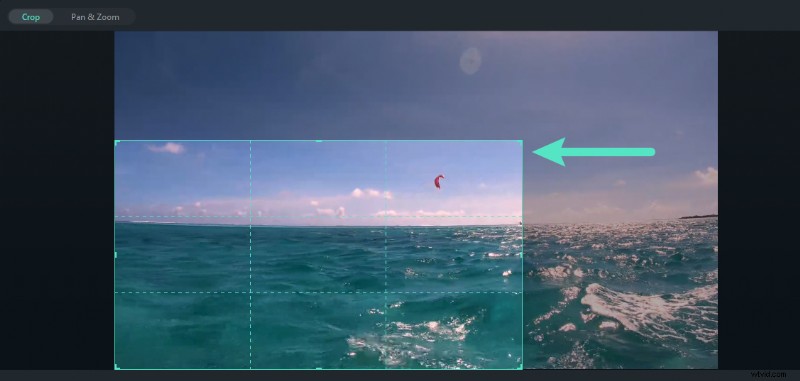
- Klik op Toepassen om de wijzigingen op te slaan.

Zodra u deze stappen heeft voltooid, klikt u op de knop Exporteren om uw werk op te slaan en uw creaties te delen.
Conclusie
Het bijsnijden van uw video's kan handig zijn als u van plan bent uw creaties met iemand te delen, maar de afleiding op de achtergrond wilt verwijderen. Je hebt misschien gehoord van Adobe After Effects en vraagt je af hoe je kunt bijsnijden op het platform. We hebben alle mogelijke methoden gepresenteerd met stapsgewijze handleidingen om u te helpen bij het navigeren door de reis.
Het gebruik van deze tool is echter niet voor iedereen weggelegd; het is een professionele en overweldigende oplossing die op de lange termijn stressvol kan zijn, dus kijk eens naar Wondershare Filmora. Deze professionele bewerkingsoplossing is eenvoudig te gebruiken en u kunt uw opnamen binnen enkele seconden bijsnijden zonder de oorspronkelijke kwaliteit te verpesten.
Beveiliging geverifieerd. 3.591.664 mensen hebben het gedownload.