| Videotype | Beeldverhouding | Afmetingen | Aanvullende aanvaardbare afmetingen |
| In-Feed-video's | 4:5 | 108 x 1350p | 108 x 1080p
108x608p |
| Spoelen | 9:16 | 108 x 1920p | / |
| Verhalen | 9:16 | 108 x 1920p | 192 x 1080p |
| Carrousel | 4:5 | 108 x 1350p | 108 x 1080p
108x608p |
Het is vermeldenswaard dat videoformaten en duur hier ook een cruciale rol spelen. Het sociale mediaplatform accepteert alleen MP4-, MOV- en GIF-formaten en video's met een lengte van maximaal 15 seconden voor verhalen of maximaal een minuut voor in-feed video's, reels en carrouselposts.
Er zijn echter ook recente wijzigingen aangebracht in de videoduur, en op veel accounts zijn langere video's ingeschakeld.
5 beste methoden voor het bijsnijden van video's voor Instagram
Om aan deze normen te voldoen en boeiende clips te maken die bij het platform passen, moet je video's bijsnijden voor Instagram . Om dit gemakkelijker te maken, hebben we de vijf belangrijkste tools voor deze taak opgesteld. Ze omvatten het volgende:
Filmora (desktopsoftware)
Wie zegt dat een video bijsnijden voor Instagram moet dit telefonisch gebeuren? Of je nu een maker van inhoud, een IG-beroemdheid of een beheerder van memepagina's bent, als je een speciale desktopbewerkingstool tot je beschikking hebt, kun je het bijsnijden van video's voor Instagram een fluitje van een cent maken.
Dat is wat Wondershare Filmora je kan bieden, want deze krachtige video-editor maakt het bijsnijden van video's voor Instagram een fluitje van een cent.
Gekenmerkt door uitgebreide bibliotheken met animaties, effecten en overgangen, door AI verbeterde functies die het bewerken naadloos maken, en een beginnersvriendelijke gebruikersinterface waar iedereen doorheen kan navigeren, is Filmora een bewerkingstool met alles wat je ooit nodig zult hebben.
Hoewel het een platformonafhankelijke app is voor Windows, macOS, Android en iOS, concentreren we ons op de Windows-desktopversie en laten we zien hoe je een video bijsnijdt voor Instagram . Dit is wat u moet doen:
 Beveiliging geverifieerd. 3.591.664 mensen hebben het gedownload.
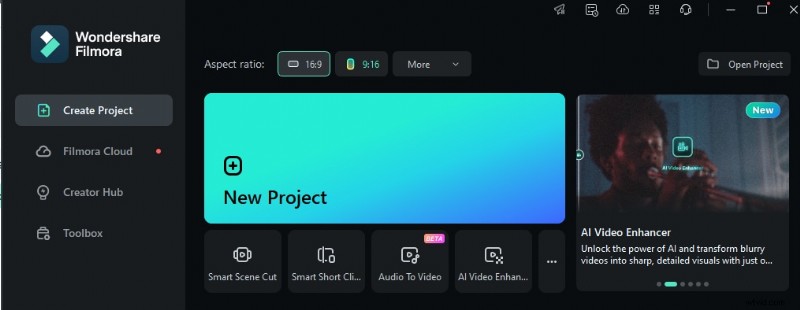
- Open de Filmora-app op uw apparaat en klik op Nieuw project.
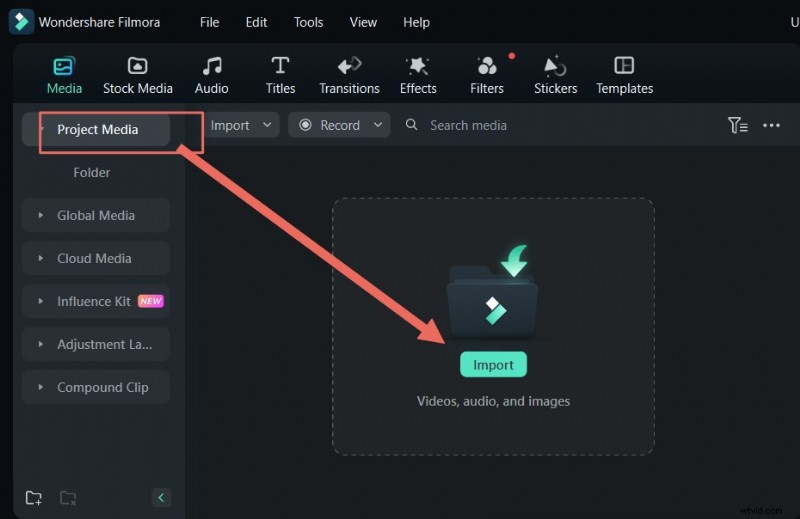
- Druk op Importeren om je video's toe te voegen. Sleep vervolgens de geïmporteerde clips naar de tijdlijn.
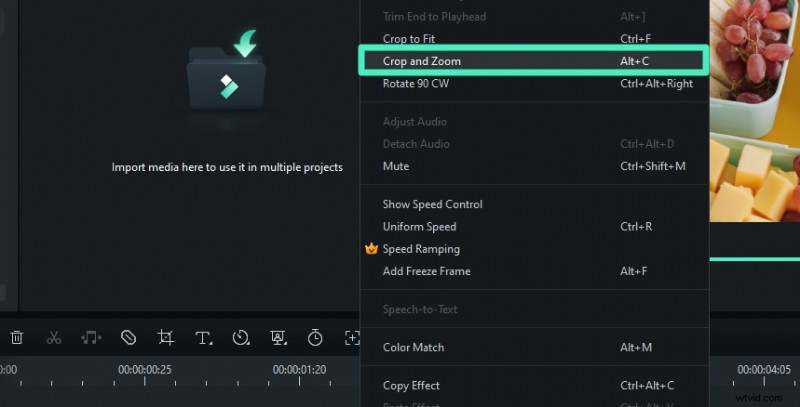
- Klik met de rechtermuisknop op een video en kies Bijsnijden en zoomen. Je kunt ook op ALT + C drukken of op de knop Bijsnijden boven de tijdlijn tikken.
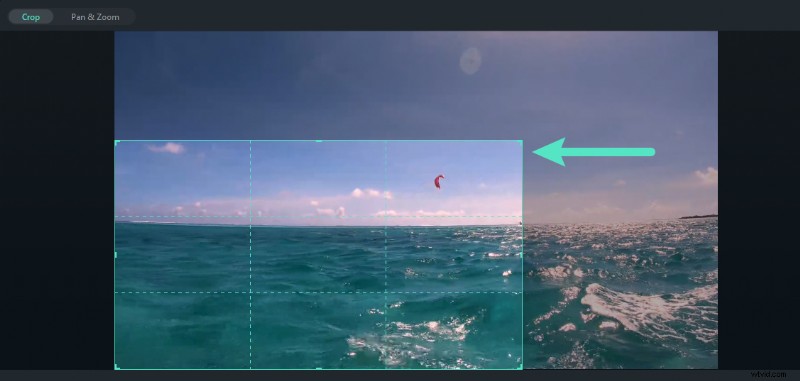
- Selecteer een verhouding die past bij de normen van IG of pas de resolutie aan, afhankelijk van wat u wilt posten.

- Versleep de hoekgrepen om te selecteren wat je wilt opnemen en snijd een video bij voor Instagram. Tik op Toepassen.
- Als je tevreden bent, tik je rechtsboven op Exporteren en sla je de video op.

Binnen een paar seconden kun je een video voor Instagram bijsnijden die perfect aansluit bij de normen van het platform.
Instagram-app
De Instagram-app is een goede keuze voor degenen die het downloaden of installeren van professionele bewerkingsapps willen vermijden.
Door de jaren heen hebben Meta's updates de eens zo lastig te gebruiken app drastisch verbeterd en er een competente, veel betrouwbaardere tool van gemaakt dan ooit. Tegenwoordig is de app een goede keuze voor het bijsnijden van video's voor Instagram, dus laten we eens kijken hoe.
Hier vind je een korte handleiding over hoe je video's bijsnijdt op Instagram zelf:
- Start Instagram en druk onderaan op de plusknop.
- Selecteer een bericht, verhaal of filmrol, tik op een video en klik op Volgende in de rechterbovenhoek.
- Tik op de knop Video bewerken linksonder en kies vervolgens Bewerken> Bijsnijden.
- De IG-app past de beeldverhouding aan, afhankelijk van het type video dat je plaatst. Vervolgens kun je inzoomen om video's op Instagram bij te snijden.
Helaas zijn er op Instagram niet veel opties om video's bij te snijden, behalve inzoomen, waardoor het gemakkelijk is om de video per ongeluk te draaien, waardoor veel gebruikers op zoek gaan naar alternatieven.
Kapwing (onlinetool)
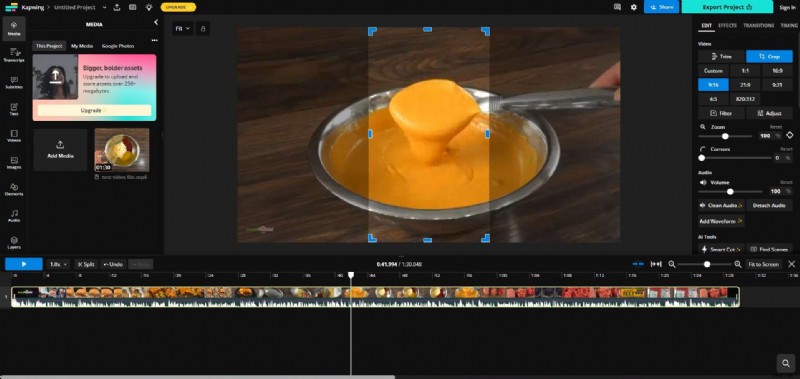
Als volwaardige online video-editor behoort Kapwing tot de beste keuzes voor gebruikers die video's willen bijsnijden voor Instagram . De bekende webapp beschikt bovendien over honderden bewerkingssjablonen, overgangen en integraties, waardoor het een waardig alternatief is voor het bijsnijden van video's op Instagram.
Je kunt deze stappen volgen om een video bij te snijden voor Instagram met Kapwing:
- Open een browser en ga naar de online video-editor van Kapwing.
- Tik op het gedeelte Klik om te uploaden en upload uw video naar Kapwing.
- Selecteer het tabblad Bewerken in de rechterzijbalk en klik op de optie Bijsnijden.
- Kies een van de vooraf ingestelde beeldverhoudingen of sleep de hoeken van de video handmatig om een video bij te snijden voor Instagram met Kapwing.
Naast de vooraf ingestelde beeldverhouding van 9:16 biedt de schijnbaar complexe online video-editor van Kapwing niet veel op het gebied van specifieke Instagram-resoluties en -verhoudingen die je kunt kiezen.
Foto's (iPhone)

Als je alleen toegang hebt tot een smartphone, zijn de ingebouwde videobewerkingsfuncties een fantastisch alternatief voor alle bovengenoemde tools. Voor iPhone-gebruikers is dat de Foto's-app, die de afgelopen jaren drastisch is verbeterd en een fluitje van een cent is voor het bijsnijden van IG-video's vandaag.
Zo kun je het gebruiken:
- Open je video met de ingebouwde Foto's-app en klik op Bewerken in de rechterbovenhoek.
- Klik op het pictogram Bijsnijden in de onderste menubalk en tik vervolgens op het pictogram Afmetingen rechtsboven om toegang te krijgen tot aanvullende opties voor bijsnijden.
- Schakelaar tussen verticale en horizontale opties en kies tussen Vrije vorm, Vierkant, 16:9, 9:16, 4:5 en andere beeldverhoudingen.
- Als je tevreden bent met de uitsnede, klik je rechtsonder op Gereed om de video op te slaan.
De Foto's-app op iOS-apparaten biedt veel bijsnijdopties, waardoor het een fantastische aanwinst is voor Instagram-video's en andere sociale-mediaplatforms.
Google Foto's (Android)

De tegenhanger van de Foto's-app voor iPhones en iPads is de Google Foto's-app voor Android-gebruikers. Hoewel dit waarschijnlijk niet het belangrijkste beeldhulpmiddel van je Android-telefoon is, een plek die vaak wordt ingenomen door de Gallery-app van de fabrikant van je telefoon, wordt deze standaard op alle Android-telefoons geleverd, waardoor het een goede keuze is voor video's bijsnijden voor Instagram .
Zo kun je het gebruiken:
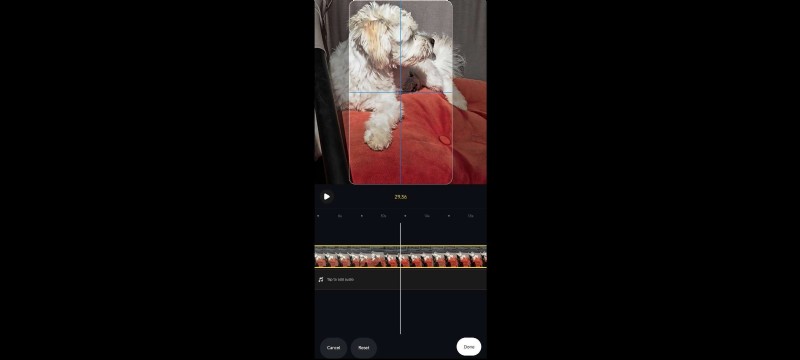
- Start Google Foto's en tik op de video die je wilt bijsnijden.
- Klik onderaan op de knop Bewerken en selecteer vervolgens de optie Bijsnijden.
- Sleep de randen handmatig, snijd een video bij voor Instagram en klik op Kopie opslaan als je klaar bent.
U kunt ook op de knop Beeldverhouding tikken boven het tabblad Bijsnijden en een van de opties kiezen, zoals 1:1, 4:5, 9:16, 16:9, enz.
Bonus:maak een opvallende miniatuur voor bijgesneden Instagram-video's door AI
Instagram-gebruikers zien alleen de miniatuur van de video voordat ze een bepaalde film bekijken vanaf hun For You-pagina. Dat maakt overtuigende thumbnails een cruciaal element voor je IG-video's, die ervoor zorgen dat ze de aandacht van het publiek trekken en ervoor zorgen dat ze op je bericht of video klikken.
Naast het bieden van context en soms een voorbeeld van de inhoud, hebben deze momentopnamen van een moment uit de video ook invloed op uw branding en consistentie, waardoor ze nog belangrijker worden voor zakelijke accounts en de manier waarop hun gebruikers ze waarnemen op dit enorme sociale-mediaplatform.
Gelukkig zijn thumbnails relatief eenvoudig te maken, en dat is ook een gebied waarop Wondershare Filmora jou als contentmaker uitstekend van dienst kan zijn.
Beveiliging geverifieerd. 3.591.664 mensen hebben het gedownload.
De AI Image Stylizer van de app maakt het maken van thumbnails kinderspel en maakt visueel aantrekkelijke thumbnails die uw klikfrequentie verbeteren, een breder publiek aantrekken en helpen bij uw merkimago.
Zo kun je het zelf proberen:
- Open Filmora en klik op de knop Nieuw project.
- Tik op de knop Importeren om een afbeelding toe te voegen die je wilt gebruiken als miniatuur van je IG-video.
- Sleep de afbeelding van het Media-gedeelte naar de tijdlijn eronder.
- Selecteer het tabblad Afbeelding in de rechterzijbalk en klik vervolgens op AI Tools.
- Schakel de AI Image Stylizer-functie in en selecteer de stijl die het beste bij uw video past. Het heeft veel afbeeldingsstijlen waaruit u kunt kiezen en werkt het beste bij portretten.
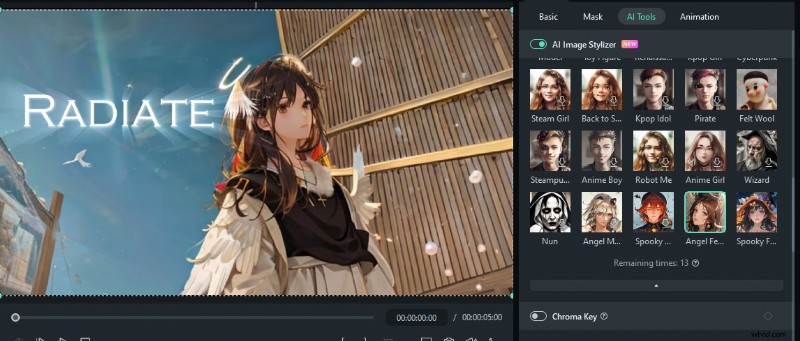
- Als je klaar bent, tik je rechtsboven op de knop Exporteren. Pas de exportinstellingen aan en klik nogmaals op Exporteren om de miniatuurafbeelding op te slaan.
Conclusie
Als u hoogwaardige en boeiende video-inhoud op IG wilt plaatsen, moet u de video bijsnijden zodat deze voldoet aan de videostandaarden van het platform.
Terwijl je video's op Instagram kunt bijsnijden biedt de app niet zoveel andere videobewerkingsopties als de professionele videobewerkingsapps. Gezien het feit dat de nummer één plek voor het bijsnijden van een video voor Instagram naar de platformonafhankelijke Filmora-app van Wondershare moet gaan, waarvan het gebruiksgemak, de bijsnijdopties en de door AI verbeterde functies het proces een fluitje van een cent maken.
Beveiliging geverifieerd. 3.591.664 mensen hebben het gedownload.
