
Ben je op zoek naar gratis social media iconen om je video's op te fleuren? In deze gids vind je prachtige gratis sociale-mediapictogrammen in verschillende stijlen en leer je hoe je ze het gemakkelijkst aan je video kunt toevoegen voor YouTube, Instagram en meer.
We hebben al enkele tutorials gedeeld over hoe je abonneer- en like-knoppen aan je video kunt toevoegen. Deze keer concentreren we ons op sociale media-iconen die u aan uw video kunt toevoegen, zodat mensen u gemakkelijker kunnen vinden op sociale media, waardoor u in contact kunt komen met uw publiek en uw volgers kunt vergroten.
Hieronder laten we je zien hoe je de beste gratis sociale media-iconen kunt vinden voor alle grote sociale platforms, YouTube, Facebook, Instagram, enz. En we helpen je ook om de sociale media-iconen op de gemakkelijkste manier gratis aan je video's toe te voegen.

Image Board:voeg social media-iconen toe aan je video
Lees ook:Gids voor TikTok-filters:filters gebruiken op TikTok>
Deel 1 Waar u de beste gratis sociale media-iconen kunt vinden
Hoewel er verschillende online bronnen zijn waar je sociale-mediapictogrammen kunt downloaden, bieden ze je niet de mogelijkheid om rechtstreeks een sociale-mediapictogram aan je video toe te voegen. Daarom introduceren we hier een online videomaker waarmee je de beste gratis sociale media-iconen kunt vinden en deze met een paar klikken aan je video kunt toevoegen.
FlexClip online videomaker biedt de beste verzameling prachtige en gratis sociale-mediapictogrammen die u in uw video kunt gebruiken. Bovendien kunt u met de FlexClip-video-editor de pictogrammen voor sociale media naar wens aanpassen - de grootte wijzigen, de kleur bewerken, animaties maken - om een veel aantrekkelijkere video te maken.
Naast sociale pictogrammen kun je op veel elementen zoeken, zoals emoji-stickers, tekstballonnen en meer. Bovendien wordt FlexClip geleverd met verbluffende videosjablonen waarmee u eindeloze inspiratie kunt opdoen om uw video met groot gemak aan te passen.
Vlogger Youtube Outro
Outro voor nieuwskanaal
Deel 2:Sociale-mediapictogrammen toevoegen aan YouTube-video's en meer
De Elements-bibliotheek van FlexClip biedt de sociale pictogrammen voor alle grote sociale platforms, YouTube, Facebook, Instagram, enz. Of je nu Instagram-pictogrammen aan een YouTube-video of andere sociale media-pictogrammen aan je video gaat toevoegen om deze op te fleuren, met FlexClip is het vrij eenvoudig om dit te doen.
Of u nu de ingebouwde geanimeerde sociale-mediapictogrammen gaat gebruiken of uw eigen pictogrammen rechtstreeks uploadt, FlexClip kan aan al uw behoeften voldoen. Bekijk de eenvoudige stappen hieronder om te leren hoe u sociale-mediapictogrammen aan YouTube-video's kunt toevoegen en meer.
Methode 1. Voeg de ingebouwde gratis sociale media-iconen toe aan je video
Stap 1 Begin met een sjabloon of begin helemaal opnieuw
Ga rechtstreeks naar de FlexClip online video-editor met de onderstaande knop om Instagram-pictogrammen of meer aan uw YouTube-video toe te voegen. Hier zijn twee opties om aan de slag te gaan:begin met een sjabloon of begin helemaal opnieuw om uw video te uploaden waaraan u een social media-pictogram wilt toevoegen via de optie Media.
Image Board:Aan de slag
Stap 2 Voeg het socialemediapictogram toe aan je video
Nadat u uw videoclips heeft geüpload, kunt u een social media-pictogram aan uw video toevoegen. Schakel gewoon over naar de Elements-optie om een social media-icoon aan je video toe te voegen.
Verschillende sociale media-iconen kun je hier vinden - Instagram-iconen, Twitter-iconen, YouTube-iconen, enz. Naast gratis sociale media-iconen voor videobewerking, zijn hier nog veel meer andere elementen die je in je video kunt gebruiken. Kies de gewenste door te zoeken met trefwoorden en personaliseer deze vrijelijk, inclusief grootte, positie en kleur, enz.
Image Board:kies het socialemediapictogram voor uw video uit de Elementbibliotheek van FlexClip
Stap 3 Pas het socialemediapictogram aan
Nu kunt u het sociale-mediapictogram aanpassen wat betreft de positie, grootte en kleur. enz. (FlexClip biedt u zowel geanimeerde pictogrammen voor sociale media als stilstaande pictogrammen. Als u een stilstaande afbeelding kiest, kunt u met FlexClip er ook beweging aan toevoegen om een aantrekkelijker geanimeerd sociaal pictogram te maken.)
Image Board:pas het socialemediapictogram aan
Methode 2. Upload je eigen sociale media-icoon naar je video
Wil je je eigen social media-icoon aan de video toevoegen? De FlexClip-video-editor biedt u een eenvoudige manier om uw eigen sociale pictogrammen naar de video te uploaden met de krachtige Picture-in-Picture-functie.
stap 1
Ga naar Media> Lokale media om het sociale pictogram dat u aan de video wilt toevoegen vanuit een lokale map te uploaden. Klik vervolgens op het Picture In Picture-pictogram in de linkerbenedenhoek om het sociale-mediapictogram aan uw videobeelden toe te voegen.
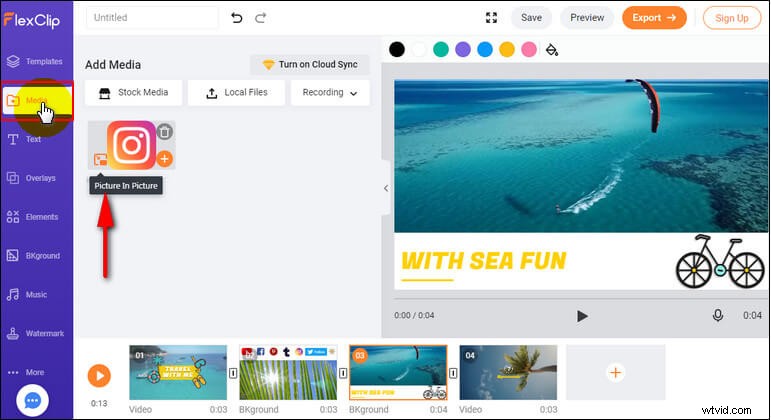
Image Board:upload het socialemediapictogram
stap 2
Pas de sociale mediapictogrammen aan - u kunt ze omdraaien en het formaat ervan wijzigen, beweging toevoegen aan het maken van geanimeerde sociale mediapictogrammen, enz.
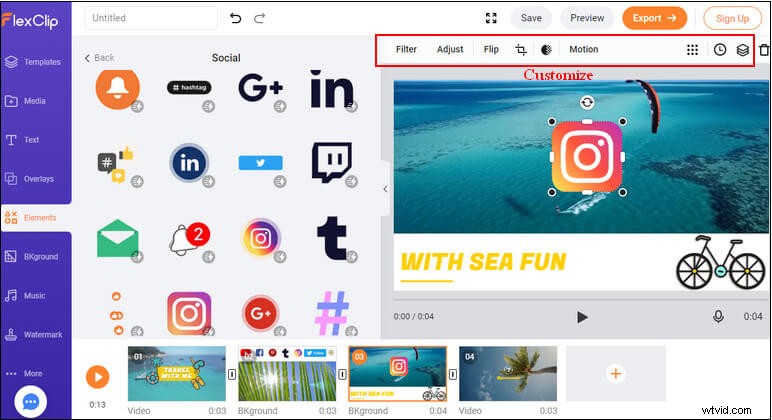
Image Board:pas het socialemediapictogram aan
Terwijl je in de editor bent, kun je meer bewerkingen in je video aanbrengen:
- Tekstanimatie, overgangseffecten, filtereffecten toevoegen;
- Voeg achtergrondmuziek en geluidseffecten toe, neem de voice-overs op;
- Voeg een logo, overlays toe, wijzig de videosnelheid en meer;
Laatste woorden
Nu moet je de video met de sociale media-iconen bij de hand hebben. Zoals u kunt zien, is het toevoegen van de sociale media-pictogrammen aan een video met behulp van FlexClip Video Editor supereenvoudig. Vergeet niet om het eens te proberen voor meer mogelijkheden!

Zandig / 
Heeft een jaar professionele fotografie-ervaring. Heel erg geïnteresseerd in het vastleggen van elk detail van het leven. Ze is gepassioneerd door alles wat met videoproductie te maken heeft en vindt het leuk om tips en trucs hierover te ontdekken.