
Belangrijkste punten
- De beste uitlegvideo's werken het beste als ze een duidelijke structuur volgen:probleem → oplossing → call-to-action .
- Houd je video kort, visueel aantrekkelijk en afgestemd op de behoeften van je publiek . Spoor kijkers vroegtijdig aan met een gedurfde verklaring of vraag, en vermijd jargon in uw script
- Maak uw uitlegvideo op een alles-in-één opname- en bewerkingsplatform , zoals Riverside, voor een eenvoudigere workflow. Je hebt tools nodig zoals:hoge resolutie, lower-thirds, tekst en branding.
Als mensen uw product niet snel krijgen, zullen ze niet blijven hangen. Uitlegvideo's lossen dat op met een heldere, pittige toonhoogte die verandert in "Hmm?" in “Ik heb dit nodig.”
Lees verder voor een stapsgewijze handleiding over hoe u een uitlegvideo kunt maken die echt werkt.
Wat is een uitlegvideo?
Een uitlegvideo is een korte video (doorgaans ~60-90 seconden) waarin een product, dienst of concept op een eenvoudige, boeiende manier wordt uitgelegd. Uitleggers combineren vaak beknopte scripts, aantrekkelijke beelden en soms een vleugje humor om kijkers te informeren en hun interesse te wekken.
Bedrijven en makers van inhoud gebruiken uitlegvideo's om te introduceren wat ze doen. Een startup kan er bijvoorbeeld een op zijn startpagina gebruiken om een probleem te illustreren en hoe zijn product dit oplost. Een YouTuber kan een snelle geanimeerde uitleg maken om een concept aan abonnees te verduidelijken.
Het videoformaat kan variëren (tekenfilmanimaties, live-actiondemonstraties, schermopnamen, enz.). Maar het doel is hetzelfde:breng de kernboodschap snel over, zodat het publiek ‘het begrijpt’.
Hoe je stap voor stap een uitlegvideo maakt
Klaar om je eigen uitlegvideo te maken? Hier is een stapsgewijs spelplan:
1. Definieer uw doel en doelgroep
Voordat u een camera of script aanraakt, moet u zich afvragen:wat u probeert uit te leggen en wie het eigenlijk moet horen.
Helpt u nieuwe gebruikers aan de slag met uw software? Potentiële klanten door een productvoordeel leiden? Zoek dit vroeg uit, want hoe je het verhaal vertelt, hangt volledig af van wat mensen ervan nodig hebben.
Ik raad u ook aan om uw doelgroep niet te definiëren in vage termen als 'millennials' of 'zakelijke kopers'. Denk specifiek. Wat frustreert hen? Welke vragen stellen ze altijd?
Een korte, krachtige video die een productmanager helpt een rapportagetool te begrijpen, zal er heel anders uitzien dan een video waarin een nieuwe ouder wordt getoond hoe hij een autostoeltje moet installeren. Eén verklaart de efficiëntie. De andere biedt gemoedsrust.
Een goede uitlegger lost een echt probleem op voor een echt persoon. Je moet duidelijk zijn over beide.
2. Kies het juiste formaat en de juiste stijl
Het beste uitlegvideoformaat is het formaat dat uw punt duidelijk laat zien en niet in de weg zit. Het goede nieuws is dat je opties hebt:
- Live-action :Film uzelf of een teamlid die tegen de camera praat om vertrouwen en persoonlijkheid op te bouwen.
- Schermcast :Neem uw scherm op om kijkers te laten zien hoe uw product werkt.
- Animatie :Gebruik bewegende beelden of tekenfilms om abstracte of complexe ideeën te vereenvoudigen.
- AI-avatar :Genereer een sprekende presentator met behulp van AI voor snelle, schaalbare video's.
- Hybride :Mix formaten zoals face cam + scherm delen voor een meer dynamische uitleg.
Als u een product of app demonstreert, neem dan uw scherm op en begeleid mensen er doorheen. Je kunt later een voice-over of ondertiteling toevoegen, of een webcam-overlay gebruiken om een menselijk gezicht aan de tutorial toe te voegen.
Als het concept abstracter is, bijvoorbeeld door uit te leggen hoe uw beveiligingsprotocol werkt, kan animatie helpen visualiseren wat u niet kunt filmen. En als vertrouwen cruciaal is, overweeg dan om jezelf of een teamgenoot te filmen terwijl je rechtstreeks in de camera spreekt.
Kies uiteindelijk een stijl die resoneert met uw publiek en die uw onderwerp duidelijk overbrengt (en ja, het is prima om het simpel te houden).
Pro-tip: Je kunt ook formaten mixen. Denk aan:scherm delen + facecam. Sprekend hoofd + overlappende afbeeldingen. Riverside maakt dit makkelijker door zowel je scherm als je camera in HD op te nemen. Je kunt er tijdens de postproductie netjes tussen schakelen.3. Schrijf het script en plan uw visuals
Een overtuigend script vormt het hart van uw uitlegvideo. Hier beslis jij wat je zegt en hoe je het efficiënt zegt.
Begin met het uitzoeken van het kernprobleem waarmee uw publiek te maken heeft. Introduceer vervolgens uw product of idee als oplossing. Maak het niet te ingewikkeld.
Een eenvoudige structuur is het beste:
- Probleem
- Oplossing
- Hoe het werkt
- Wat u nu moet doen
Houd uw taalgebruik eenvoudig en gemoedelijk. Stel je voor dat je het uitlegt aan een vriend die niets van jouw product weet. Als een metafoor of een stukje verhaal vertellen helpt om het punt over te brengen, gebruik die dan, maar sla het jargon en de hype over.
Denk eraan om tijdens het opstellen visueel te schrijven :denk na over wat kijkers zullen zien voor elke regel die u uitspreekt. Dit leidt tot het creëren van een eenvoudig storyboard:schets scène voor scène of noteer op zijn minst welke beelden of beelden bij elk deel van het script horen.
Zelfs een opsomming van scènes of krabbels is voldoende. Het doel is om de visuele stroom te plannen. Bijvoorbeeld:
Scène 1: Laat een gefrustreerd persoon zien die worstelt met het probleem
Scène 2: Uw product verschijnt als de oplossing
Scène 3: Schermopname van het product in actie, enz.
Zodra het script stevig aanvoelt, leest u het voor en timet u het. Streef naar ongeveer 90 seconden of minder. Als het te lang is of te veel tongdraait, knip het dan af en vereenvoudig het. Vraag indien mogelijk een second opinion aan een collega voordat u doorgaat naar de productie.
4. Neem uw video en voice-over op
Zodra je script klaar is, is het tijd om het tot leven te brengen. In dit gedeelte begeleid ik je bij het opnemen van een uitlegvideo in live-action- of screencast-stijl met Riverside. (Ik zal later de animatieworkflows bespreken).
Stap 1: Bepaal of je gaat opnemen:
- Pratend hoofd (jezelf op camera)
- Schermcast (alleen uw scherm)
- Beide (scherm + gezichtscamera)
Riverside ondersteunt alle drie.
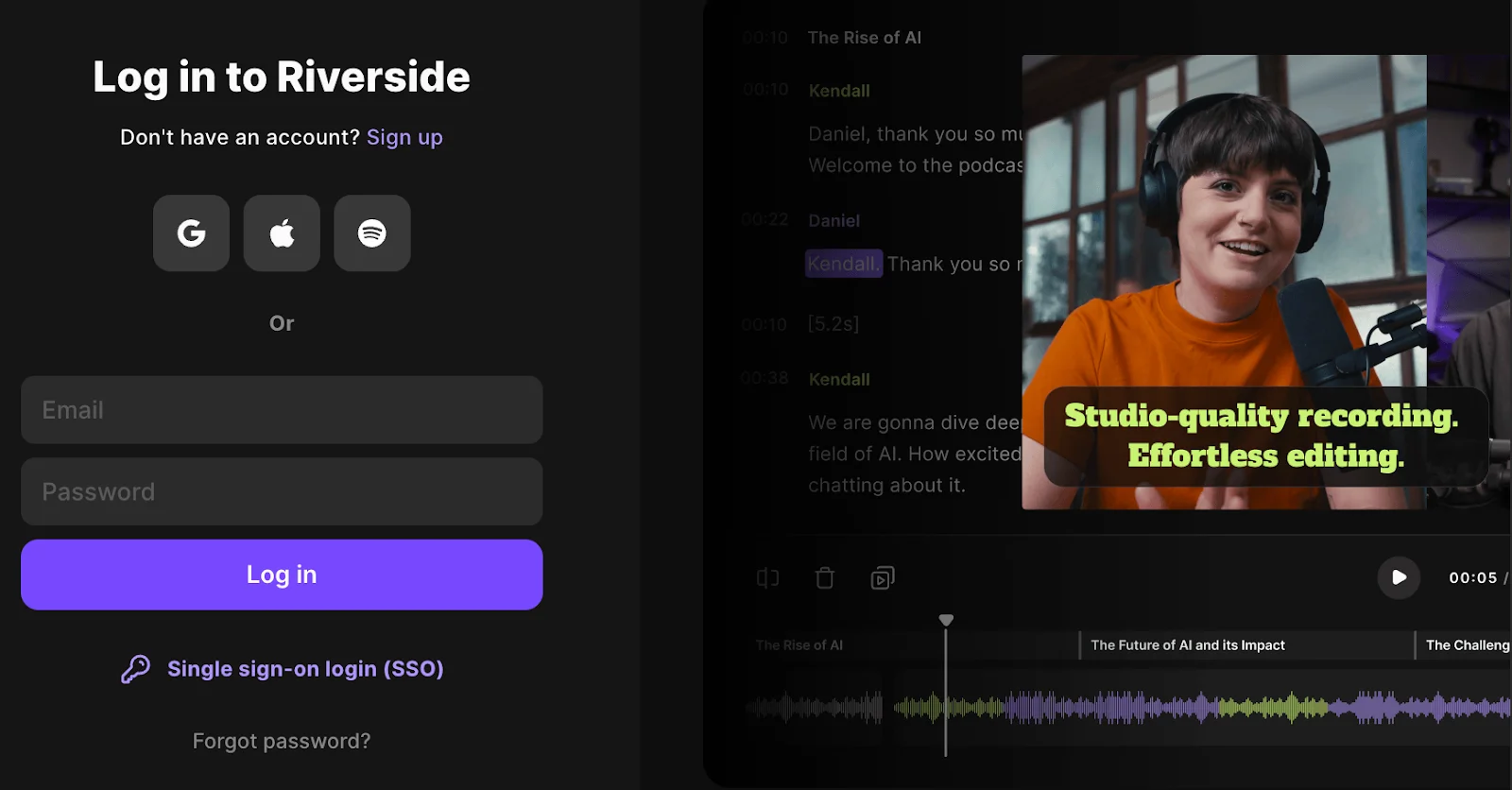
Stap 2: Als je dat nog niet hebt gedaan, ga dan naar Riverside en meld je aan voor een gratis account. Als je eenmaal binnen bent, creëer je een nieuwe opnamestudio. Hier komen al je video's te staan.
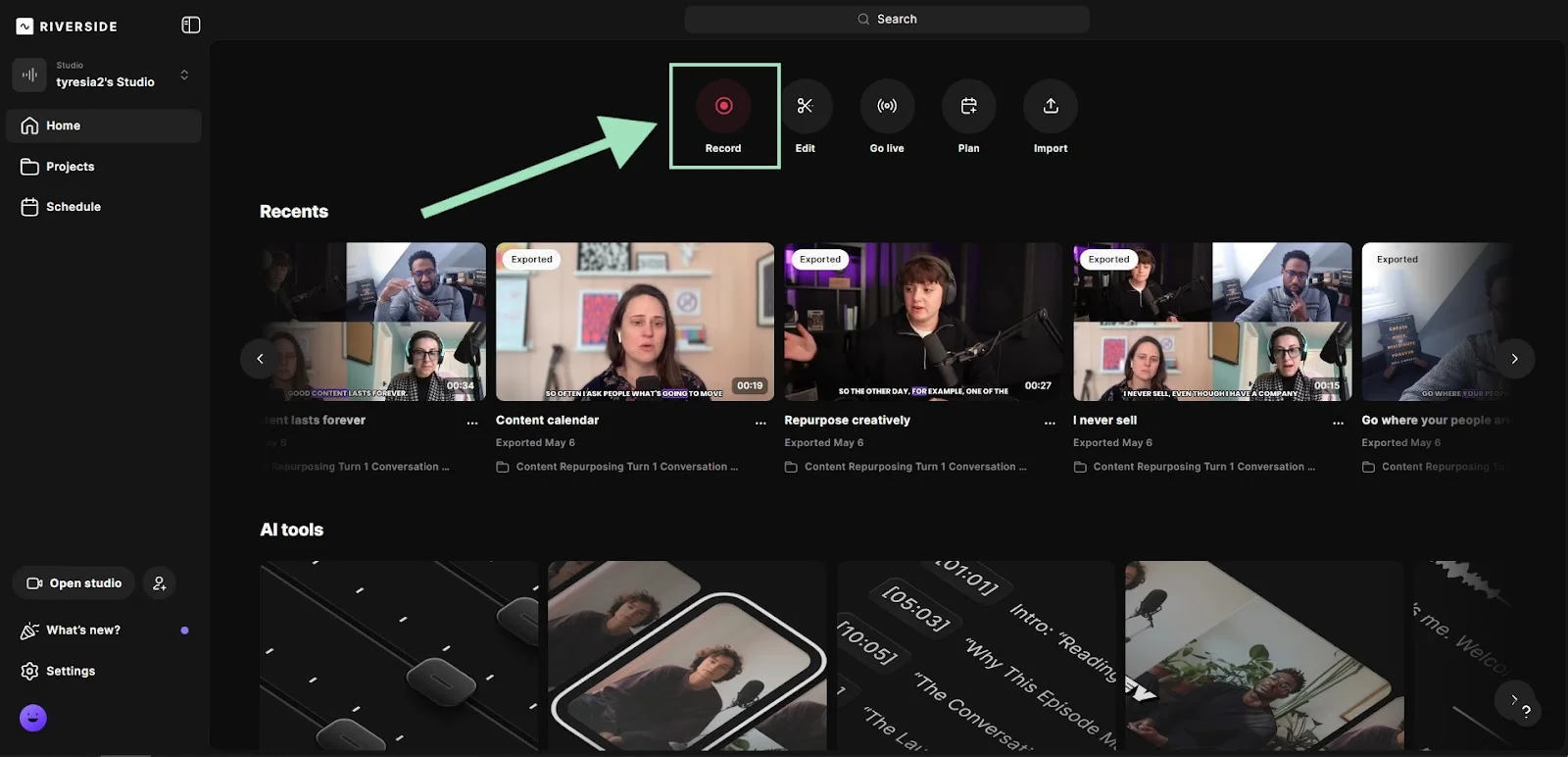
Stap 3: Klik in je Riverside-studio op 'Opnemen'. Volg de aanwijzingen en verleen camera-/microfoonrechten.
U kunt uw audio en video testen voordat u in de Lobby begint .
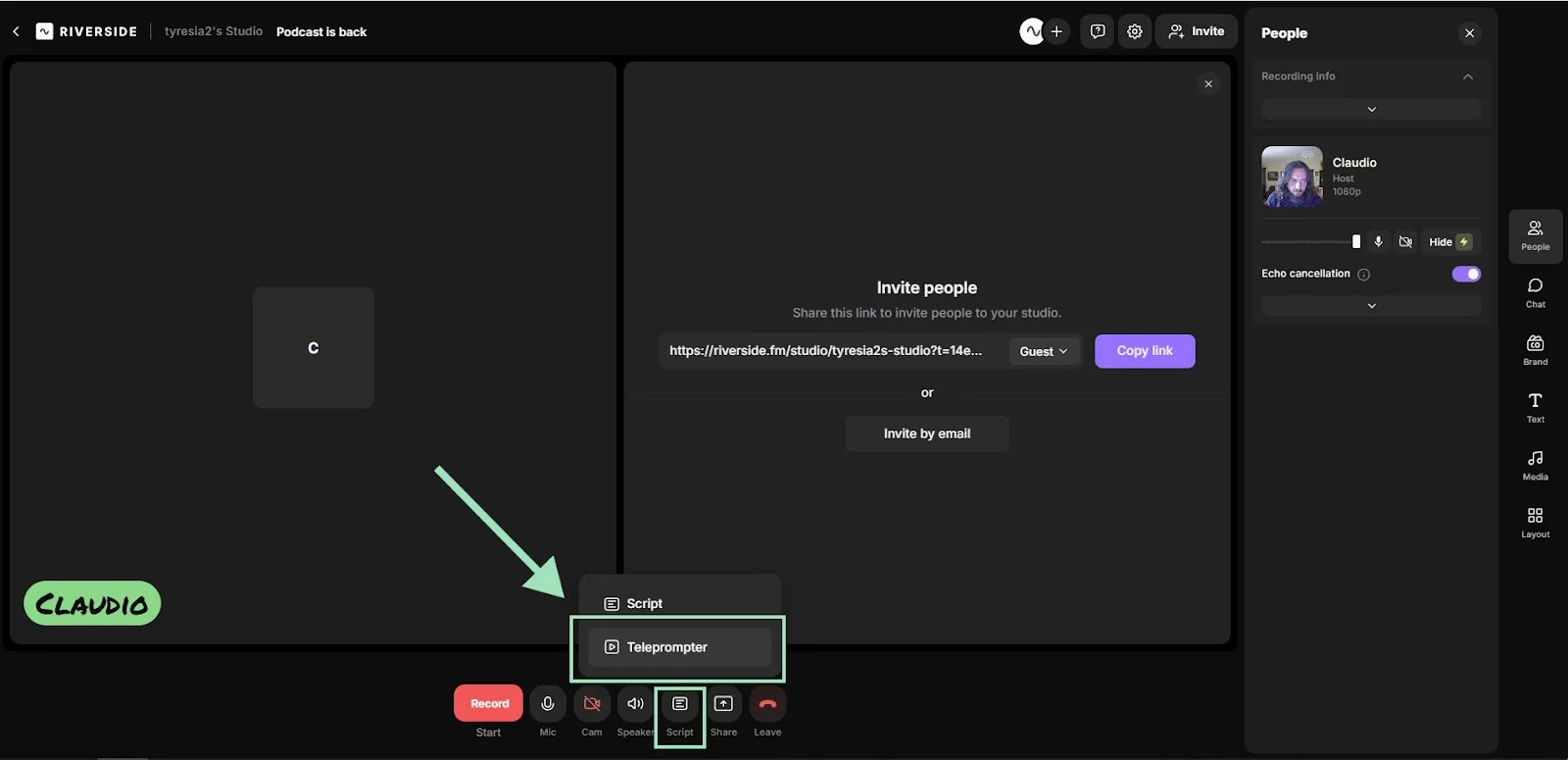
Stap 4: Klik op het rode 'Opnemen' knop om te starten.
Klik op Script> Teleprompter om uw script te lezen terwijl u uw scherm deelt, tegen de camera praat of beide doet.
Opmerking: Elke video- en audiobron (camera, scherm, microfoon) wordt op een aparte track opgenomen. Dit maakt het bewerken eenvoudiger. Zoom in op het scherm om kenmerken te markeren en snijd vervolgens terug naar uw gezicht om de nadruk te leggen.
Stap 5: Klik op 'Stoppen' als je klaar bent. Wacht een paar seconden terwijl uw bestanden met volledige resolutie automatisch worden geüpload.
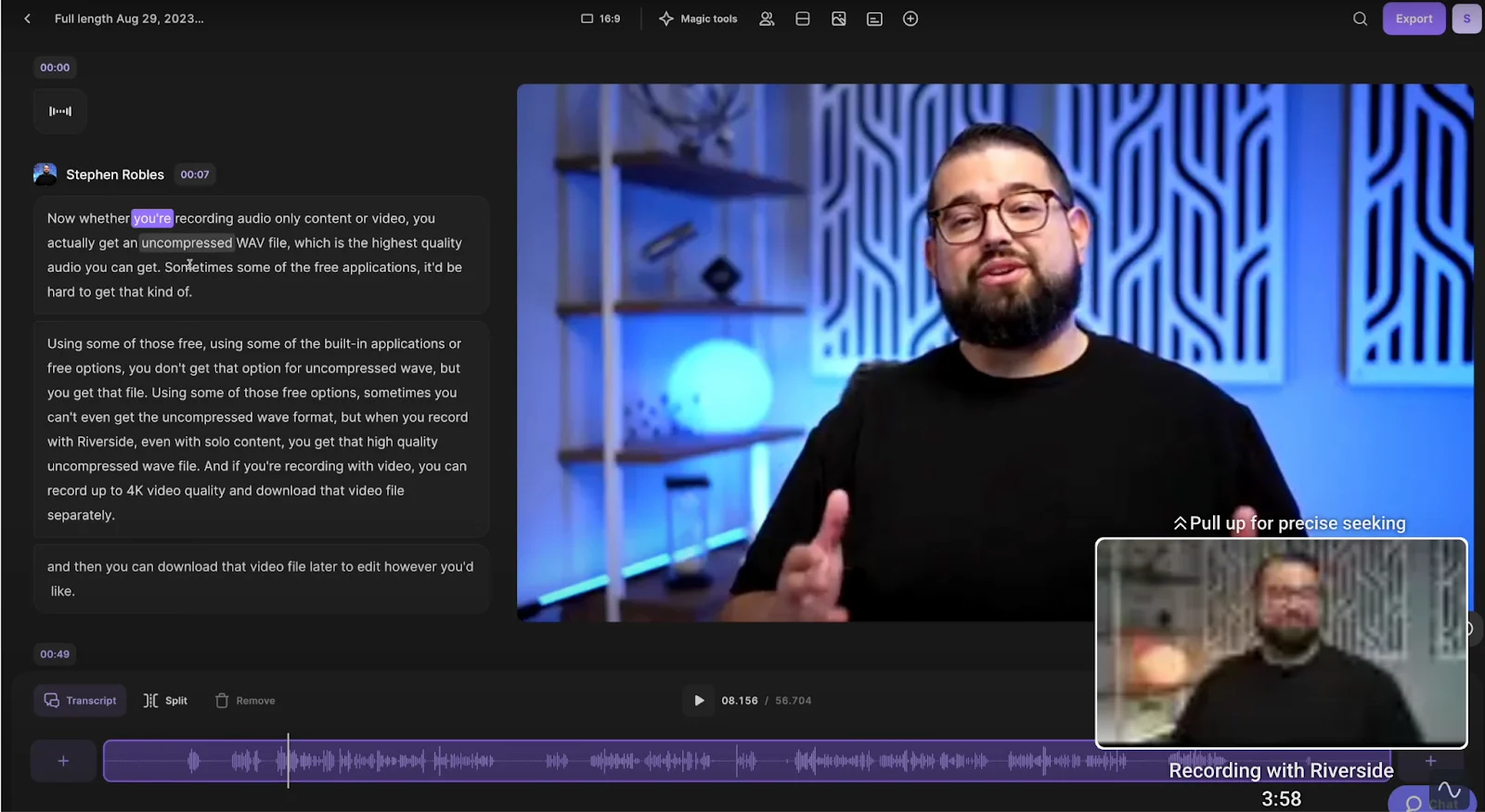
Pro-tip: Riverside genereert onmiddellijk een AI-transcriptie na je opname. Gebruik het om citaten te vinden, op tekst gebaseerde bewerkingen uit te voeren of uw video snel om te zetten in hergebruikte inhoud.
5. Bewerk je uitlegvideo
Nu voor de postproductie:bewerk uw video en verander het onbewerkte beeldmateriaal in een gepolijste uitleg.
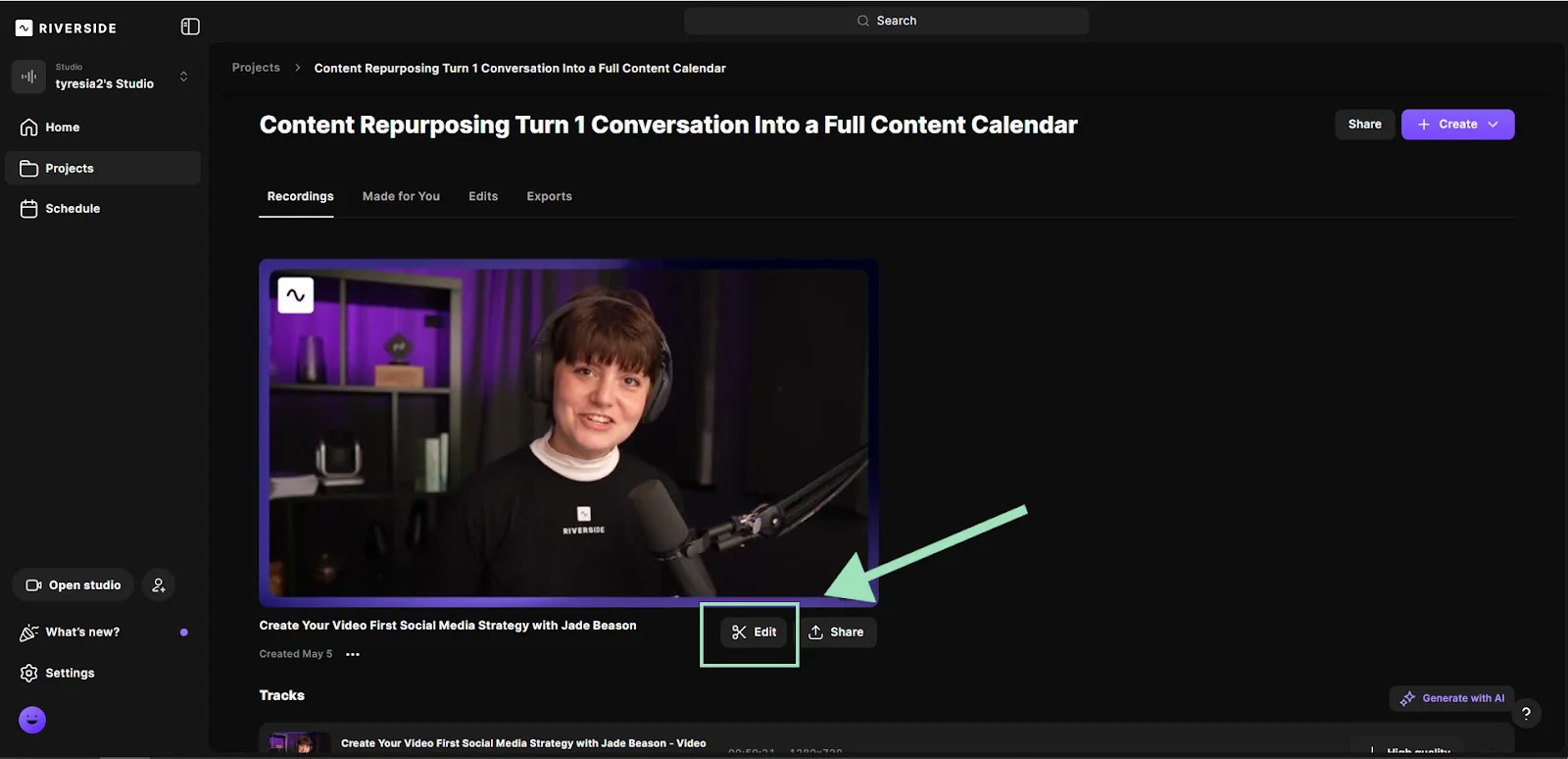
Stap 1: Ga naar je Projecten pagina, selecteer de aflevering waaraan je wilt werken en klik op 'Bewerken' Dit brengt u naar de bewerkingswerkruimte.
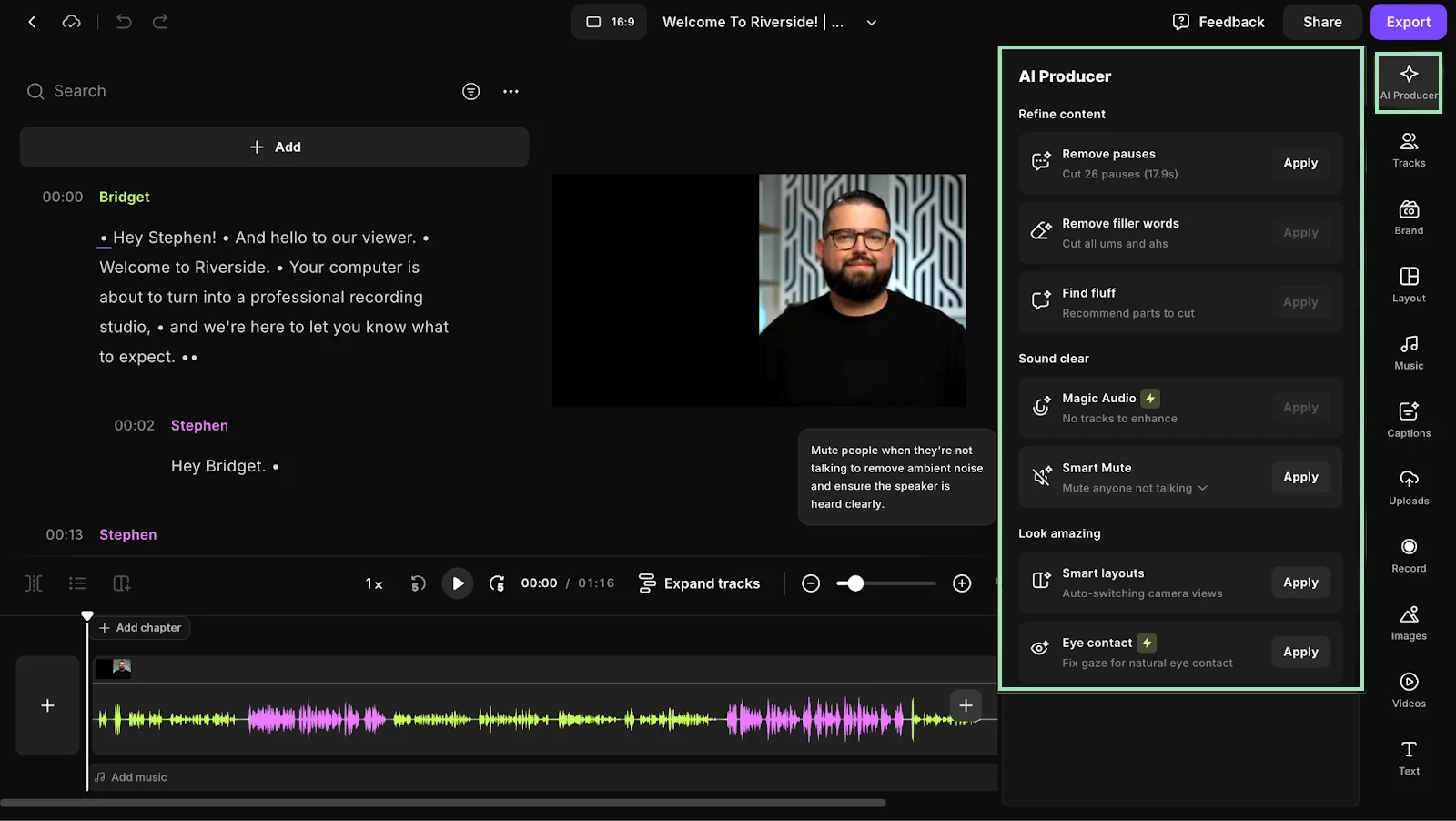
Stap 2: Voordat u begint met trimmen, laat u de AI-producent het zware werk doen. Het verwijdert achtergrondgeluiden, verzacht de audioniveaus en verwijdert automatisch opvulwoorden zoals 'uh' of 'weet je'. Je audio klinkt meteen professioneler.
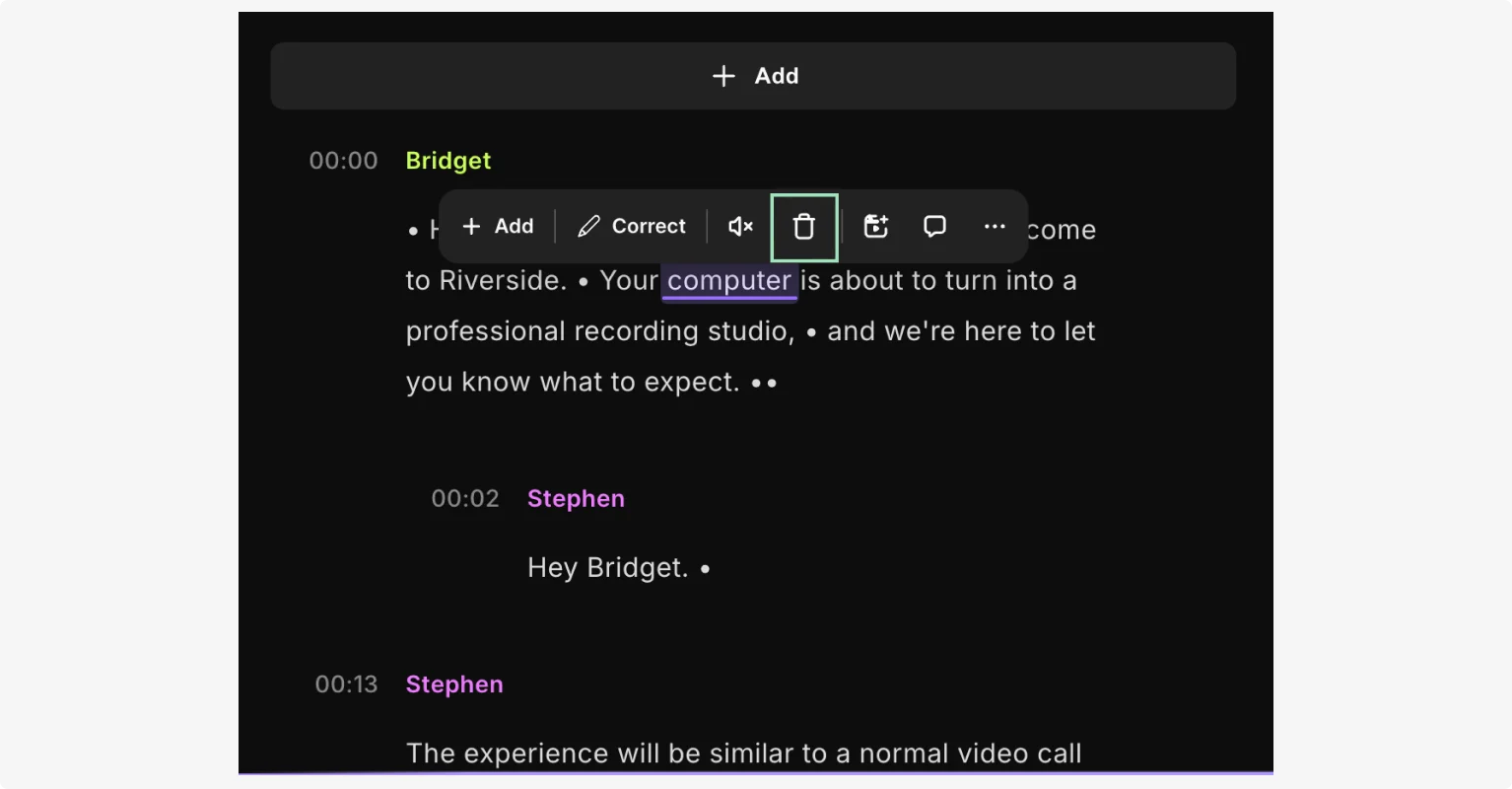
Stap 3: Dit is de game-changer:met Riverside kun je je video bewerken door simpelweg het transcript te bewerken. Wil je een zin afsnijden? Verwijder het gewoon uit de tekst en het is verdwenen uit de video.
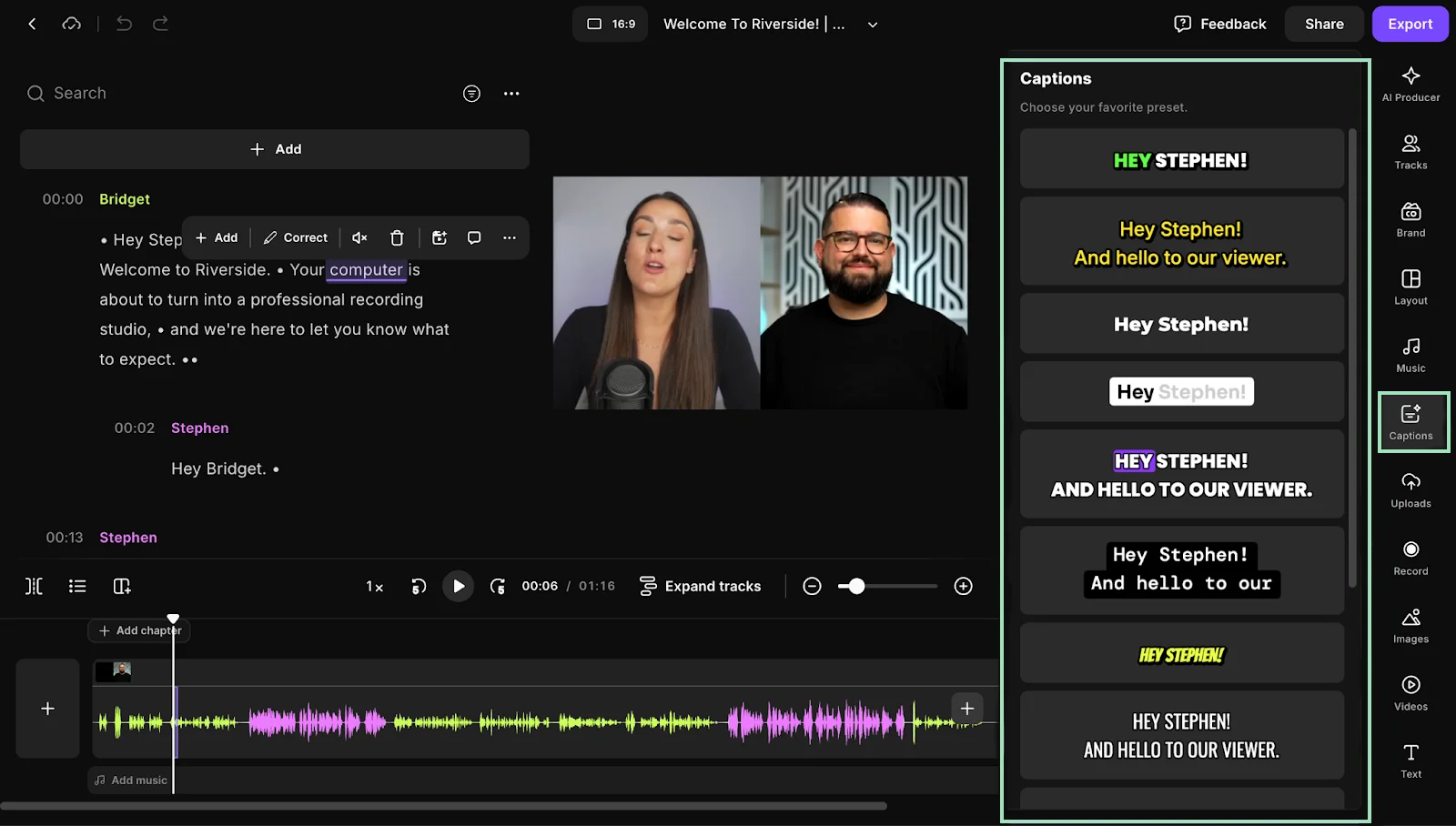
Stap 4: Klik op 'Ondertiteling' tabblad om ondertitels toe te voegen. Kies een stijl die u leuk vindt en pas vervolgens het lettertype, de grootte en de plaatsing aan zodat deze bij uw merk passen. Ondertiteling is essentieel voor mobiele kijkers en voor iedereen die op mute kijkt.
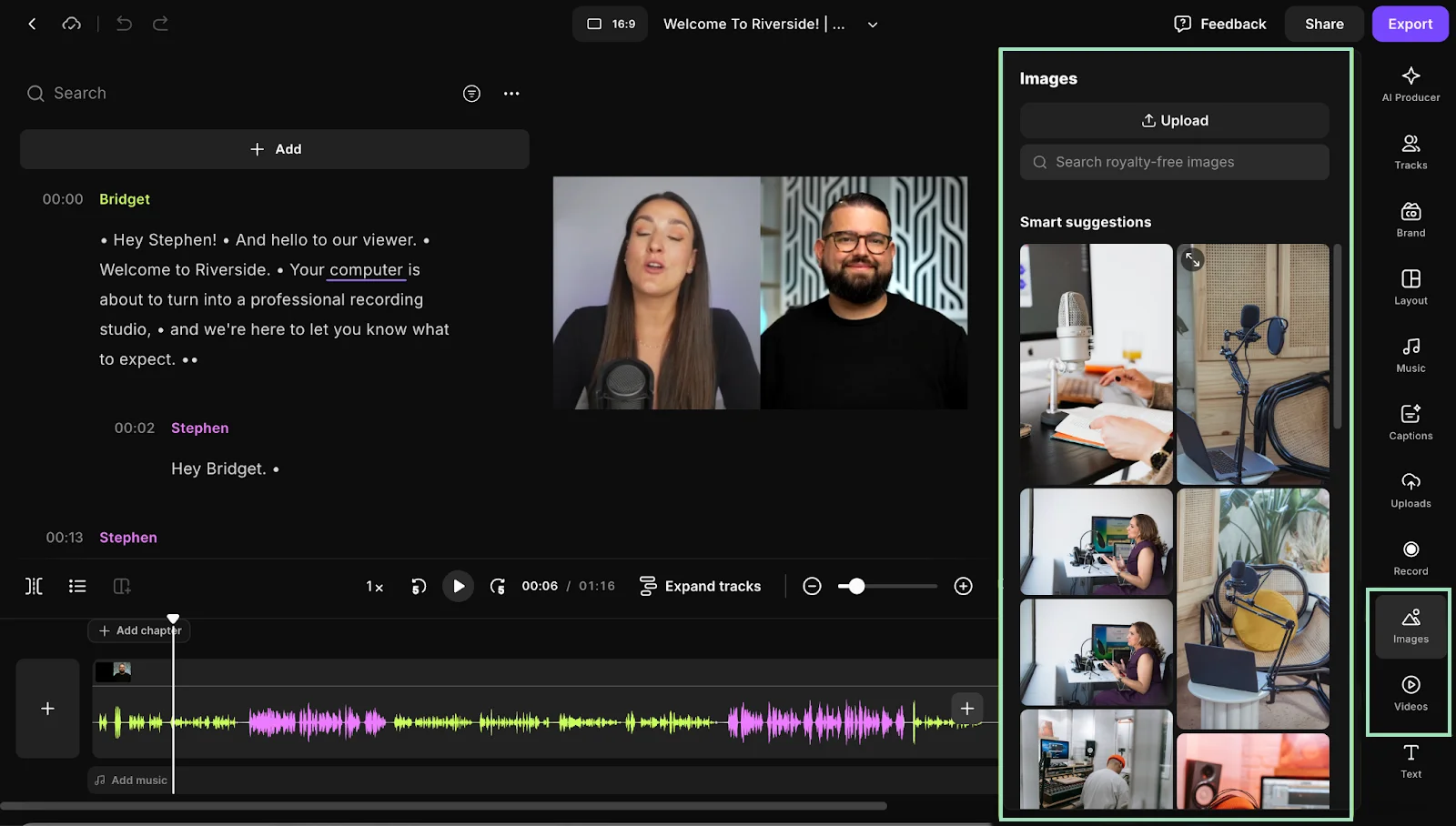
Stap 5: Maak uw uitleg aantrekkelijker met b-roll, afbeeldingen of achtergrondmuziek. Riverside geeft je toegang tot een bibliotheek met royaltyvrije video's, afbeeldingen en muziek, zodat je niet ergens anders hoeft te gaan jagen.
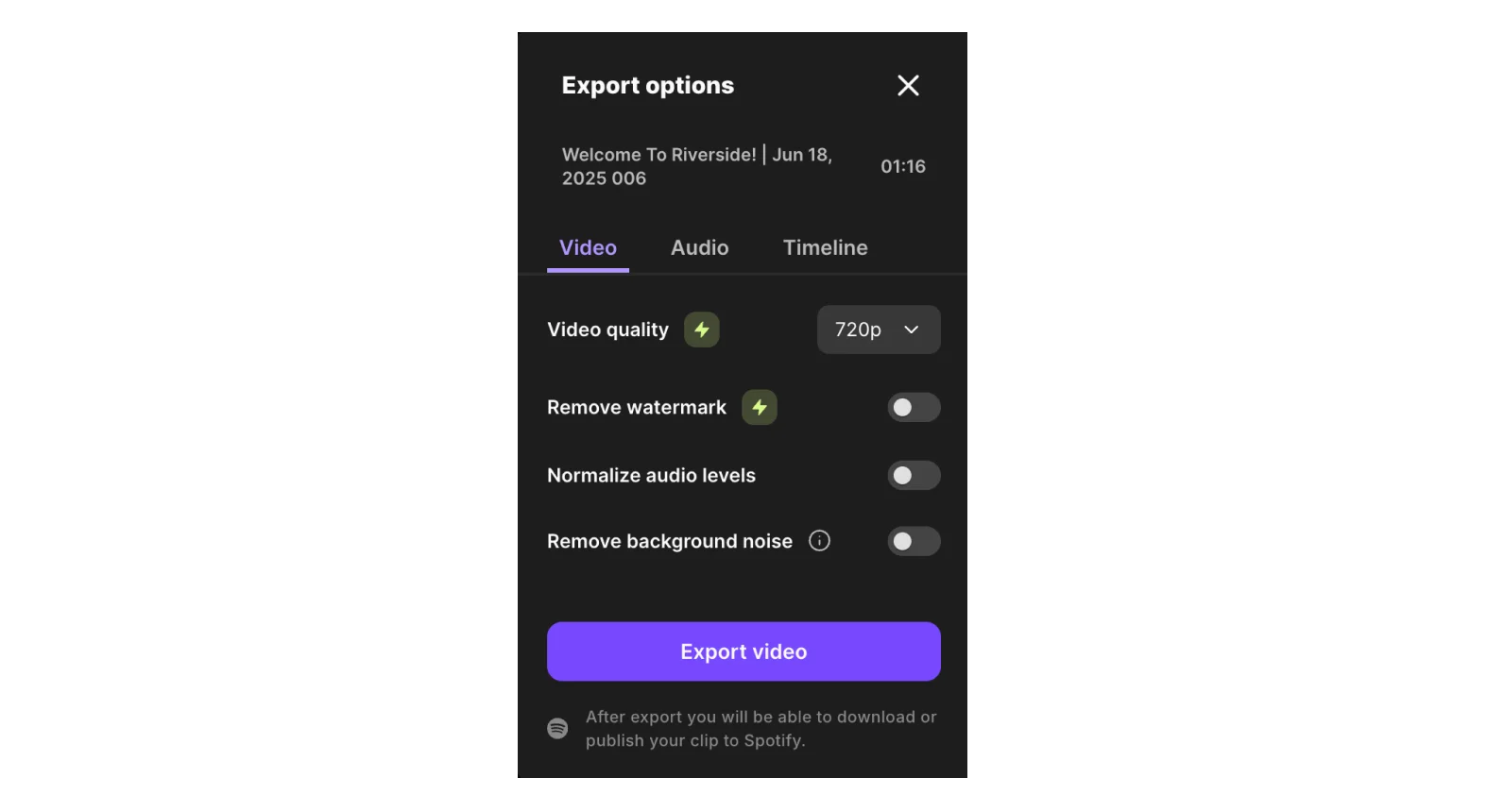
Stap 6: Als u tevreden bent met de bewerking, klikt u op 'Exporteren' aan de rechterkant. Kies je formaat (MP4 is een veilige gok) en beeldverhouding (zoals 16:9 voor YouTube of 9:16 voor TikTok). Klik op 'Video exporteren' en je bent klaar om te gaan.
Je hebt nu een professionele uitlegvideo klaar om te posten, in te sluiten of naar de wereld te e-mailen.
Een geanimeerde uitlegvideo maken
Het maken van geanimeerde uitlegvideo's volgt een soortgelijk proces als live-action video's, met een paar speciale overwegingen. Hier is een korte stap-voor-stap voor animatie:
Stap 1:Plan het verhaal en de stijl
Bepaal wat je uitlegt, je toon (serieus, speels, minimalistisch, etc.) en de animatiestijl die daarbij past. 2D bewegende beelden? Whiteboard-schets? Stripfiguren? Kies iets dat aansluit bij uw merk en doelgroep. Eenvoudiger werkt meestal beter.
Stap 2:Schrijf het script en breng de beelden in kaart
Animatie is opgebouwd rond gesproken tekst, dus uw script komt op de eerste plaats. Schrijf korte, duidelijke lijnen die zich op natuurlijke wijze vertalen in visuele scènes. Maak vervolgens een visueel plan voor elke regel:wat zullen kijkers zien als ze het horen? Je hebt geen volledige storyboards nodig, alleen een overzicht per scène.
Stap 3:Neem uw voice-over op (of genereer er een)
Een krachtige vertellerstem brengt je animatie tot leven. Neem uw voice-over op (of huur een stemacteur in) voordat u de animatie voltooit, maar onthoud dat uw beelden moeten worden gesynchroniseerd met de audio. Met veel animatietools kun je de audio importeren en er vervolgens acties mee synchroniseren.
Pro-tip: Geen microfoon? Met Riverside AI Voice kunt u tekst omzetten in natuurlijk klinkende spraak of zelfs uw eigen stem repliceren. Kies de toon, het accent en de bezorgstijl, en luister of je een ongemakkelijk tempo of timing ziet.Stap 4:animeer uw scènes
Als je geen animator bent, gebruik dan doe-het-zelf-tools of sjablonen. DIY-tools zoals Vyond, Animaker of Canva hebben editors voor slepen en neerzetten en kant-en-klare uitlegsjablonen. Importeer uw voice-over en synchroniseer vervolgens de bijbehorende beelden. Als je een beperkt budget hebt, kun je ook een professionele animator of studio inhuren.
Stap 5:Voeg muziek en geluidseffecten toe
Achtergrondmuziek zet de toon. Veel geanimeerde uitleggers gebruiken lichte, vrolijke nummers. Voeg subtiele geluidseffecten toe (whoosh voor overgangen, subtiele effecten voor klikken of knallen) om acties te benadrukken en de betrokkenheid te vergroten.
Stap 6:Exporteren, beoordelen en aanpassen.
Bekijk je voltooide video vanuit het perspectief van de kijker. Voelt het tempo natuurlijk aan? Passen de visuals bij de boodschap? Kleine aanpassingen, zoals het aanpassen van de timing of het verwisselen van een scène, kunnen een groot verschil maken. En als je het later ooit moet bijwerken, bewerk dan gewoon het script en render het opnieuw.
Hoe je een AI-uitlegvideo maakt
Hier leest u hoe u AI kunt gebruiken om stap voor stap een uitlegvideo te maken:
Stap 1:Maak een AI-ondersteund script
Schrijf zelf het videoscript of schakel AI in om u op weg te helpen. ChatGPT kan bijvoorbeeld een ruwe schets of een paar opsommingstekens binnen enkele seconden omzetten in een bruikbaar concept. Maar behandel de output als een steiger – verfijn het zodat het klinkt als iets dat uw merk daadwerkelijk zou zeggen. Het doel is niet om je stem te automatiseren, maar om je denken te versnellen.
Stap 2:Beslis wie er spreekt:jij of een AI-stem
Als je je eigen stem wilt gebruiken, neem deze dan in hoge kwaliteit op in Riverside, gebruik deze of kloon je stem en genereer het verhaal uit tekst.
Liever een meer visuele verteller? Tools zoals Synthesia of HeyGen kunnen een AI-avatar maken die je script op camera leest. Deze werken het beste voor instructieve inhoud zoals product-walkthroughs of trainingsvideo's, maar voelen zich vlak voor emotionele of verhaalgedreven onderwerpen.
Stap 3:Bouw je video met AI-tools
Sommige tools zoals Pictory of InVideo kunnen uw verhaal automatisch matchen met stockbeeldmateriaal. Het is een snelle manier om een concept op te stellen, vooral als je weinig tijd hebt. Als uw uitlegger meer op maat gemaakte beelden nodig heeft, kunt u AI-beeldgeneratoren zoals DALL·E gebruiken om aangepaste afbeeldingen te maken op basis van tekstprompts.
Stap 4:Snel bewerken met AI-functies
Gebruik de AI-gestuurde bewerking van Riverside om uw audio op te schonen, stiltes te verwijderen, de timing te corrigeren en automatisch ondertiteling te genereren. Sommige tools kunnen zelfs automatisch de beste opnames selecteren of uw video inkorten voor sociale media. Deze functies versnellen de zaken en verminderen het heen-en-weer-gebruik van traditionele tijdlijnbewerking.
Stap 5:Lokaliseer of herhaal snel
Een van de grootste voordelen van AI-uitleggers is hoe gemakkelijk je kunt schalen. Wil je dezelfde video in het Spaans? Werk gewoon het script bij en genereer de voice-over opnieuw met Riverside. Wilt u een zin corrigeren? Bewerk de tekst en render opnieuw. Opnieuw opnemen is niet nodig.
Stap 6:Laatste controle voordat je publiceert
Voordat je publiceert, doe een stapje terug en bekijk het vanuit het perspectief van het publiek. Vloeit de video op natuurlijke wijze? Komt de toon overeen met de boodschap? Pas de video dienovereenkomstig aan en verfijn deze. Vergeet niet dat AI u 90% van de oplossing bezorgt, maar het is uw oordeel dat het tot een goed einde brengt.
Een paar dingen om in gedachten te houden
Het gebruik van AI om uitlegvideo's te maken kan ongelooflijk efficiënt zijn, vooral voor:
- Meertalige inhoud
- Regelmatige updates
- Strike deadlines
- Scènes opnieuw genereren
De wisselwerking is dat volledig door AI gegenereerde video's (vooral met avatars) generiek of onpersoonlijk kunnen aanvoelen. De beste plek is een hybride workflow:laat AI de repetitieve of tijdrovende taken uitvoeren (zoals vertalen of concepten genereren) en schakel vervolgens menselijke creativiteit in voor de toon en de uiteindelijke bewerkingen.
AI-uitleggers werken het beste voor eenvoudige, instructieve inhoud. Voor meer emotioneel gedreven verhalen vertellen kun je het beste vasthouden aan traditionele methoden. Desalniettemin is het een opwindende optie. In de toekomst kunnen we met één klik op de knop hoogwaardige uitlegvideo's maken!
Praktische tips om uw uitlegvideo's te laten opvallen
- Spreek de taal van uw publiek: Stem uw toon af op uw publiek:leuk en casual als dat past, meer formeel als dat nodig is. Sla het jargon over, tenzij uw kijkers zeer technisch zijn. Als je dat doet gebruik branchetermen, leg ze duidelijk uit of gebruik beeldmateriaal om de betekenis te versterken.
- Gebruik beeldmateriaal om het verhaal tot leven te brengen: Praat niet alleen over uw product:toon het in actie. Laat een gebruiker zien die voor een uitdaging staat en laat vervolgens zien hoe uw product dit oplost door middel van schermopnamen, animaties of praktijkvoorbeelden. Houd uw beelden gesynchroniseerd met het verhaal om zowel ogen als oren te boeien.
- Geef prioriteit aan productie van hoge kwaliteit: Heldere audio is niet onderhandelbaar. Gebruik een goede microfoon en verminder achtergrondgeluiden. Gebruik een videoresolutie van minimaal 720p of 1080p om wazige beelden te voorkomen. Als je jezelf filmt, zorgen goede verlichting en een niet-afleidende achtergrond ervoor dat het er professioneel uitziet.
- Sla de CTA niet over: Nadat je de kijker hebt geïnformeerd en betrokken, vertel hem wat hij vervolgens moet doen. Het kan zo direct zijn als ‘Meld u aan voor een gratis proefperiode’ of het kan een zachtere CTA zijn, zoals ‘Lees meer op [uw website]’. Zorg ervoor dat uw call-to-action aansluit bij uw oorspronkelijke doel (uit stap 1) en versterk deze visueel:toon een klikbare CTA op het scherm, idealiter met uw logo en een link.
Waarom uitlegvideo's werken
Uitlegvideo's zijn krachtig omdat ze de aandacht trekken en actie aandrijven. Dit is waarom ze zo goed presteren:
- Mensen geven de voorkeur aan video boven tekst: Volgens een onderzoek van Hubspot leert 72% van de klanten liever via video over een product dan via tekst. Het is gewoon aantrekkelijker.
- Beter begrip en retentie: Door middel van beeld en geluid onthouden kijkers meer van een boodschap wanneer ze ernaar kijken in plaats van deze te lezen. Uit een onderzoek van Wyzowl blijkt dat 88% van de marketeers gelooft dat video het begrip van hun product bij het publiek vergroot.
- Hogere conversie en koopintentie: Uit onderzoek van Saleslion blijkt dat landingspagina's met uitlegvideo's de conversieratio's tot wel 80% kunnen verhogen. Het is een directe manier om vertrouwen op te bouwen en kijkers ertoe aan te zetten de volgende stap te zetten.
- Breed bereik en aantrekkingskracht: Van websites tot YouTube tot social media-feeds, video werkt overal. Het is een schaalbaar formaat dat bij elke fase van uw trechter past.
4 opvallende voorbeelden van uitlegvideo's waar je van kunt leren
1. Dropbox – “Wat is Dropbox?”
Deze is een echte casestudy-legende.
Het is een minimalistische uitgesneden animatie uit 2009 en maakt gebruik van eenvoudige uitgesneden animaties om het probleem te laten zien (geen toegang tot je bestanden wanneer je ze nodig hebt) en hoe Dropbox dit oplost. De toon is rustig, de beelden zijn eenvoudig en het is er allemaal op gericht om duidelijk en duidelijk te zijn. Het zorgde voor een enorme vroege groei van Dropbox, omdat het product daardoor meteen bruikbaar voelde.
2. Slack – “Dus ja, we hebben Slack geprobeerd...”
Deze vroege uitleg begint met de (herkenbare) puinhoop van heen en weer gaande e-mails en gemiste berichten, en introduceert vervolgens geleidelijk Slack als een manier om er doorheen te komen. Heldere beelden, ongedwongen toon, geen overdreven uitleg. Gewoon een duidelijke boodschap:Slack vermindert de chaos op de werkplek waar we allemaal in leven.
3. Dollar Shave Club – “Onze mesjes zijn verdomd geweldig”*
Een virale monoloog van één take die even helder als grappig is, maar het format doet ook veel werk. Het is een monoloog in één take met een strakke structuur die je door het bedrijfsmodel leidt terwijl je grappen maakt. U krijgt de prijzen, de pijnpunten en de positionering in minder dan twee minuten.
4. Chili Piper – Uitleg over klantsucces via Riverside
In plaats van animaties of een voice-over met scripts te gebruiken, koos Chili Piper voor live-interviews die op afstand waren opgenomen met Riverside. Je ziet een echte klant uitleggen wat het product hem heeft geholpen, gecombineerd met schermopnamen van het product zelf. Eerlijk, effectief en vooral slim voor B2B.
Laatste gedachten
In de kern zijn uitlegvideo's slechts een duidelijke manier om mensen te laten zien wat je doet en waarom dit voor hen belangrijk is. Je hebt geen studioteam of budget voor bewegingsontwerp nodig om er een te maken. Gewoon een scherp script, eerlijke levering en het juiste platform zoals Riverside om alles op één plek op te nemen, te bewerken en te transcriberen.
Veelgestelde vragen over uitlegvideo's
Wat is de beste uitlegvideotool?
Het hangt vooral af van je formaat. Voor live-action- of schermdemo's:Riverside is een topkeuze met video van hoge kwaliteit, meersporenopname en ingebouwde bewerkingstools.
Probeer voor animatie tools als Vyond of Animaker . Voor AI-avatars zijn er tools zoals Synthesia verander uw script in een pratende presentator.
Veel makers gebruiken een combinatie van tools, zoals opnemen met Riverside en vervolgens Adobe Premiere of Canva gebruiken voor wat extra afbeeldingen. Probeer een paar gratis proefversies om te zien wat het beste bij uw workflow past.
Hoeveel kost het om een uitlegvideo te maken?
Een uitlegvideo kan tussen de €0 en €10.000+ kosten. DIY-video's gemaakt met tools als Riverside of animatieplatforms kunnen de kosten laag houden, terwijl het inhuren van een professionele studio de prijs snel zal opdrijven.
Hoe effectief zijn uitlegvideo's voor het verhogen van de conversiepercentages?
Video's zijn zeer effectief in het verhogen van de conversieratio's. 82% van de consumenten zegt dat een video hen heeft overtuigd om een product te kopen. Wanneer u uw waarde duidelijk en visueel uitlegt, is de kans groter dat mensen actie ondernemen.
Wie heeft uitlegvideo's nodig?
Iedereen die iets uit te leggen heeft! Letterlijk elk bedrijf of elke maker kan profiteren van een uitlegvideo. Startups, SaaS-bedrijven, e-commercemerken, docenten en makers van inhoud gebruiken ze allemaal om complexe ideeën te vereenvoudigen en vertrouwen op te bouwen.
Hoe lang moet een uitlegvideo zijn?
De ideale lengte van een uitlegvideo zou 60-90 seconden moeten zijn. Dat is genoeg om uw punt uit te leggen zonder de aandacht van uw kijker te verliezen. Zodra je hebt geantwoord “wat is het en waarom zou ik me zorgen maken?”, ben je klaar.
Is een uitlegvideo hetzelfde als een demovideo?
Niet precies. Hoewel ze gerelateerd zijn, dienen uitlegvideo's en demovideo's verschillende doeleinden. Uitleggers geven een overzicht op hoog niveau van wat uw product is en waarom het belangrijk is, en zijn ideaal voor aan het begin van het koperstraject. Een demovideo gaat daarentegen dieper en laat stap voor stap zien hoe uw product werkt. Ze worden meestal later in de trechter gebruikt.