
De uitdagingen die je in de postproductie tegenkomt zijn talrijk, maar misschien wel een van de grootste die je moet overwinnen is de vraag hoe je om moet gaan met de enorme hoeveelheden opslagruimte waarmee je regelmatig te maken krijgt. Er zijn talloze oplossingen beschikbaar, van een sneakernet van externe harde schijven tot een grote opslag-RAID of Network Attached Storage (NAS) op locatie.
NAS-oplossingen zoals de OWC Jellyfish zijn een bijzonder verstandige investering omdat ze niet alleen als lokale opslag werken, maar ook een protocol bevatten voor het creëren van een server voor externe toegang waarmee u op afstand met uw beeldmateriaal kunt werken. En hoewel een NAS een veelzijdige en schaalbare oplossing is die meegroeit met uw bedrijf, kunnen kleinere postproductiebedrijven of bedrijven die net zijn begonnen wellicht een cloudopslagoplossing zoals Dropbox gebruiken om hun gegevens te beheren.
Dat is wat ik doe. Ik zal je vertellen hoe ik het doe en hoe je zo'n systeem voor jezelf kunt gebruiken.
Dropbox instellen
Een korte introductie over Dropbox als je nog niet bekend bent:
Dropbox is, net als Google Drive, een cloudgebaseerde opslagoplossing voor uw bestanden. Het heeft een webinterface die prima werkt, maar de echte kracht zit in de desktopsynchronisatie-interface. Wanneer je je Dropbox-map op je bureaublad synchroniseert met je computer, verschijnen de bestanden op je Dropbox in een speciale map op je harde schijf.
Dropbox heeft twee krachtige tools om deze opslagruimte te beheren.
Slimme synchronisatie
Met Slimme synchronisatie kun je een map op je computer selecteren en Dropbox vertellen deze alleen online te maken. Dit betekent dat de map nog steeds zichtbaar is op uw harde schijf, maar geen ruimte in beslag neemt.
Selectieve synchronisatie
Met Selectieve synchronisatie kun je Dropbox vertellen of een map überhaupt wel of niet met je computer moet worden gesynchroniseerd. Het staat nog steeds veilig op je Dropbox-account, maar verschijnt niet op je computer.
Ik vertrouw sterk op Smart Sync voor mijn workflow, die ik hieronder zal beschrijven.
Hoe Dropbox werkt op desktop
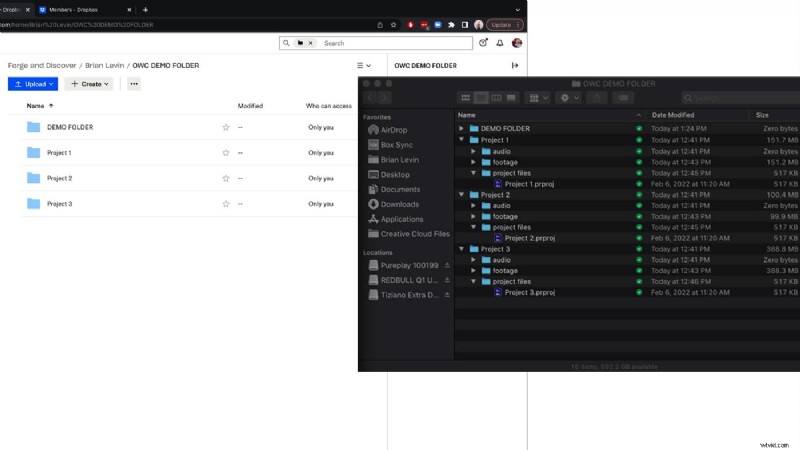
Wanneer je met bestanden in je Dropbox-map op je desktopcomputer werkt, herkent Dropbox elke keer dat je een bestand wijzigt, of dat nu een Word-bestand of een Premiere-projectbestand is, dat de bestanden zijn gewijzigd en begint hij onmiddellijk met het uploaden van de nieuwe bestanden naar de cloud. Het vervangt de cloudversie van het bestand dat daarboven stond door uw nieuwe versie, maar het bewaart een kopie van de wijzigingen in de map voor het geval u ooit moet terugkeren naar een oudere versie van een bestand.
Voor kleine bestanden zoals JPG-afbeeldingen, spreadsheets en videoprojectbestanden duurt dit proces minder dan een seconde bij standaard upload-/downloadsnelheden van 100 mbps/10 mbps.
Bovendien worden alle bestanden die rechtstreeks aan de cloud worden toegevoegd via het webplatform, of door een andere gebruiker die een map met u deelt, automatisch bijgewerkt en gevuld in de desktopmap die u gebruikt. Om mijn opslagruimte te beheren, voer ik de volgende twee stappen uit.
Eerste , in mijn Dropbox-voorkeuren vertel ik Dropbox dat alle nieuwe bestanden en mappen die het uit de cloud haalt, als 'alleen online' moeten worden gemaakt. Op deze manier zal, als ik een map deel met een andere gebruiker, en zij een heleboel nieuwe inhoud, zoals beeldmateriaal, aan die map toevoegen, mijn harde schijven niet automatisch verstopt raken. Omdat ik op dat moment waarschijnlijk met iemand aan een project werk, laat ik hem of haar weten dat hij mij nieuwe bestanden heeft gegeven. Ik zal dan beslissen of ik deze wel of niet wil synchroniseren en of ik daar voldoende ruimte voor heb.
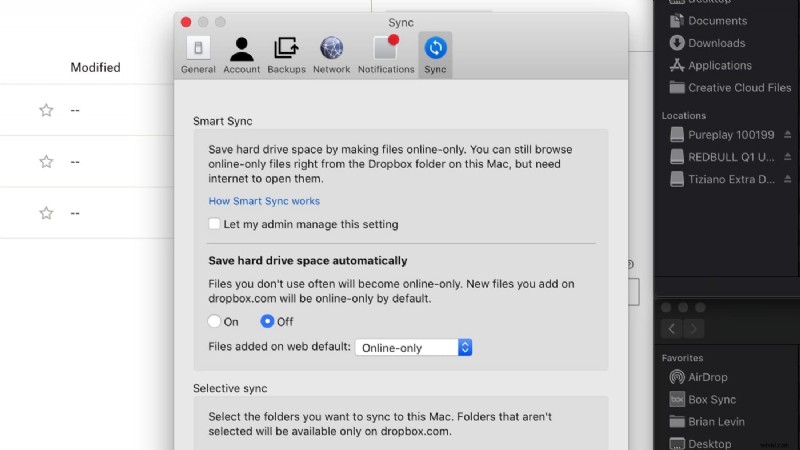
Tweede , Plan ik regelmatig opruimtijd in mijn agenda om er zeker van te zijn dat ik mijn gesynchroniseerde map doorloop en de onnodige map instel op 'offline maken'. Op deze manier vernieuw ik voortdurend mijn beschikbare vrije ruimte waar ik mijn Dropbox-map opsla.
Waar u uw Dropbox-map kunt opslaan
Over waar je je Dropbox-map moet opslaan gesproken:dit is een belangrijke volgende stap in je installatie. Zodra je besluit Dropbox met je bureaublad te synchroniseren, moet je Dropbox vertellen waar het moet staan.
Ik kan het belang van deze beslissing vanaf het begin niet genoeg benadrukken en ik zal hieronder grote vetgedrukte tekst gebruiken waar je absoluut moet lezen en opletten.
Als je, zoals ik, een grote interne harde schijf hebt, dan kun en moet je je Dropbox-map op je interne harde schijf opslaan. Dit is veruit de veiligste plek waar het kan zijn. Als je bovendien een pc-gebruiker bent en een tweede harde schijf in je machine hebt geïnstalleerd, is het opslaan van je Dropbox-map op die interne harde schijf ook een zeer veilige plek.
Als je interne opslagruimte beperkt is of als je je Dropbox-map gewoon liever op een extern volume bewaart, zijn er een paar belangrijke regels die je moet volgen.
Een grote, angstaanjagende waarschuwing over het synchroniseren van Dropbox-bestanden met een externe schijf
Zorg er eerst voor dat het externe volume snel is. Dit betekent dat u een SSD wilt, waarschijnlijk een NVMe-schijf. Die schijf moet worden aangesloten via Thunderbolt 3 en worden gevoed door zijn eigen schijf stroombron, niet afhankelijk van de Thunderbolt 3-verbinding om hem van stroom te voorzien.
Ten tweede, en dit is van cruciaal belang:zorg ervoor dat dit externe volume een volume is dat u in principe NOOIT VAN DE COMPUTER GA VERWIJDEREN. Laat ik dat nogmaals in vetgedrukte letters schrijven:VERWIJDER DEZE SCHIJF NOOIT VAN DE COMPUTER TERWIJL DROPBOX WERKT.
Dit is wat er zal gebeuren als je dat doet. Dropbox kijkt voortdurend naar deze map op je bureaublad en vraagt zich af of er iets is aangepast, zodat het deze wijzigingen kan vastleggen en naar de cloud kan doorgeven. Als je de harde schijf verwijdert voordat je Dropbox pauzeert of afsluit, gaat Dropbox ervan uit dat je alle bestanden in de map hebt verwijderd, en begint hetzelfde te doen in de cloud. Klinkt eng? Het is zo!
Gelukkig heeft Dropbox 180 dagen aan geschiedenis opgeslagen in de cloud, dus als je per ongeluk bestanden begint te verwijderen die niet verwijderd hadden mogen worden, kun je Dropbox die bestanden laten herstellen. Maar dit is geen 'verlaat de gevangenis zonder een kaart'. Je moet nog steeds goede gewoonten op het gebied van cloudopslag in praktijk brengen, want het laatste wat je wilt is per ongeluk bestanden en mappen permanent wissen.
Werken met videoprojecten en medewerkers
Dropbox is geweldig voor verschillende gebruiksscenario's. Ze hebben een enterprise-account voor grote teams, maar als je een klein team bent en onbeperkte opslag nodig hebt, biedt Dropbox op het moment van schrijven een team van drie personen voor $ 20 per gebruiker met een minimum van drie gebruikers. Dit betekent dat je voor $ 60 per maand een onbeperkt Dropbox-account en drie gebruikers kunt hebben, waaronder jijzelf, de beheerder.
Ik ben gewoon een alleenstaande die een klein postproductiebedrijf runt met af en toe freelancers of stagiaires. Hier zie je hoe ik Dropbox gebruik om alles georganiseerd te houden.
Georganiseerd blijven met meerdere teamleden
Wanneer je een Dropbox-account instelt met meerdere teamleden, heeft elk teamlid toegang tot twee delen van Dropbox:zijn/haar persoonlijke map en de hoofdmap. Ze hebben geen toegang tot de persoonlijke mappen van iemand anders.
Ik bewaar alle projecten voor het bedrijf in mijn persoonlijke map. Op deze manier worden ze beschermd tegen externe gebruikers die ik op enig moment aan het team zou kunnen toevoegen, of dat nu een kortetermijnstagiair is of een freelance-huurder voor de korte termijn.
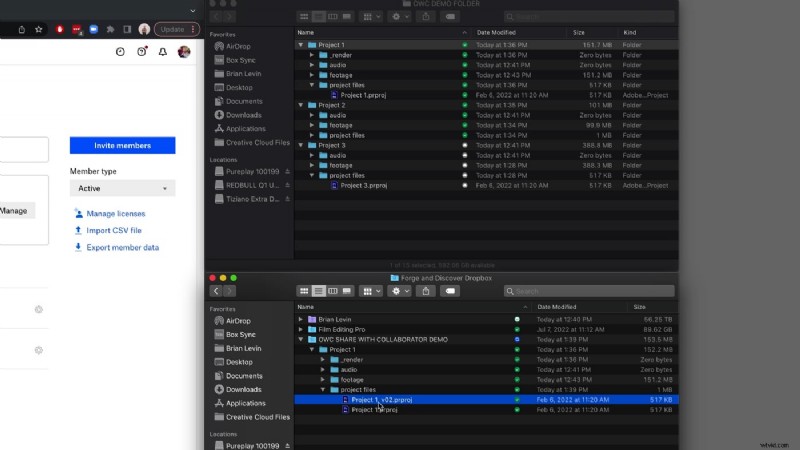
Mappen waarin ik wil samenwerken, deel ik eenvoudigweg met de andere gebruiker, in de verwachting dat deze een eigen Dropbox-account heeft en grote hoeveelheden gegevens met mij kan delen. Vraag dit altijd van tevoren na voordat u dit doet. Als je een map deelt met een andere Dropbox-gebruiker, moet je, in tegenstelling tot Google Drive, allebei over de beschikbare opslagcapaciteit in je Dropbox-account beschikken om in die map te kunnen wonen. Op Google Drive hoeft alleen de eigenaar van de map over de beschikbare opslagcapaciteit te beschikken.
Werken met teamleden
Als je wilt samenwerken met een teamlid voor de langere termijn, iemand die regelmatig met je aan projecten gaat werken en toegang zou moeten hebben tot bestanden en mappen zonder dat hij een eigen persoonlijk Dropbox-account nodig heeft, legt deze methode uit hoe je dat instelt.
Maak eerst een nieuwe gebruiker aan voor je Dropbox-account in de beheerdersconsole. Nodig je teamlid uit.
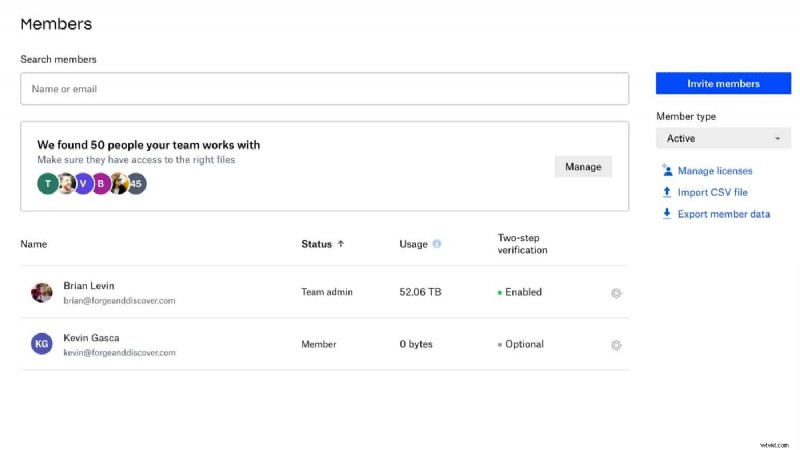
Zodra ze zijn uitgenodigd, zien ze op hun Dropbox-account een persoonlijke map met hun naam en eventuele bestanden of mappen die je buiten je persoonlijke map hebt laten staan. Als je op mij lijkt, heb je waarschijnlijk geen bestanden of mappen buiten je persoonlijke gebruiker.
Deze volgende tip is specifiek voor Mac-gebruikers. Mac-computers die zijn geformatteerd in het APFS-bestandsformaat hebben een uniek voordeel als het gaat om dubbele bestanden en mappen op uw computer. Als u bestanden meeneemt en deze naar een andere plaats op uw harde schijf dupliceert, nemen die dubbele bestanden geen ruimte meer in beslag op uw computer dankzij het APFS-schijfformaat.
Als je ervoor hebt gekozen om je Dropbox-account op een externe SSD op te slaan, kun je overwegen of je die schijf wel of niet als APFS wilt formatteren. In mijn artikel over schijfformaten leg ik dit gedetailleerder uit.
Projecten die ik met een ander teamlid wil delen, worden vanuit mijn persoonlijke map naar de hoofdmap van Dropbox gekopieerd, zodat zowel ikzelf als mijn teamlid ze kunnen zien. Op deze manier kan ik snel een kopie van het projectbestand van mijn teamgenoten pakken als ze klaar zijn met werken, en het uit hun map halen en terug naar mijn map waar ze het niet langer kunnen wijzigen. Dit beschermt het projectbestand tegen wijzigingen nadat ik al heb aangegeven dat ik het terug ga nemen en er zelf verder aan ga werken.
Ik kan dit proces blijven uitvoeren met verschillende projecten, deze indien nodig dupliceren en indien nodig verwijderen.
Verwijderde bestanden herstellen en mappen terugspoelen
Zoals ik eerder in het artikel al zei, heb je de mogelijkheid om verwijderde bestanden te herstellen of een hele map terug te spoelen naar een eerder tijdstip. In het onwaarschijnlijke en ongelukkige geval waarin je deze functie moet gebruiken, biedt Dropbox 180 dagen archiefback-ups.
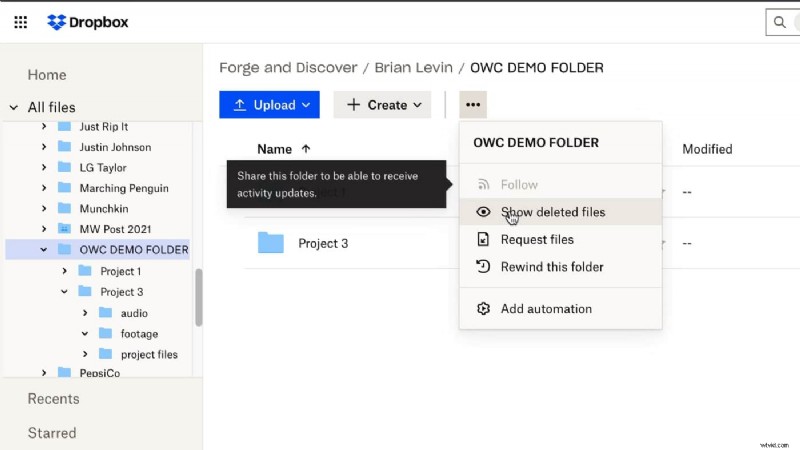
Ik zou er geen gewoonte van maken om deze functie te gebruiken, omdat het suggereert dat je Dropbox verkeerd gebruikt en bestanden vaker verwijdert dan zou moeten, maar het is een krachtig hulpmiddel, vooral als je met bijdragers werkt in mappen die je deelt, waar een bijdrager bestanden kan verwijderen zonder waarschuwing, waardoor je project in de war raakt.
Alternatieven voor Dropbox
Als je horrorverhalen over Dropbox hebt gehoord, geloof mij dan ook. Ik heb echter nooit problemen gehad en mijn ervaring met Dropbox is alleen maar positief geweest, inclusief de keren dat ik met hun klantenserviceteam heb moeten samenwerken, zowel via de telefoon als via de webchat.
Dat gezegd hebbende, begrijp ik de kracht van boze Facebook-berichten. Als je Dropbox helemaal wilt vermijden, zijn er genoeg alternatieven.
Box.com is een vergelijkbare Dropbox-tegenhanger. Er zijn enkele verschillen. Ten eerste is er geen Smart Sync, u kunt ervoor kiezen om wel of niet te synchroniseren met uw computer en dat is alles. De mogelijkheid om die keuze te maken moet via het webplatform gebeuren, je kunt deze niet vanaf je desktop kiezen. Bovendien zijn de prijzen van Box.com bedrieglijk. Als u grotere bestanden wilt opslaan, zoals beelden van een Arri Alexa, moet u mogelijk uw account nog verder upgraden. Uiteindelijk zou Box.com onbetaalbaar kunnen worden. Persoonlijk gebruik ik Box.com voor klanten die van mij eisen dat ik aan de TPN-wetgeving voldoet, en ik zou het om andere redenen niet gebruiken. Het synchroniseren gaat traag, mislukt bij mij vaak en de interface is onhandig.
Google Drive is een bekende opslagoptie, en terecht, aangezien deze bij uw e-mail wordt geleverd. Google Drive is echter een van de slechtste manieren om grote bestanden op te slaan en te delen met bijdragers. Hun desktopplatform werkt als een gekoppeld volume, vergelijkbaar met Lucid Link, maar het synchroniseren is ingewikkeld en traag. Het delen van bestanden op Google Drive is over het algemeen complex en resulteert vaak in links waarbij de andere gebruiker uiteindelijk om toegang moet vragen, ook al heb je de link zojuist met hem of haar gedeeld. Dan is er dit…
LucidLink is een krachtig hulpmiddel voor video-editors, maar het is geen opslagoplossing voor de lange termijn. LucidLink moet worden beschouwd als actieve opslag, wat betekent dat u het niet voor langdurige archivering zult gebruiken. Daarvoor zou je een workflow kunnen overwegen met LucidLink voor bewerking en Amazon Glacier voor koude opslag op de lange termijn. Hoe leuk ik het concept achter LucidLink ook vind, het opzetten van deze workflow zal complex, tijdrovend en duur zijn. Bovendien, als u niet vanuit LucidLink hoeft te bewerken, zou u dat niet moeten doen. Het is geweldig voor teams die op afstand aan één project werken, maar als je lokaal kunt werken, zou je dat ook moeten doen.
Wat je ook kiest, als Dropbox misschien de juiste keuze voor je is, zorgen deze tips en trucs voor het gebruik van het platform ervoor dat je snel aan de slag kunt en het platform op een slimme manier kunt gebruiken.