
Mobiele video is nu overal, en met goede reden. Met zulke indrukwekkende technologische vooruitgang zijn de huidige camera’s van mobiele telefoons – met name de gloednieuwe iPhone 14 Pro en Pro Max – levensvatbare hulpmiddelen voor het maken van films. Hoewel je misschien geen speelfilm op je iPhone opneemt, hoewel dat technisch gezien wel zou kunnen (zie het succes van films als Tangerine , of Hoogvliegende vogel )— mobiele video is een ding en het is een zeer nuttige pijl om in je pijlkoker te hebben.
In dit artikel bekijken we vijf manieren om mobiele video van professionele kwaliteit te realiseren. Dus of u nu zelf een muziekvideo wilt opnemen op de iPhone of iets eenvoudigs wilt doen als uw homevideo's er beter uit laten zien, wij hebben de oplossing voor u.
1. Voer uw instellingen in
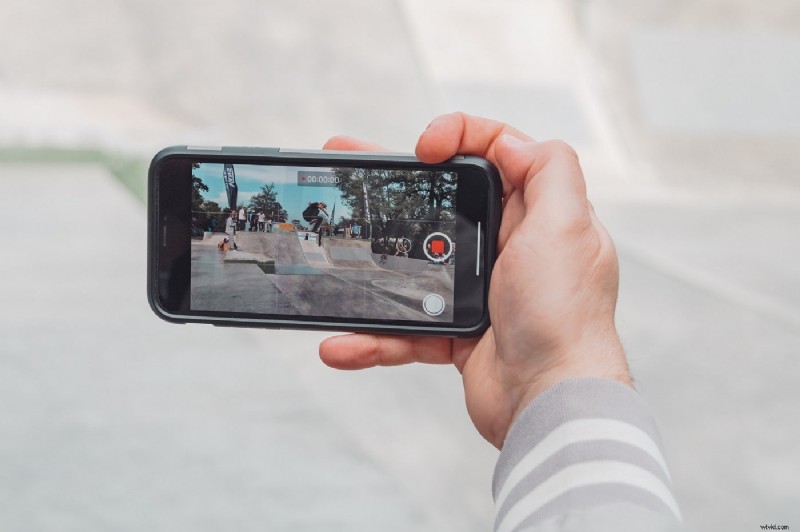 Foto door Jan Kopřiva op Unsplash
 Als u kijkt hoe u video op de iPhone kunt opnemen, vergeet dan niet om uw instellingen correct in te voeren. Het kan verleidelijk zijn om meteen op opnemen te drukken, maar de videomodus op de iPhone biedt een uitzonderlijk krachtig scala aan hulpmiddelen en u moet er goed gebruik van maken als u echt de best mogelijke resultaten wilt bereiken.
Wij adviseren om te fotograferen in een resolutie van 4K, met een framerate van 24 fps. Als je slow motion-opnamen wilt maken, kun je met 4K bij 60 fps de beelden met 40% vertragen. Als je het nog verder wilt vertragen, kunnen iPhone 8-modellen en nieuwer 240 fps opnemen. Deze modus is echter beperkt tot een resolutie van 1080p. Dus als je slo-mo nodig hebt, maar je wilt de meest veelzijdige beelden (beelden waarmee je kunt bijsnijden zonder de resolutie te verliezen), denken we nog steeds dat het waarschijnlijk het beste is om bij 4K met 60 fps te blijven.
Er zijn twee manieren om te wijzigen in welke resolutie en framesnelheid je iPhone video opneemt in iOS 16. De eerste is via de app Instellingen. Tik op Instellingen> Camera> Video opnemen. Vanuit dit menu kunt u uw resolutie en framesnelheid selecteren en een overzicht bekijken van hoe groot de bestandsgroottes voor elke optie zullen zijn.
Een opmerking over de filmmodus
Als u teruggaat naar het cameramenu, kunt u ook de resolutie en framesnelheid selecteren die in de Cinematic Mode van de iPhone wordt gebruikt. schiet in. De filmische modus is in feite de portretmodus voor video. Het implementeert digitale vervaging of bokeh om de manier te simuleren waarop een zelfstandige camera en lens diepte in een scène vastleggen. Maar dat is niet alles.
De Cinematic Mode simuleert ook een techniek voor het maken van films, genaamd focus pulling. Met één tik kunt u de scherpstelling tussen onderwerpen in de scène wijzigen, net zoals een professionele cameraman handmatig scherpstelt. Het is op geen enkele manier een perfecte simulatie, maar het is leuk om mee te spelen. Met de iPhone 14 Pro en Pro Max heeft Apple het mogelijk gemaakt dat de filmische modus kan worden opgenomen met een werkelijk filmische 4K 24fps.
ProRes
De iPhones van het Pro-model, te beginnen met de 13 Pro en Pro Max, kunnen fotograferen in ProRes, een mogelijkheid die rechtstreeks op professionele gebruikers is gericht. Opnamen maken in ProRes zorgt voor de maximale flexibiliteit bij het bewerken die u uit iPhone-beeldmateriaal kunt halen. De ondersteunde iPhones kunnen 10-bits HDR-opnamen maken en minder gecomprimeerde bestanden opleveren met een hogere natuurgetrouwheid wat betreft kleuren.
Het fotograferen in ProRes brengt echter enkele behoorlijk ernstige beperkingen met zich mee. Om te beginnen is het slechts schiet in 1080p met 30 fps. Ten tweede:ook al is de resolutie slechts 1080p, de beelden nemen nog steeds zoveel opslagruimte in beslag dat het onpraktisch is, tenzij je veel vrije opslagruimte op je iPhone hebt. Apple zegt dat 1 minuut ProRes-beeldmateriaal 1,7 GB aan ruimte in beslag neemt. Dat gezegd hebbende, raden we af om met deze modus te fotograferen, tenzij je absoluut de natuurgetrouwheid nodig hebt en weet dat je voldoende opslagruimte op je apparaat hebt. Als u ervoor kiest om die route te volgen, moet u ervoor zorgen dat ProRes is ingeschakeld. Ga naar Instellingen> Camera> Formaten en zorg ervoor dat de schakelaar naast Apple ProRes onderaan is ingeschakeld.
Dolby Visie
Als je HDR-beelden wilt zonder de ProRes-bestandsgrootte, zorg er dan voor dat Dolby Vision is ingeschakeld. Vanaf de iPhone 12 konden alle iPhones sindsdien in dit professionele HDR-formaat fotograferen. Dolby Vision is een algemeen aanvaard formaat in Hollywood en tv. Alleen al tussen Netflix en Disney+ zijn er duizenden Dolby Vision-titels die je nu kunt bekijken.
Met Dolby Visions op iPhone kan de camera van het apparaat meer details in de hoogtepunten vastleggen en kleuren vastleggen met een vergelijkbaar nauwkeurigheidsniveau als in veel van de nieuwste films en tv-programma's. (Als je een Apple TV hebt aangesloten op een tv die Dolby Vision ondersteunt, zien je homevideo's er geweldig uit.) En hoewel de Dolby Vision-beelden er geweldig uitzien, kan het bewerken van je beelden in een niet-lineaire editor zoals Final Cut Pro of Adobe Premiere een beetje ingewikkelder worden.
Belichting en focus
Andere instellingen die erg handig zijn, zijn onder meer het vergrendelen van uw belichting en focus voordat u op record drukt. Er is niets zo schokkend voor een kijker als wanneer de belichting plotseling omhoog schiet of de focus verspringt naar een mobiele video.
Terwijl u video opneemt op uw iPhone, kunt u de focus en belichting vergrendelen door het scherm ingedrukt te houden bovenop het gebied waarop u wilt scherpstellen. Deze focus- en belichtingsvergrendeling geeft je een professionelere, filmische opname.
2. Denk aan verlichting
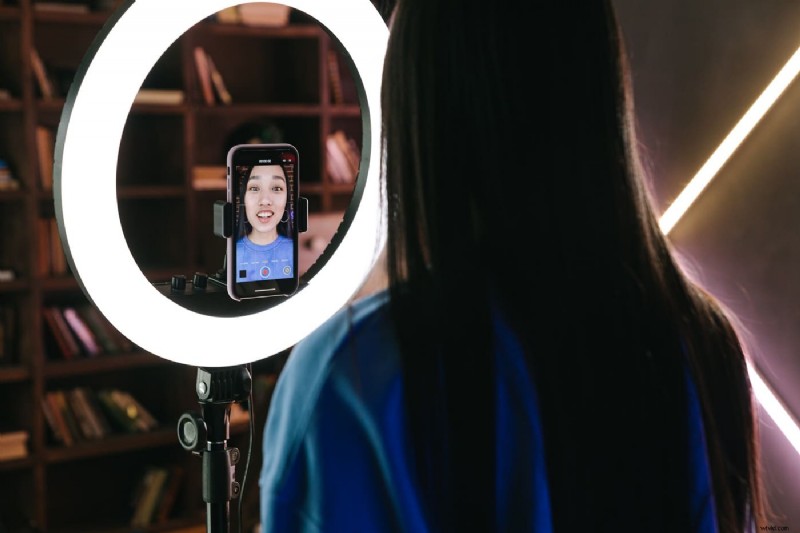 Foto door Ivan Samkov van Pexels
 De deugden van het ringlicht worden inmiddels goed geprezen, maar het is de moeite waard te herhalen dat de verlichting zeer is belangrijk als het gaat om het opnemen van video van hoge kwaliteit. Als je kijkt hoe je de videokwaliteit op de iPhone kunt verbeteren, is de kans groot dat je niet met voldoende licht fotografeert. Er zijn twee manieren om dit aan te pakken.
Probeer eerst naar buiten te gaan en in natuurlijk licht te fotograferen. Ondanks hoe ver deze camera's en sensoren zijn gekomen, zijn er nog steeds beperkingen. Uiteindelijk zijn het kleine lenzen met kleine sensoren; geen professionele RED of Alexa. Het kan zijn dat wanneer u binnenshuis fotografeert, de verlichting gewoon niet voldoende genoeg is en het beeld er korrelig of van lage kwaliteit uitziet. Naar buiten gaan kan hier onmiddellijk verandering in brengen.
Als je toch binnenshuis moet fotograferen, kun je overwegen om in een verlichtingsopstelling te investeren. Of u nu een ringlamp voor uw iPhone wilt aanschaffen, of iets nog professioneler zoals toetsverlichting en softboxen, dit kan de kwaliteit van uw mobiele video direct drastisch verbeteren. Er zijn verschillende hoogwaardige maar betaalbare kits op Amazon die je uitstekende toetsverlichting of een volledige driepuntsverlichtingsopstelling bieden. Het kan niet worden onderschat:betere verlichting kan drastische gevolgen hebben voor iPhone-beelden.
3. Houd het stabiel
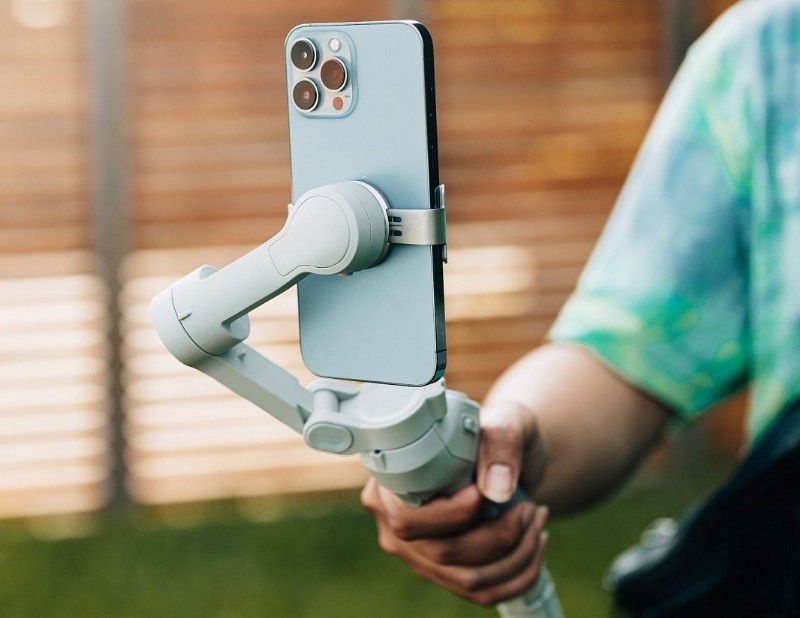 Foto door SCREEN POST van Pexels
 Een heel gemakkelijke fout die u kunt maken bij het maken van mobiele video-opnamen is dat u de camera te snel beweegt. Deze beweging kan veel trillingen en onscherpte in het beeld veroorzaken. Door de jaren heen hebben iPhones OIS of optische beeldstabilisatie geïmplementeerd. De nieuwste iPhone-modellen hebben sensor shift OIS, die de beeldsensor daadwerkelijk beweegt om schokkerige bediening van de camera te compenseren.
Toch wil je, waar mogelijk, je iPhone vertragen en fysiek zo stabiel mogelijk houden. Houd hem met twee handen vast en houd uw armen dicht bij uw lichaam, waarbij u kleine, zachte stappen maakt als u beweegt.
Beter nog, als je kunt, kijk dan eens naar investeren in een gimbal voor een mobiele telefoon. Er zijn een aantal geweldige opties beschikbaar, zoals de DJI OM5 of de Zhiyun Smooth 5 . Als je een gimbal hebt, worden al je opnames meteen vloeiender en kun je een aantal leuke filmische bewegingen toevoegen, zoals vooruit en achteruit duwen. Door beweging aan je beeldmateriaal toe te voegen, wordt de kwaliteit van de uiteindelijke video onmiddellijk verbeterd. Deze is dynamischer en interessanter in vergelijking met een plat, statisch beeld.
Als alternatief kun je, zoals we hierboven vermeldden, ook in slow motion fotograferen met 4K 60 fps. Hiermee kun je je beeldmateriaal met 40% vertragen en het is een geweldig low-budget alternatief om je beeldmateriaal vloeiender te maken.
Actiemodus
Hoewel een gimbal een geweldig hulpmiddel is om te hebben, heb je er misschien geen nodig als je een iPhone 14- of iPhone 14 Pro-model hebt. Met deze modellen introduceerde Apple een nieuwe videomodus genaamd Action Mode. De modus gebruikt de volledige sensor met een lichte crop-in om overtollige beweging te corrigeren. Deze gif laat het verschil zien:
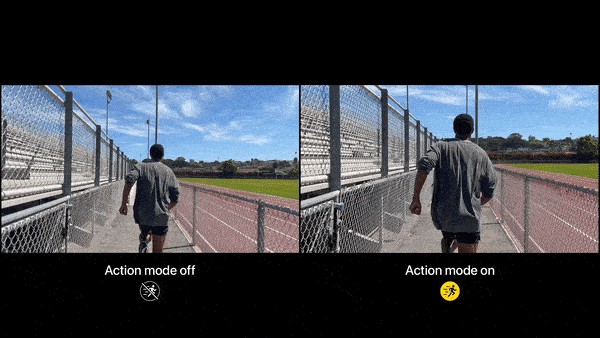
Om de Actiemodus in te schakelen, opent u Camera, veegt u naar Video en tikt u vervolgens op deze knop:

Houd er rekening mee dat er beperkingen zijn aan de Actiemodus. Om te beginnen schiet hij slechts tot 2,8K. Dus als je vloeiende 4K-beelden nodig hebt, kun je het beste een gimble pakken. Ten tweede heeft het veel licht nodig om optimaal te kunnen werken. Als zodanig is het echt ontworpen voor het maken van buitenopnamen.
4. Overweeg een externe microfoon
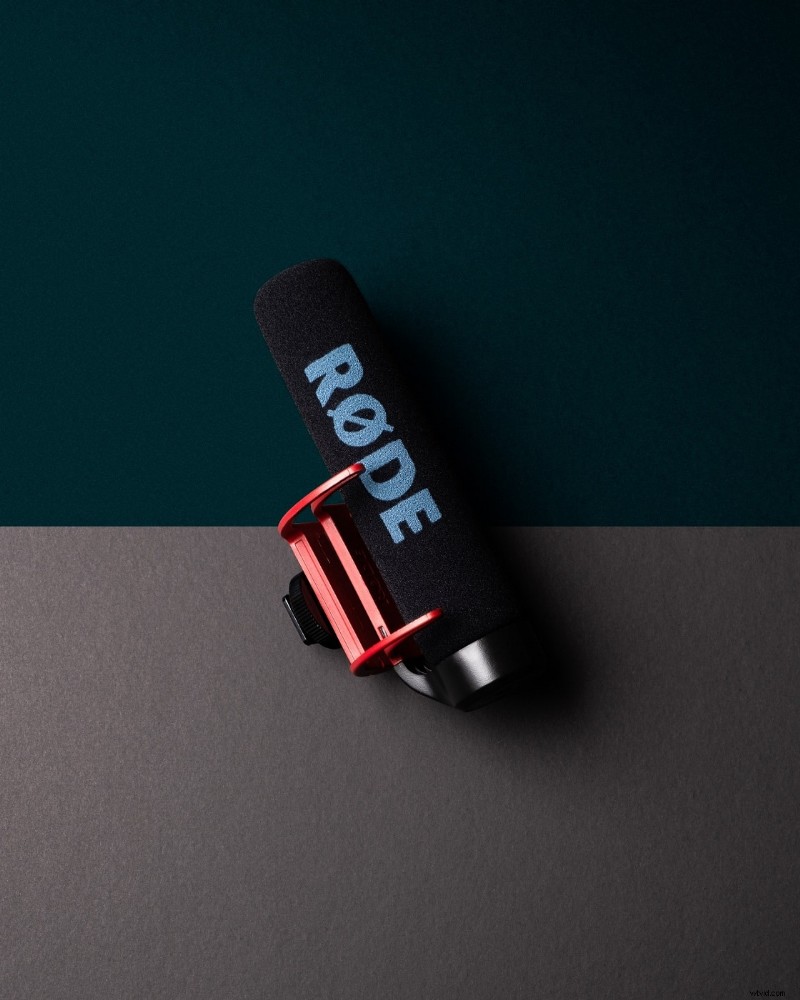 Foto door JONATHAN PAGAOA op Pexels
 Audio is net zo belangrijk als video. Hoewel de audio op uw iPhone voldoende is, kan deze uit elkaar vallen in bepaalde omgevingen die erg winderig of luidruchtig zijn (zoals bijvoorbeeld bij filmen in de metro). Kijkers kunnen een zekere terugval in de videokwaliteit tolereren als de audio goed is, maar zodra de audio begint te verslechteren, kijken ze niet meer.
Bekijk met dit in gedachten enkele van de mobiele microfoons die voor u beschikbaar zijn, zoals de RØDE VideoMic Me-L die speciaal zijn ontworpen met mobiele video in gedachten. Ze zijn klein en compact genoeg om de voetafdruk van uw opstelling niet drastisch te vergroten, terwijl ze een veel hogere audiokwaliteit bieden die wind- en achtergrondgeluiden kan blokkeren en uw stem of gekozen onderwerp kan aanscherpen. Persoonlijk zou ik zeggen dat dit een van de belangrijkste accessoires is die je kunt kopen als je wilt weten hoe je video opneemt op de iPhone.
5. Bekijk apps en accessoires
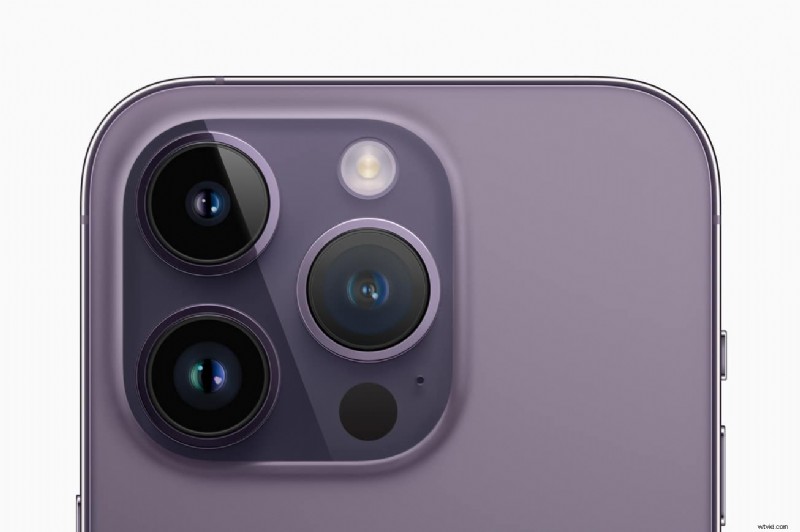 iPhone 14 Pro
 Over het algemeen zijn er tal van apps en accessoires beschikbaar die u echt kunnen helpen mobiele video van betere kwaliteit te krijgen. We hebben al een paar accessoires genoemd, zoals de aanschaf van een ringlamp of andere verlichtingsapparatuur, het aanschaffen van een cardanische ophanging voor vloeiendere, meer filmische bewegingen, en een externe microfoon.
Als we nog verder gaan, raden we een flexibel, gripvast statief aan waarmee je onderweg opnames uit de hand kunt maken, maar ook de telefoon kunt neerleggen en handsfree kunt filmen. (De Joby Gorillapod is een geweldige om mee te beginnen.) Je kunt ook verschillende lenzen voor je telefoon bekijken. Bedrijven als Moment maken eigenlijk anamorfe lenzen voor de iPhone. Hoewel anamorfe lenzen je een ongelooflijk breed gezichtsveld bieden dat er erg filmisch uitziet, kun je ook telelenzen bevestigen voor ingezoomde opnamen die simpelweg niet mogelijk zijn of er niet goed uitzien met een digitale zoomlens op je mobiel.
Qua apps zijn er heel veel. iMovie is een no-brainer:een prachtig stukje bewerkingssoftware waarvan je je afvraagt hoe het gratis is! U kunt gebruik maken van een zeer intuïtief ontwerp dat boordevol tools en sjablonen zit, waarmee u heel gelikte, professionele bewerkingen kunt maken, direct in de palm van uw hand. Ondertussen is er een tool als Sun Surveyor Hiermee kunt u uw opname nauwkeurig plannen, waarbij u precies weet wanneer het beste licht zal zijn en waar het zal vallen. Voordat je een locatie zelfs maar hebt gezien, weet je precies welke foto's je daar gaat maken. Het is briljant.
Voor het daadwerkelijk opnemen van mobiel beeldmateriaal raden we Filmic Pro ten zeerste aan . Je moet er $ 14,99 voor betalen, maar geloof ons, het is $ 14,99 goed besteed. Met deze app kun je de sluitertijd instellen en vergrendelen (zodat je een filmische bewegingsonscherpte kunt bereiken) en filmen in de LOG-gammacurve, waardoor je een verbeterd toonbereik en flexibiliteit krijgt met de details in je hooglichten en schaduwen. Met zebrastrepen die u waarschuwen voor overbelichte delen van het beeld, audioclipping, valse kleuren en focus peaking, is dit een echt professionele, hoogwaardige app voor het maken van films. Als je serieus wilt weten hoe je de videokwaliteit op de iPhone kunt verbeteren, dan is dit iets voor jou
Afronding
Dit zijn dus een paar essentiële tips voor het verbeteren van de videokwaliteit op de iPhone. Als je de allerbeste, filmische beelden wilt krijgen die mogelijk zijn met je iPhone, zal het kopen van een aantal van deze apps en accessoires, en het letten op de fijnere details in je camera-instellingen, de manier waarop je een scène belicht en de manier waarop je beweegt, je allemaal helpen om te komen waar je wilt zijn.
Als je de kunst van het filmmaken op je iPhone onder de knie hebt, is het werkelijk verbazingwekkend wat er allemaal kan worden bereikt. Voor zo’n klein stukje technologie dat in onze broekzak past, zijn de vooruitgang van het afgelopen decennium en de kracht die het nu uitoefent fenomenaal. We kijken ernaar uit om te zien waar we over nog eens tien jaar staan met mobiele video.

Josh Edwards is een ervaren filmmaker, veteraan in de schrijfindustrie en een avontuurlijke verhalenverteller, gevestigd in Indonesië (via Groot-Brittannië). Hij heeft een passie voor het maken van reisfilms en documenteert avonturen en verhalen via zijn films.