
Voor velen van ons in de postproductie zijn we niet alleen verantwoordelijk voor het creatief zijn, maar ook voor het runnen van onze eigen kleine bedrijven. Of dat nu betekent dat het alleen u en uw klanten zijn, of u en een paar werknemers, het effectief beheren van de zakelijke kant van de zaak is altijd een lastige taak.
Ik heb er geen probleem mee om 40 uur aan beeldmateriaal te nemen en het door te bladeren om een sterk verhaal van drie minuten voor een klant te creëren, maar toen ik voor het eerst aan mijn reis naar het dagelijkse klantwerk begon, had ik moeite om erachter te komen hoe ik mijn tijd kon bijhouden, vervolg-e-mails kon plannen en een aantal van de onvermijdelijke technische behoeften kon verwerken die zich later zouden voordoen.
Hieronder ga ik enkele tips en trucs met u delen om uw eigen kleine postproductiebedrijf effectief, op afstand en kosteneffectief te runnen.
Je bent verantwoordelijk voor twee belangrijke onderdelen van een project. De media voor dat project en het projectbestand dat de sleutel is om het te ontgrendelen.
Zorg ervoor dat je back-ups hebt
De eerste regel bij media- en projectbestanden is ervoor te zorgen dat u overal een back-up van heeft. Voor mij betekent dit een van twee dingen, en dit is hoe ik het opsplits.
Voor kleinere projecten waarbij de media relatief minimaal zijn, minder dan 500-700 GB aan materiaal, bewaar ik die media op mijn interne harde schijf en gebruik ik een service zoals Dropbox, Google Drive of Box om die media te synchroniseren met een cloudbestemming. Bovendien bewaar ik het projectbestand voor dat project bij de media, waarvan ook een back-up wordt gemaakt naar mijn cloudbestemming.
Houd er rekening mee dat ik de interne harde schijf bedoel, omdat mijn iMac een grote SSD van 8 TB heeft met voldoende ruimte voor een groot Dropbox-account, maar het kan zijn dat je een externe RAID of externe NVME SSD gebruikt als je primaire Dropbox- of cloudopslaglocatie, en dat is in dit voorbeeld ook prima.
Back-up maken van grotere projecten
Voor grotere projecten waarbij de media aanzienlijk groter zijn en niet gemakkelijk op mijn interne harde schijf passen, bewaar ik deze op externe harde schijven die bij het project of de klant horen. De projectbestanden blijven echter in een map staan die wordt gesynchroniseerd met mijn cloudopslagservice. Deze methode maakt het gemakkelijker om klantprojecten bij te houden, aangezien ze op een harde schijf staan die specifiek bij dat ene project of die ene klant hoort.
Laten we het even hebben over cloudopslag. Andere artikelen kunnen dieper ingaan op het vergelijken van cloudopslagdiensten, dus ik zal er hier niet diep op ingaan. Persoonlijk gebruik ik Dropbox omdat de maandelijkse prijs voor een onbeperkt account acceptabel is, en omdat ik merk dat veel van mijn medewerkers al Dropbox-gebruikers zijn. Bovendien worden onbeperkte Dropbox-accounts geleverd met drie licenties, wat betekent dat ik indien nodig nog twee bijdragers kan uitnodigen of verwijderen om te delen in mijn Dropbox-team zonder dat mijn kosten stijgen.
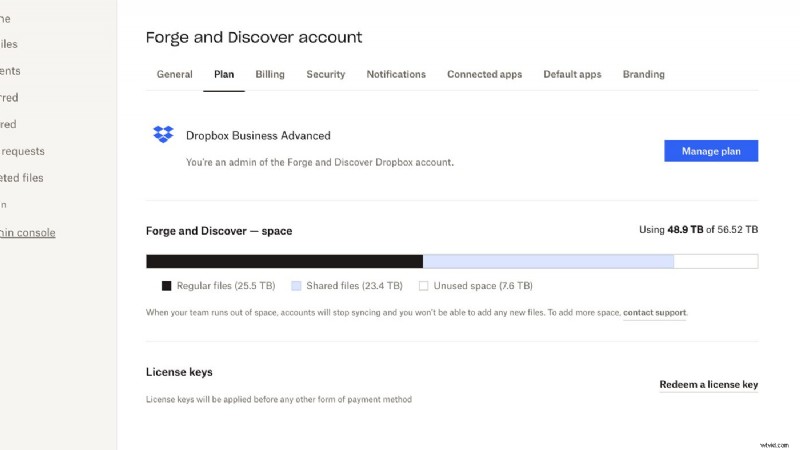
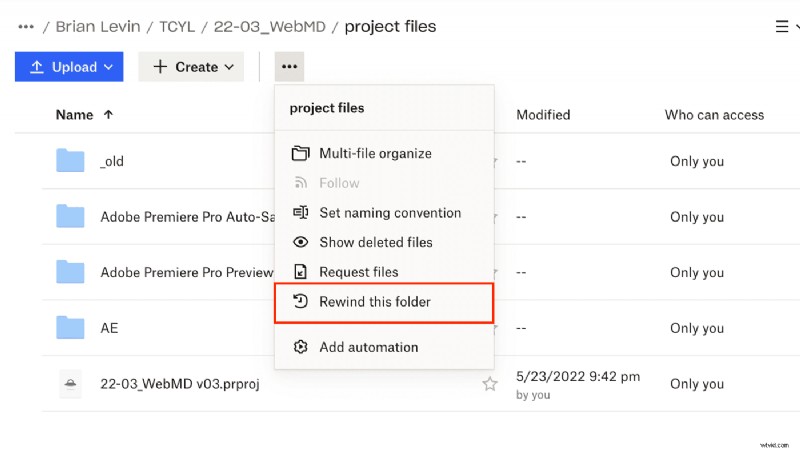
De belangrijkste les hier is dat er een back-up van uw projectbestanden moet worden gemaakt op een plaats waar ze veilig kunnen zijn en kunnen worden hersteld als u per ongeluk verlies ervaart. Dropbox heeft een functie voor het terugspoelen van mappen en het bewaren van verwijderde bestanden gedurende 180 dagen, zodat ze kunnen worden hersteld.
Media delen met bijdragers
De reden voor het bewaren van projectbestanden in een cloudopslagmap is dat die map indien nodig kan worden gedeeld met bijdragers. Je hebt dit misschien wel eens zien gebeuren met iets als LucidLink, maar het werkt ook net zo goed op Dropbox of andere cloudopslagdiensten.
Denk er bij het ontwerpen van uw postproductiebedrijf aan hoe u snel en eenvoudig met medewerkers kunt samenwerken. Als u kostenbewust bent, kies dan voor een systeem dat u niet bestraft voor extra gebruikers of extra gegevens. Voor mij is dit Dropbox. Ik kan op elk moment twee nieuwe teamleden aan mijn account toevoegen zonder dat er kosten aan verbonden zijn, en als ik meerdere medewerkers tegelijk toegang wil geven, kan ik een nieuw e-mailadres aanmaken in mijn zakelijke account en dat activeren als een van mijn Dropbox-gebruikers. Op deze manier heeft iedereen aan wie ik de inloggegevens voor die e-mail geef, toegang tot de Dropbox-map.
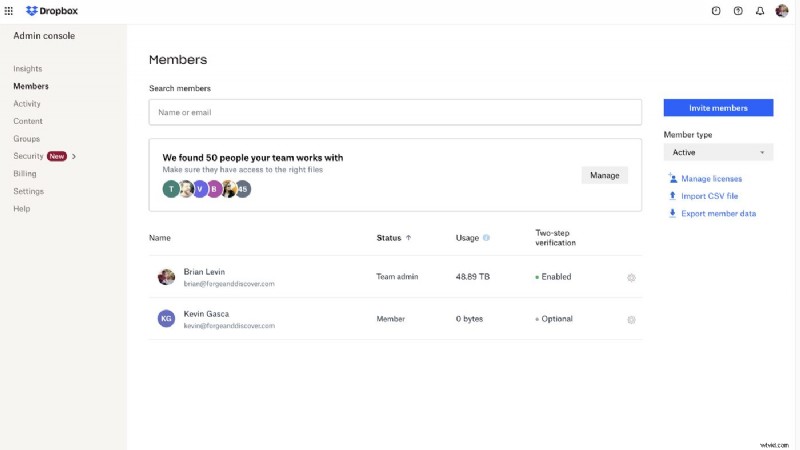
In dit artikel ga ik dieper in op hoe ik Dropbox gebruik (toekomstig artikel nog niet gepubliceerd, misschien werken we dit artikel in de toekomst gewoon bij met een hyperlink).
Projectorganisatie
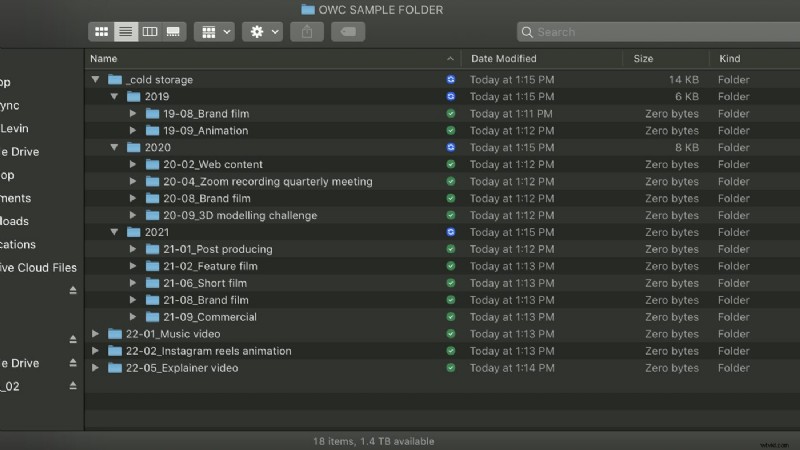
Mogelijk hebt u uw eigen systeem van vouwen en submappen, waarmee u manieren bedenkt om uw projecten een naam te geven en codenamen die u aan uw klanten kunt geven. Voor mij houd ik het zo simpel mogelijk. Ik gebruik JJ-MM als referentiecode voor alle projecten, dit houdt ze chronologisch georganiseerd maar niet agressief overdacht.
Een opmerking over het gebruik van datums in uw organisatie:u wilt een notatie gebruiken die leidt naar het jaartal, gevolgd door de maand en vervolgens door de dag. Dat zou dus luiden als JJ-MM-DD. De reden hiervoor is dat als je een klus doet die meerdere jaren bestrijkt, alle keren dat je in de maand mei aan een klus begon, bij elkaar opgeteld worden, ongeacht het jaar waarin ze zijn geproduceerd.
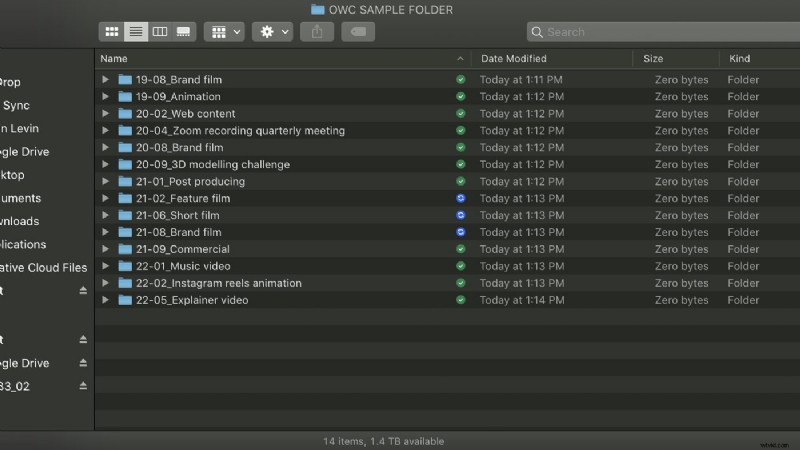
Deze methode maakt het ook gemakkelijk om oudere projecten snel en gemakkelijk in koude opslagmappen te sorteren.
Toegang op afstand
Als onderdeel van het runnen van een postproductiebedrijf weet u dat het werk nooit stopt, zelfs niet als u besluit wat tijd vrij te maken van uw bureau. Natuurlijk moet u ervoor zorgen dat u voldoende rust en vrije tijd krijgt, maar u moet het ook mogelijk maken om op afstand toegang te krijgen tot uw machine als dat nodig is. Omdat ik vanuit een kantoor werk dat niet bij mij thuis is, gebruik ik regelmatig mijn computer om een bestand op te halen dat ik ben vergeten of om een weergave in te stellen die ik niet thuis kan instellen.
Er zijn verschillende routes die u kunt volgen als u externe toegang overweegt. Persoonlijk ben ik niet van plan om echt ‘op afstand te werken’. Ik beschouw toegang op afstand als een noodzakelijk hulpmiddel om ervoor te zorgen dat ik op afstand toegang heb tot bestanden die ik nodig heb, maar ik ben niet van plan om op afstand daadwerkelijke bewerkingen uit te voeren. De perfecte tool voor mij is in dit geval Chrome Remote Desktop. Het is niet alleen gratis, maar omdat ik al Google- en Chrome-gebruiker ben, sluit het perfect aan bij mijn bestaande werkruimte.
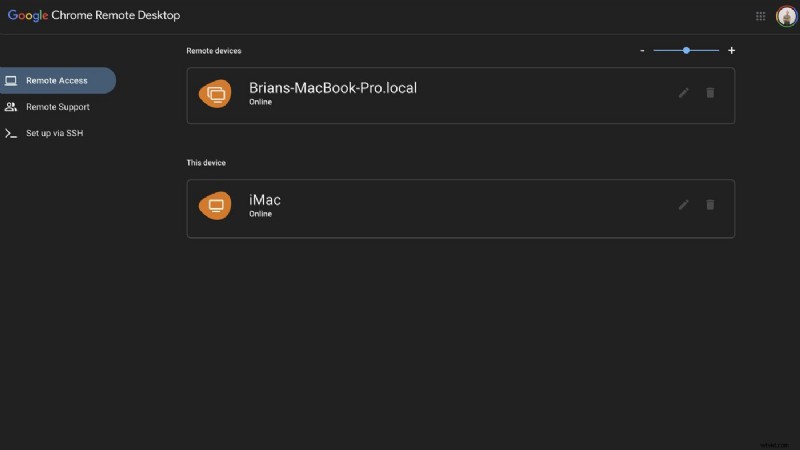
In het verleden heb ik TeamViewer gebruikt. Ik vond het leuk, maar de prijs voor een abonnement is te duur voor de manier waarop ik het wil gebruiken.
Communicatie
In de wereld van postproductie is communicatie cruciaal. U moet communiceren met medewerkers, met teamleden van een project waaraan u werkt, en met externe klanten en leveranciers. Dit betekent heel veel communicatiemiddelen. Ik heb een paar effectieve tips voor communicatie gevonden.
Als je nog nooit van Superhuman hebt gehoord, is het tijd om het eens te proberen. Ik heb dit getest en was erg onder de indruk. Uiteindelijk ben ik niet doorgegaan met een abonnement omdat ik het gevoel had dat de tijd die ik verdiende de kosten die ik betaalde niet waard was, en als voorstander van het Inbox Zero-concept heb ik niet per se een dienst nodig die me helpt met mijn e-mail. Dat gezegd hebbende, ken ik verschillende mensen die dit wel nodig hebben.
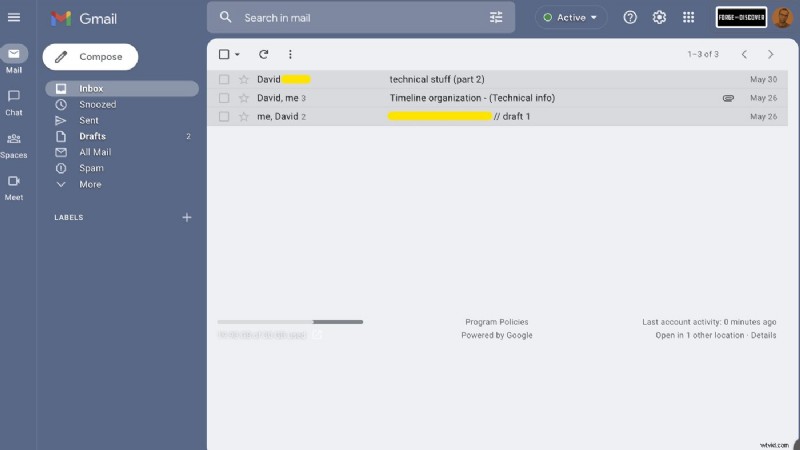
Wat u ook doet voor e-mail, één ding is van cruciaal belang. Gebruik één enkel e-mailadres, of als je geen andere keuze hebt dan meerdere e-mailadressen te gebruiken, zorg er dan voor dat ze allemaal op één enkel platform staan, of dat nu Mail, Outlook, Superhuman of iets vergelijkbaars is.
Chatten
Helaas zijn chat-apps voor mij de grootste uitdaging geweest om te overwinnen. Momenteel moet ik Slack, Discord, Facebook Messenger, Whatsapp en GChat in de gaten houden. Dit zijn simpelweg te veel chat-apps om op te letten, en tot nu toe heb ik geen gemakkelijke oplossing gevonden om al die chats op één plek te krijgen.
Met dat in gedachten, als je van plan bent chat te gebruiken om met klanten, leveranciers of medewerkers te praten, raad ik Discord ten zeerste aan als je beste keuze. Het heeft allemaal dezelfde functionaliteit als Slack zonder het complexe inlogproces. Ik was een diehard Slack-gebruiker, maar ik ben langzaam richting Discord gegaan en hoop uiteindelijk al mijn Slack-kanalen in de loop van de tijd naar Discord-kanalen te migreren.
Telefoon
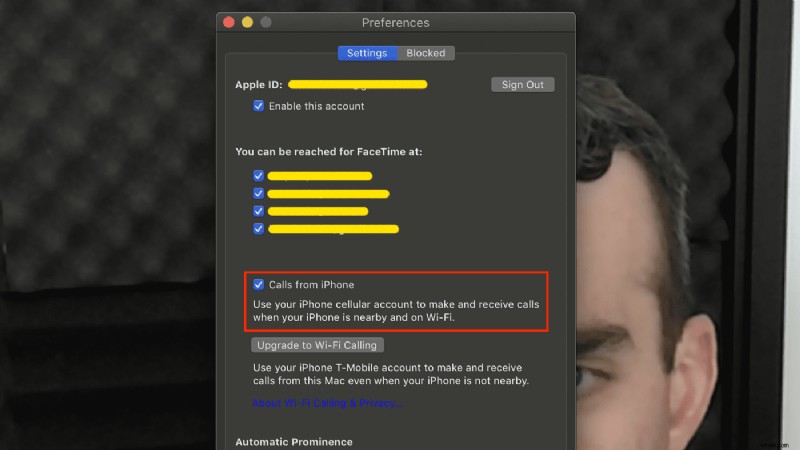
Als u een Mac- en iPhone-gebruiker bent, zorg er dan voor dat u bellen via Wi-Fi en FaceTime Audio op uw computer gebruikt. Wanneer u wilt bellen, kunt u dit rechtstreeks vanaf uw computer doen, in plaats van dat u uw mobiele apparaat hoeft te gebruiken. Dit helpt gemakkelijke mobiele afleidingen zoals Instagram of TikTok, waarbij je eindeloos moet scrollen, te verminderen.
Videoconferentie
Ten slotte heeft u waarschijnlijk videoconferenties nodig. Zoom is hiervoor het belangrijkste hulpmiddel, en het is echt geweldig. Ik heb Google Meet verschillende keren moeten gebruiken en vond dat de videokwaliteit te wensen overliet en dat het gebruiksgemak lastig was.
Als u Zoom alleen gebruikt voor één-op-één videoconferenties, heeft u geen abonnement nodig. Een truc die ik heb voor Zoom-gebruikers is om een Zoom-ruimte in te stellen die altijd open is via je persoonlijke link, en de instellingen zo in te stellen dat Scherm delen altijd is ingeschakeld.
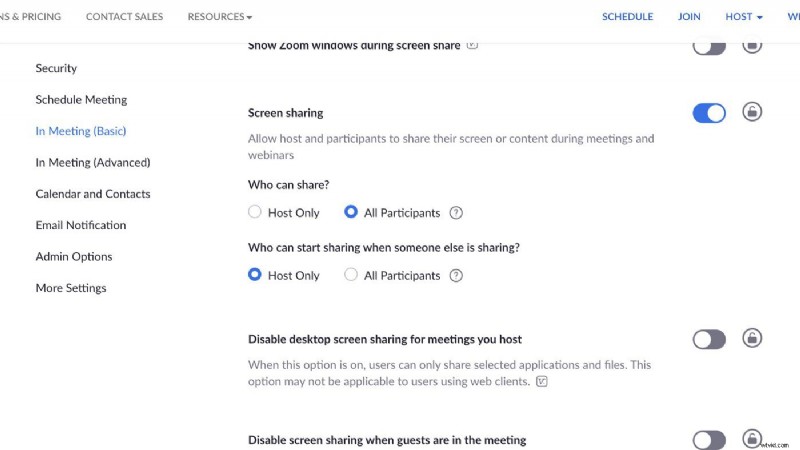
Ik bewaar te allen tijde een kopie van mijn Zoom-link op een notitieblok op mijn computer, zodat ik de link snel in een chat kan plaatsen en medewerkers kan vragen meteen met mij te bellen.
Als je Slack of Discord gebruikt, aarzel dan niet om ook hun geweldige ingebouwde videochatfunctionaliteit te gebruiken. Je hebt niet altijd een andere applicatie nodig, vereenvoudig waar mogelijk.
Creëer een organisatorisch systeem
Als de e-mail, computertoegang, media en projectbestanden niet genoeg zijn om aandacht aan te besteden, moet u ook nadenken over een soort organisatiesysteem om het werk dat u moet doen bij te houden.
Gelukkig is er geen tekort aan geweldige apps, waarvan de meeste gratis kunnen worden gebruikt. Ik gebruik een combinatie van drie dingen om al mijn werk bij te houden, en het is een beetje onorthodox. Voor het bijhouden van projecten, het voorspellen van de kosten en het bijhouden van wat ik moet doen als ik Airtable gebruik. Ik heb een tabel opgezet waarin de biedingen worden bijgehouden die ik voor werk heb uitgebracht, de projecten die in actieve rotatie zijn en de projecten die zijn voltooid en voltooid. Airtable is snel, gemakkelijk te gebruiken en snel doorzoekbaar.
Digitale notitieboekjes
Voor het maken van aantekeningen gebruik ik Sublime. Dit is misschien een van de meer onorthodoxe keuzes, aangezien er talloze geweldige notitie-apps zijn, zoals Notion. Ik houd er echter van dat alles zo eenvoudig mogelijk is, en Sublime bereikt dat doel voor mij. Ik houd Sublime altijd open en geminimaliseerd, en in een mum van tijd hoef ik alleen maar naar de software te gaan, op mijn sneltoets te drukken voor een nieuwe pagina en te beginnen met typen. Geen gedoe, geen onderwerpkop, geen enkele vertraging, gewoon typen. Voor mij werkt dit snel en effectief. Aantekeningen die ik in Sublime maak, worden meestal later gekopieerd naar de juiste cel in Airtable die verbinding maakt met die klant of dat project, zodat ze veilig worden bewaard.
Ten slotte gebruik ik QuickBooks Online voor facturering en boekhouding. Het is onwaarschijnlijk dat u factureringssoftware zult vinden die volledig gratis is. Ik heb met Bill.com samen met Wave gewerkt en persoonlijk vind ik QuickBooks Online de beste van het stel. Het enige waar ik problemen mee heb is hun factuursjabloon, dat naar mijn mening niet voldoende aanpassingen biedt voor het maken en verzenden van modern ogende facturen.
QuickBooks Online kan u, net als de meeste boekhoudsoftware, helpen uw P&L-rapporten uit te voeren, voorspellingen te doen voor de toekomst en bij te houden hoeveel geld u factureert, wie u wat en wanneer schuldig is, en kan zelfs ACH- en creditcardbetalingen accepteren. Bovendien heeft QuickBooks Online een gloednieuwe tijdregistratietool als u uw tijd nauwkeurig wilt bijhouden.
Vereenvoudig uw workflows
Het klinkt misschien veel, maar in feite is dit een van de langste artikelen die ik voor OWC heb geschreven. Maar in werkelijkheid is het runnen van een bedrijf, hoe klein ook, een grote taak. Het belangrijkste advies dat ik iedereen kan geven die moeite heeft met het doorgronden van de ins en outs van het runnen van een eigen postproductiebedrijf, is om alles wat je doet te vereenvoudigen.
Toen ik net begon, gebruikte ik allerlei soorten spreadsheets en verschillende urenregistratietools, waardoor ik mijn Dropbox- en klantmappen verkeerd beheerde, wat mijn leven over het algemeen moeilijker maakte. Pas toen ik mijn systeem vereenvoudigde, merkte ik dat ik de hele dag tijd bespaarde. En wat uiteindelijk voor mij absoluut het beste werkte, is om even achter de computer vandaan te gaan en gewoon oud papier en scherptepapier te gebruiken om bij te houden waar ik aan werk. Door elke dag op te schrijven wat ik moet doen als ik mijn kantoor binnenloop, creëer ik een positieve intentie voor de dag waarop ik hoop te voltooien, en voorkom ik dat ik belangrijke, maar saaie taken omzeil, waarvan ik weet dat ze gedaan moeten worden.