
Sinds de eerste videocamera's verschenen, is de manier waarop we beweging vastleggen dramatisch geëvolueerd. Tegenwoordig vertrouwen de meesten van ons op smartphones voor snelle opnames, maar de time-lapse-functie blijft een krachtig hulpmiddel om uren aan activiteit in één opvallend fragment te comprimeren. Als je time-lapse te snel is geworden en je een realistische weergave nodig hebt, kan de juiste videosnelheidseditor het natuurlijke ritme van de scène herstellen.
Deze handleiding behandelt de meest betrouwbare methoden voor het omzetten van een time-lapse naar een video met standaardsnelheid op desktop-, web- en mobiele platforms. Of u nu de voorkeur geeft aan een speciale converter of een snelle online tool, u vindt hier stap-voor-stap instructies waarmee u uw beeldmateriaal vloeiend en professioneel kunt maken.
Inhoudsopgave
- Timelapse-video converteren naar normaal op een computer
- Gebruik een online timelapse-naar-normale videoconverter
- Timelapse-video converteren naar normaal op uw telefoon
Belangrijkste inzichten:
- Vertraag het afspelen onder 1× om terug te keren naar de realtime snelheid.
- Wondershare Filmora biedt nauwkeurige controle op Windows, macOS, iOS en Android.
- Mobiele gebruikers kunnen voor directe conversie vertrouwen op native tools zoals iMovie of de Filmora-app.
- Browsergebaseerde oplossingen zoals Veed.io maken installatie overbodig.
Deel 1. Timelapse-video naar normaal converteren op een computer
Voor desktopgebruikers blijft Filmora een van de meest gebruiksvriendelijke en toch krachtige editors die beschikbaar zijn. Terwijl de premium-licentie geavanceerde functies ontgrendelt, is de gratis proefperiode ruim voldoende voor snelheidsaanpassingen.
Volg deze stappen om uw time-lapse om te zetten in een vloeiende video op normale snelheid:
Stap 1 – Maak een nieuw project
Open Filmora, klik op “Gratis aan de slag” om de proefversie te downloaden en start vervolgens de app. Selecteer 'Project maken' en kies “Nieuw project.”

Stap 2 – Importeer uw timelapse-bestand
Klik op 'Importeren' en zoek het timelapse-bestand dat u wilt converteren.
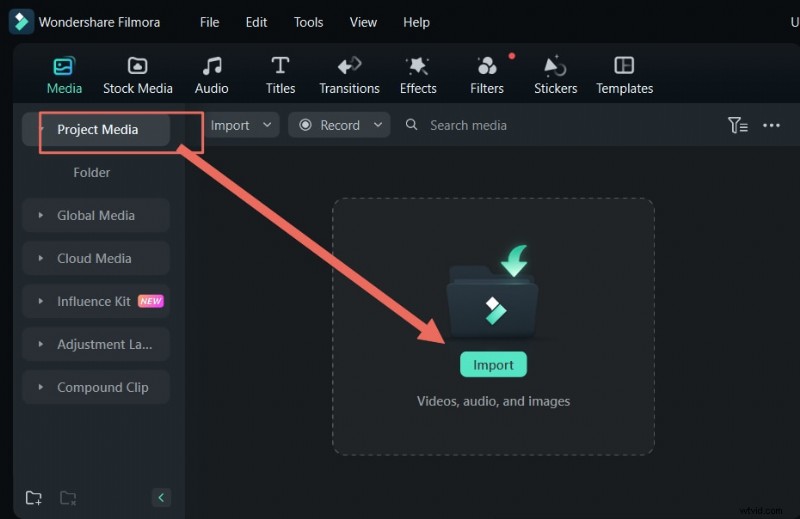
Stap 3 – Snelheidsinstellingen aanpassen
Klik op Snelheid knop. Om het realtime tempo te herstellen, verlaagt u de schuifregelaar naar ongeveer 0,1× (of 0,05× afhankelijk van uw framesnelheid). Hierdoor wordt het beeldmateriaal uitgerekt tot een vloeiende weergave.

Stap 4 – Exporteer uw video
Als u tevreden bent met het voorbeeld, klikt u op Exporteren en kies de voorinstelling met de hoogste resolutie. Het bestand wordt op uw apparaat opgeslagen en is klaar om te delen.
Waarom Filmora?
- Intuïtieve interface met door AI aangedreven tools voor snelle bewerkingen.
- Ondersteuning voor meerdere platforms (Mac, Windows, iOS, Android).
- Gratis proefversie beschikbaar, geen creditcard vereist.
Deel 2. Gebruik een online timelapse-naar-normale videoconverter
Als het installeren van software niet ideaal is, biedt Veed.io een browsergebaseerde oplossing die werkt op elk apparaat met een internetverbinding.
Stap 1 – Toegang tot Veed.io
Navigeer naar veed.io
en klik op Je video uploaden —geen account nodig voor een snelle conversie.

Stap 2 – Upload uw time-lapse
Sleep of selecteer uw timelapse-bestand vanaf uw computer.
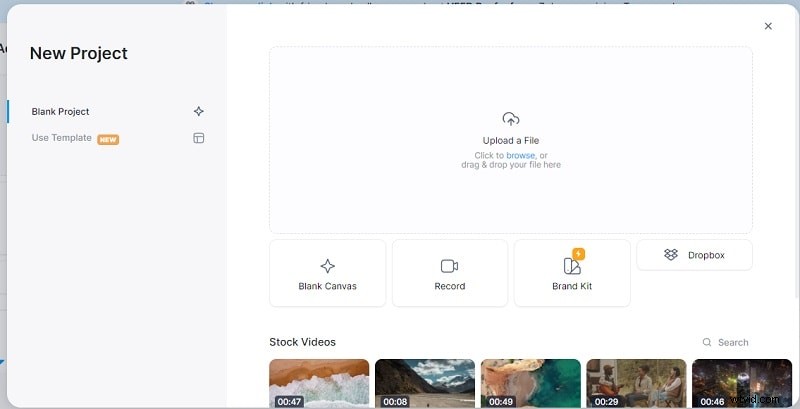
Stap 3 – Pas de afspeelsnelheid aan
Klik op de tijdlijn op het snelheidsmeterpictogram en verlaag de snelheid onder 1× totdat het voorbeeld een natuurlijk tempo laat zien.
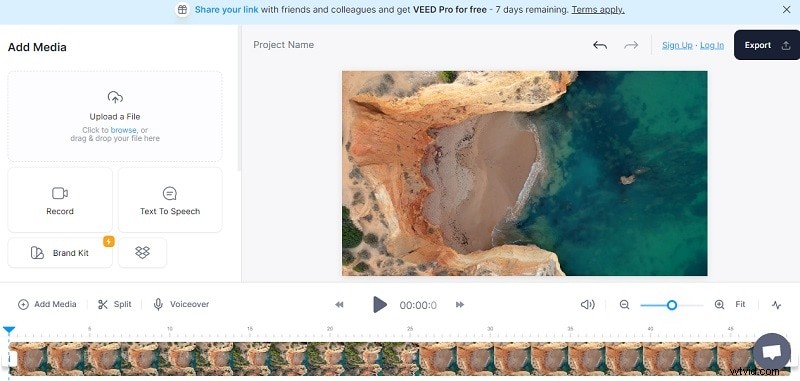
Stap 4 – Exporteren
Klik op Exporteren stel rechtsboven de gewenste videokwaliteit in en download het voltooide bestand.

Pro-tip :Om de schokkerigheid veroorzaakt door lage framesnelheden te verminderen, schakelt u Filmora's AI Optical Flow in voordat u exporteert. De tool genereert tussenframes, waardoor de video een natuurlijke flow krijgt.
Deel 3. Timelapse-video naar normaal converteren op je telefoon
De Filmora-app gebruiken op Android en iPhone
Mobiel bewerken biedt de flexibiliteit om onderweg te bewerken. De iOS- en Android-apps van Filmora bieden een speciale tool voor snelheidsaanpassing die eenvoudig te gebruiken is.
Stap 1 – Start een nieuw project
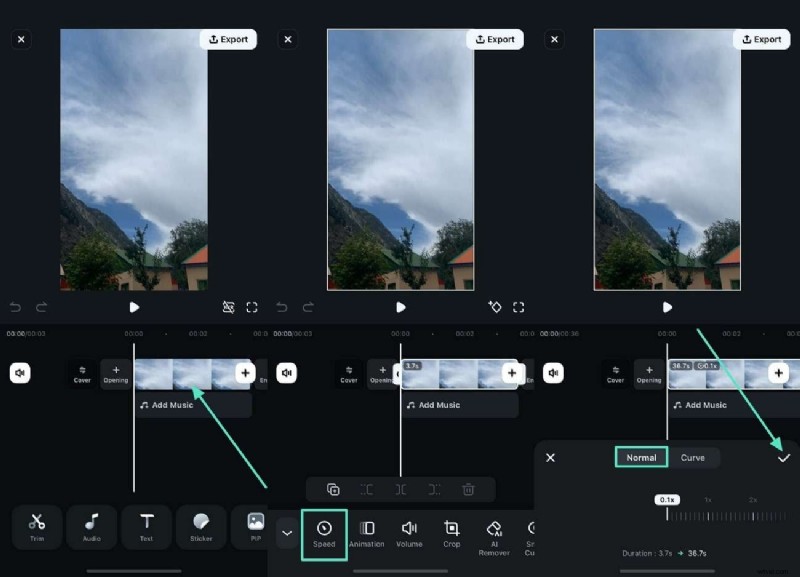
Open de Filmora-app en tik op Nieuw project en importeer vervolgens uw timelapse-bestand.
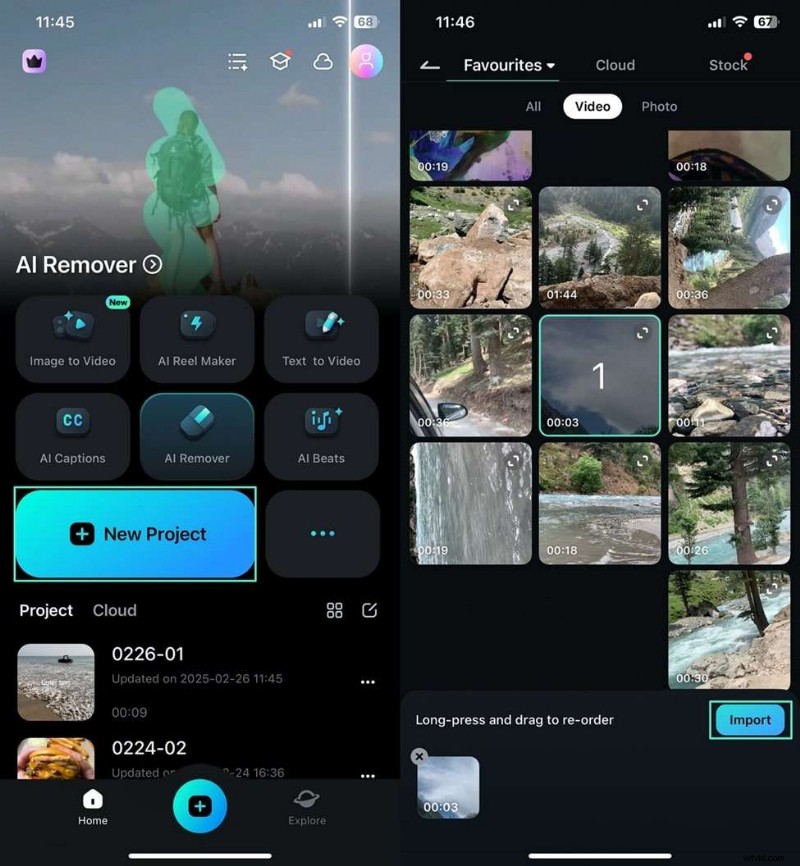
Stap 2 – Stel de normale snelheid in
Tik op de tijdlijn en selecteer Snelheid en sleep de schuifregelaar naar Normaal (minder dan 1×). Het voorbeeld weerspiegelt het nieuwe tempo.
Stap 3 – Exporteren
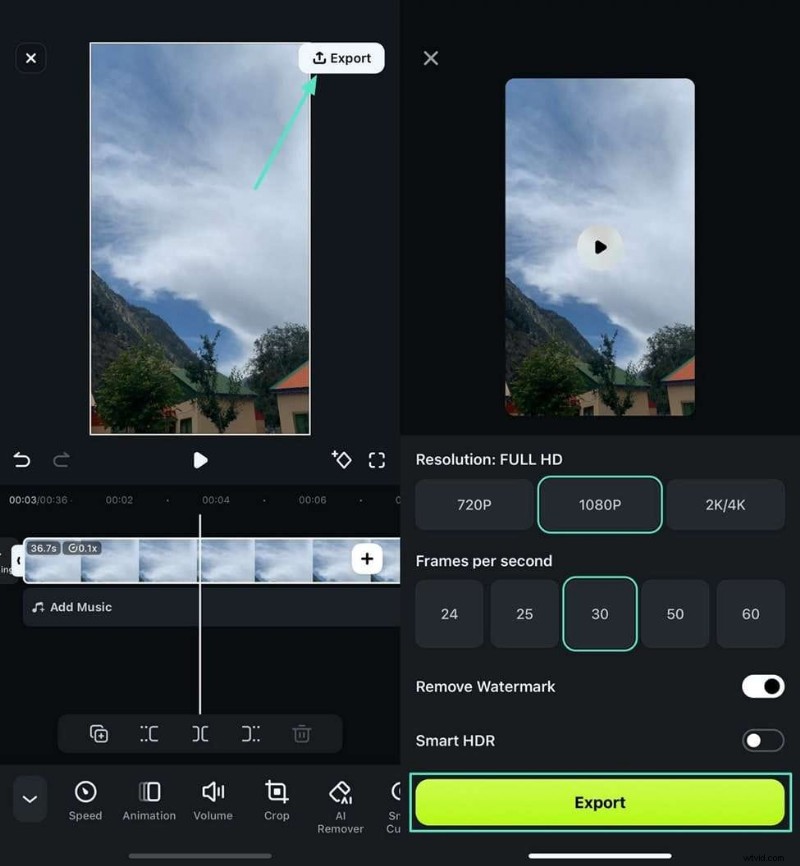
Tik op Exporteren , kies uw video-instellingen en sla het bestand op uw apparaat op.
iMovie gebruiken op iPhone
De eigen iMovie-app van Apple maakt ook eenvoudige snelheidswijzigingen mogelijk:
- Installeer iMovie vanuit de App Store en open het.
- Tik op de + pictogram, kies Nieuw project en geef deze desgewenst een naam.
- Selecteer Importeren om uw timelapse-clip toe te voegen.
- Tik op Snelheid -pictogram (linksonder) en stel de schuifregelaar in op minder dan 1× .
- Bekijk het voorbeeld; trim of herschik indien nodig.
- Tik op Exporteren om de voltooide video op te slaan of te delen.
- Voor meerdere clips importeert u ze eerst allemaal en past u vervolgens de snelheid van elke clip afzonderlijk aan.
Conclusie
Timelapse-video's zijn een uitstekende manier om lange perioden samen te vatten in boeiende beelden. Als het beeldmateriaal te snel is voor uw behoeften, is het met de juiste hulpmiddelen eenvoudig om te zetten naar normaal afspelen. Of u nu Filmora, Veed.io of de eigen editor van uw apparaat kiest, het proces is snel, betrouwbaar en levert professionele resultaten op.