
Diavoorstellingen zijn krachtige hulpmiddelen voor het vertellen van verhalen, lesgeven en het presenteren van ideeën. Door muziek toe te voegen aan uw PowerPoint-diavoorstellingen kunt u deze naar een hoger niveau tillen, de toon zetten, emoties oproepen en uw publiek betrokken houden. Muziek heeft de kracht om uw presentatie van gewoon naar buitengewoon te transformeren.
Ondanks het potentieel worden veel diavoorstellingen echter zonder muziek gebruikt. Dit kan komen doordat sommige mensen niet weten hoe ze audio in hun diavoorstellingen moeten integreren of omdat ze het proces te ingewikkeld vinden. In werkelijkheid is het leren maken van een diavoorstelling met muziek eenvoudig en voor iedereen toegankelijk, ondanks hun technische vaardigheden.
In deze handleiding vindt u stapsgewijze instructies voor het toevoegen van muziek aan een PowerPoint-diavoorstelling. Hier leert u hoe u dit volledig en eenvoudig kunt doen.

In dit artikel
Deel 1. Muziek op een PowerPoint-diavoorstelling zetten
Muziek toevoegen aan uw PowerPoint-presentatie is een eenvoudige maar effectieve manier om de kijkervaring te verbeteren. Het zal je misschien verbazen, maar weten hoe je muziek aan een PowerPoint-diavoorstelling toevoegt, is eenvoudiger dan je denkt. Volg deze stapsgewijze instructies om uw diavoorstelling nog leuker te maken met de perfecte soundtrack:
Stap 1. Voeg muziek toe aan uw PowerPoint-dia
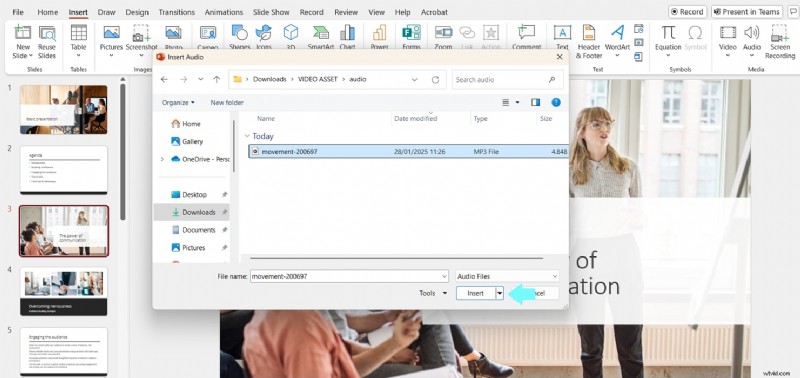
Ga naar de PowerPoint-dia waar je de muziek wilt laten beginnen. Klik op het tabblad Invoegen in het bovenste menu. Selecteer Audio> Audio op mijn pc (of Audio online als u een online bron wilt gebruiken).

Blader op uw computer om het gewenste audiobestand te vinden, selecteer het en klik op Invoegen. Zorg ervoor dat uw audiobestand een ondersteund formaat heeft, zoals MP3 of WAV.
Stap 2. Stel de audioafspeelopties in
Zodra de audio is toegevoegd, verschijnt er een audiopictogram op de dia. Klik op het pictogram om het te selecteren.
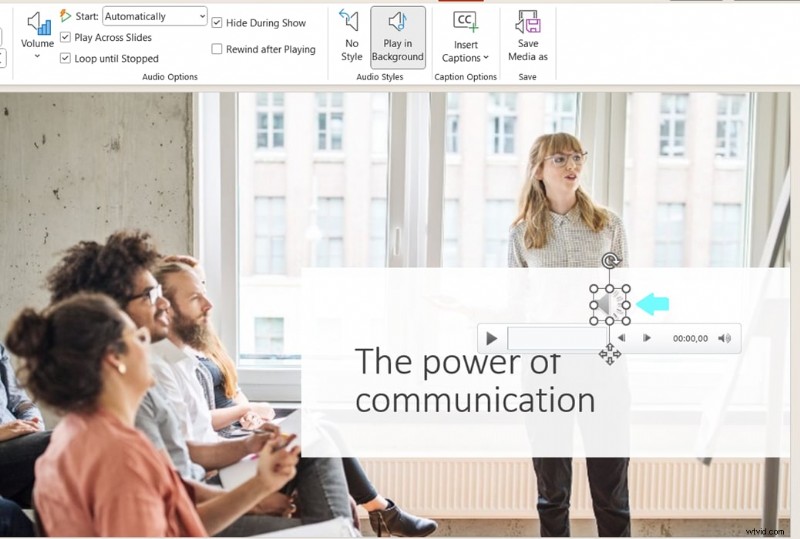
Ga naar het tabblad Afspelen op de werkbalk. Pas de instellingen aan
-
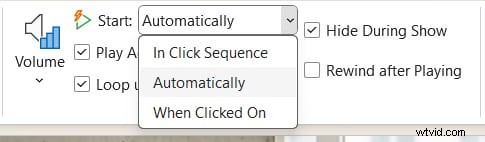
- Start:Kies "Automatisch" om de muziek af te spelen zodra de dia wordt weergegeven.
-
- Speel over dia's af:vink deze optie aan om de muziek tijdens uw diavoorstelling te laten blijven spelen.
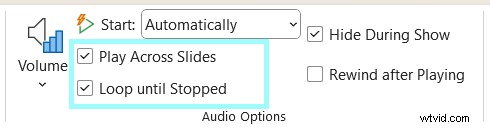
- Loop Until Stopped:Selecteer dit als je wilt dat de muziek continu wordt herhaald.
Stap 3. Pas het volume en de timing aan
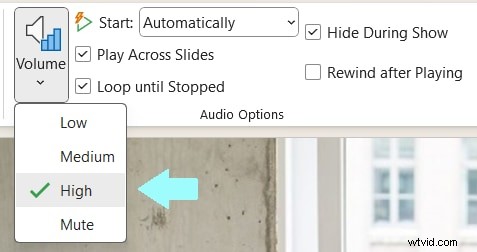
Gebruik de knop Volume op het tabblad Afspelen om het audioniveau in te stellen.
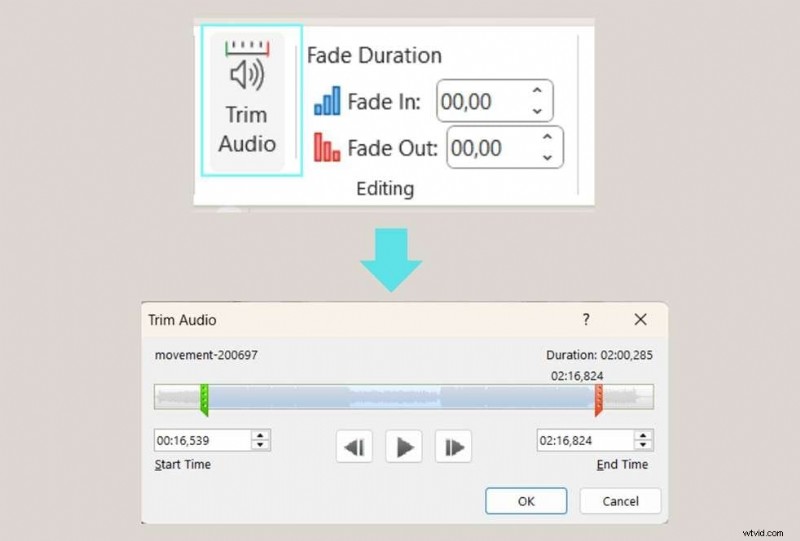
Je kunt ook de functie Audio bijsnijden gebruiken om de begin- en eindtijd van de muziek aan te passen.
Stap 4:Bekijk een voorbeeld van uw diavoorstelling
Speel uw diavoorstelling af om ervoor te zorgen dat de muziek werkt zoals verwacht. Voer de nodige aanpassingen uit aan het volume, de afspeelinstellingen of de dia-overgangen.
Met deze stappen kunt u eenvoudig muziek in uw PowerPoint-dia's integreren en uw publiek betrekken met een aantrekkelijke multimedia-ervaring. Bekijk het volgende deel, waar we bespreken hoe u muziek aan uw diavoorstelling kunt toevoegen voor een professioneel tintje.
Deel 2. Muziek toevoegen aan uw diavoorstellingvideo voor een professioneel tintje
Hoewel het effectief is om muziek rechtstreeks aan uw PowerPoint-diavoorstelling toe te voegen, is er een andere manier om uw presentatie te verbeteren door er een video van te maken. Een video met een diavoorstelling is dynamischer en boeiender dan een statische en eenvoudige PowerPoint-diavoorstelling, dus geschikt om online te delen of te presenteren aan een groter publiek.
Eerst moet u uw presentatie als video exporteren. Zo gaat het:
- Open uw PowerPoint-presentatie.
- Klik op Bestand> Exporteren> Een video maken.
- Kies de videoresolutie en het bestandsformaat en sla de video vervolgens op uw computer op.
Omdat uw diavoorstelling een videobestand is, kunt u een krachtige video-editor zoals Wondershare Filmora gebruiken om muziek toe te voegen en deze verder te verbeteren. Filmora onderscheidt zich om verschillende redenen als een van de beste opties voor deze taak:
- Een bibliotheek met royaltyvrije muziek: Filmora biedt een uitgebreide bibliotheek met royaltyvrije muzieknummers, zodat je de perfecte soundtrack kunt kiezen en toevoegen zonder dat je je zorgen hoeft te maken over auteursrechtkwesties.
- Genereer aangepaste muziek met AI:je kunt zelfs aangepaste muziek naar wens creëren op basis van jouw aanwijzingen met Filmora's AI Music Generator, die je een unieke en gepersonaliseerde audio-ervaring geeft.
- Bibliotheek met creatieve elementen:Filmora bevat een breed scala aan overgangen, filters, stickers en video-effecten om uw diavoorstellingvideo naar een hoger niveau te tillen.
- Alles-in-één bewerkingstools:bewerk, trim, knip en rangschik uw video eenvoudig om deze een gepolijste en professionele uitstraling te geven.
- Intuïtieve interface:de intuïtieve interface van Filmora zorgt ervoor dat zelfs beginners moeiteloos diavoorstellingvideo's van professionele kwaliteit kunnen maken.
Muziek toevoegen aan uw diavoorstellingvideo met Filmora
Stap 1. Importeer uw videobestand
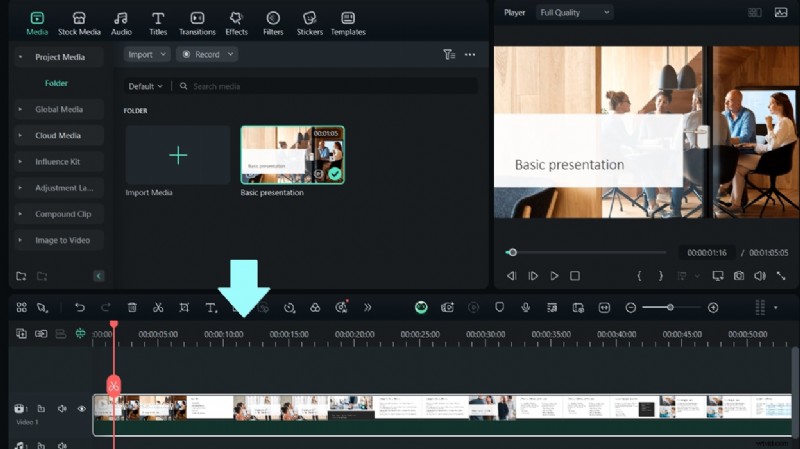
Start Filmora op uw computer. Klik op Nieuw project en importeer de geëxporteerde diavoorstellingvideo door deze naar de mediabibliotheek te slepen of door op de knop Importeren te klikken. Sleep de videobestanden van de mediabibliotheek naar de tijdlijn.
Stap 2. Voeg muziek toe aan je video
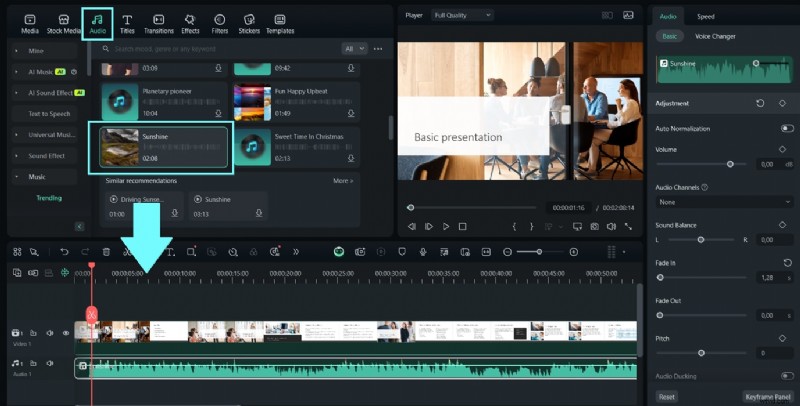
Ga naar het tabblad Audio bovenaan de Filmora-interface. Blader door de muziekbibliotheek of gebruik de AI Music Generator om aangepaste muziek te maken. Selecteer het gewenste nummer en sleep het naar de audiotijdlijn onder je video.
Pas de lengte van de muziek aan, zodat deze bij uw diavoorstelling past, door de audio in te korten of in een lus te plaatsen.
Stap 3. Verbeter uw diavoorstellingvideo
Gebruik het tabblad Overgangen om vloeiende overgangen tussen dia's toe te voegen.
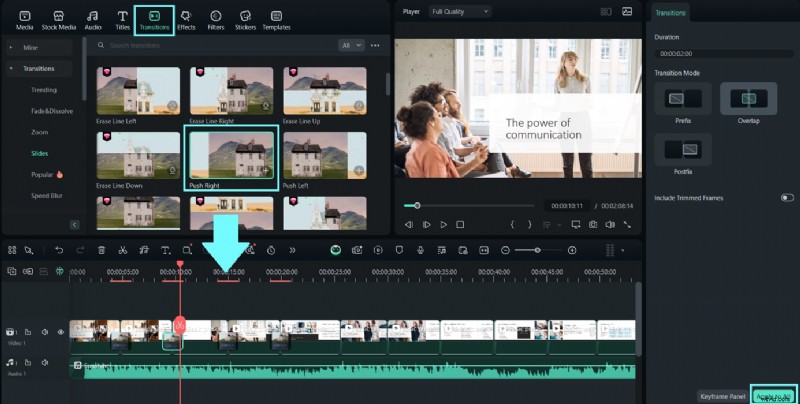
Verken het tabblad Effecten om filters en video-effecten toe te passen. Voeg tekst, stickers of overlays toe vanaf het tabblad Elementen om uw video aantrekkelijker te maken.
Stap 4. Bekijk en exporteer
Klik op de knop Afspelen om een voorbeeld van uw diavoorstellingvideo met de toegevoegde muziek te bekijken. Als u tevreden bent, klikt u op Exporteren om uw video op te slaan. Selecteer vervolgens de gewenste resolutie en het gewenste formaat voordat u gaat exporteren.
U kunt een vloeiende en professionele diavoorstellingsvideo met muziek maken en uw presentatie wordt nu dynamisch en boeiend door de bovenstaande stappen te volgen.
Deel 3. Hoe u in slechts een paar stappen een diavoorstelling met muziek op de iPhone kunt maken
Het toevoegen en bewerken van muziek aan uw diavoorstellingen is niet beperkt tot computergebruikers. Je kunt het ook naadloos doen op mobiele apparaten zoals de iPhone. Gelukkig is Filmora ook beschikbaar in de mobiele app, zodat je eenvoudig kunt leren hoe je diavoorstellingen met muziek op je iPhone kunt maken door het gemak te combineren met bewerkingstools van professionele kwaliteit.
Stap 1. Start de Wondershare Filmora mobiele app op uw iPhone
Installeer de mobiele Filmora-app op je iPhone (als je deze nog niet hebt) en open deze om te beginnen met bewerken. Tik op Nieuw project en selecteer de foto's of videoclips die u in uw diavoorstelling wilt opnemen. Rangschik de media in de gewenste volgorde op de tijdlijn.
Stap 2. Voeg muziek toe aan uw diavoorstelling
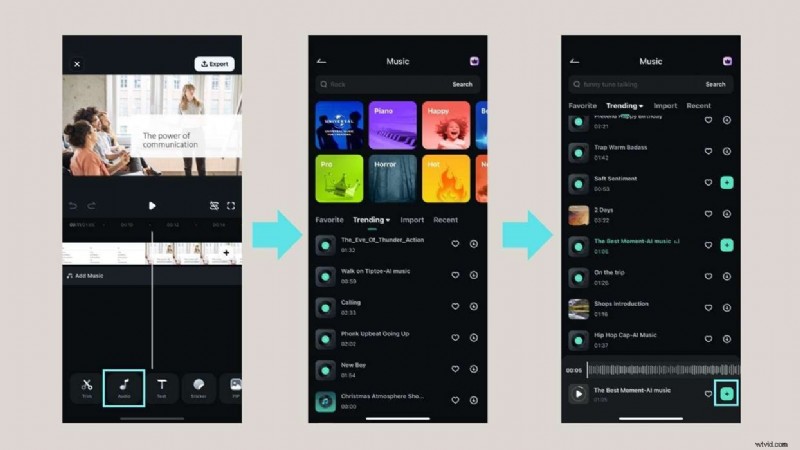
Tik op Audio en blader door de muzieknummers of gebruik de zoekbalk om een specifiek nummer te vinden. Selecteer de gewenste track en tik op Toevoegen om deze in uw tijdlijn op te nemen. Pas de muziek aan zodat deze bij uw diavoorstelling past door de randen te slepen om de lengte in te korten of de muziek indien nodig te verplaatsen.
Stap 3. Pas uw diavoorstelling aan met creatieve effecten
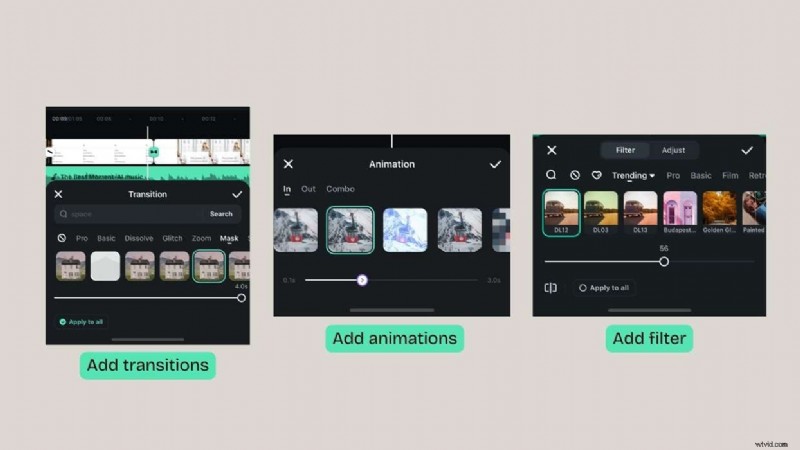
Experimenteer met overgangen, animaties of filteropties onder aan het scherm om visuele verbeteringen toe te voegen en vloeiende en dynamische scènewisselingen te creëren. Bekijk een voorbeeld van uw diavoorstelling om ervoor te zorgen dat alles naadloos verloopt.
Stap 4. Laatste aanpassingen
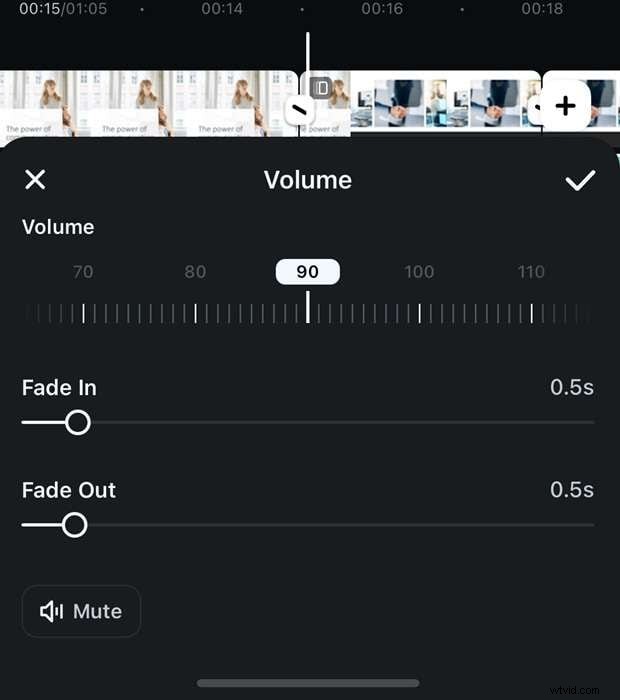
Pas het audiovolume aan door op de muziektrack in de tijdlijn te tikken en de volumeregeling te selecteren. Voeg fade-in- en fade-out-effecten toe om vloeiende audio-overgangen te garanderen.
Stap 5. Exporteer en deel uw diavoorstelling
Als u tevreden bent, tikt u op de knop Exporteren. Selecteer de resolutie- en formaatinstellingen voor uw diavoorstellingvideo. Sla de video op je iPhone op of deel hem rechtstreeks op sociale mediaplatforms zoals Instagram, YouTube, enz.
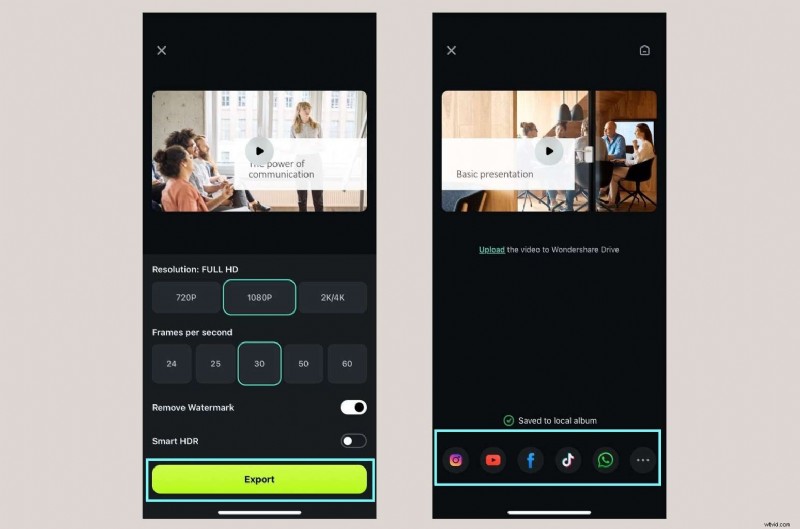
Met Filmora Mobile kun je eenvoudig diavoorstellingen van professionele kwaliteit maken met muziek, rechtstreeks vanaf je iPhone. De eenvoudig te gebruiken interface en geavanceerde functies maken het zowel gemakkelijk als leuk om te leren hoe u een diavoorstelling met muziek op uw iPhone kunt maken.
Bonustip:maak verbluffende diavoorstellingen met AI met behulp van Filmora's AI
Terwijl je bij traditionele makers van diavoorstellingen afbeeldingen kunt rangschikken en muziek handmatig kunt toevoegen, tilt Wondershare Filmora dit nu naar een hoger niveau met de nieuwste AI-aangedreven tool:AI Idea to Video.
Met deze functie hoeft u niet helemaal opnieuw te beginnen; voer gewoon uw idee in of een korte prompt zoals:"Een nostalgische verjaardagsdiavoorstelling met reisfoto's, emotionele muziek en zachte overgangen."
De AI van Filmora genereert automatisch:
- 📝 Een compleet, op verhalen gebaseerd script en structuur
- 🎬 Een filmisch, scène-voor-scène storyboard
- 🎨 Visuals en stijlen die bij uw thema passen (bijvoorbeeld romantisch, leuk, vintage, cyberpunk, anime, Disney-stijl, enz.)
- 🗣️ AI-voice-over en lipsynchronisatie (optioneel voor gesproken tekst)
- 🎵 Muzieksuggesties en automatische ondertiteling
In tegenstelling tot gewone makers van diavoorstellingen zet Filmora uw concept om in een volledig gerealiseerde video , waardoor u volledige creatieve controle heeft over het bewerken van scènes, tempo, visuele effecten en meer, allemaal met minimaal handmatig werk.
Dus als je verder wilt gaan dan een eenvoudige diavoorstelling met foto's en muziek en een verhaal wilt vertellen dat echt resoneert, dan is Filmora's AI Idea to Video de snelste manier om resultaten van bioscoopkwaliteit te bereiken.
Conclusie
Als u leert hoe u een diavoorstelling met muziek kunt maken, kunt u deze transformeren in een krachtig hulpmiddel voor het vertellen van verhalen. In dit artikel hebben we de stappen besproken waarmee u uw presentatie kunt verbeteren door de perfecte soundtrack te integreren, zodat uw inhoud op een interactief niveau contact maakt met uw publiek.
Voor wie op zoek is naar een veelzijdige en gebruiksvriendelijke tool, is Filmora een solide keuze. Van de royaltyvrije muziekbibliotheek tot de AI Music Generator en creatieve effecten, Filmora biedt alles wat je nodig hebt om eenvoudig boeiende en professionele diavoorstellingen te maken. Of je nu op een desktop of mobiel apparaat werkt, de intuïtieve interface van Filmora maakt het bewerkingsproces naadloos voor beginners en experts.