
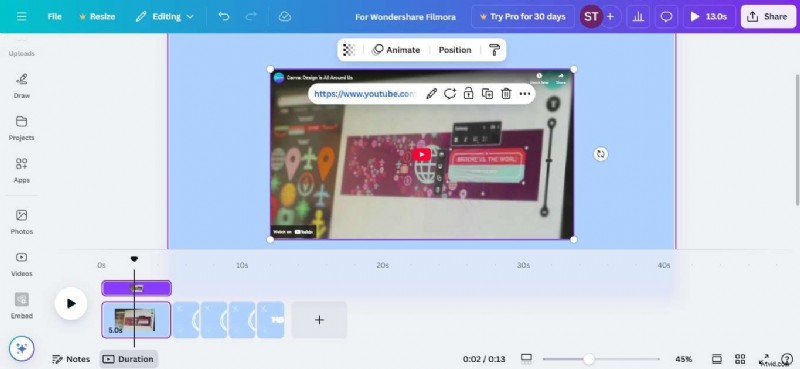
Video's kunnen je Canva-ontwerpen aantrekkelijker maken. Ze voegen beweging toe en zorgen ervoor dat presentaties, posts op sociale media en marketingmateriaal opvallen. Met Canva kunt u een YouTube-video in de presentatie invoegen, clips uit de bibliotheek insluiten of uw bestanden uploaden. Het proces is eenvoudig, maar de bewerkingsopties zijn beperkt.
Deze gids leidt je door elke methode, zodat je weet hoe je zonder problemen een video in Canva kunt insluiten. Je leert ook hoe je je video's kunt verbeteren voordat je ze toevoegt. Klaar om uw ontwerpen te laten opvallen? Blijf lezen!
In dit artikel
-
- Op bureaublad
- Op mobiel
-
- Op bureaublad
- Op mobiel
-
- Op bureaublad
- Op mobiel
-
- Op mobiel
- Op bureaublad
Deel 1:Hoe kan ik een video in Canva Design insluiten met behulp van een link?
Je kunt vanuit verschillende bronnen video's rechtstreeks in Canva insluiten. Lees verder om te zien hoe u dit zowel op desktop als mobiel kunt doen.
Op bureaublad
Zo kunt u een YouTube-video insluiten in uw presentatie in Canva op een desktop:
Stap 1:Maak of open je Canva-ontwerp.
Stap 2:Selecteer Apps in het linkerpaneel van de editor.
Stap 3:Je kunt op twee manieren een YouTube-video op Canva insluiten:
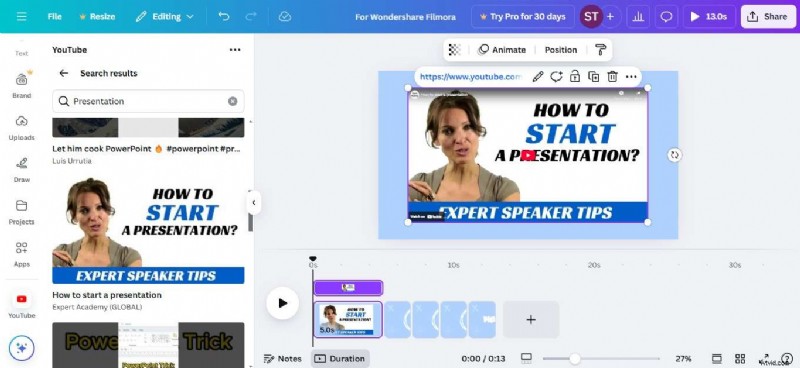
- De eerste optie is om naar YouTube te zoeken en dit te selecteren.
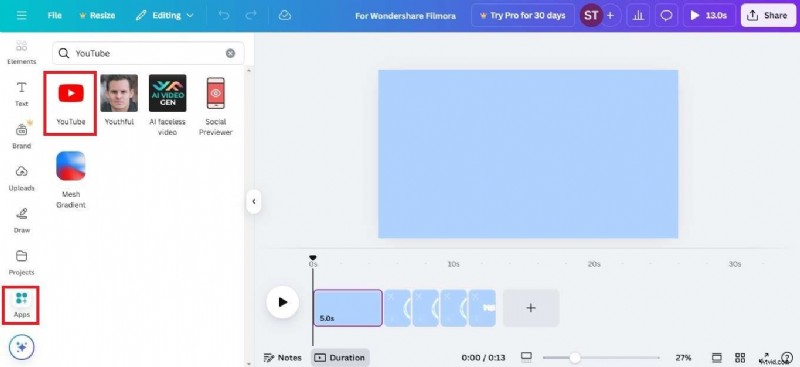
Voer vervolgens een trefwoord in de zoekbalk in en blader door de resultaten voor een video.
- Een andere optie is om naar Embed te zoeken en deze te selecteren. Sleep vervolgens de video van het linkerpaneel naar de Canva-dia's.
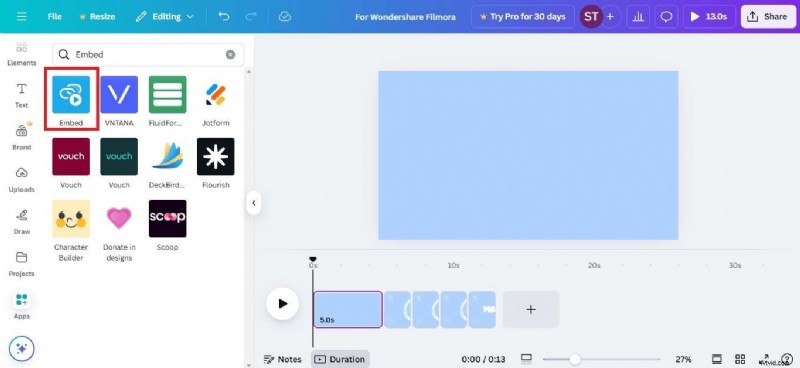
Plak de videolink (YouTube, Vimeo, Facebook, etc.). Klik vervolgens op Toevoegen aan ontwerp om de video in de Canva-presentatie in te voegen.

Op mobiel
Zo sluit je een video in Canva voor mobiel in:
Stap 1:Maak of open je Canva-ontwerp in de mobiele app.
Stap 2:Veeg door de opties op de onderste werkbalk en tik op Apps.
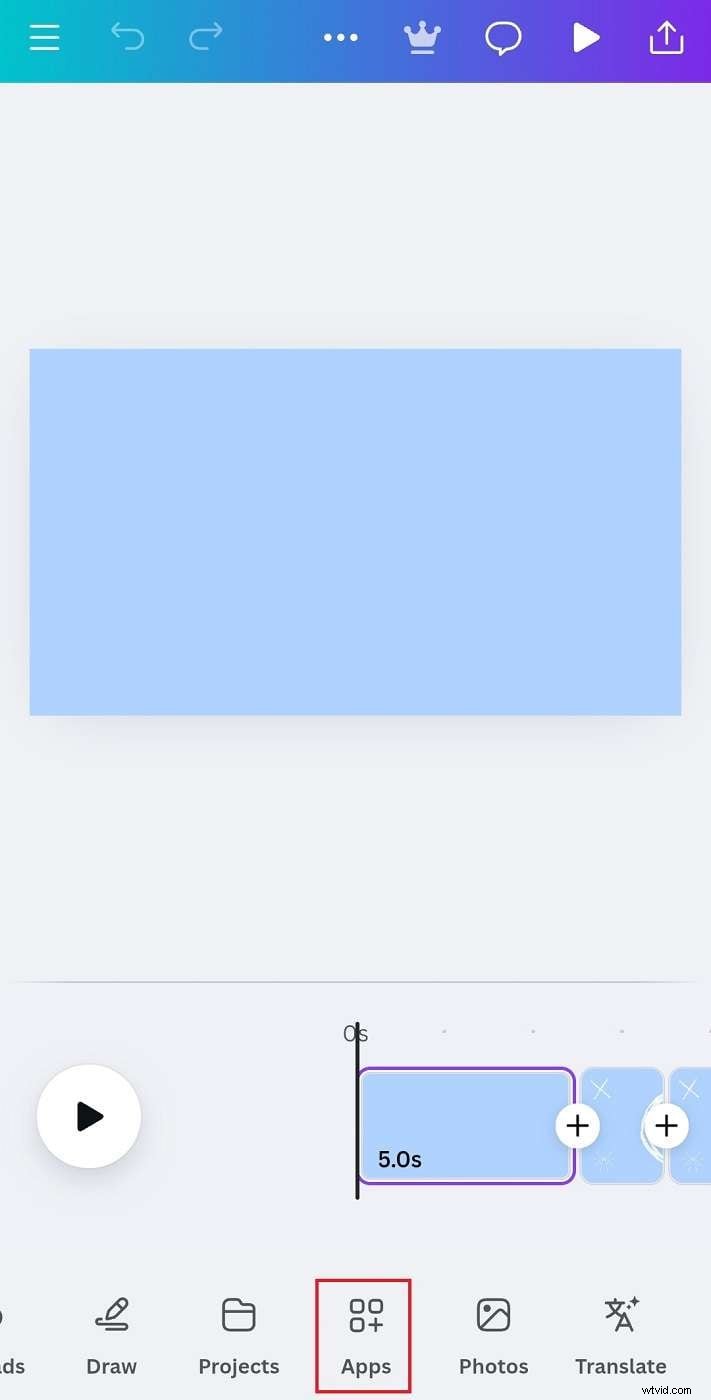
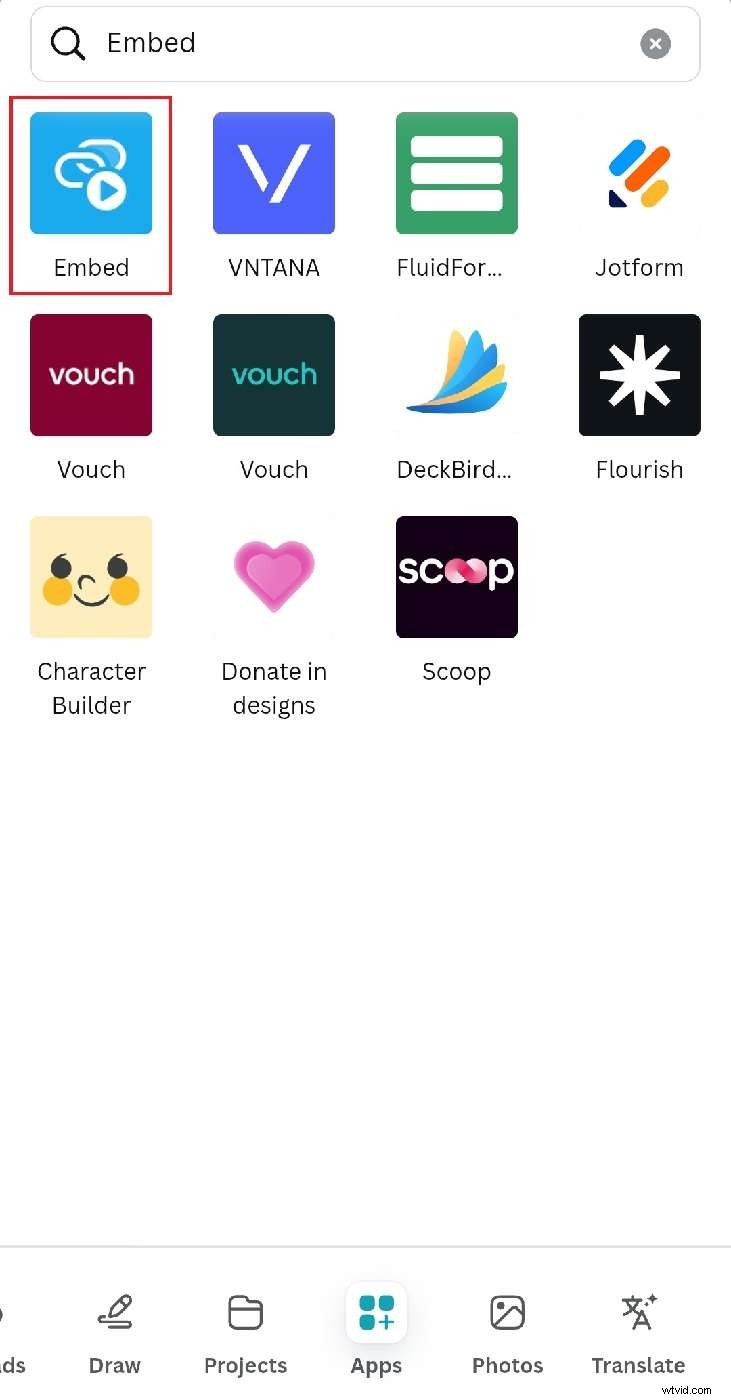
Stap 3:Zoek naar Embedden en tik erop.
Stap 4:Plak de videolink en tik op Toevoegen aan ontwerp. Pas het formaat van de video aan of verplaats deze indien nodig.
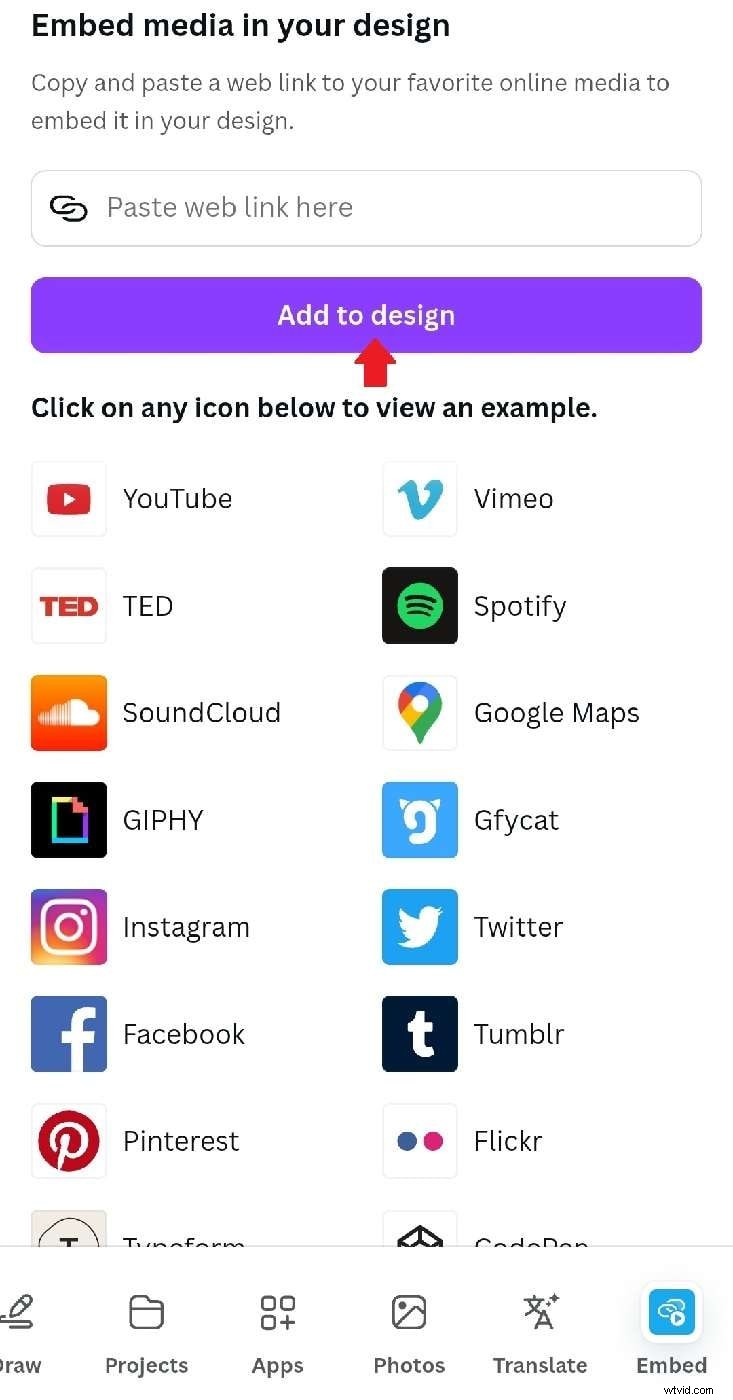
Je video is nu ingesloten in Canva-dia's en klaar om in je ontwerp af te spelen!
Deel 2:Hoe kan ik video's in Canva Design insluiten vanuit de bibliotheek?
Canva biedt een bibliotheek met stockvideo's die je aan je ontwerpen kunt toevoegen. Gratis gebruikers krijgen beperkte toegang, terwijl leden van Canva Pro, Canva Teams, Canva for Education en Canva for Nonprofits de volledige collectie kunnen gebruiken.
Op bureaublad
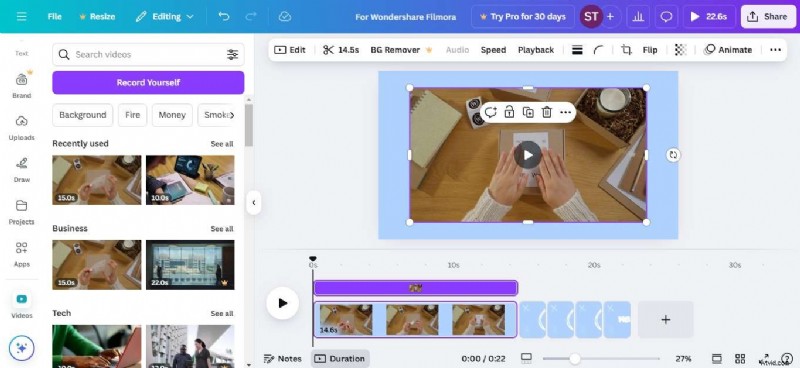
Volg deze stappen om een video uit de Canva-bibliotheek in je ontwerp op je desktop in te sluiten:
Stap 1:Open uw Canva-ontwerp, navigeer vervolgens naar het linkerdeelvenster en selecteer Video's. Indien niet beschikbaar, selecteer Apps.
Stap 2:Scroll naar beneden en kies Video's onder het gedeelte Meer van Canva.
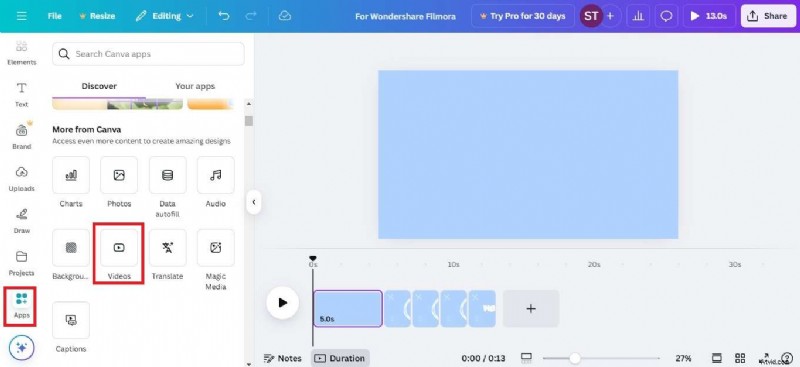
Stap 3:Blader door videocategorieën of gebruik de zoekbalk om een specifieke clip te vinden. Je zult zien dat gratis video's het label Gratis hebben, terwijl premiumvideo's een Pro-tag hebben.
Stap 4:Klik op een video om deze in uw Canva-presentatie in te sluiten.
Op mobiel
Hier vindt u een korte tutorial over hoe u een stockvideo op Canva voor mobiel kunt insluiten:
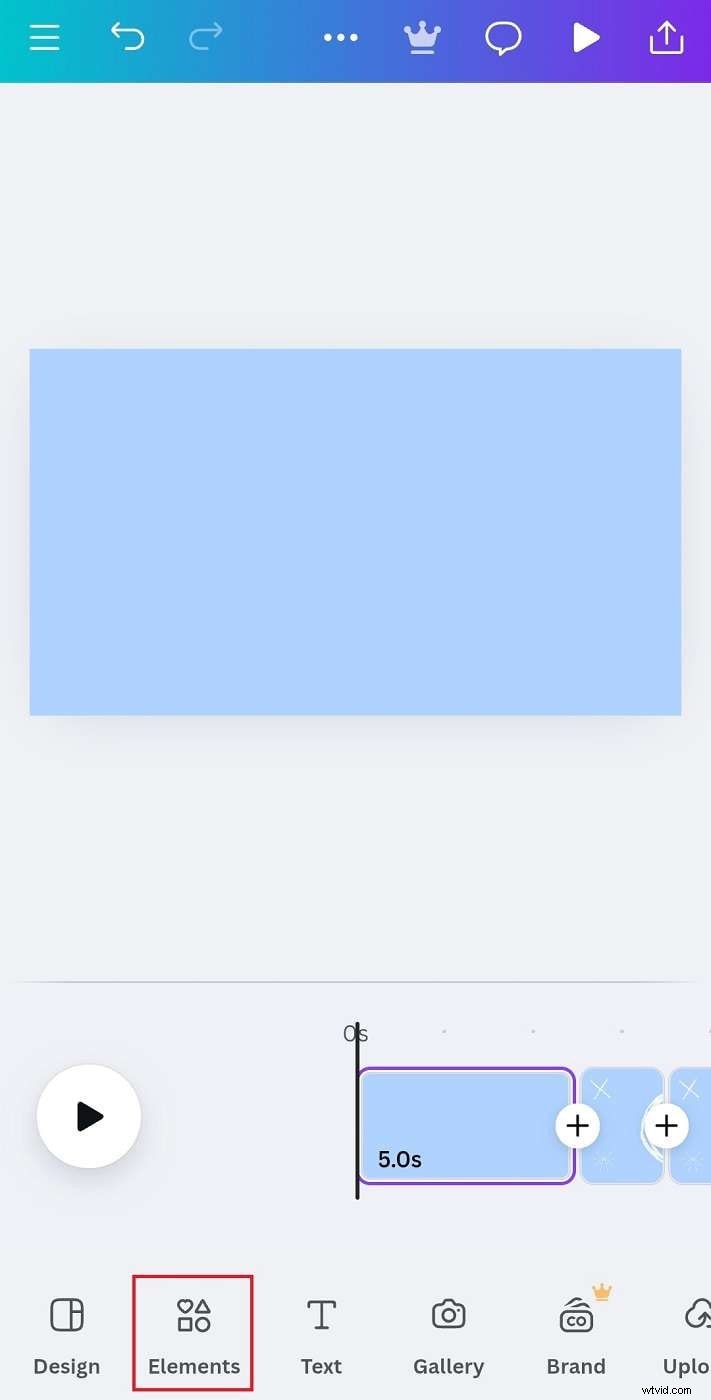
Stap 1:Open je ontwerp in de mobiele Canva-app en tik vervolgens op Elementen in het onderste navigatiemenu.
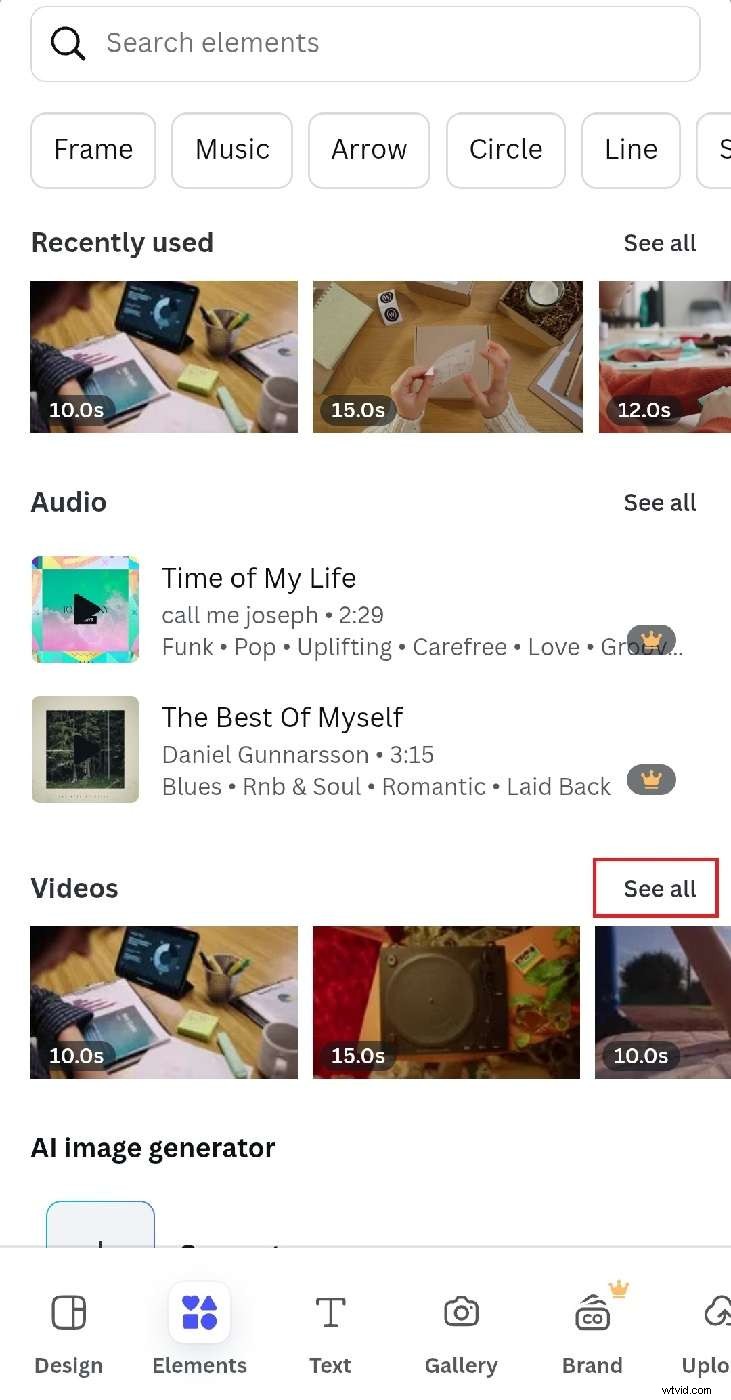
Stap 2:Tik op Alles weergeven in de sectie Video's om meer stockvideo's te bekijken. U kunt ook op trefwoord zoeken voor meer opties.
Stap 3:Blader door een video en tik erop om de video in de Canva-dia in te sluiten. Pas de maat aan en knip indien nodig bij.
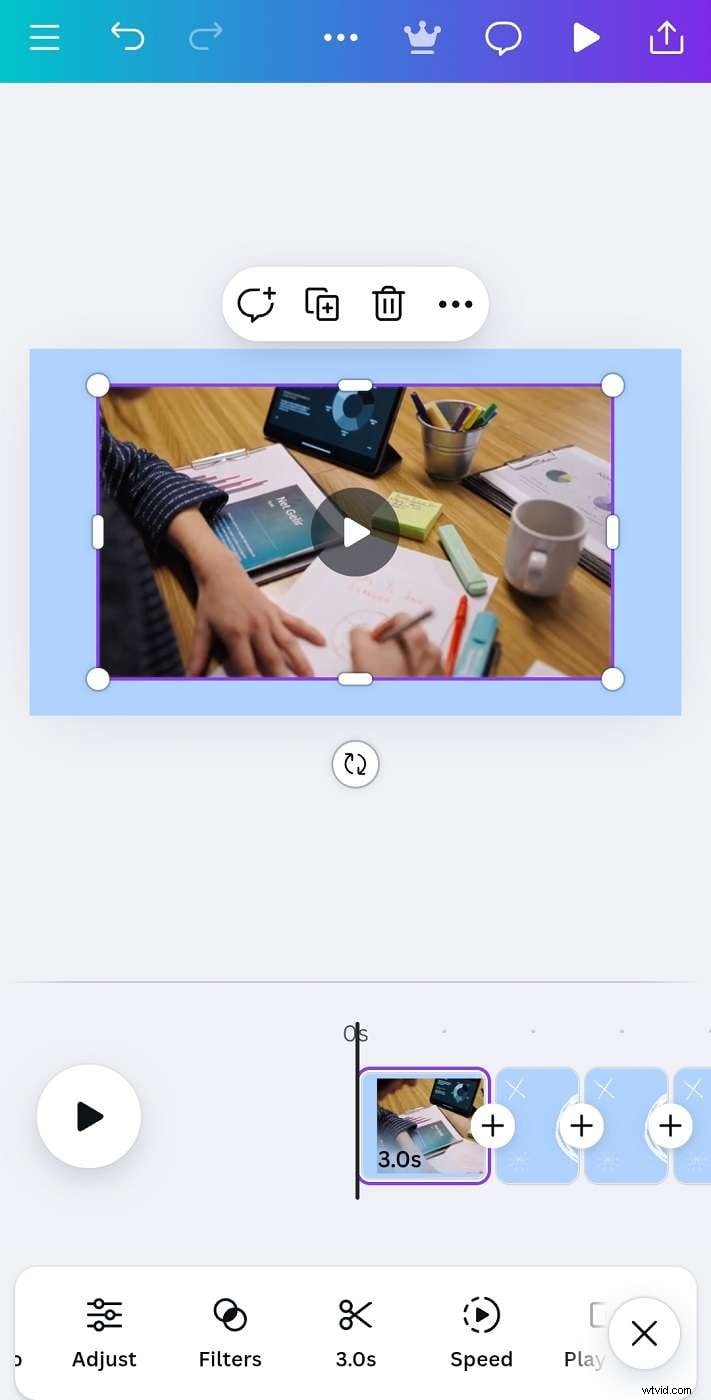
Canva-video's worden automatisch afgespeeld wanneer ze worden geëxporteerd als MP4 of GIF. Voor interactieve presentaties worden ze afgespeeld wanneer erop wordt geklikt.
Deel 3:Hoe kun je vanuit je bestanden een video op Canva insluiten?
Wil je je video's gebruiken in Canva? U kunt clips rechtstreeks vanaf uw apparaat uploaden en toevoegen aan uw ontwerp of presentatie. Het is handig voor persoonlijke inhoud, merkvideo's of andere clips die niet beschikbaar zijn in de Canva-bibliotheek of online.
Op bureaublad
Volg deze stappen om een video uit je bestanden in Canva op je desktop in te sluiten:
Stap 1:Klik op Uploads in het linkerpaneel en selecteer vervolgens Bestanden uploaden. Als je wilt uploaden vanuit de lokale opslag, Dropbox, Google Foto's of Google Drive, klik je op het pictogram Meer ernaast.
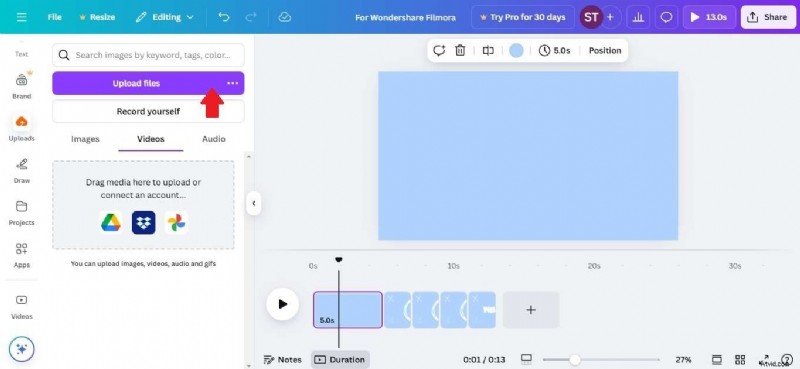
Stap 2:Kies een video op uw apparaat en wacht tot het uploaden is voltooid.
Stap 3:Klik op de video in het linkerpaneel om deze in uw Canva-presentatie in te voegen.
Op mobiel
U kunt als volgt een video uploaden en invoegen in een Canva-presentatie met de mobiele app:
Stap 1:Veeg naar links in het onderste navigatiemenu en selecteer Uploads.
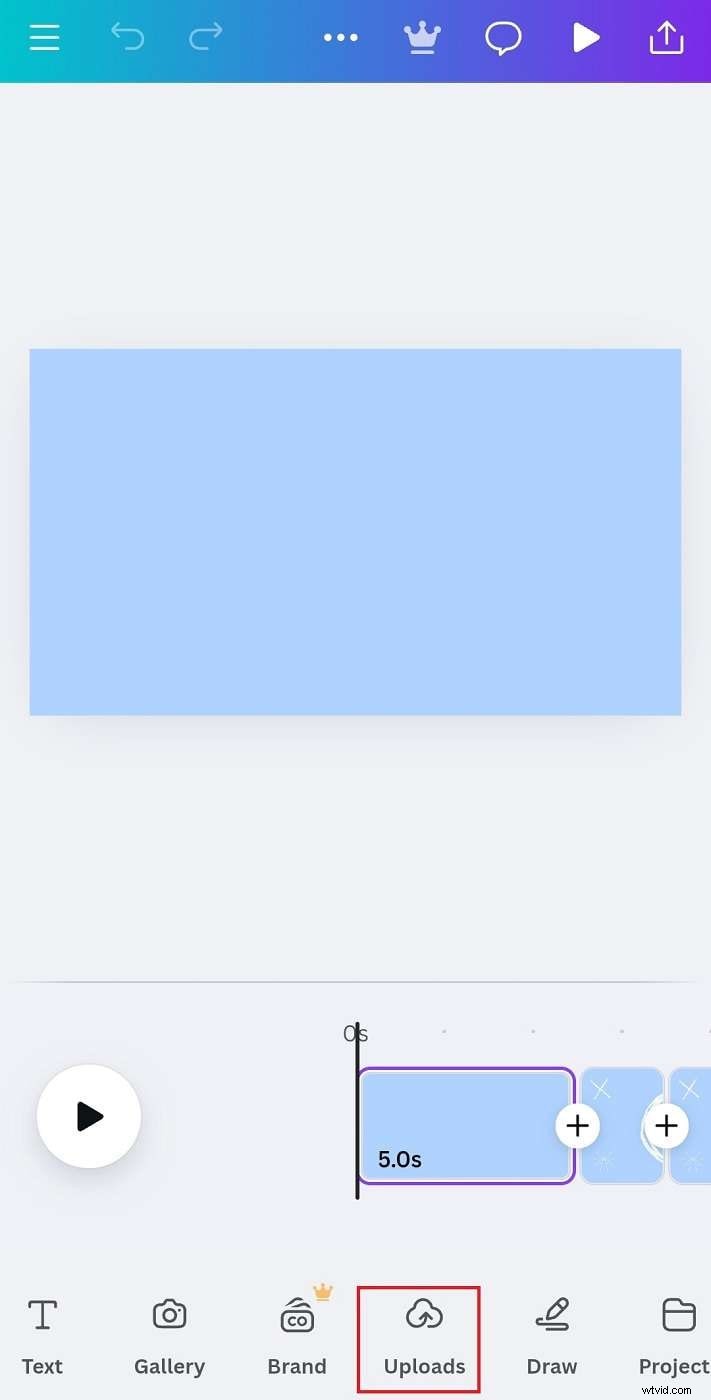
Stap 2:Tik op Bestanden uploaden en selecteer een video op je telefoon. Je kunt ook uploaden vanuit Google Drive, Dropbox of Google Photos door op hun pictogrammen onder het tabblad Video's te tikken.
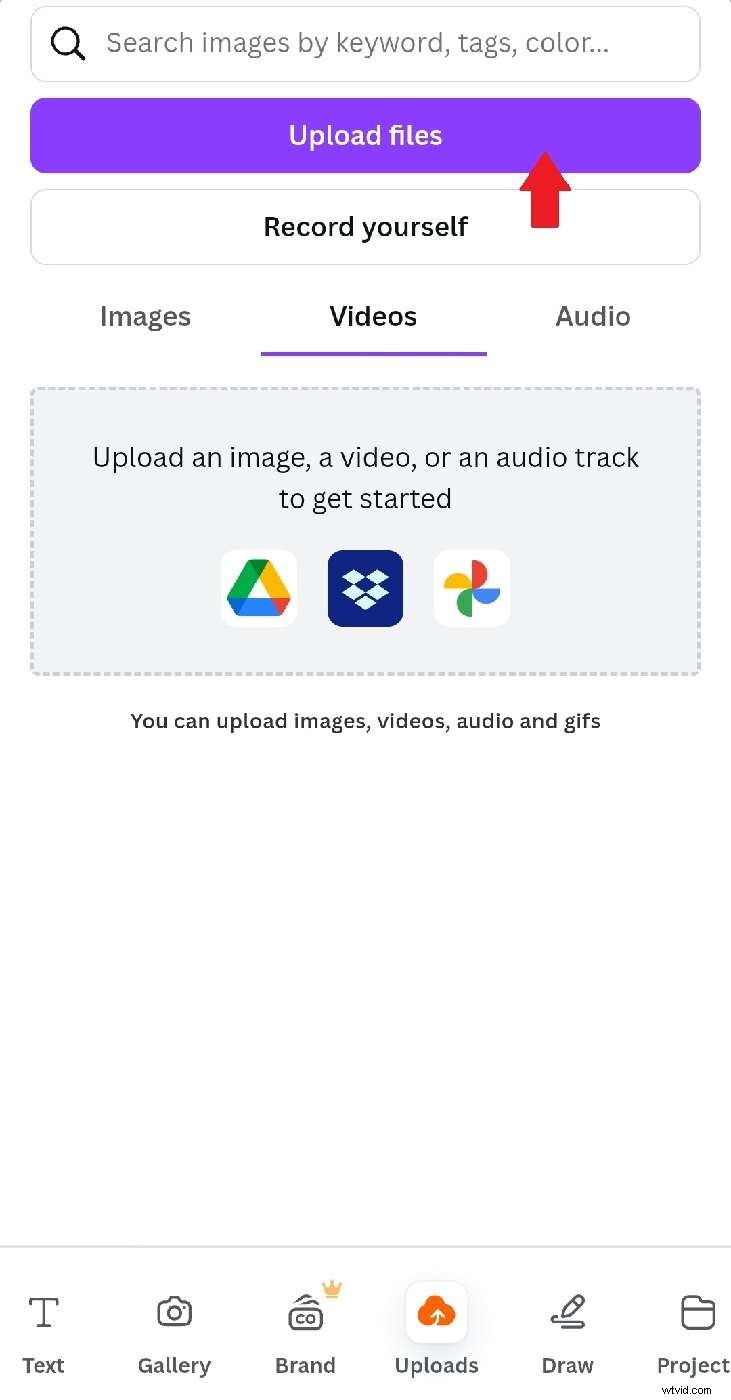
Stap 3:Wacht tot de video is geüpload en tik vervolgens op om deze in je Canva-ontwerp in te voegen. Geüploade video's blijven in de map Uploads staan, zodat je ze in andere ontwerpen kunt insluiten zonder ze opnieuw te hoeven uploaden.
Hoewel je met Canva video's kunt insluiten, zijn alleen basisaanpassingen mogelijk, zoals het formaat wijzigen, herpositioneren en roteren. U kunt niet rechtstreeks geavanceerde bewerkingen uitvoeren. Als je meer controle nodig hebt, zoals het toevoegen van effecten, tekst of overgangen, kun je de video in Filmora bewerken voordat je deze in je Canva-ontwerp insluit.
Deel 4:Video's verbeteren met Filmora voordat ze in Canva worden ingesloten
Wondershare Filmora is videobewerkingssoftware waarmee je je clips kunt verbeteren voordat je ze aan Canva toevoegt. Het biedt unieke overgangen, filters, teksteffecten en bewegingselementen om video's dynamischer te maken. Je kunt het downloaden op een desktop of mobiel, net als Canva, zodat je het op hetzelfde apparaat kunt bewerken. Zodra je video klaar is, kun je deze uploaden naar Canva en in je ontwerp insluiten.
Op mobiel
Als je Canva op je telefoon gebruikt, kun je je video's ook bewerken met de mobiele app van Filmora. Zo gaat het:
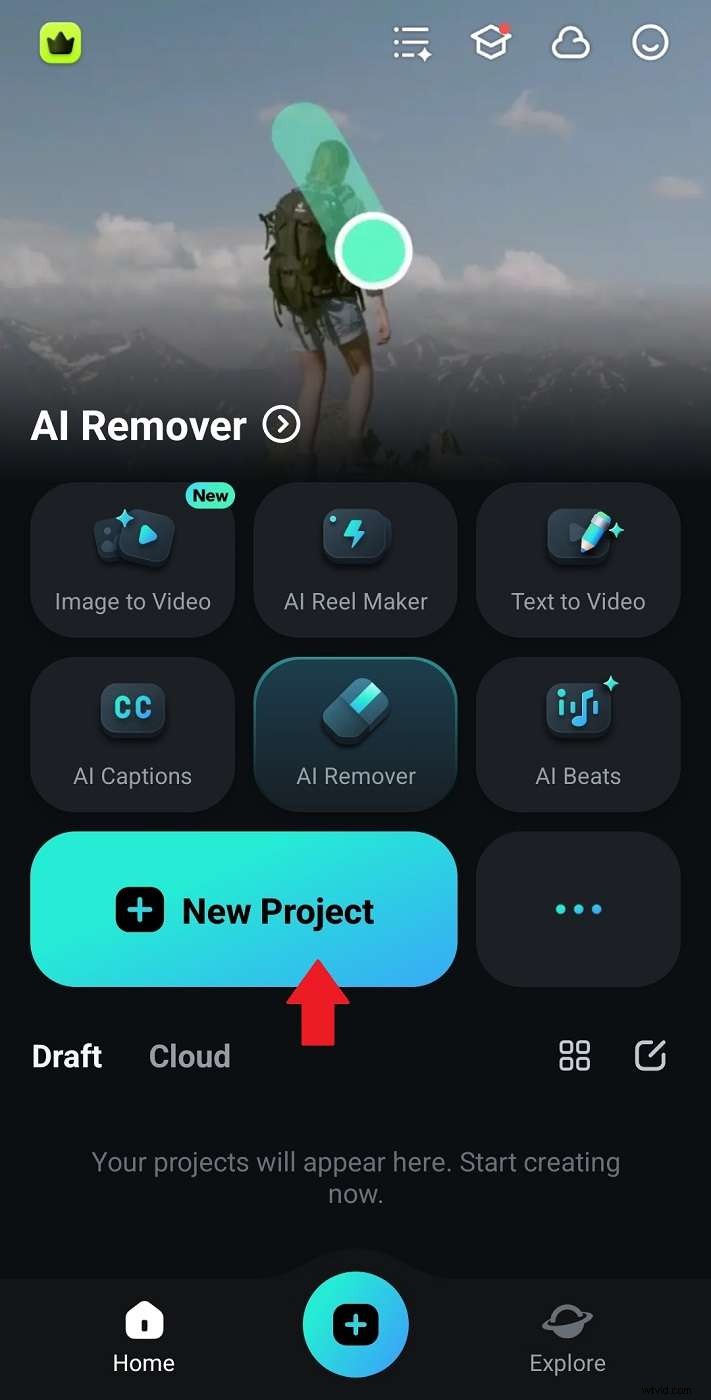
Stap 1:Download en open Filmora op uw mobiele apparaat. Tik vervolgens op Nieuw project en importeer vervolgens de video die je wilt verbeteren.
Stap 2:Gebruik het onderste navigatiemenu om uw video te verbeteren:
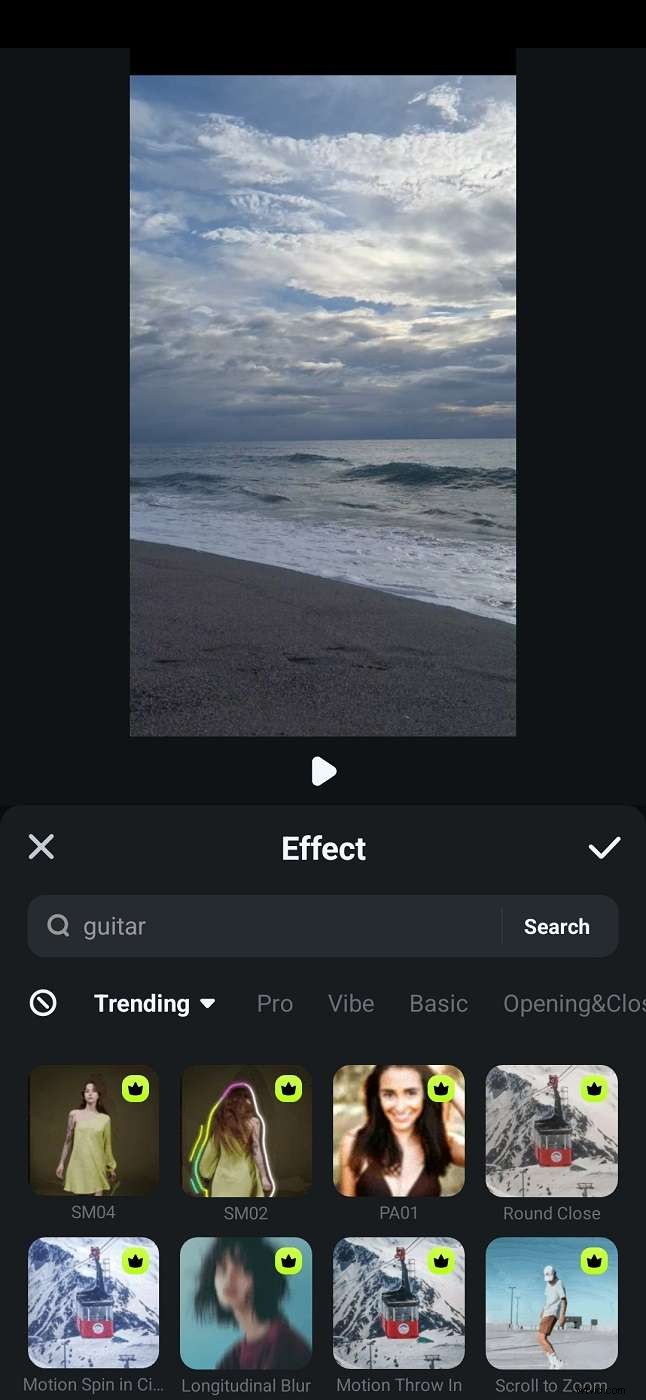
- Veeg en tik op Effect om audio-effecten, lichaamseffecten, bewegingseffecten en meer toe te voegen.
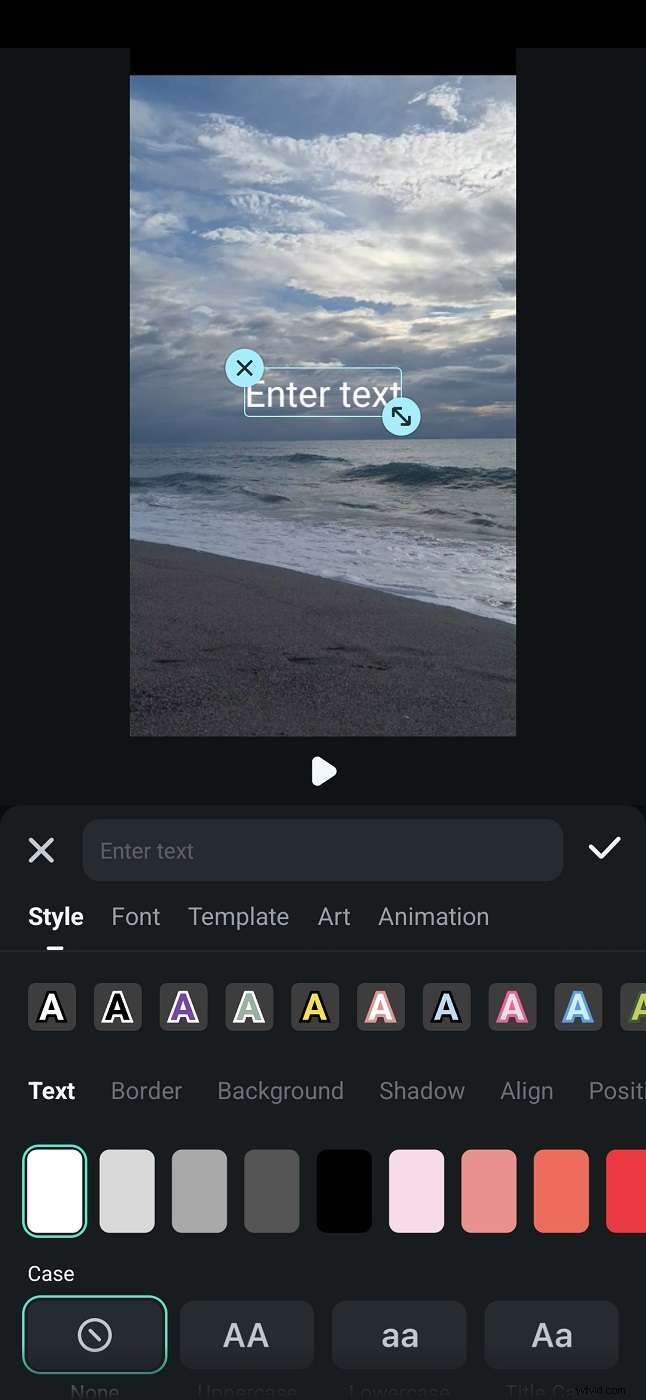
- Tik op Tekst, selecteer Toevoegen en voeg titels of bijschriften in. Pas lettertypen, kleuren en animaties aan.
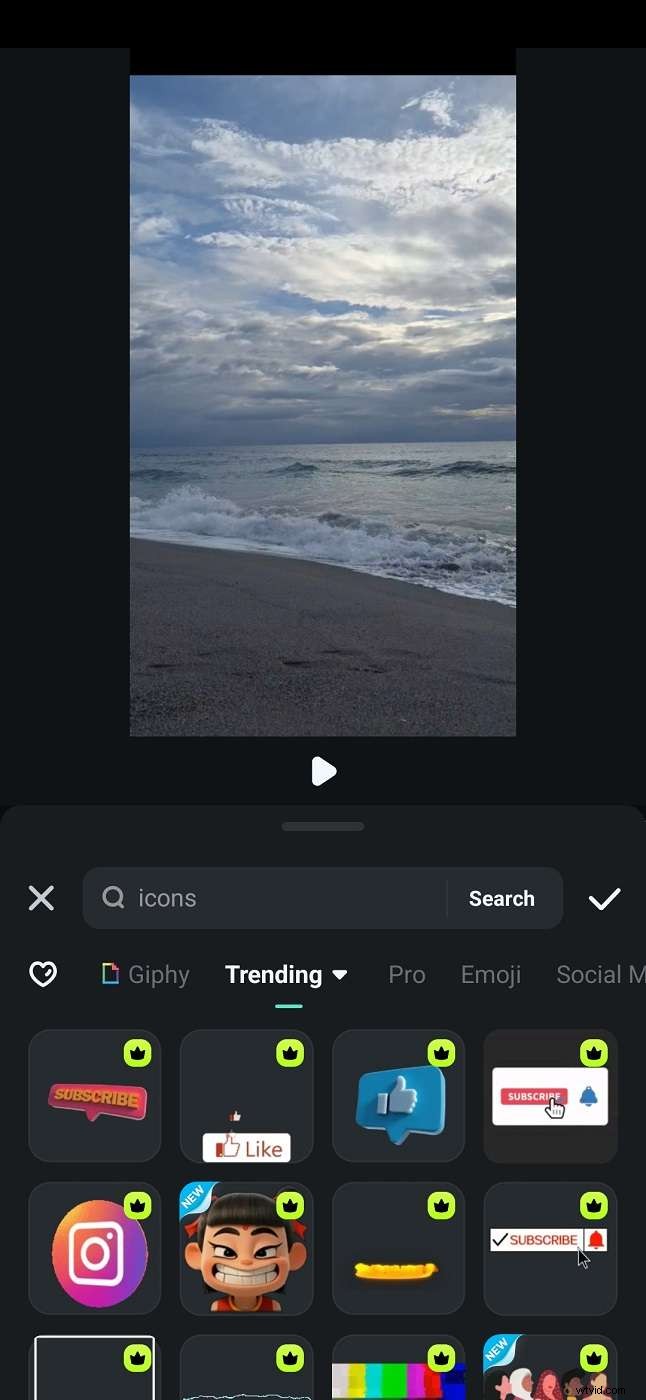
- Tik op Sticker en blader door categorieën zoals sociale media, film en reacties.
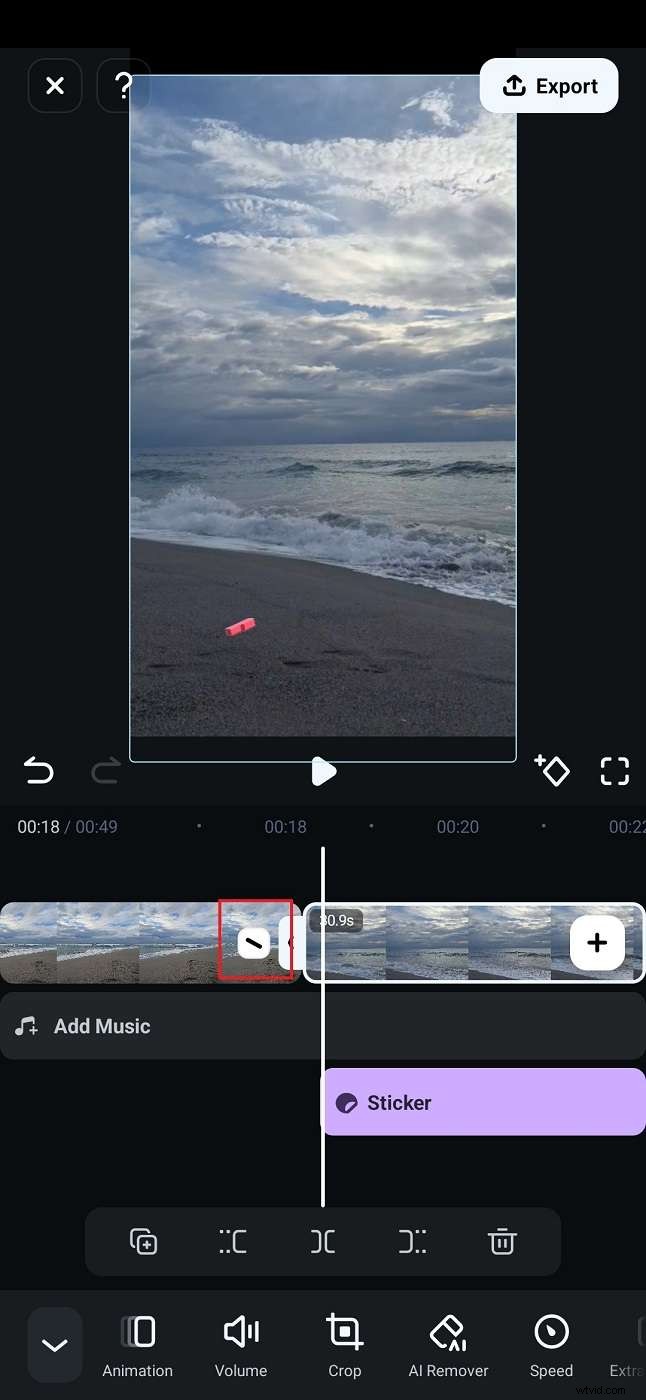
- Als je meerdere clips wilt combineren tot één video voordat je deze in Canva insluit, selecteer je deze in de bewerkingstijdlijn. Tik vervolgens op het pictogram Overgang tussen clips en kies een effect voor vloeiendere scènewisselingen.
Stap 3:Tik op Exporteren in de rechterbovenhoek om de bewerkte video naar je telefoon te downloaden. Als u klaar bent, kunt u de uiteindelijke video in uw Canva-presentatie insluiten.
Op bureaublad
Als je Canva op een computer gebruikt, biedt de desktopversie van Filmora nog meer bewerkingsopties. Hier leest u hoe u uw video in Filmora kunt bewerken en aanpassen voordat u deze in Canva insluit:
Stap 1:Download en open Filmora op uw bureaublad.
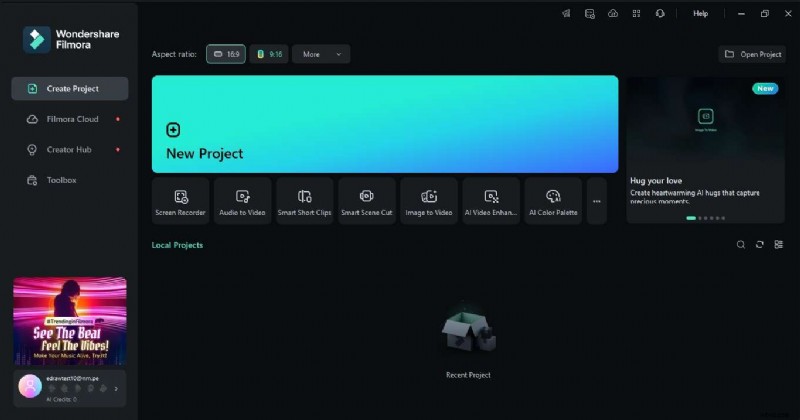
Stap 2:Meld u aan en klik op Nieuw project in het startscherm.
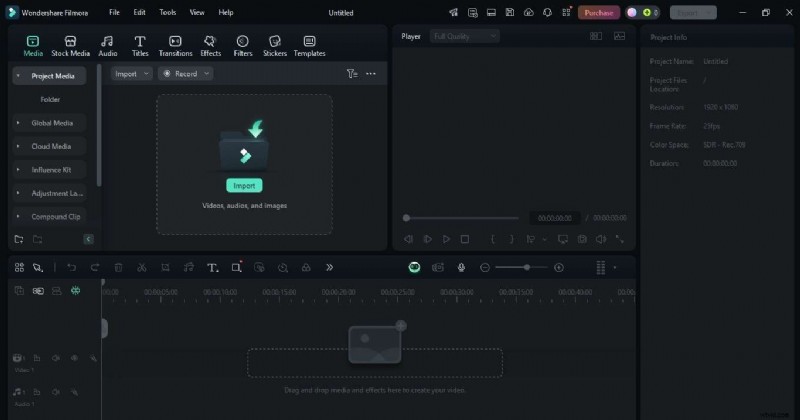
Stap 3:Klik op Importeren in de sectie Projectmedia in het linkerpaneel of sleep bestanden en zet ze neer. U kunt ook door Stock Media bladeren of Sjablonen verkennen via het bovenste navigatiemenu.
Stap 4:Er zijn tal van manieren om uw video te bewerken en aan te passen. Hier zijn enkele dingen die je kunt doen in Filmora:
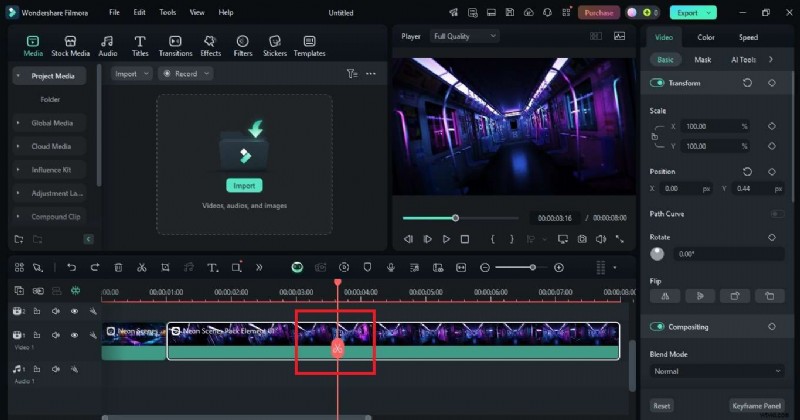
- Clips splitsen:klik op de video in de tijdlijn, verplaats de afspeelkop naar de plek waar je wilt knippen en klik op het schaarpictogram.
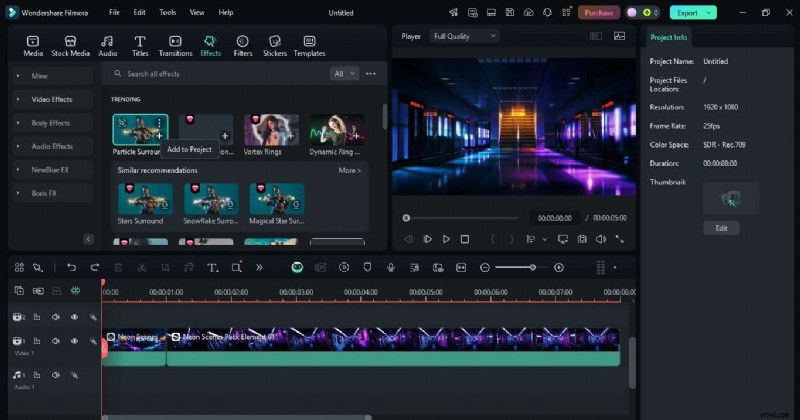
- Effecten toevoegen:Ga naar Effecten in het hoofdmenu en voeg het gekozen effect toe aan de video in de bewerkingstijdlijn.
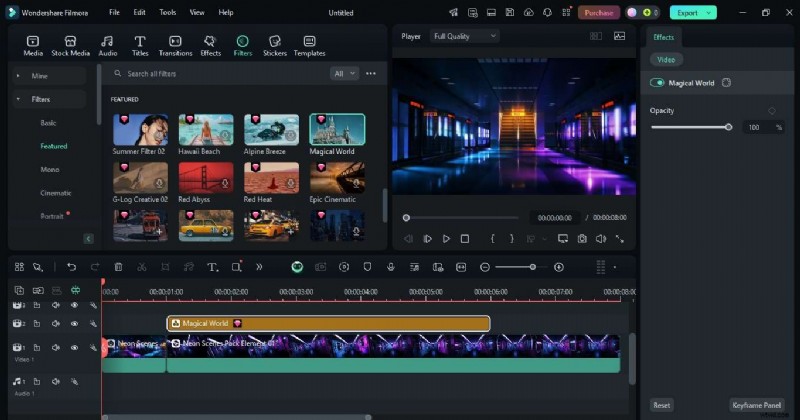
- Filters toepassen:ga naar Filters, blader door categorieën en selecteer een stijl zoals actiefilm, metro-creatief of magische wereld. Sleep het naar je video of de bewerkingstijdlijn om het toe te passen.
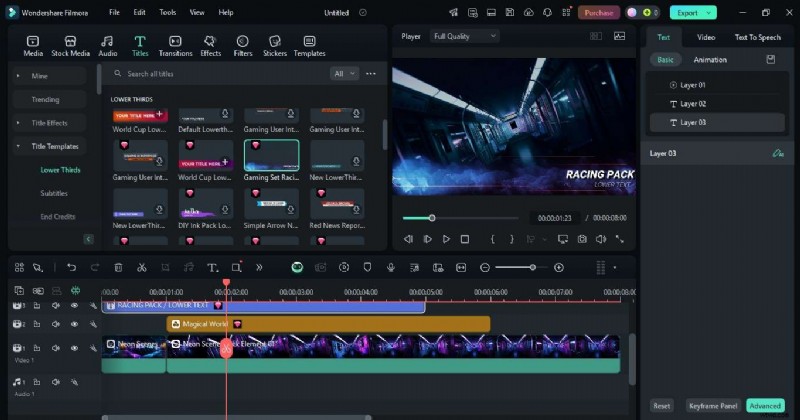
- Tekst en titels toevoegen:ga naar Titels, kies uit vooraf ontworpen titelsjablonen en sleep er een naar de tijdlijn.
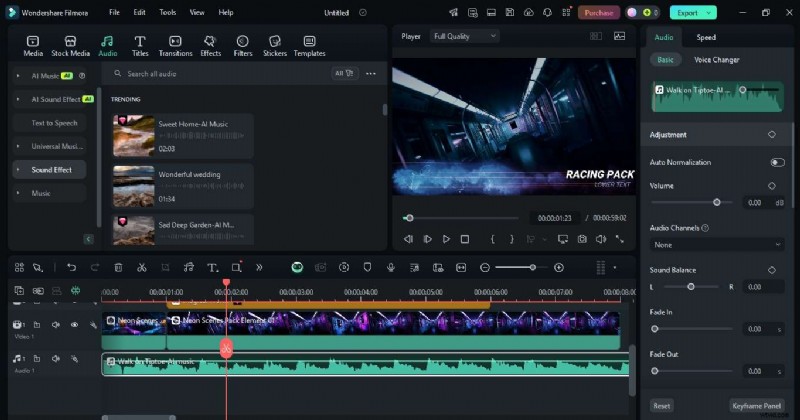
- Audio verbeteren:klik op de audiotrack, pas het volume aan of pas fade-in/out-effecten toe in het rechterpaneel. Je kunt ook geluidseffecten toevoegen via de sectie Audio in het hoofdmenu.
Stap 5:Wanneer u klaar bent, klikt u op Exporteren in de rechterbovenhoek, kiest u een formaat en resolutie en slaat u de video op.
Conclusie
Geweldige beelden maken indruk en video's helpen je verhaal nog beter te vertellen. Je kunt video's in Canva insluiten vanuit links, voorraadbibliotheken of je bestanden. Maar soms zorgt een beetje extra bewerking ervoor dat ze bij uw ontwerp passen.
Filmora werkt samen met Canva om je meer controle te geven. Hiermee kun je video's verfijnen, effecten toevoegen en titels aanpassen, zodat alles er goed uitziet.
Nu je weet hoe je een video in Canva kunt insluiten, probeer het eens. En als je meer bewerkingsopties nodig hebt, kun je bij Filmora terecht.