
Het toevoegen van tekst aan een afbeelding heeft veel voordelen. Je kunt het gebruiken om een bericht op sociale media te verspreiden, een coole titel voor de foto toe te voegen of gewoon een grappige grap te schrijven om mensen aan het lachen te maken. Er zijn gevallen waarin u tekst in een foto heeft, maar u deze wilt verwijderen omdat u iets anders wilt schrijven. Je zou kunnen denken dat het een uitdagende taak is, maar wij zijn hier om je te vertellen dat dit niet zo is.
Blijf rond en leer hoe u tekst uit foto's kunt bewerken , verwijder het, voeg nieuwe tekst toe en dat allemaal met één eenvoudige tool met geweldige AI-functies.
In dit artikel
-
- Gebogen tekst
- Tekstanimatie
- Tekstvervorming
Tekst op een afbeelding op mobiel wijzigen
De eenvoudigste tool die je kunt gebruiken om de tekst in een afbeelding te bewerken is Filmora. Deze videobewerkingstool is beschikbaar voor Windows, Mac, Android en iOS en zit boordevol functies voor beeld- en audiobewerking. Het heeft de AI Remover-functie, die u kunt gebruiken om ongewenste objecten of mensen van een foto te verwijderen. Je kunt ook tekstanimaties en teksteffecten toevoegen, lettertypen wijzigen en een hele reeks geweldige sjablonen verkennen.
Om de tekst op een foto te wijzigen, moet je de AI Remover-functie van Filmora gebruiken om eerst de tekst te verwijderen en vervolgens nieuwe tekst aan de foto toe te voegen. Maak je vast!
- Download en installeer Filmora op je mobiel.
 Veilig downloaden
 - Open de app en tik op AI Remover.
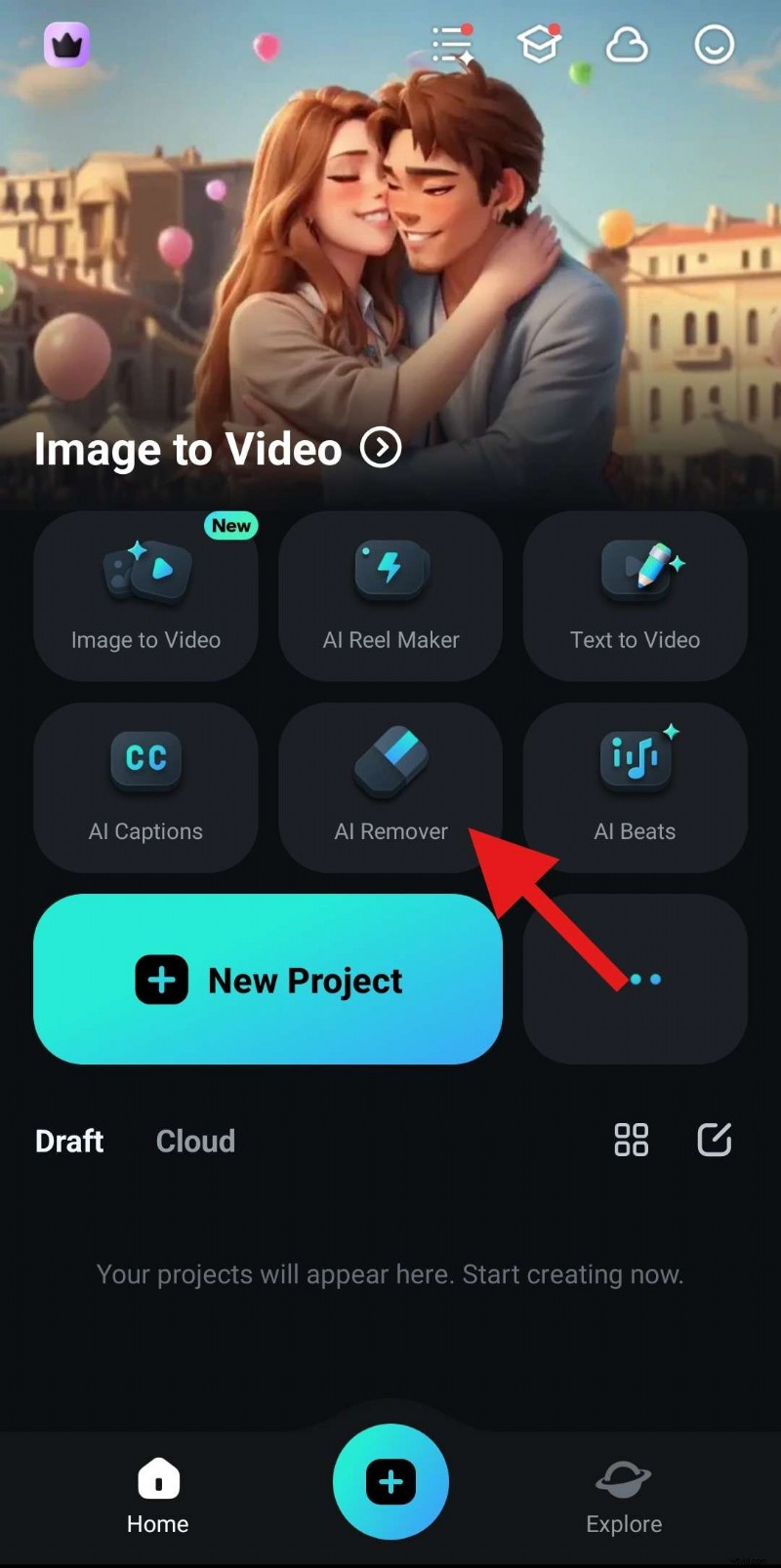
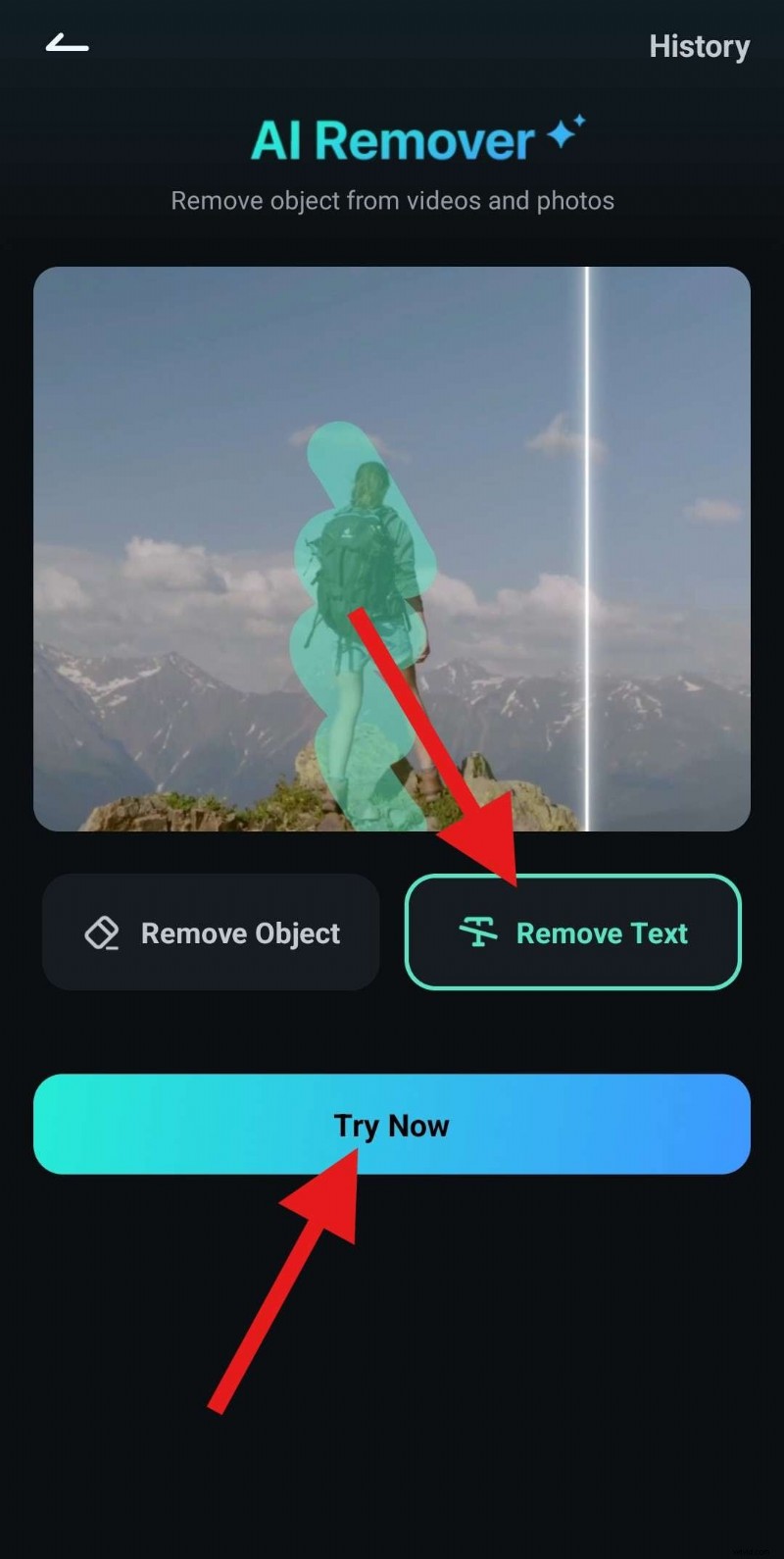
- Selecteer Tekst verwijderen en tik op Probeer nu.
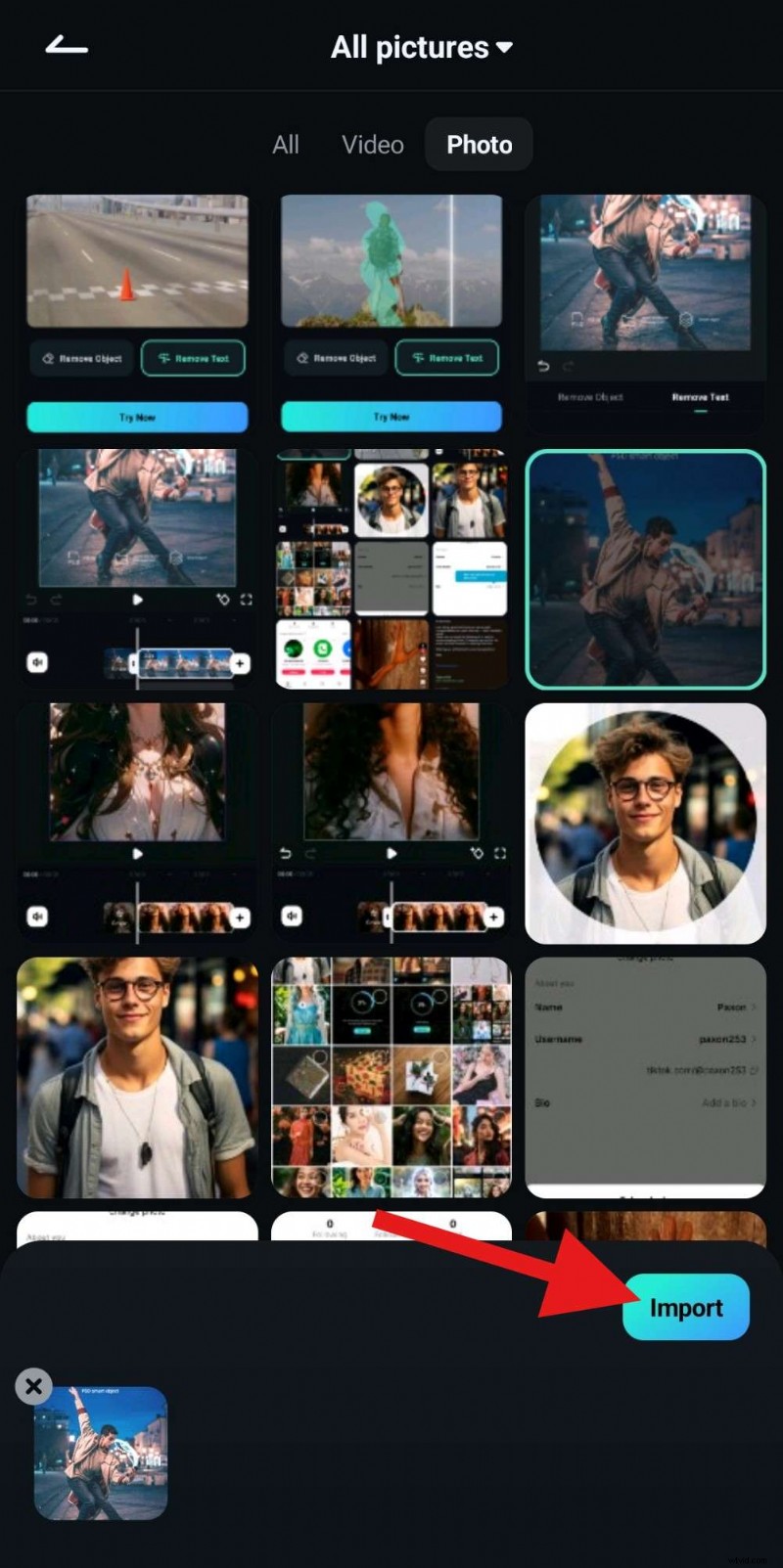
- Selecteer de foto waarvan u tekst wilt verwijderen en tik op Importeren.
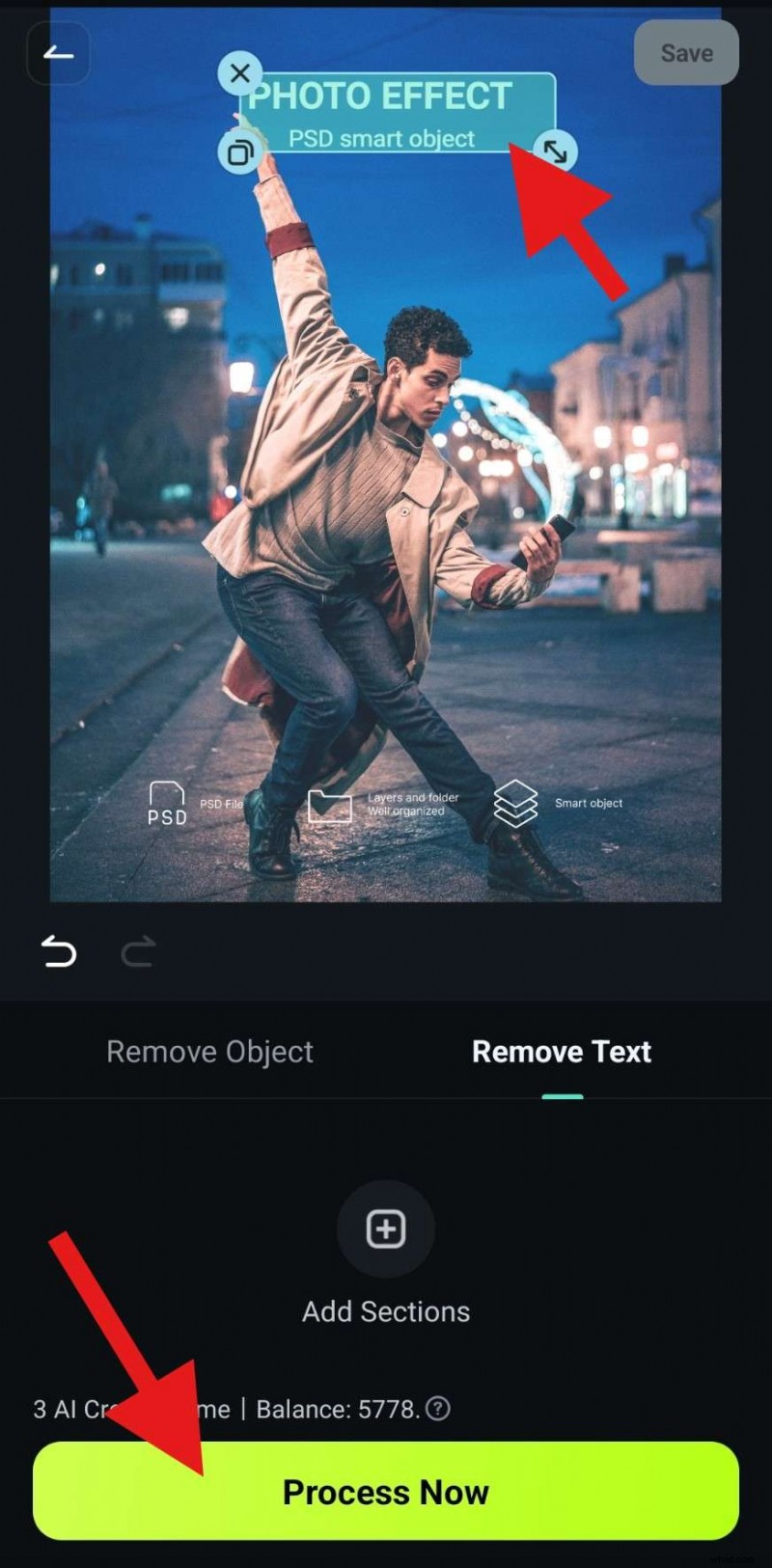
- Selecteer de tekst die u wilt verwijderen en tik op Nu verwerken.
- Wacht een paar seconden totdat de AI het verzoek heeft verwerkt. Deze functie werkt snel, dus u hoeft niet lang te wachten.
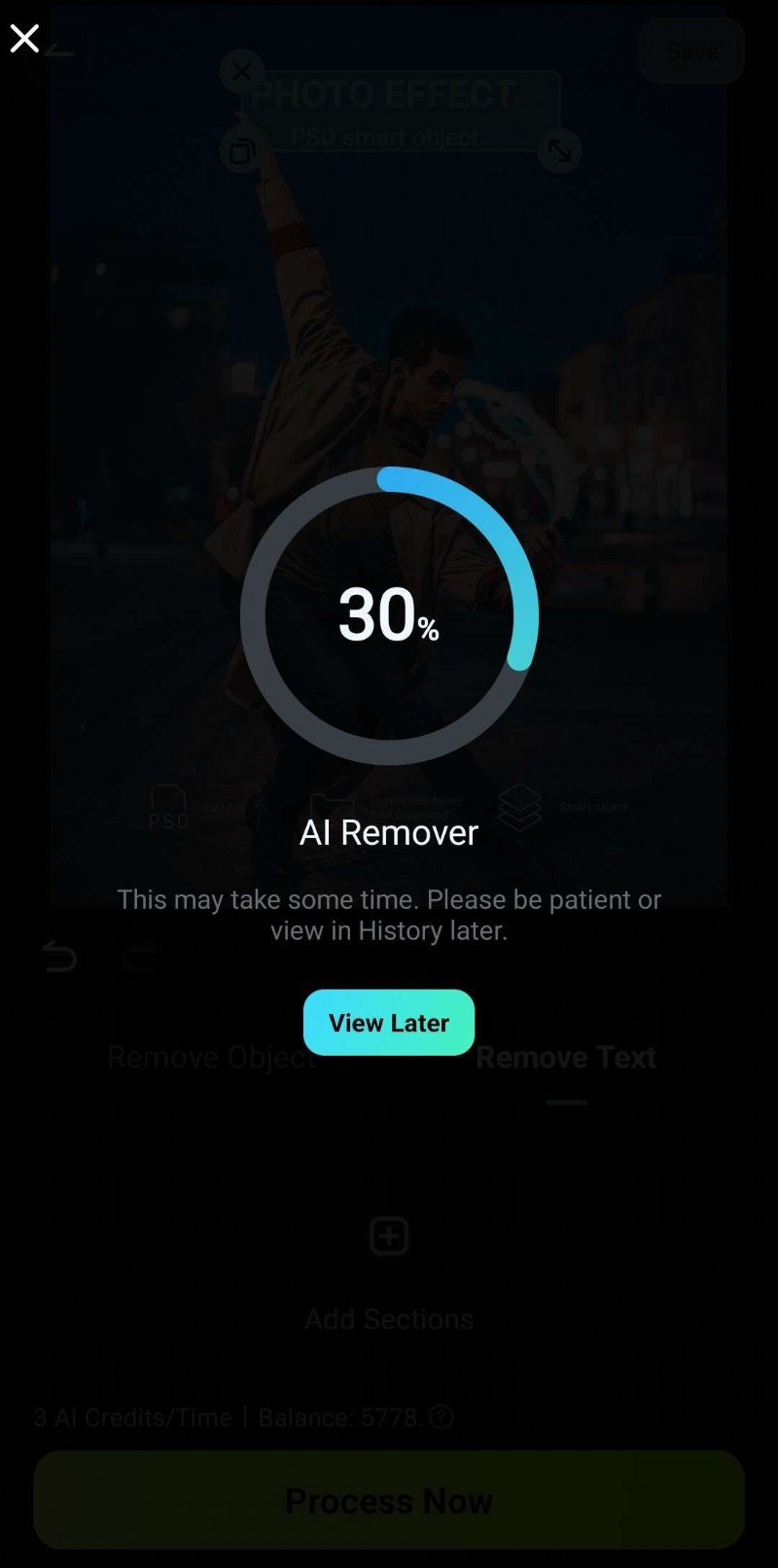
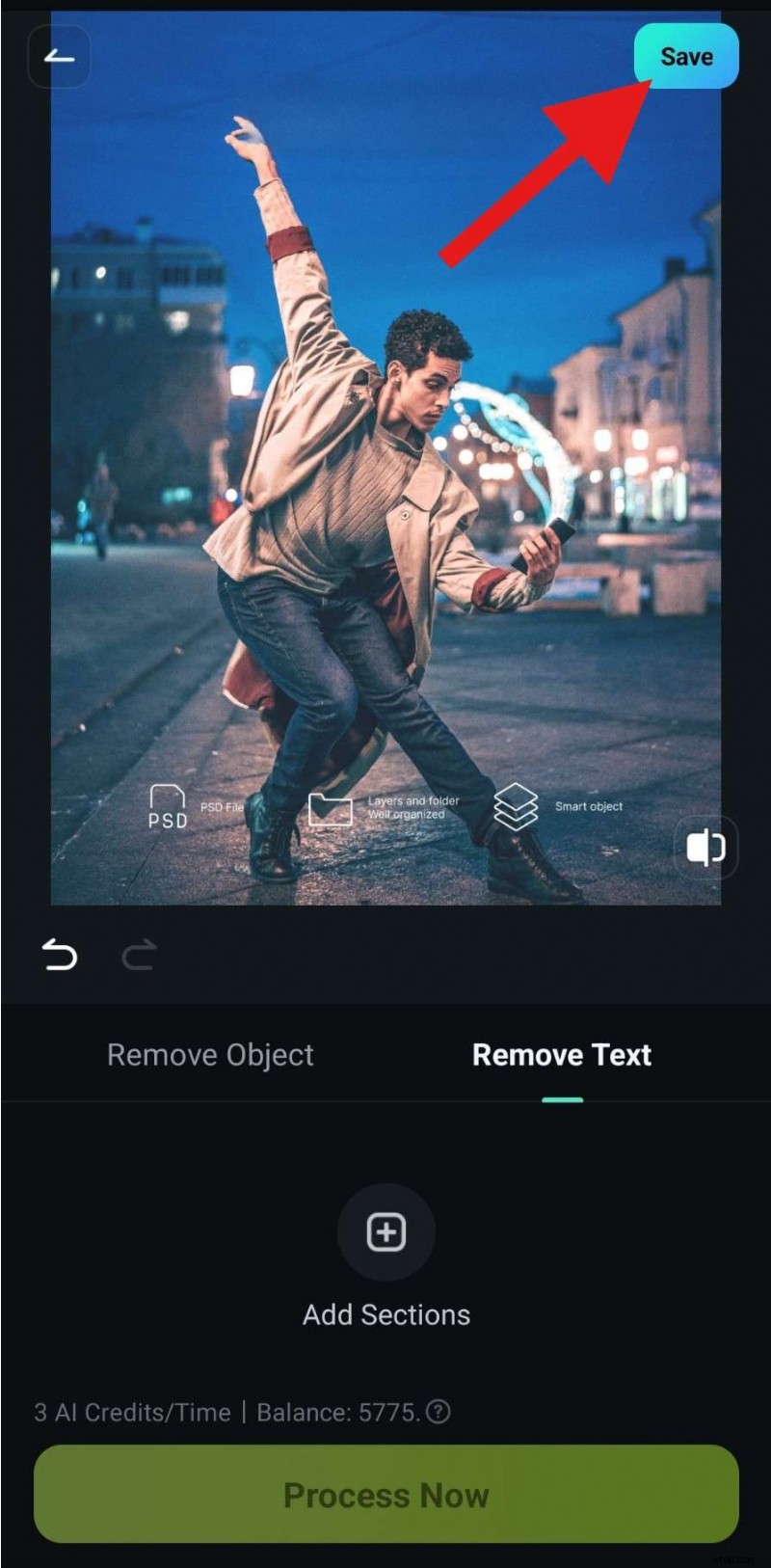
- Bekijk de resultaten en tik op Opslaan om de foto aan uw apparaat toe te voegen.
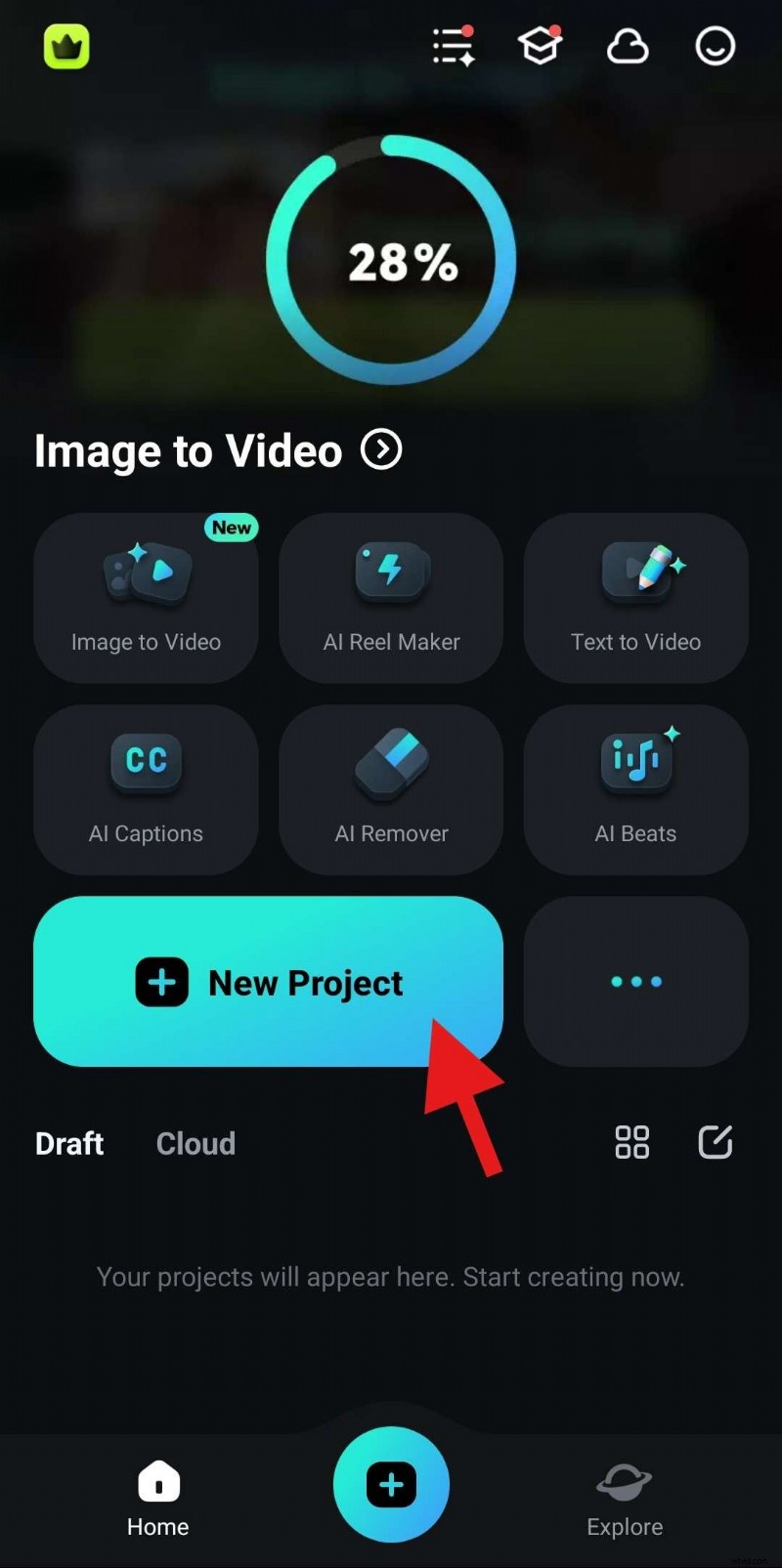
- Nu je de tekst van de foto hebt verwijderd, gaan we terug naar het welkomstscherm. Tik op Nieuw project.
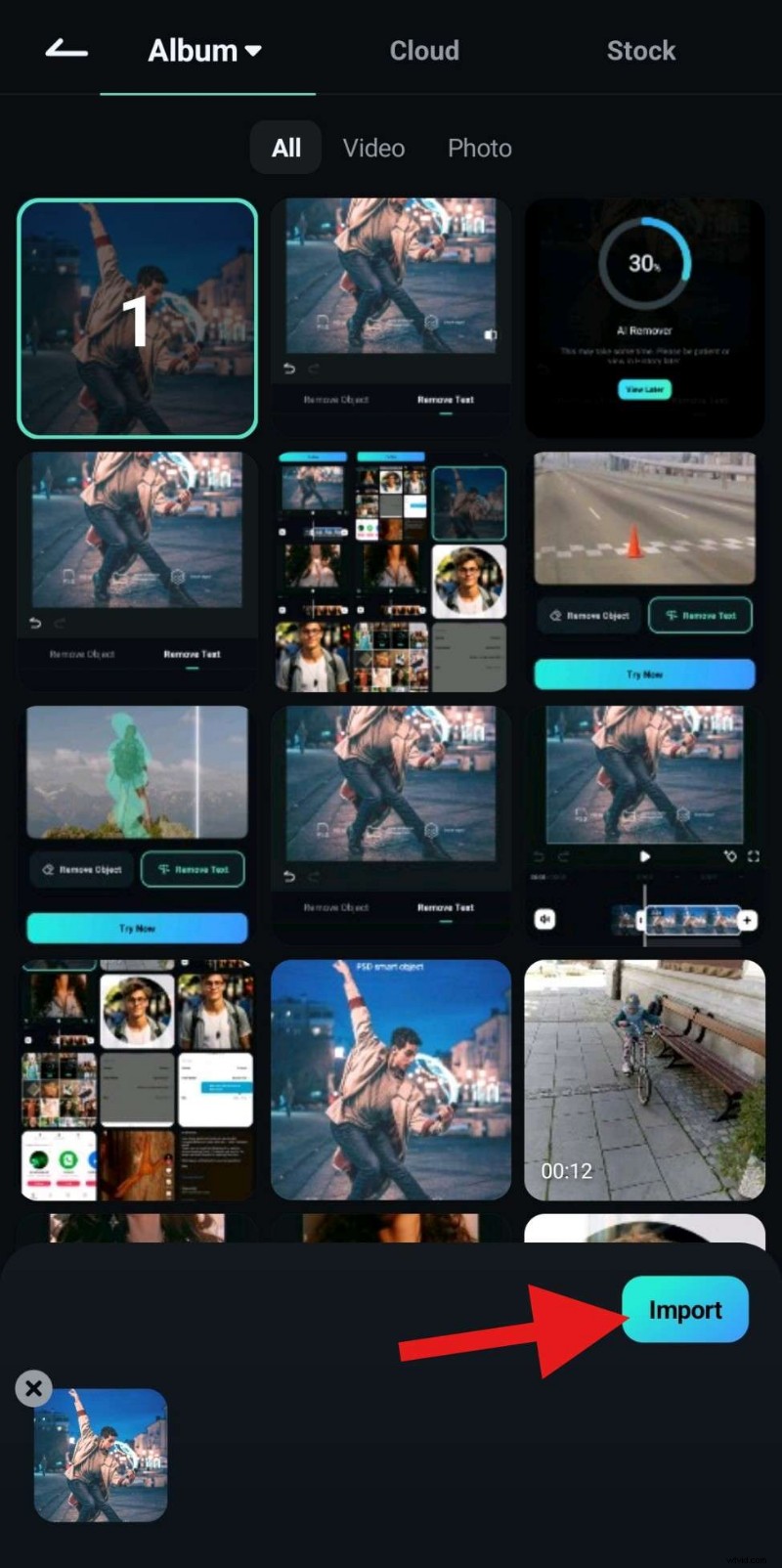
- Selecteer de foto waarvan u de tekst hebt verwijderd en tik op Importeren.
- Tik op Tekst.
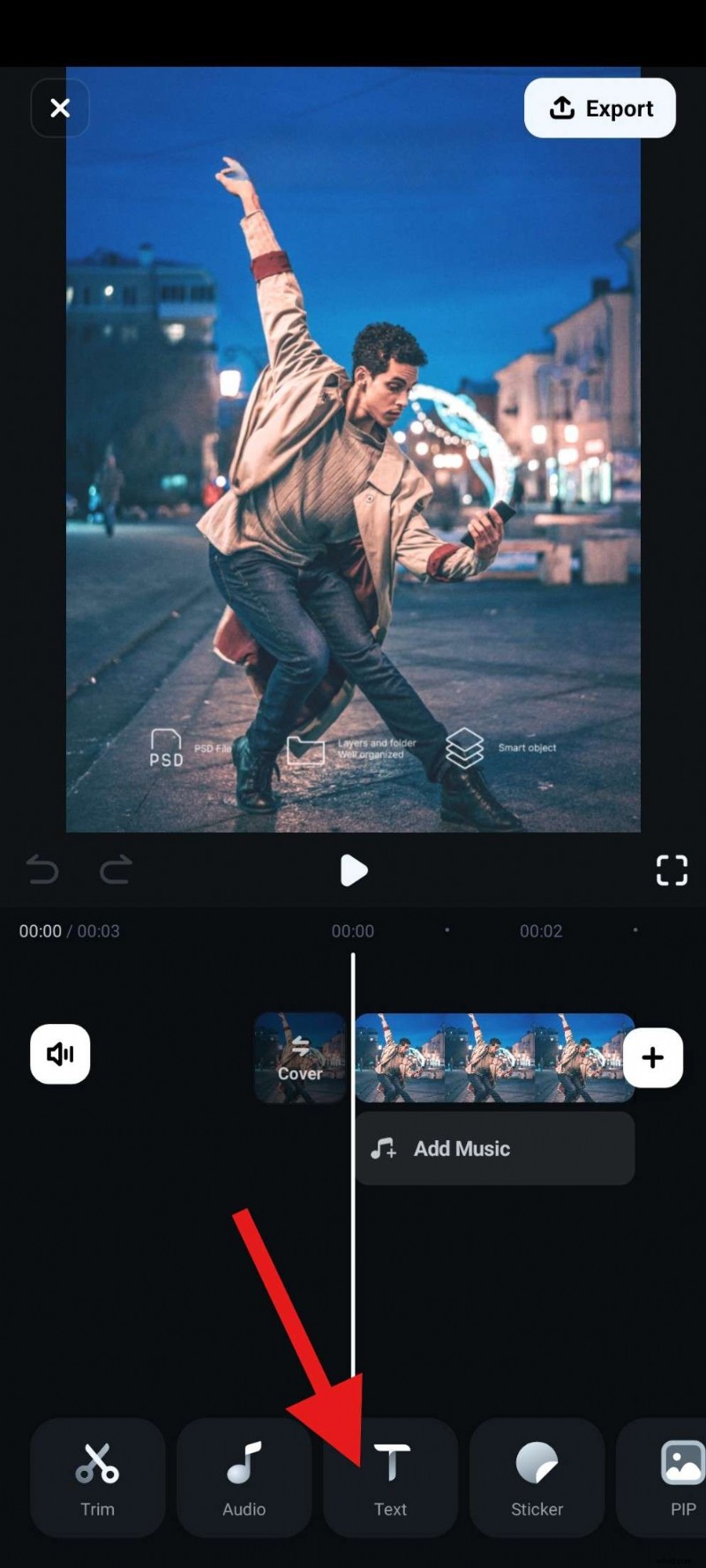
- Tik nu op Toevoegen.

- Ga naar de sectie Sjabloon en kies een sjabloon die je leuk vindt. Typ vervolgens de tekst die u op de foto wilt zien, plaats deze op de gewenste plek, pas de grootte aan en accepteer de wijzigingen als u klaar bent.
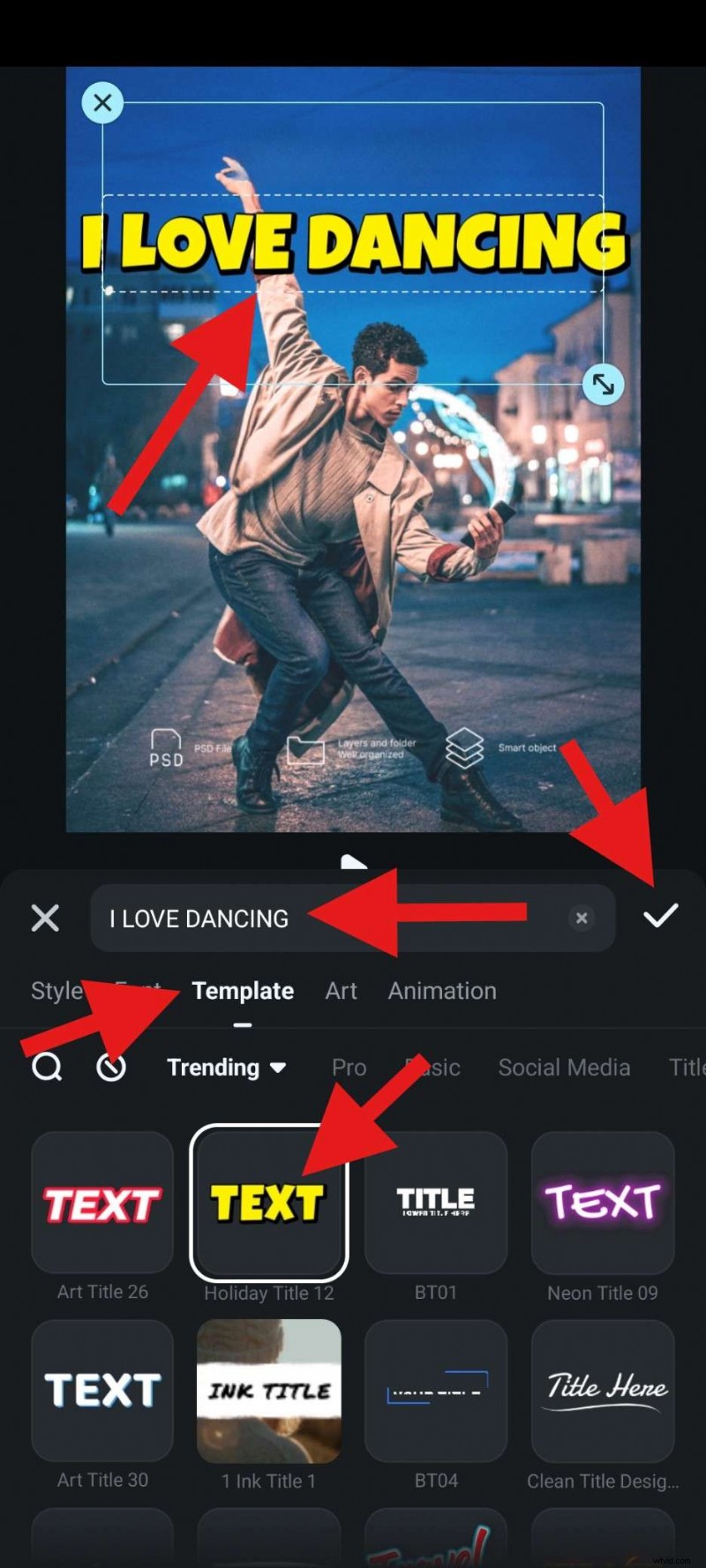
En dat is het. In slechts een paar minuten kunt u niet alleen tekst uit een foto verwijderen, maar ook nieuwe tekst toevoegen om de oude te vervangen en de foto enorm te verbeteren.
Terwijl je deze tutorial volgde, heb je ongetwijfeld gezien dat Filmora de mogelijkheid biedt om aangepaste tekst in verschillende stijlen en kleuren toe te voegen, het lettertype te wijzigen en zelfs geanimeerde titels te verkennen als je je foto naar een video wilt converteren. Probeer Filmora vandaag nog en ontdek al deze functies op je gemak.
Als je teksten nauwkeuriger wilt bewerken op een pc, kun je ook Filmora gebruiken.
Bewerk foto's als een professional met Wondershare Filmora
- Meer dan 100 geavanceerde foto-/videobewerkingsfuncties.
- Enorme creatieve middelen.
- Krachtige AI voor moeiteloze contentcreatie.
- Intuïtief, professioneel en toch beginnersvriendelijk.
- Werkt op Mac, Windows, iOS en Android.


Tekst toevoegen en bewerken op een afbeelding op een bureaublad
De desktopversie van Filmora is een uitstekende beeld- en video-editor met veel handige AI-functies. Wat het onderscheidt van de mobiele versie is dat deze versie meer teksteffecten heeft en dat je vormen zoals gebogen tekst kunt verkennen, een functie die je niet in de mobiele app kunt vinden. Je kunt ook aangepaste tekstpaden toevoegen op de pc, zodat je veel meer vrijheid hebt om je visie tot leven te brengen.
Als u tekst aan een foto wilt toevoegen, volgt u gewoon de onderstaande stappen en u heeft het in een handomdraai onder de knie.
- Start Filmora op uw pc of laptop en klik op Nieuw project.
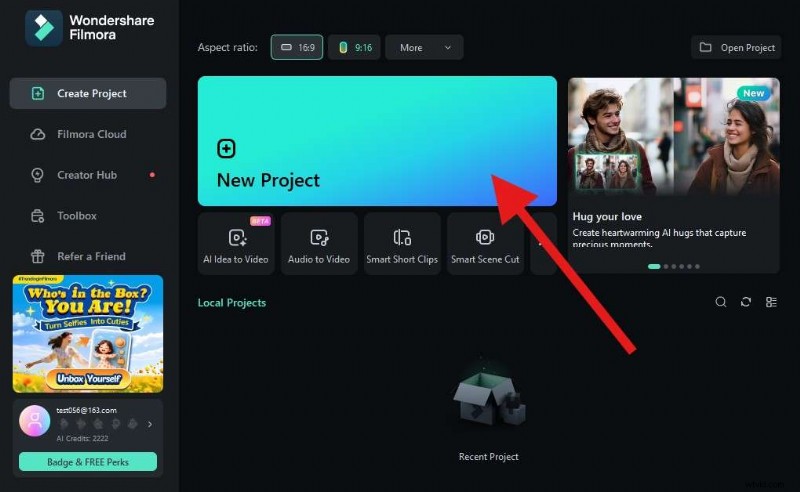
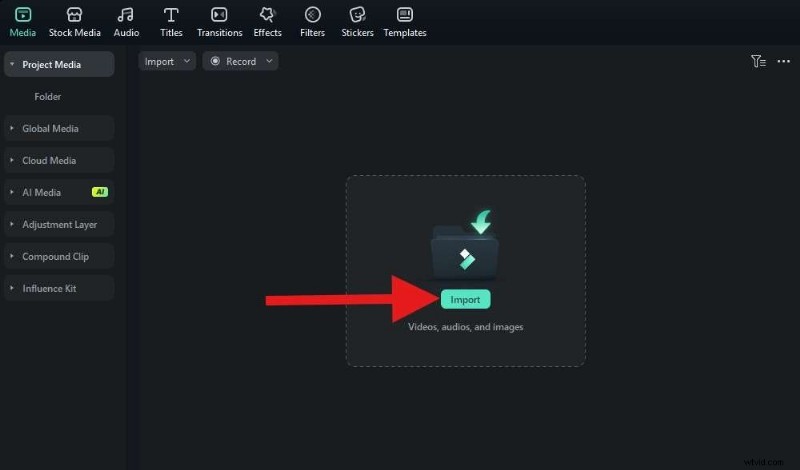
- Klik op Importeren en ga verder met het uploaden van een afbeeldingsbestand zonder tekst.
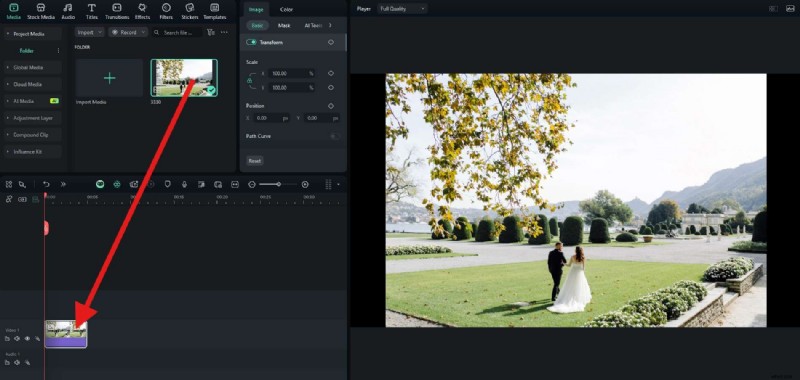
- Sleep de afbeelding naar de tijdlijn.
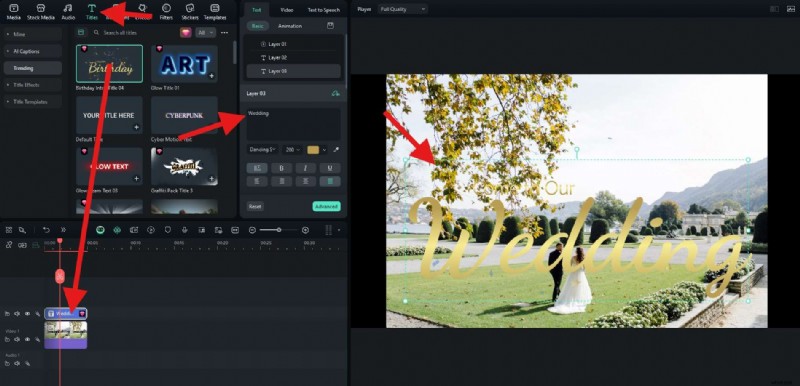
- Ga nu naar de sectie Titels en kies iets dat je leuk vindt. Sleep het vervolgens naar de tijdlijn boven de afbeelding. U kunt de tekst bewerken in de sectie Tekst> Basis en de grootte en positie van de tekst aanpassen in het voorbeeldvenster.
- Als u tevreden bent, kunt u exporteren of een momentopname maken om de foto op te slaan.
Ontdek geavanceerde teksteffecten op Filmora
Als je de teksten op je foto unieker wilt maken, kun je met Filmora de geavanceerde teksteffecten toepassen.
1. Gebogen tekst
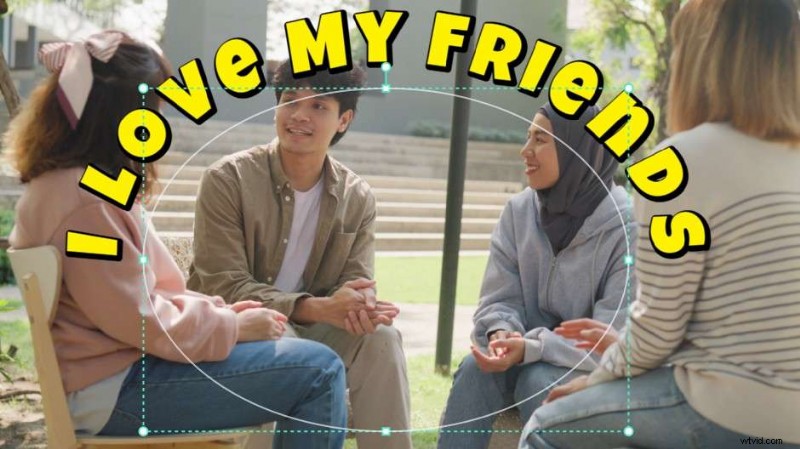
Als je je teksten op een vorm wilt laten lijken, zoals een cirkel, kun je gebogen tekst toepassen.
U kunt naar Tekst> Basis> gaan en u zult de Vormfunctie vinden. Hiermee kunt u de tekst over een curve schrijven of door een cirkel te volgen, wat een zeer interessante manier is om tekst toe te voegen. Probeer het eens!
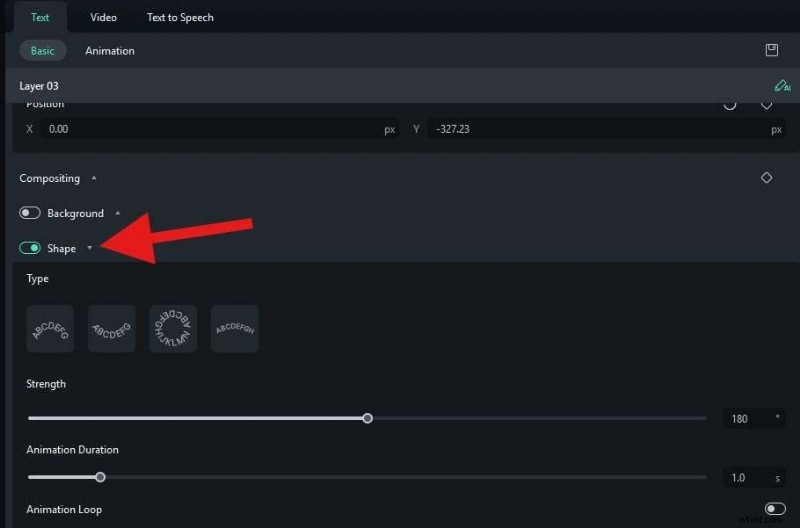
Zo ziet het eruit als je gebogen tekst in Filmora instelt.
2. Tekstanimatie
Sommige gebruikers voegen graag tekstanimaties toe, vooral als ze foto's willen animeren of foto's van video's willen maken.
Het enorme aantal voorinstellingen voor tekstanimatie dat je kunt vinden in zowel de desktop- als mobiele versies van Filmora is absoluut verbluffend. U kunt eenvoudig de tekst selecteren, naar animatie gaan en een in-, uit- of lustekstanimatie kiezen voor uw foto's of video's.
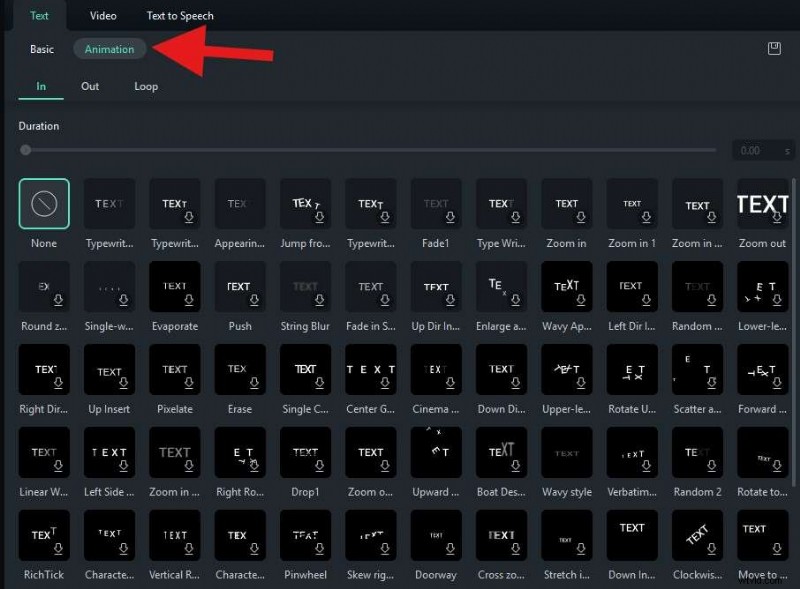
Zo kunnen tekstanimaties eruit zien in Filmora.
3. Tekstvervorming
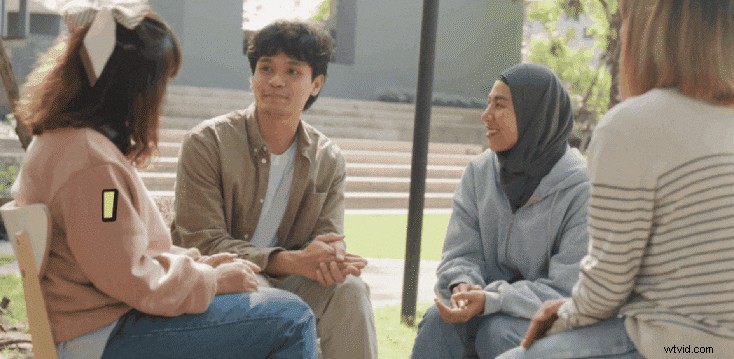
Als je naar het gedeelte Titels gaat en zoekt naar 'vervorming', neemt Filmora contact met je op met verschillende geanimeerde titels die een glitch- of vervormingseffect bieden. Als alternatief kun je gewone tekst toevoegen en vervolgens de effectenbibliotheek van Filmora verkennen om vervorming toe te voegen.
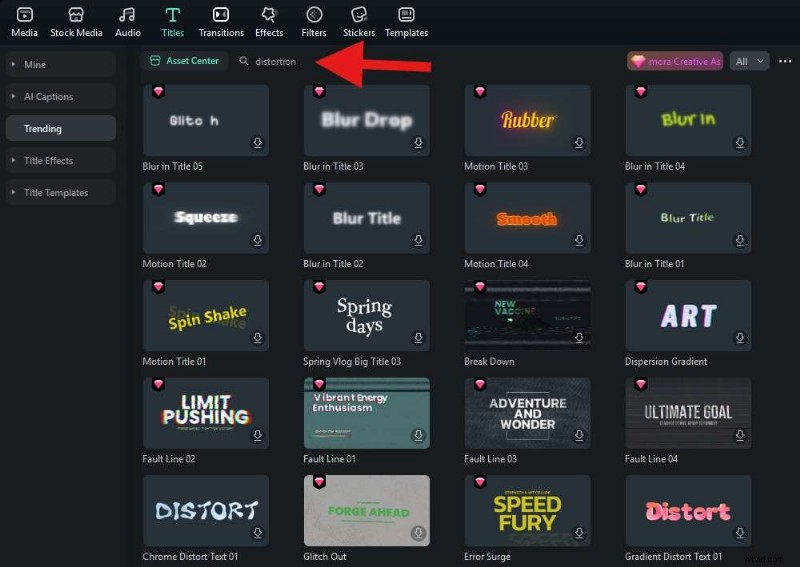
Dit is hoe dit type effect eruit zou zien.
Hoe u tekst in afbeeldingen gratis online kunt bewerken
Last but not least is hier een gratis tool waarmee u de tekst in de afbeelding gratis online kunt bewerken met min of meer hetzelfde lettertype, genaamd PhoText. Het gebruikt AI om de namen van afbeeldingen te structureren, en u kunt verschillende AI-modellen in verschillende talen kiezen.
Je kunt het gebruiken om gratis tekst in foto's te bewerken. Het biedt echter niet veel tekstlettertypen en effecten, en er zijn ook geen functies voor het bewerken van foto's.
Hier volgen de stappen om tekst in afbeeldingen online te bewerken met Photext.
- Ga naar hun website en klik op Afbeelding uploaden.

- Wanneer de afbeelding met tekst is geüpload, kunt u eenvoudig op de tekst klikken. De AI zal het herkennen, verwijderen en u de mogelijkheid geven om nieuwe tekst uit het tekstvak toe te voegen.
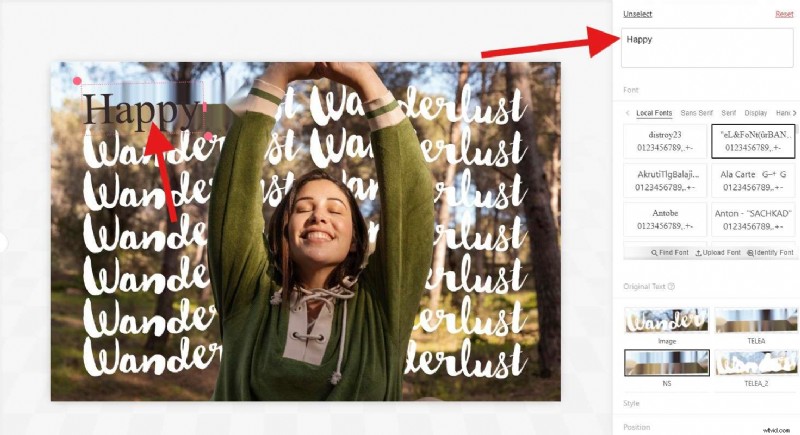
Je kunt het proces herhalen voor elk stukje tekst dat je in de afbeelding vindt.
Op papier klinkt deze tool heel goed, maar in de praktijk is hij simpelweg inferieur aan Filmora. Je kunt duidelijk zien dat de tekst is verwijderd omdat de foto vervormd is, en hoewel wordt beweerd een soortgelijk lettertype te hebben gevonden, lijkt het voorgestelde nieuwe lettertype in niets op het origineel.
Daarom raden we je aan om voor Filmora te kiezen, omdat je meer vrijheid hebt en de resultaten vele malen beter zullen zijn.
Conclusie
In dit artikel hebben we je veel laten zien. Je hebt geleerd hoe je tekst op een afbeelding kunt bewerken we gebruikten een van de beste tekst- en afbeeldingseditors, volgden gedetailleerde stappen om deze bewerkingen uit te voeren in Filmora, en tegen het einde deelden we ook een gratis online afbeeldingsnaameditor die je kan helpen met enkele kleine taken.
Al met al hopen we dat het bewerken van teksten op afbeeldingen nu een onderwerp is waar u bekend mee bent. Download Filmora vandaag nog en maak geweldige posts op sociale media.