
Productiviteitstools zijn essentieel geworden voor het efficiënt beheren van uw taken. Onder hen zijn tekst-naar-spraak-tools populair geworden vanwege hun vermogen om geschreven tekst om te zetten in gesproken woorden, zodat u kunt multitasken en de productiviteit kunt verhogen.
De markt voor tekst-naar-spraakextensies biedt een verscheidenheid aan opties, van eenvoudige tools die webinhoud met één klik lezen tot meer geavanceerde oplossingen. Houd bij het selecteren van de beste TTS-tools rekening met factoren als Chrome-integratie, gebruiksgemak en audiokwaliteit.
Met de tekst-naar-spraak-plug-ins van Chrome kunt u naar artikelen of webpagina's luisteren terwijl u andere taken uitvoert. Het bespaart u tijd, vermindert schermvermoeidheid en stroomlijnt uw workflow. Deze plug-ins maken de inhoud ook inclusiever voor diverse gebruikers. Laten we eens kijken naar de beste tekst-naar-spraak-plug-ins voor Chrome om uw productiviteit te verhogen.
In dit artikel
-
- Plug-in 1:NaturalReader
- Plugin 2:Speechify
- Plug-in 3:Spraaklezer
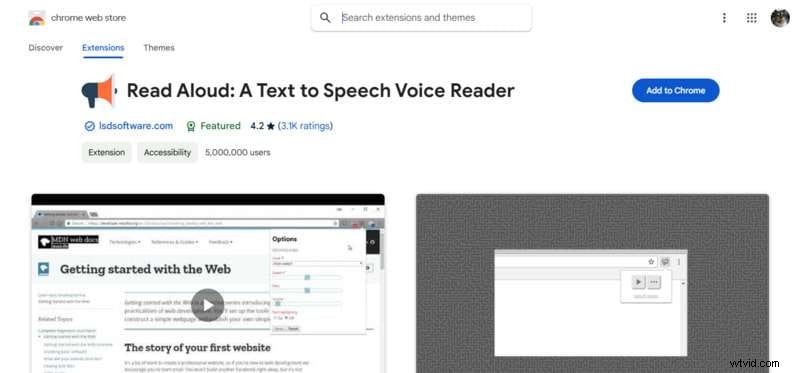
- Plugin 4:Voorlezen
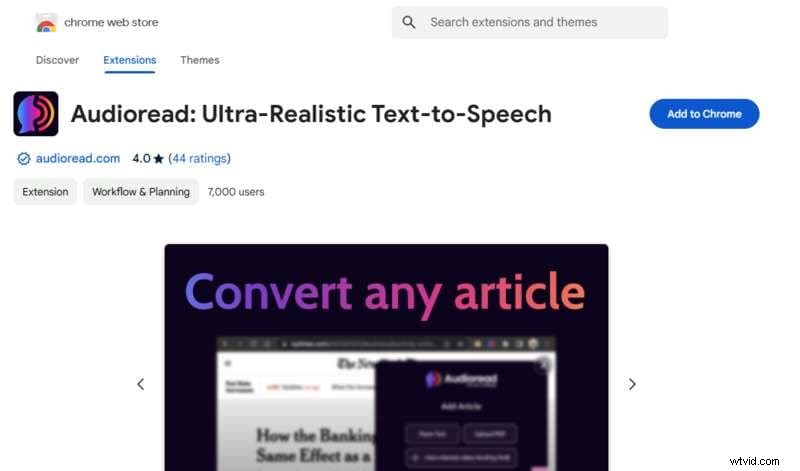
- Plugin 5:Audiolezen
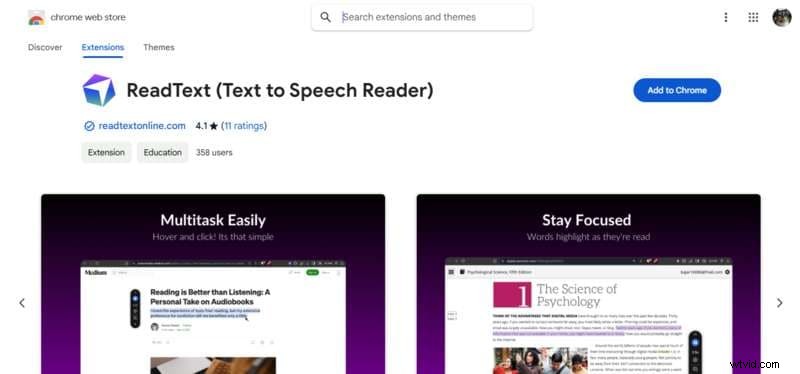
- Plug-in 6:Tekst lezen
Deel 1. Waarom tekst-naar-spraak-plug-ins gebruiken voor productiviteit?
De tekst-naar-spraak-extensies van Chrome zijn waardevolle hulpmiddelen die de productiviteit op veel manieren verhogen. Door geschreven inhoud om te zetten in audio, kunnen gebruikers met deze tools naar webpagina's, artikelen of e-mails luisteren terwijl ze andere taken uitvoeren. Deze functionaliteit kan helpen bij het stroomlijnen van workflows, waardoor multitasken eenvoudiger wordt.
Hier volgen enkele voordelen van het gebruik van de Chrome-extensie tekst-naar-spraak:
- Webtoegankelijkheid
De tekst-naar-spraak-extensies van Chrome maken webinhoud toegankelijker. Het helpt tekst om te zetten in audio voor gebruikers met een visuele beperking of leesproblemen. Deze functie zorgt ervoor dat online inhoud door een breder publiek kan worden geconsumeerd.
- Verbeterde multitasking
Met deze plug-ins kunnen gebruikers naar artikelen, e-mails of webpagina's luisteren terwijl ze andere taken uitvoeren. Deze multitaskingmogelijkheid helpt de productiviteit te stroomlijnen. Het vermindert ook de behoefte aan speciale leestijd.
- Naadloze browserintegratie
Deze extensies kunnen probleemloos worden geïntegreerd met de Chrome-interface. Het biedt gebruikers eenvoudig toegang tot tekst-naar-spraak-functionaliteit. De meeste plug-ins hebben slechts één klik nodig om webinhoud om te zetten in gesproken woorden.
- Aanpassingsopties
Tekst-naar-spraak-extensies voor Chrome bieden vaak aanpassingsfuncties. Hiermee kunnen gebruikers de stemsnelheid, toon en taal aanpassen. Deze flexibiliteit verbetert de gebruikerservaring en zorgt voor een gepersonaliseerde benadering van het consumeren van inhoud.
- Tijdbesparende efficiëntie
Het omzetten van tekst in spraak bespaart tijd doordat gebruikers onderweg informatie kunnen consumeren. Of het nu gaat om woon-werkverkeer of multitasken, gebruikers kunnen naar inhoud luisteren zonder gebonden te zijn aan een scherm.
- Het verminderen van schermvermoeidheid
Voor degenen die urenlang op een scherm lezen, bieden de tekst-naar-spraak-extensies van Chrome een onderbreking van de visuele belasting. Gebruikers kunnen naar tekst luisteren in plaats van lezen, waardoor de kans op oogvermoeidheid kleiner wordt.
Nu de voordelen van de tekst-naar-spraak-plug-ins van Chrome duidelijk zijn, gaan we verder met het verkennen van de zes belangrijkste beschikbare opties. We zullen hun kenmerken en functionaliteiten beoordelen om u te helpen de beste plug-ins te kiezen.
Deel 2. Top 6 tekst-naar-spraak-plug-ins voor Chrome
In dit gedeelte duiken we in de top 6 tekst-naar-spraak-plug-ins voor Chrome. Elke plug-in biedt unieke functies die zijn ontworpen om uw productiviteit te verbeteren en uw webervaring efficiënter te maken. Laten we de beste oplossing voor uw behoeften vinden.
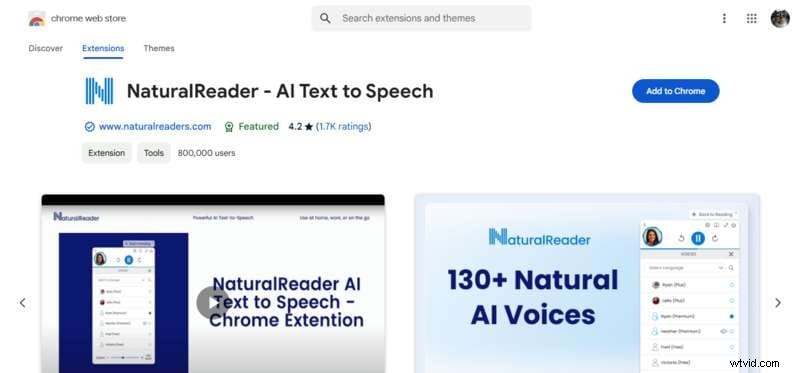
Plug-in 1:NaturalReader
NaturalReader is een tekst-naar-spraak-extensie voor Chrome die online tekst omzet in natuurlijk klinkende audio. Met een simpele afspeelknop kun je e-mails, websites, pdf's, Google Docs en Kindle-boeken voorlezen. U kunt tijd besparen door sneller te luisteren en kunt multitasken tijdens woon-werkverkeer, wandelingen of koken.
Plug-in 2:Speechify
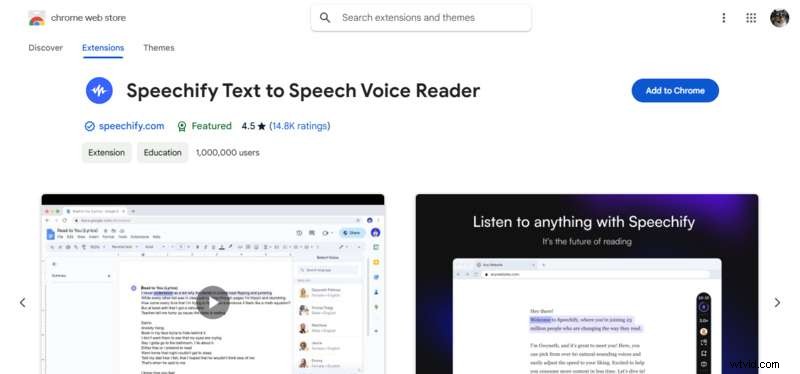
Speechify converteert elk Google-document, pdf, webpagina of boek naar natuurlijk klinkende audio in meer dan 30 talen. Het ondersteunt luisteren tot 4,5x sneller dan de gemiddelde leessnelheid. Functies omvatten synchronisatie tussen apparaten, mensachtige stemmen en de mogelijkheid om schermafbeeldingen te lezen.
Plug-in 3:Spraaklezer
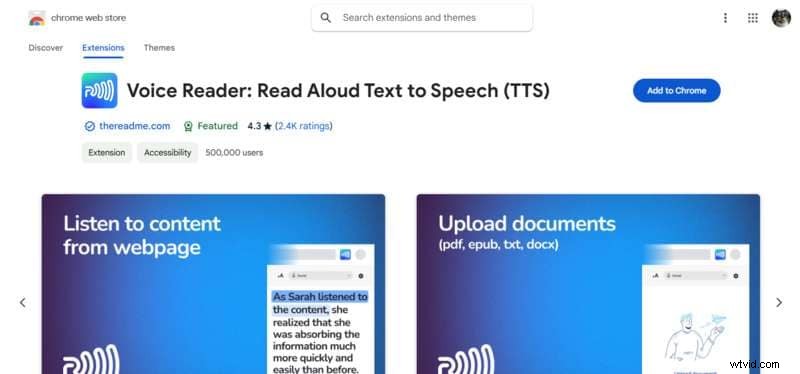
Voice Reader is een door AI aangedreven Chrome-extensie die webpagina's, boeken en pdf's omzet in gesproken tekst. Het ondersteunt vele talen en biedt instelbare spreeksnelheden. Functies omvatten afspeel-/pauzeknoppen, volumewijziging en opties voor mannen- of vrouwenstemmen.
Plugin 4:Voorlezen
Voorlezen is een tekst-naar-spraak-Chrome-extensie die webpaginatekst met één klik omzet in audio. Het ondersteunt meer dan 40 talen en verschillende stemmen van clouddiensten zoals Google Wavenet en Amazon Polly. Functies omvatten stemselectie, instelbare snelheid en compatibiliteit met PDF's en Google Docs.
Plugin 5:Audiolezen
Met Audioread kunt u artikelen, pdf's en e-mails omzetten in menselijke stemmen. Het creëert een persoonlijke RSS-feed voor eenvoudig luisteren naar podcast-apps zoals Apple Podcasts en Google Podcasts. Het biedt natuurlijk klinkende TTS en ondersteunt het verzenden van artikelen vanaf iOS of Android.
Plug-in 6:Tekst lezen
ReadText biedt directe tekst-naar-spraak met een enkele klik in uw browser en ondersteunt meer dan 30 talen. Pas de snelheid, stemmen en navigatie eenvoudig aan. Het verandert elke webpagina in een audioboek, helpt u te multitasken en houdt uw gegevens privé, helemaal gratis, zonder advertenties of verborgen kosten.
Deel 3. Hoe u tekst-naar-spraak-plug-ins in uw workflow kunt integreren
Om het meeste uit uw tekst-naar-spraak-plug-ins voor Chrome te halen, begint u met het integreren ervan in uw dagelijkse workflow. Met deze tools kunt u productief blijven en taken efficiënter beheren. Volg deze stappen om uw tekst-naar-spraak-plug-in te installeren en in te stellen:
Stap 1. Installeer de plug-in
Open Chrome en bezoek de Chrome Web Store. Zoek naar de door u gekozen TTS-plug-in (bijvoorbeeld NaturalReader). Klik vervolgens op Toevoegen aan Chrome en vervolgens op Extensie toevoegen om te installeren.

Stap 2. Configureer de plug-in
Klik op het plug-inpictogram in de Chrome-werkbalk. Selecteer de tekst-naar-spraak-plug-in voor Chrome die u eerder heeft toegevoegd. Er wordt een nieuw venster geopend. Hier heeft u toegang tot instellingen om stem-, snelheids- en taalvoorkeuren aan te passen. Sla uw wijzigingen op om de leeservaring aan te passen.

Stap 3. Begin met het gebruik van de plug-in
Navigeer naar een webpagina of document. Klik op het plug-inpictogram in de Chrome-werkbalk. Vervolgens verschijnt er een pop-upvenster voor de plug-in. Klik op de knop Afspelen om de webpagina of het document te lezen. Selecteer indien nodig tekst of pas de instellingen aan voor specifieke behoeften.

Tips om de tekst-naar-spraak-plug-in van Chrome te maximaliseren voor productiviteit:
- Standaardvoorkeuren instellen
Configureer standaard stem-, snelheids- en taalinstellingen om tijd te besparen bij elk gebruik.
- Gebruik sneltoetsen
Leer en gebruik sneltoetsen om het afspelen te regelen zonder uw workflow te onderbreken.
- Sleuteltekst markeren
Markeer belangrijke secties om indien mogelijk op specifieke delen van de inhoud te focussen. Deze actie maakt het gemakkelijker om te selecteren welke tekst u wilt lezen.
- Sync tussen apparaten
Als uw tekst-naar-spraak-plug-in dit ondersteunt, zorg er dan voor dat deze op al uw apparaten wordt gesynchroniseerd voor een naadloze ervaring.
- Regelmatige updates
Houd uw plug-in up-to-date om te profiteren van de nieuwste functies en verbeteringen.
Hoewel tekst-naar-spraak-plug-ins voor Chrome veel voordelen bieden, kunt u bij het gebruik ervan tegen enkele problemen aanlopen. Het is belangrijk om op de hoogte te zijn van mogelijke problemen en hoe u deze kunt aanpakken. Hier volgen veel voorkomende uitdagingen en oplossingen om een soepele ervaring te garanderen:
- Compatibiliteitsproblemen
Sommige plug-ins werken mogelijk niet goed met alle websites of bestandsformaten. Controleer de compatibiliteit vóór installatie.
- Spraak- en accentbeperkingen
Als de beschikbare stemmen of accenten niet aan je behoeften voldoen, zoek dan naar plug-ins die bredere stemopties bieden.
- Aanpassingscomplexiteit
De eerste installatie kan overweldigend zijn. Neem de tijd om de instellingen te verkennen en voorkeuren aan te passen.
- Bezorgdheid over gegevensprivacy
Zorg ervoor dat de plug-in die u kiest een duidelijk privacybeleid heeft en uw gegevensbeveiliging niet in gevaar brengt.
Het integreren van tekst-naar-spraak-plug-ins voor Chrome in uw workflow kan uw productiviteit verbeteren. Door de installatiestappen te volgen, praktische tips te gebruiken en eventuele uitdagingen aan te pakken, haalt u het beste uit deze tools. Vervolgens onderzoeken we hoe we tekst-naar-spraaktechnologie kunnen gebruiken zonder afhankelijk te zijn van plug-ins.
Deel 4:Tekst-naar-spraak-technologie gebruiken zonder plug-ins
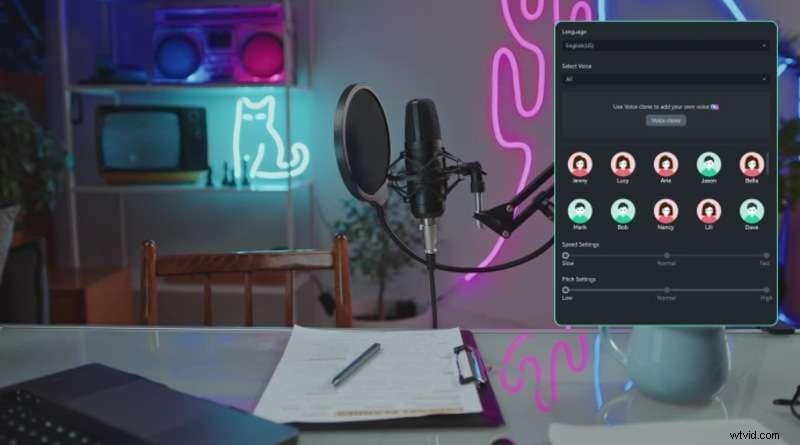
Hoewel Chrome-plug-ins voor tekst-naar-spraak uitstekend zijn, kunnen andere oplossingen ook krachtige tekst-naar-spraak-mogelijkheden bieden. Wondershare Filmora, een videobewerkingssoftware, bevat een ingebouwde tekst-naar-spraak (TTS)-functie. Met deze functie kunt u tijdens het bewerken tekst omzetten in natuurlijk klinkende voice-overs. Alles kan dus binnen slechts één platform worden gedaan.
Waarom zou u Filmora gebruiken in plaats van de Chrome-tekst-naar-spraak-plug-in?
- Twee generatiemodi. Filmora biedt twee opties voor het genereren van tekst-naar-spraak:handmatig uw eigen tekst invoeren of de AI Copywriting-functie gebruiken om ze te maken op basis van uw onderwerp.
- Kies uit 40 verschillende tonen en stemmen. Je kunt ook je eigen stem klonen voor consistent gebruik in alle video's.
- Automatische zinsegmentatie. De tool verwerkt automatisch de zinssegmentatie, waardoor het handmatig bijsnijden en positioneren van tekstfragmenten overbodig wordt.
- Meertalige ondersteuning. Je kunt verbinding maken met een wereldwijd publiek met behulp van Filmora's geavanceerde AI-tekst-naar-spraaktechnologie, die 33 talen ondersteunt en taalbarrières slechtt
Hoe je de tekst-naar-spraakfunctie op Filmora gebruikt om voice-overs te maken
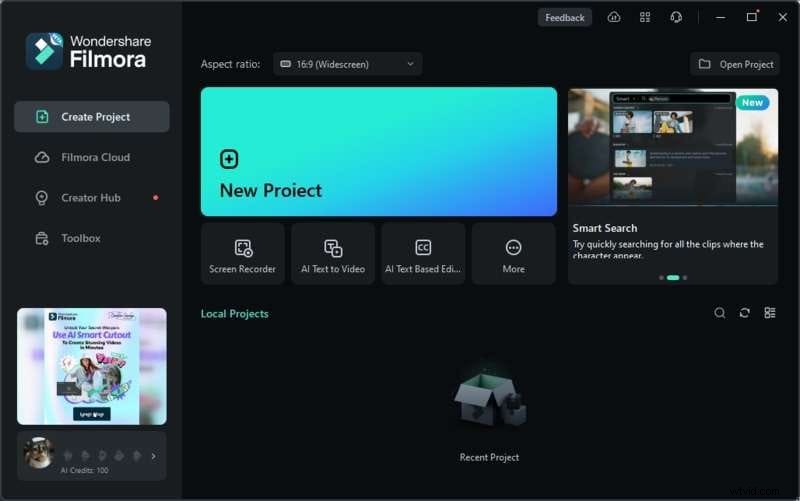
Stap 1. Begin een nieuw project in Filmora
Start Wondershare Filmora en selecteer Nieuw project om te starten. Importeer uw mediabestanden in de Filmora-werkruimte om ze te bewerken.
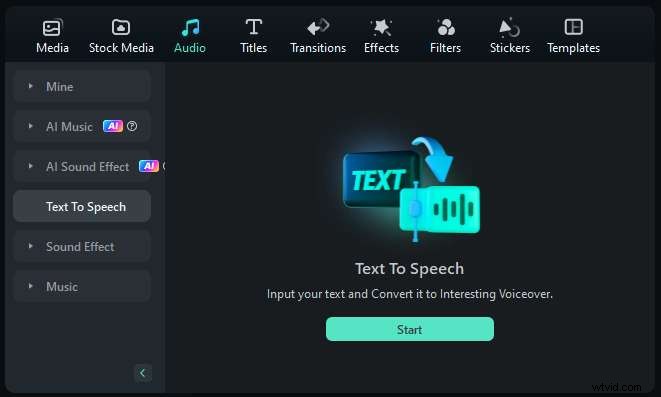
Stap 2. Open de tekst-naar-spraak-tool
Navigeer naar Audio> Tekst naar spraak en klik op Start. Met deze actie wordt het tekst-naar-spraak-venster geopend.
Stap 3. Voer uw tekst in
In het pop-upvenster Tekst-naar-spraak typt of plakt u de tekst die u naar spraak wilt converteren.
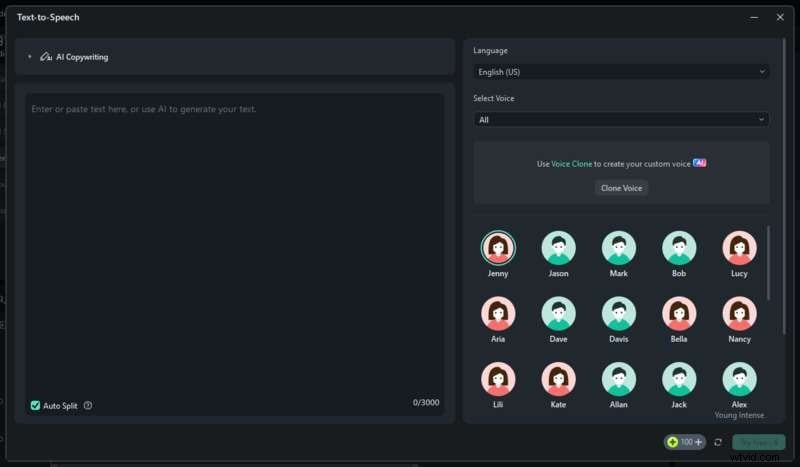
Stap 4. Selecteer Taal en Stem
Kies in hetzelfde venster de taal van uw voorkeur in de vervolgkeuzelijst Taal.

Kies vervolgens de gewenste stem in het menu Stem selecteren.
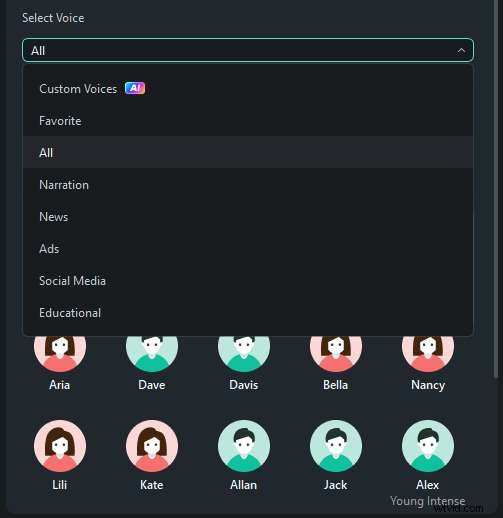
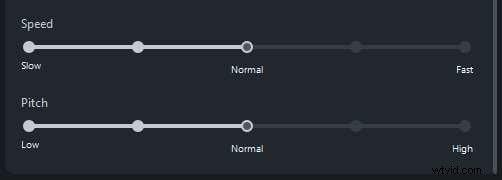
Scroll naar beneden om indien nodig de snelheid en toonhoogte van de stem aan te passen. Wanneer u klaar bent, klikt u op Gratis uitproberen om de voice-over te genereren als u de gratis versie gebruikt.
Conclusie
Tekst-naar-spraak-plug-ins voor Chrome kunnen de productiviteit verhogen door geschreven inhoud om te zetten in gesproken woorden. Chrome-extensies verbeteren uw browse-ervaring. Het maakt efficiënt multitasken mogelijk en vermindert schermvermoeidheid.
Deze handleiding bevat de zes beste Chrome-tekst-naar-spraak-plug-ins met een reeks beschikbare opties. Door de juiste plug-in te kiezen, kunt u uw workflow stroomlijnen. Het verbetert ook de toegankelijkheid en bespaart kostbare tijd. U kunt uw taken stroomlijnen, de toegankelijkheid verbeteren en uw productiviteit verhogen.
Daarnaast is er nog een andere optie voor degenen die op zoek zijn naar een meer geïntegreerde aanpak. Wondershare Filmora heeft een ingebouwde tekst-naar-spraakfunctie voor het maken van voice-overs binnen videoprojecten. Ontdek deze opties en vind de oplossing die het beste bij uw behoeften past. Maak optimaal gebruik van tekst-naar-spraaktechnologie om uw productiviteit te verhogen.