| Sora's audiovaardigheid | Wat het oplevert | Hoe het overkomt |
| Karakterdialoog en lipsynchronisatie | Genereert stemlijnen die overeenkomen met de prompt en synchroniseert de mondbeweging. | Het voelt alsof het personage daadwerkelijk spreekt. |
| Omgevings- en objectgeluiden | Voegt voetstappen, wind, regen, geritsel van stoffen, lawaai van mensenmassa en geluiden van kleine voorwerpen toe. | Laat de scène levend aanvoelen in plaats van stil. |
| Filmachtig geluidsontwerp | Mengt sfeer, AI-audio en geluidseffecten tot één vloeiende mix. | Komt over als een gepolijste, natuurlijke soundtrack. |
Bedien je Sora-geluid met een nauwkeurige aanwijzing
Alle drie de audiorollen worden aangestuurd door de prompt die u geeft. Sora besteedt veel aandacht aan details:duidelijkere beschrijvingen zorgen voor helderder geluid. Hieronder staan drie leidende principes om u te helpen bij het maken van aanwijzingen die precies de gewenste sonische sfeer produceren.
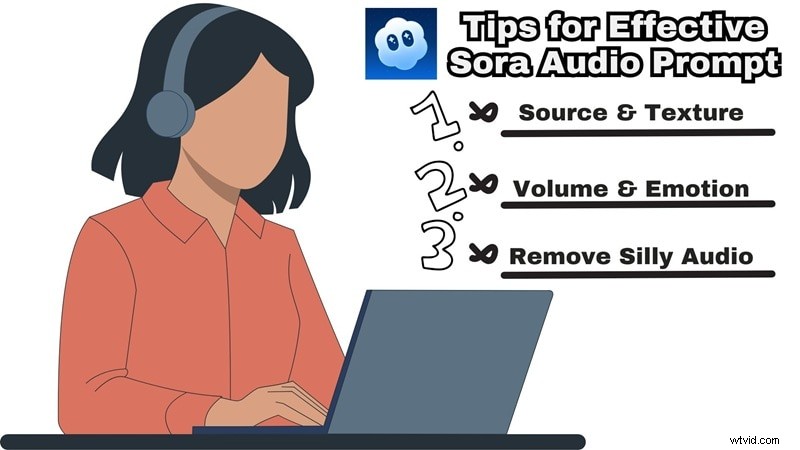
- Beschrijf de bron en textuur van het geluid
Noem specifieke kenmerken zoals zachte voetstappen op houten vloeren, lichte regenval op bladeren of een zacht geritsel van kleding. Met deze aanwijzingen kan Sora de juiste omgevingstexturen aanbrengen.
- Stel het volume en de emotie in
Geef hints over luidheid en stemming:rustige sfeer, zachte dialogen, opgewonden gebabbel of een kalm, laag gerommel. Deze instructies bepalen de emotionele toon van de AI-stem en soundscape.
- Ongewenste elementen uitsluiten
Sluit expliciet elementen uit die afbreuk zouden doen aan het moment, zoals harde wind, luide muziek of overmatige galm. Hierdoor blijft de door AI gegenereerde audio afgestemd op uw creatieve visie.
Deel2:Polijst je Sora Audio in een slimme editor
Zelfs met precieze aanwijzingen kan de audio van Sora af en toe de plank misslaan:de sfeer kan de dialoog overheersen, of de mix kan rommelig aanvoelen. In plaats van te worstelen met de prompt, kun je de audio rechtstreeks verfijnen in Wondershare Filmora, een alles-in-één video-editor die het proces vereenvoudigt.
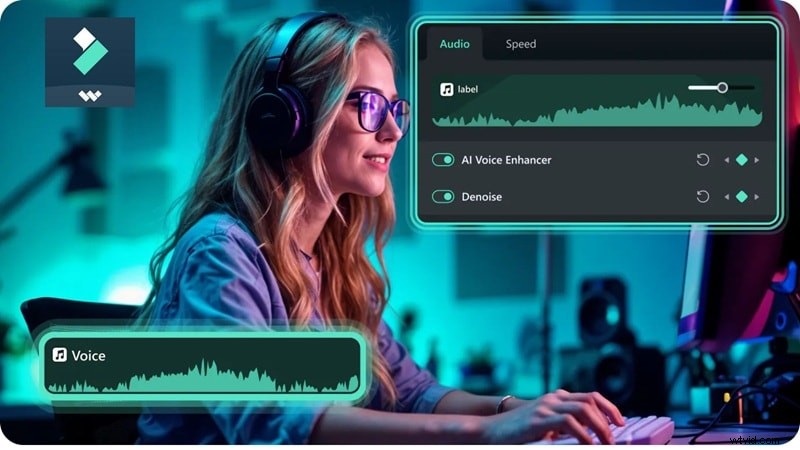
Waarom Filmora het opschonen van Sora Audio versnelt
Filmora biedt intuïtieve tools waarmee niet-experts het volume kunnen verzachten, ongewenste ruis kunnen elimineren en de geluidslaag kunnen verrijken zonder de workflow te ingewikkeld te maken.
Verzacht het volume
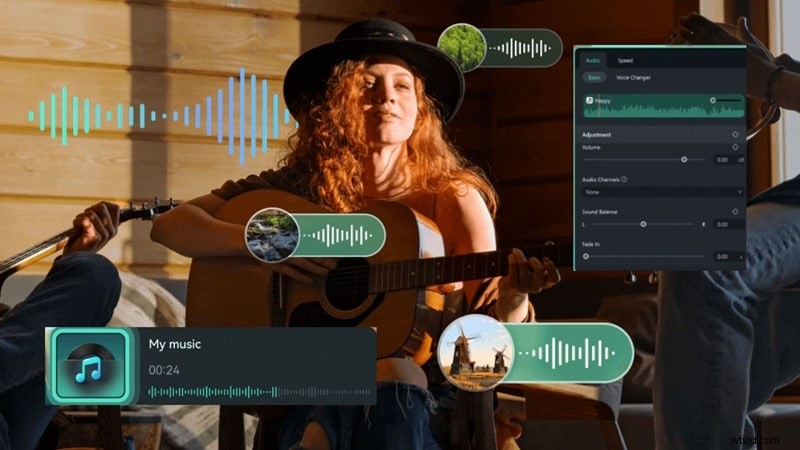
Pas ongelijkmatige niveaus aan met een paar klikken:versterk de stem, temper de sfeer en balanceer effecten voor een samenhangende mix.
Verwijder ongewenste ruis
De tool AI Audio Denoise verwijdert zwakke bromgeluiden en artefacten die soms in de clip terechtkomen, waardoor een helderder, natuurlijker geluid overblijft.
Bouw een rijkere geluidslaag
Wanneer de audio dun aanvoelt, kun je AI-muziek, extra sfeer of geluidseffecten uit de Filmora-bibliotheek toevoegen om de sfeer te verdiepen.
Geef de stem een boost
De AI Voice Enhancer verscherpt de Sora-stem, waardoor de helderheid en details worden verbeterd zonder kunstmatig te klinken.
Scheid de audio en bouw deze opnieuw op
De AI Vocal Remover isoleert de achtergrond van de stem, waardoor u de flexibiliteit heeft om de Sora-audio indien nodig te vervangen of te remixen.
Deel3:Sora2-clips rechtstreeks in Filmora bouwen en verfijnen
Filmora integreert Sora2 nu in zijn tekst-naar-video- en beeld-naar-video-functies, waardoor de gehele productiepijplijn wordt gestroomlijnd.
- Maak Sora-clips in de editor – Genereer in één stap een volledige Sora-video met AI-muziek en stem.
- Onmiddellijke audioaanpassing – Zodra de clip op de tijdlijn verschijnt, kun je het geluid aanpassen, de stem verheffen of de sfeer kalmeren met snelle bewerkingen.
- Onmiddellijk exporteren – Sla de voltooide video op zonder Filmora te verlaten, waardoor extra stappen en platformwisselingen worden geëlimineerd.
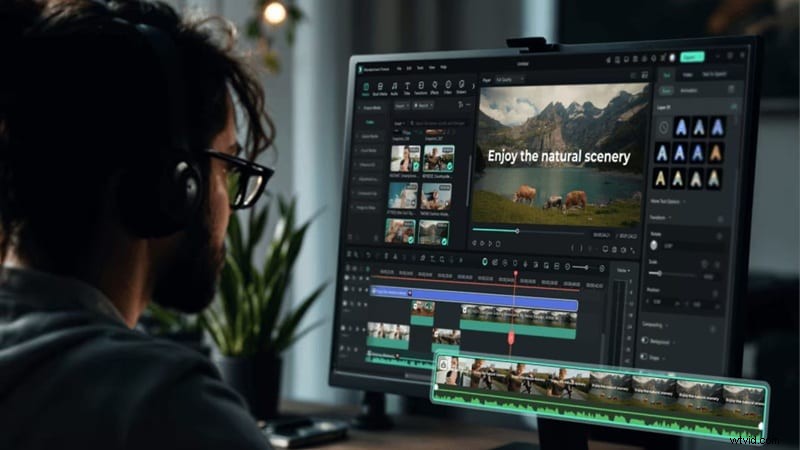
Stap voor stap:Sora2-clips maken en bewerken in Filmora
- Tekst-naar-video openen
- Installeer de nieuwste Filmora-versie.
- Ga naar Toolbox> Tekst naar video om uw scène in te stellen.
- Schrijf uw prompt en genereer AI-video
- Schakel de modus naar OpenAI Sora2 .
- Voer uw prompt in met gedetailleerde beschrijvingen.
- Selecteer resolutie, beeldverhouding en duur en klik vervolgens op Genereren .
- Audio bekijken en bewerken
- Zoek het resultaat in Mijn bestanden .
- Sleep de video naar de tijdlijn en bekijk een voorbeeld.
- Open de Audio paneel om de mix te verfijnen.
- Schakel AI Voice Enhancer in of gebruik Audio Ducking om de achtergrond te verlagen wanneer de dialoog wordt afgespeeld.
- Exporteren
- Klik op Exporteren rechtsboven.
- Kies Lokaal en stel de resolutie, map en indeling in.
- Klik op Exporteren nogmaals om te voltooien.
Met Sora2 ingebouwd in Filmora kun je je audiorijke video's maken, verfijnen en finaliseren in één naadloze workflow.
Conclusie
Het beheersen van de audio van Sora is essentieel voor het leveren van een gepolijste video die past bij de verbluffende beelden. Door de audio-engine te begrijpen, nauwkeurige aanwijzingen te schrijven en de AI-gestuurde tools van Filmora te gebruiken, kun je onbewerkte Sora-clips omzetten in heldere, filmische producties.
De geïntegreerde workflow en geavanceerde functies voor audiobewerking van Filmora maken het tot het ideale platform voor videomakers die zich willen concentreren op het vertellen van verhalen in plaats van op technische problemen.

Filmora - AI-videobewerkingsapp en -software
Beste tool om overal video's te maken voor alle makers!