
Het valt niet te ontkennen dat mozaïek een geweldige artistieke techniek is die door veel mensen over de hele wereld wordt gebruikt. De aangeboren complexiteit en onweerstaanbare aantrekkingskracht tillen elk creatief ontwerp naar een hoger niveau. Dat gezegd hebbende, is het geen verrassing dat mozaïek tegenwoordig in een verscheidenheid aan moderne projecten wordt geïntegreerd. Laten we videobewerking als voorbeeld gebruiken. Wist je dat heel veel projecten gebruik maken van de onthulling van mozaïeklogo's? Ja. Sterker nog, het is momenteel een behoorlijke designtrend. Bekijk daarom deze visuele stijl eens en probeer er gebruik van te maken in je volgende project.
In dit artikel geven we een korte handleiding over hoe je een prachtig mozaïek-logo kunt maken. We zullen ook enkele animaties en effecten voorstellen die u kunt gebruiken om deze stijl te bereiken. Ten slotte sommen we enkele hulpmiddelen op die u hierbij kunt gebruiken. Lees hieronder verder voor meer informatie.
In dit artikel
-
- Kernfuncties
- AI-geluidseffectgenerator
- Grote animatie- en overgangsbibliotheek
- Stapsgewijze handleiding
-
- Mozaïek
- Pixel-in
- Neonmozaïek 03
- Kunstmozaïek 3
- Pixelgame-overgang
-
- Aftereffecten
- BrandCrowd
- Turbologo
Kun je een mozaïeklogo maken met Wondershare Filmora?
Momenteel bieden moderne videobewerkingsapps talloze effecten en animaties die de mozaïekstijl gebruiken. U hoeft alleen maar de gegeven opties door te nemen en het element te kiezen dat bij uw ontwerp past. In dit opzicht kan Wondershare Filmora echt een grote hulp zijn. Het zit boordevol verschillende hulpmiddelen en hulpmiddelen die u kunt gebruiken om een mozaïeklogo-onthulling te maken. Wil je het eens van jouw kant proberen? Als dat zo is, lees dan de onderstaande details voor meer informatie.
Kernfuncties
Naast mozaïekgerelateerde functies heeft Wondershare Filmora u nog veel meer te bieden. Als u van plan bent het te proberen voor uw mozaïeklogo-onthullingsproject, vindt u hieronder de functies die u kunt gebruiken. Bekijk de onderstaande lijst en maak uzelf vertrouwd met elk item.
- Basis- en geavanceerde videobewerking:het zit boordevol tools en bronnen waarmee u een verscheidenheid aan videobewerkingstechnieken kunt vergemakkelijken. Uiteraard staat de onthulling van het mozaïeklogo op de lijst.
- Talrijke creatieve bronnen:het bevat een grote bibliotheek met creatieve middelen waartoe u gemakkelijk toegang hebt binnen het platform. Tot de bestanden die u kunt gebruiken behoren stockfoto's, videoclips, audiobits, filters, effecten en vele andere.
- Op maat gemaakte videosjablonen:het biedt talloze vooraf ontworpen videosjablonen die u eenvoudig kunt aanpassen op basis van uw voorkeuren.
- Kunstmatige intelligentie:het biedt toegang tot een aantal AI-aangedreven tools die u eenvoudig kunt integreren in uw creatieproces. Wat de onthulling van het mozaïeklogo betreft, kunt u de AI Sound Effect-generator proberen om het perfecte audiobestand voor uw uitvoer te produceren.
- Flexibele video-exportopties:hiermee kunt u video's in verschillende formaten renderen en exporteren. Tot de ondersteunde bestandstypen behoren MP4, WMV, AVI, MOV, F4V, MKV, 3GP, MPEG-2, WEBM, GIF en MP3.
AI-geluidseffectgenerator
Zoals eerder aangegeven beschikt Wondershare Filmora over talloze AI-tools die je kunt gebruiken om verschillende soorten video's te bewerken. Als u dergelijke hulp nodig heeft, hoeft u alleen maar de tool op het platform te openen en er het beste van te maken. Een daarvan die u in dit opzicht goed kunt gebruiken, is de AI Sound Effect Generator. Met deze AI-aangedreven functie kunt u het perfecte geluidseffect produceren voor de onthulling van uw mozaïeklogo. Maak je geen zorgen. Het creatieproces is inderdaad een fluitje van een cent. Kortom, het enige dat u hoeft te doen, is uw favoriete geluidseffect beschrijven en het vervolgens als tekstprompt uitvoeren. Wilt u het aan uw kant proberen? Als dat zo is, bekijk dan de onderstaande details voor meer informatie.
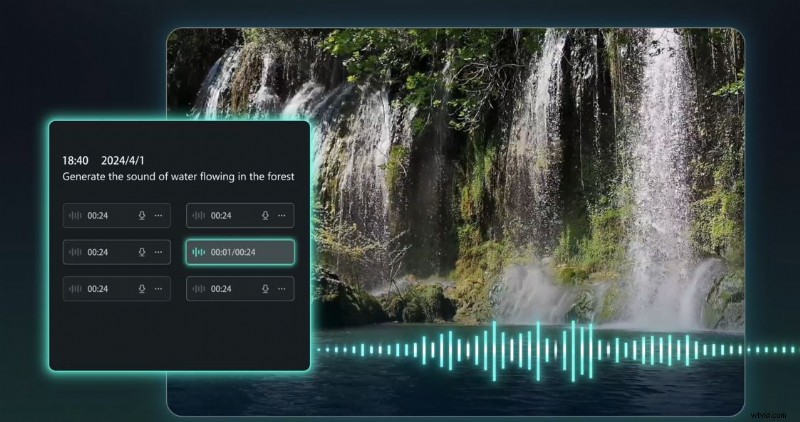
- Het is in staat talloze geluidseffecten te genereren die passen bij een verscheidenheid aan stijlen en thema's. U kunt bijvoorbeeld speciale effecten, omgevingsgeluiden, natuurlijke geluidseffecten en vele andere creëren.
- Het is uitgerust met de mogelijkheid om de inhoud, sfeer en tempo van uw videoproject te analyseren. Dat gezegd hebbende, kunt u er zeker van zijn dat de geluidseffecten van deze tool kwaliteit en nauwkeurigheid hebben.
- Het geeft u een aantal opties om de uitvoer aan te passen op basis van uw voorkeuren. U kunt bijvoorbeeld de gewenste audioduur opgeven en het aantal versies dat wordt gegenereerd.
Grote animatie- en overgangsbibliotheek
Wat bronnen betreft, heeft Wondershare Filmora een enorme bibliotheek die een grote verzameling uiteenlopende activa biedt. Uiteraard staan de mozaïekeffecten op de lijst. Er zijn talloze overgangen en effecten die u kunt integreren in uw mozaïeklogo-onthullingsproject. Bekijk gewoon de beschikbare opties en kies de ideale keuze die bij uw behoeften past. Maak je geen zorgen. Zoals eerder vermeld, zult u op dit specifieke gebied geen keuze tekort komen.
Stapsgewijze handleiding
Kun je een prachtige mozaïek-logo-onthulling maken met Wondershare Filmora? Welnu, het korte antwoord is absoluut ja. Zoals eerder vermeld, zit deze app boordevol items die u kunt gebruiken in uw mozaïeklogo-onthullingsvideo. Wil je het proberen? Als dat zo is, bekijk dan de onderstaande tutorial. Lees de instructies goed door en volg de aangegeven stappen.
Mozaïeklogo onthult animaties
Stap 1:Download de Wondershare Filmora-applicatie van de officiële website. Installeer het meteen daarna op uw computer.
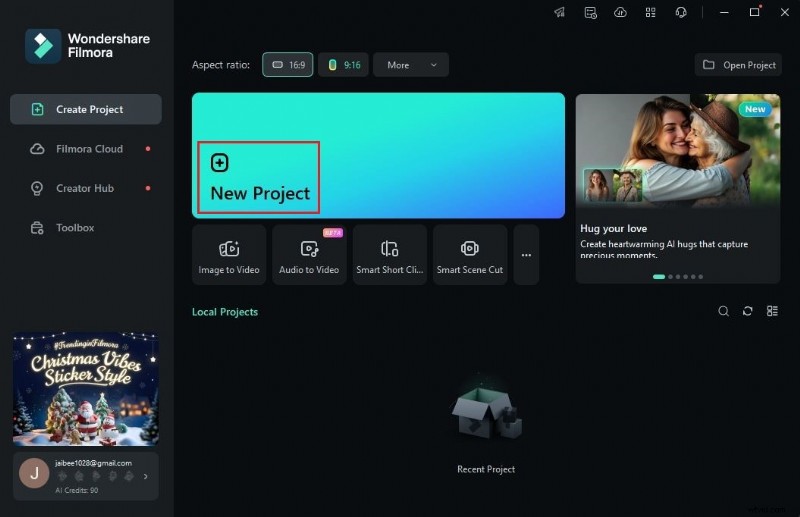
Stap 2:Voer daarna de nieuw geïnstalleerde videobewerkingssoftware uit op uw bureaublad. Zodra het volledig is geladen, gaat u naar het hoofddashboard en klikt u op Nieuw project om te beginnen met bewerken. U kunt ook omlaag scrollen naar de sectie Lokale projecten en een bestaande sessie openen als deze beschikbaar is.
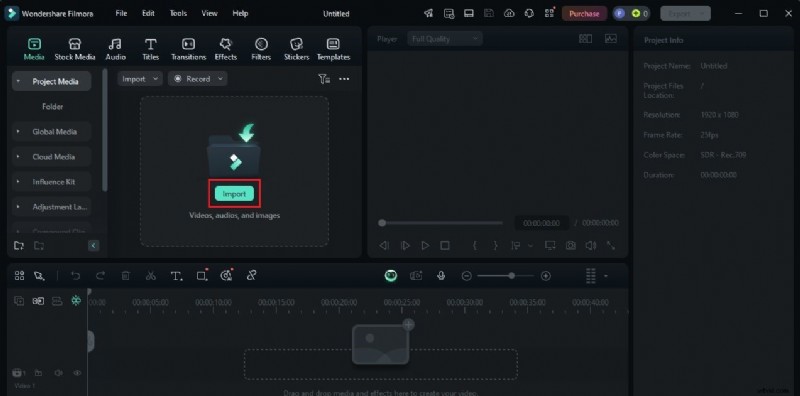
Stap 3:Navigeer daarna naar het Elementenpaneel en klik op Importeren onder het tabblad Media. Selecteer alle bestanden die u gaat gebruiken en upload ze vervolgens naar het platform. Eenmaal voltooid, pak je de elementen één voor één en sleep je ze van het Elementenpaneel naar de Editor-tijdlijn.
Stap 4:Begin met het bewerken van uw mozaïeklogo-onthullingsvideo. Rond de inrichting van de bezittingen af op basis van uw voorkeuren. Voer tegelijkertijd alle noodzakelijke aanpassingen uit. U kunt bijvoorbeeld bepaalde secties bijsnijden, de audiotiming corrigeren, kleurproblemen corrigeren en meer.
Stap 5:Als u klaar bent, is het tijd om de mozaïekanimatie aan uw project toe te voegen. Maak je geen zorgen. Het is inderdaad een fluitje van een cent. Om aan de slag te gaan, gaat u terug naar het Elementenpaneel en klikt u op Overgangen.
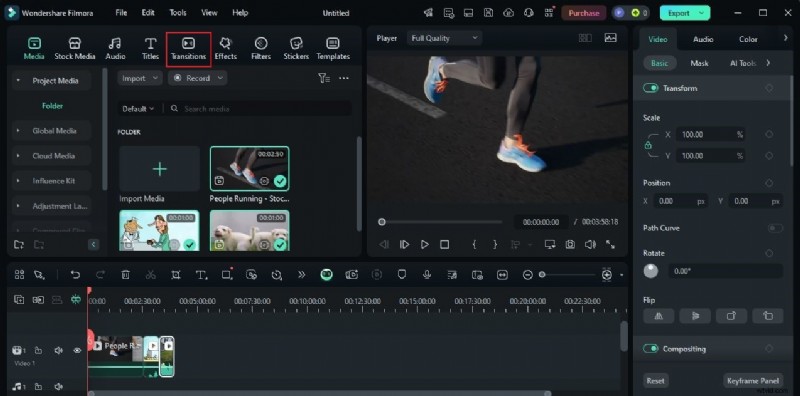
Stap 6:Zoek naar “Mozaïek” en blader vervolgens door de aanbevolen overeenkomsten. Kies de gewenste keuze en tik op de bijbehorende downloadknop. Als u klaar bent, pakt u het item en sleept u het naar de Editor-tijdlijn. Afhankelijk van je voorkeuren kun je de clip naar een specifiek fragment verplaatsen of direct boven de videotrack plaatsen voor een bredere dekking.
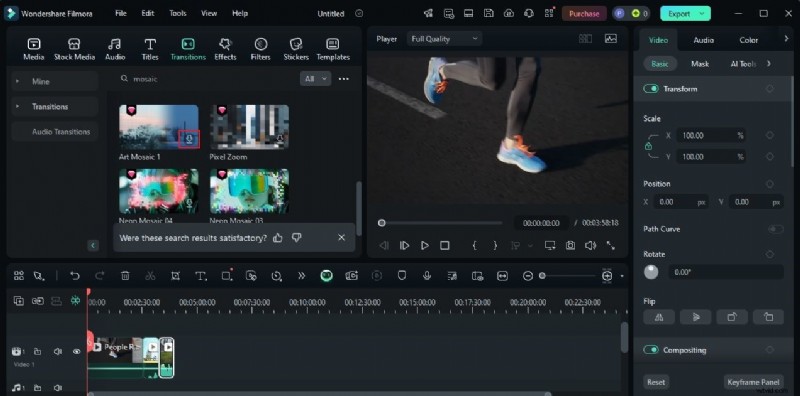
Stap 7:Speel en bekijk ten slotte de uitvoer. Als je tevreden bent met het resultaat, klik je op de knop Exporteren direct boven het voorbeeldpaneel om de video te renderen en een kopie op je computer op te slaan.
AI-geluidseffectengenerator
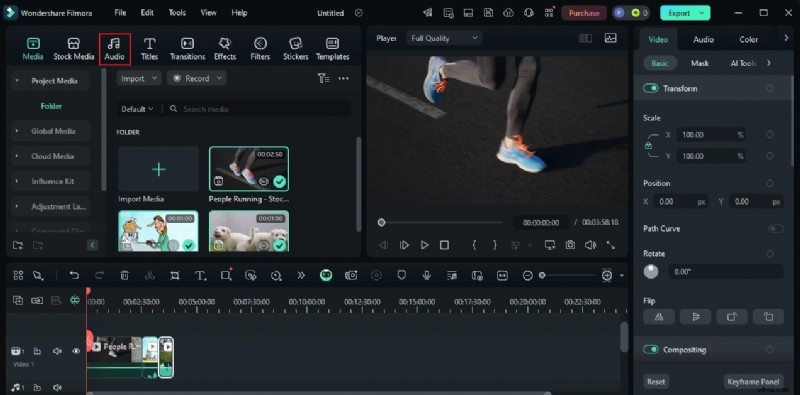
Stap 1:Ga in de hoofdwerkruimte van Wondershare Filmora naar het Elementenpaneel en klik op het tabblad Audio.
Stap 2:Open het linkerpaneel en selecteer vervolgens AI Sound Effect in de lijst met opties.
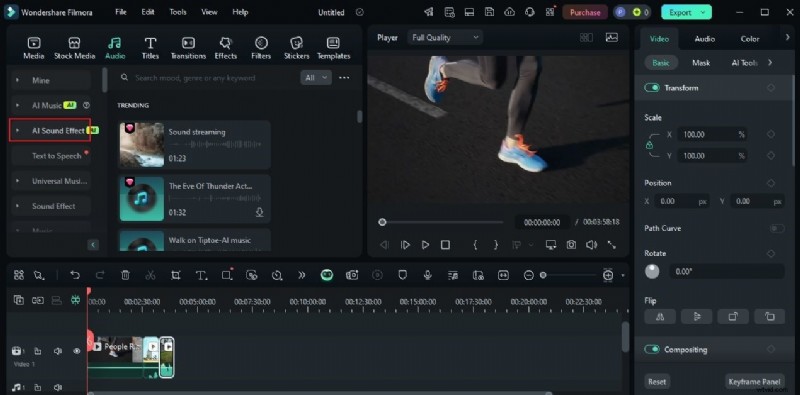
Stap 3:Op dit punt kunt u nu beginnen met het genereren van het geluidseffect. Maak je geen zorgen. Het proces is net zo eenvoudig als het schieten van vissen in een ton. Om aan de slag te gaan, bedenkt u een unieke tekstprompt die het geluidseffect dat u wilt genereren het beste beschrijft. Voer het daarna in het daarvoor bestemde invoerveld in. Houd er rekening mee dat Wondershare Filmora het aantal karakters beperkt tot 100. Ga niet verder dan dat aantal om ongemakken later te voorkomen.

Stap 4:Wat betreft maatwerk, tik op de knop Instellingen om de wijzigingen aan te brengen die u wilt implementeren. U kunt bijvoorbeeld de gewenste duur van het geluidseffect en het aantal geluidseffecten opgeven. Verplaats eenvoudigweg de respectievelijke schuifregelaars naar het gewenste niveau of voer een specifieke waarde in.
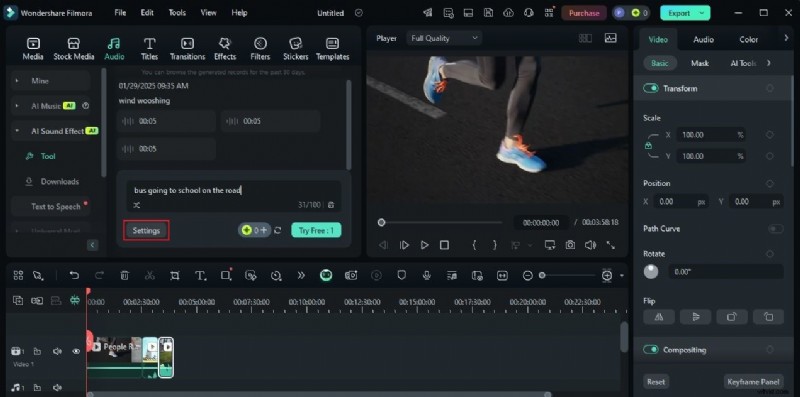
Stap 5:Klik ten slotte op Genereren om door te gaan. Er worden onmiddellijk verschillende versies van de geluidseffecten gegenereerd. Luister naar elk van de keuzes en kies de optie van uw voorkeur. Klik op het bijbehorende downloadpictogram en sleep het item vervolgens naar de Editor-tijdlijn voor de daadwerkelijke bewerking van uw mozaïeklogo-onthullingsvideo.
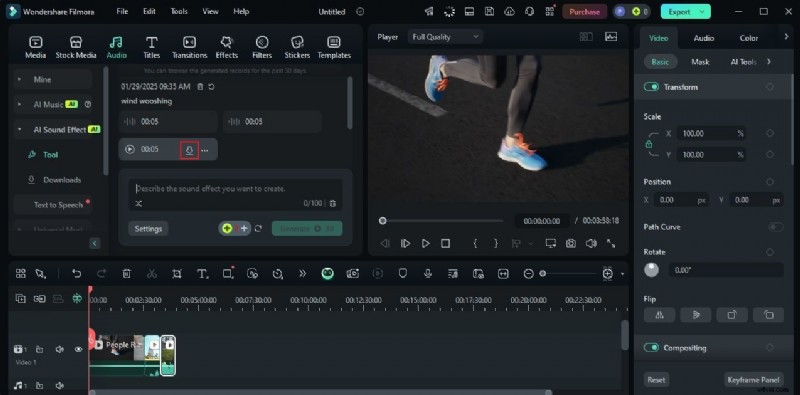
Stap 6:Controleer daarna de uiteindelijke uitvoer en klik vervolgens op Exporteren om de video van uw mozaïeklogo weer te geven, samen met het gegenereerde geluidseffect.
5 beste animaties die u kunt gebruiken voor de onthulling van het mozaïeklogo
De creatieve hulpmiddelen van Wondershare Filmora kunnen u echt helpen bij het maken van een verbluffende mozaïeklogo-onthulling. In principe hoeft u zich alleen maar vertrouwd te maken met deze troeven en te proberen er het beste van te maken. Wilt u deze bronnen integreren in uw volgende mozaïeklogo-onthullingsproject? Als dat zo is, bekijk dan de onderstaande lijst met de beste animaties waarmee je rekening kunt houden.
Mozaïek
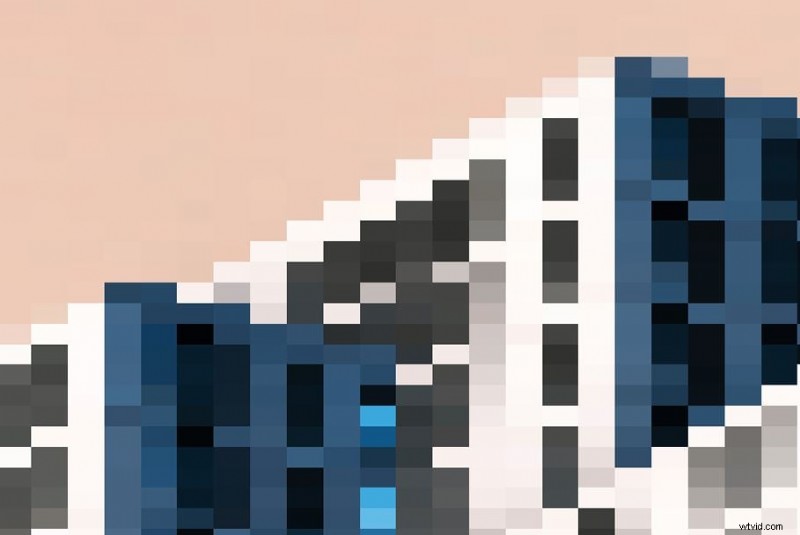
De eerste op de lijst is Mozaïek. Het is een snelle animatie die een mozaïekpatroon gebruikt om van de ene clip naar de andere te gaan. Het is een perfecte keuze als je het mozaïeklogo eenvoudig en minimaal wilt houden.
Pixel-in

Pixel In is de volgende animatie die u kunt toepassen op uw mozaïeklogo-onthulling. In zekere zin lijkt het behoorlijk op Mozaïek. Pixel In heeft echter een extra inzoomeffect dat zichtbaar wordt naarmate de video van de ene clip naar de andere verschuift. Als deze kleine variatie bij jouw stijl past, dan is Pixel In inderdaad een geweldige optie.
Neonmozaïek 03
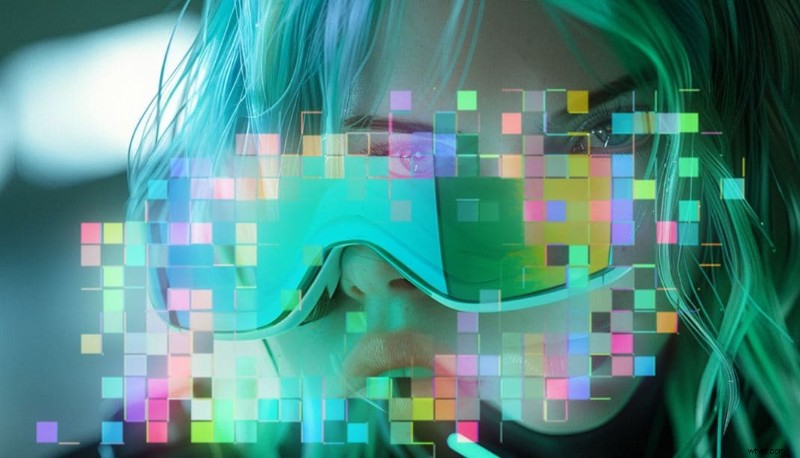
Een andere mozaïeklogo-animatie die je kunt proberen is Neon Mozaïek 03. Deze gebruikt een door mozaïek ontworpen animatie om van de ene videoclip naar de andere te schakelen. De overgang begint in het middengedeelte van het frame en wordt groter in de volgende clip. Technisch gezien is het vergelijkbaar met andere opties, behalve dat Neon Mozaïek 03 een glitch-effect als hoofdelement gebruikt.
Kunstmozaïek 3
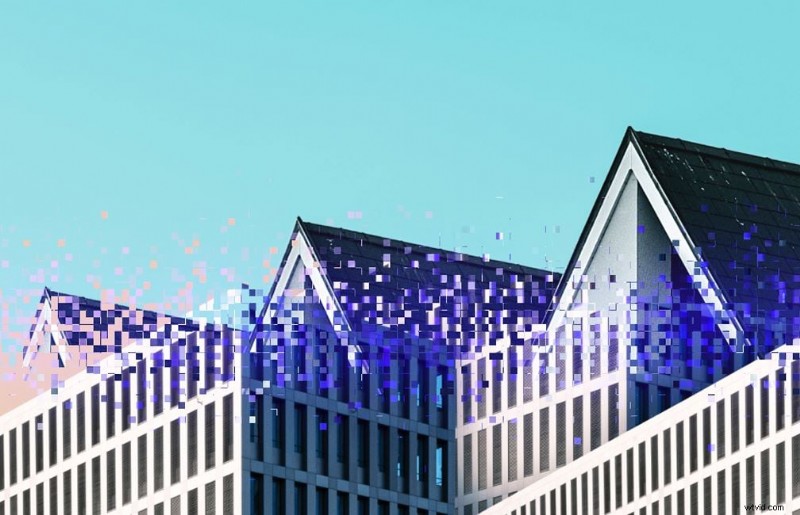
De vierde optie voor de onthullingsvideo van uw mozaïeklogo is Art Mozaïek 3. Hoewel deze overgang een mozaïekontwerp als hoofdelement gebruikt, is het op glitch geïnspireerde accent ook duidelijk. Gebruik deze specifieke animatie als u wat moderne sfeer wilt toevoegen aan uw mozaïeklogo-onthulling.
Pixelgame-overgang
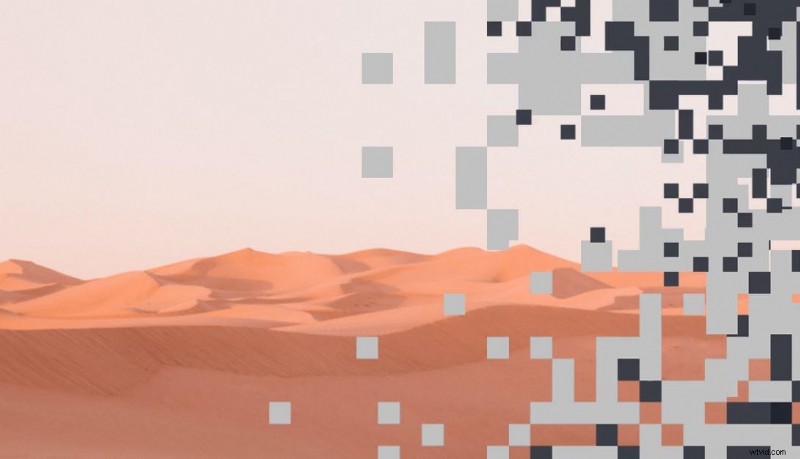
Last but not least is Pixel Game Transition. Het is zeer identiek aan andere hierboven genoemde mozaïekovergangen. De animatie maakt gebruik van een mozaïekontwerp om de ene clip naar de volgende te schakelen. Houd er echter rekening mee dat het geen extra zoomeffect of extravagante verschuiving heeft. Het effect is vergelijkbaar met ouderwetse elektronische spellen bij het overschakelen van het ene frame naar het andere.
Alternatieve manieren om een mozaïeklogo te onthullen
Wondershare Filmora heeft inderdaad talloze prachtige bronnen en functies die in dit opzicht van pas kunnen komen. Van animaties tot AI-aangedreven tools, je zult geen gebrek aan keuzes hebben. Je hoeft alleen maar te weten hoe je ze goed kunt gebruiken. Houd er echter rekening mee dat er nog andere ontwerpprogramma's zijn die ook nuttig voor u kunnen zijn. Wil je er enkele ontdekken? Als dat zo is, bekijk dan de onderstaande lijst.
Aftereffecten
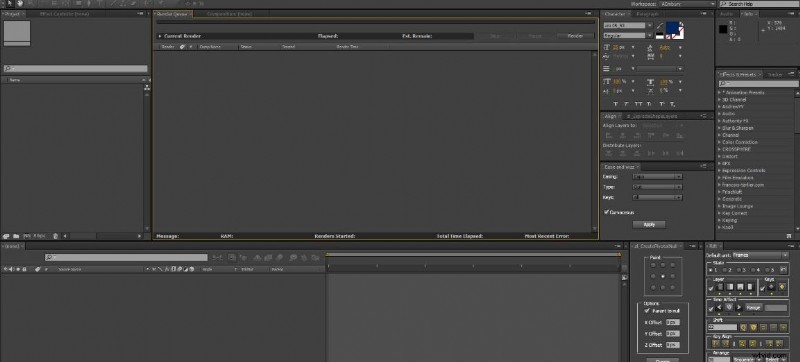
De eerste op de lijst is After Effects. Deze motion graphics-software biedt talloze ontwerpfuncties waarmee u een geweldige mozaïeklogo-onthulling kunt maken. U kunt bijvoorbeeld het standaardmozaïekeffect gebruiken of een aantal vooraf gemaakte plug-ins proberen.
BrandCrowd
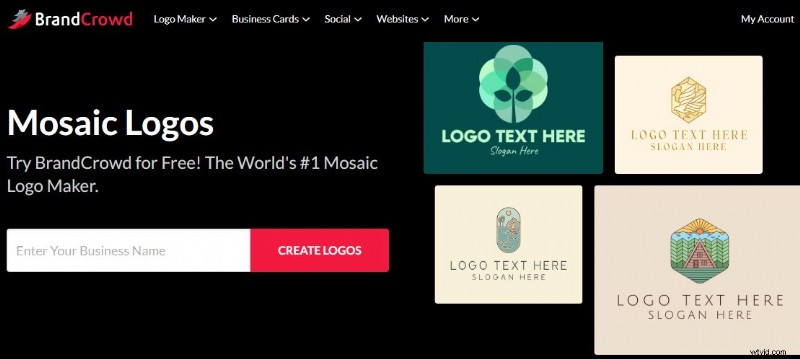
BrandCrowd is de volgende tool die u kunt gebruiken om een unieke mozaïeklogo-onthulling te maken. Het is over het algemeen een marktplaats voor verschillende creatieve middelen, waaronder logo's en video's. Je kunt binnen het platform je eigen ontwerp maken en deze delen met anderen. Als deze samenwerkingsopstelling voor jou goed werkt, dan is BrandCrowd inderdaad een ideale optie.
Turbologo
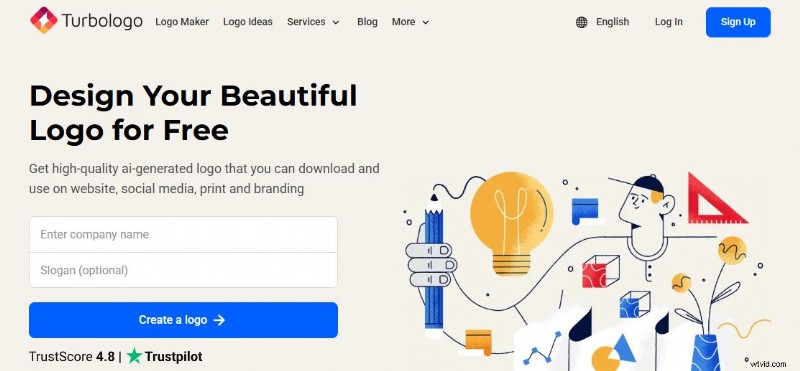
Last but not least is er Turbologo. Het is een online tool waarmee je in een handomdraai verschillende soorten logo’s kunt maken. U hoeft eigenlijk alleen maar enkele van uw ontwerpvoorkeuren op te geven, en dan zal de tool er een voor u maken. Ja. Zo simpel is het. Als u voor deze handige aanpak wilt kiezen, zal Turbologo u zeker veel helpen.
Conclusie
De ingewikkelde details van het mozaïekontwerp passen bij talloze creatieve projecten. Je kunt het voor verschillende doeleinden gebruiken, waaronder video's voor het onthullen van logo's. Ja. Zoals eerder aangegeven overwegen veel mensen nu het gebruik van mozaïeklogo's voor dergelijke ondernemingen. Maak je geen zorgen. Hoewel het een beetje ingewikkeld lijkt, kun je er zeker van zijn dat het creatieproces een fluitje van een cent is. Download Wondershare Filmora voor betrouwbare hulp. Het is een krachtig hulpmiddel boordevol functies en hulpmiddelen die u zeker kunt gebruiken in uw mozaïeklogo-onthullingsproject. Ontdek de enorme collectie hoogwaardige animaties en AI-aangedreven tools. Zij kunnen u in dit opzicht zeker enorm helpen.