
Hoe download ik Snapchat op mijn MacBook? Dit is een veelgestelde vraag die de meeste mensen vaak stellen! Als jij ook een van hen bent, dan is het probleem reëel, want er is geen officiële app om Snapchat op Mac te downloaden.
Snapchat heeft zijn functionaliteit doelbewust beperkt tot mobiele apparaten om het leuke en tijdelijke karakter ervan te behouden. Het hele punt is om meteen een foto of video te maken, deze met je vrienden te delen en deze vervolgens uit je hoofd te zetten. U hoeft zich echter niet te haasten of ergens heen te gaan, want wij zijn hier om u te helpen.
In deze handleiding leggen we uit hoe je Snapchat op een Mac kunt downloaden. we zullen ook wat licht werpen op hoe je Snapchat-video's kunt bewerken met een Snapchat-video-editor.
Dus laten we aan de slag gaan!
In dit artikel
- Uitdagingen om Snapchat op de Mac te krijgen!
- Stapsgewijze handleiding voor het downloaden en installeren van Snapchat op een MacBook
- Herframe je Snapchat-video's eenvoudig met Wondershare Filmora!
Deel 1:Uitdagingen om Snapchat op de Mac te krijgen!
Zoals we al hebben besproken, heeft Snapchat geen versie voor macOS, en de meeste Mac-gebruikers kunnen de problemen ervaren tijdens het downloaden op een MacBook.

Hier zijn enkele veelvoorkomende hindernissen die u kunt tegenkomen tijdens het downloaden van Snapchat Mac:
Downloadproblemen :Er is geen link om rechtstreeks te downloaden vanaf het officiële hoofdportaal van Snapchat voor MacBook.
Compatibiliteitsproblemen :De applicatie is mogelijk niet compatibel met het besturingssysteem of de software van de betreffende MacBook.
Technische problemen :Sommige mensen kunnen geïrriteerd raken door fouten en bugs die plotseling lijken op te treden tijdens het downloaden.
Geen officiële Mac-app :De enige interface die Snapchat heeft is de applicatie voor iPhones, iPads, Android-telefoons en tablets, maar geen applicatie die specifiek is voor Macs.
In het volgende deel bekijken we hoe je deze problemen kunt aanpakken en hoe je Snapchat probleemloos op je Mac kunt laten werken.
Deel 2:Stapsgewijze handleiding voor het downloaden en installeren van Snapchat op een MacBook
In dit deel helpen we je bij het begrijpen van het proces van het downloaden en installeren van Snapchat op een MacBook. Hierdoor kun je elke functie van Snapchat op een Mac soepel gebruiken en verkennen.
Om Snapchat op je MacBook te installeren, moet je eerst BlueStacks downloaden, een Android-emulator voor je Mac.
Volg de onderstaande instructies om BlueStacks te installeren:
- Stap 1 :Ga naar de officiële website van BlueStacks en klik op het tabblad BlueStacks downloaden.

- Stap 2 :Om door te gaan met de installatie, selecteert u de knop Toestaan, opent u het .dmg-bestand, volgt u de aanwijzingen en instructies op het scherm en klikt u op de knop Openen> Nu installeren.
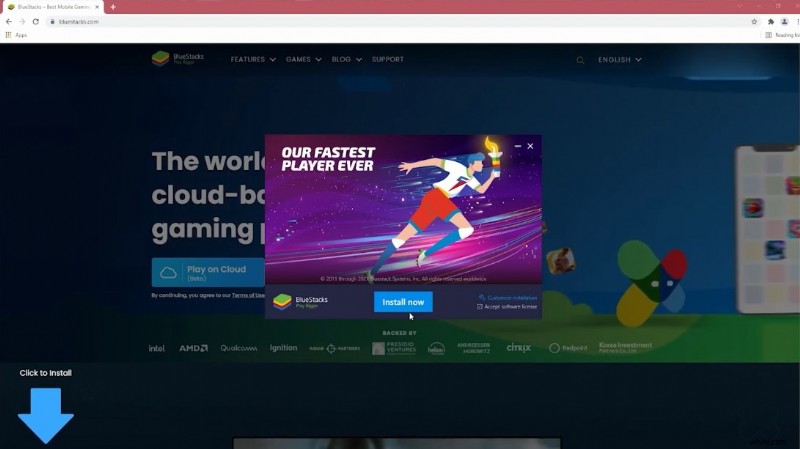
- Stap 3 :Nadat je BlueStacks hebt geïnstalleerd, bekijk je hoe je Snapchat op een Mac kunt verkrijgen door de stappen te volgen en het in te schakelen bij het opstarten. Vervolgens moet u alle machtigingen binnen de app toestaan. Als u een nieuwere versie van macOS gebruikt, zorg er dan voor dat u BlueStacks deblokkeert. Navigeer naar Beveiliging en privacy> Algemeen. Toestaan en doorgaan.

- Stap 4 :Om apps uit de Play Store te downloaden, moet u inloggen met uw Google-account.
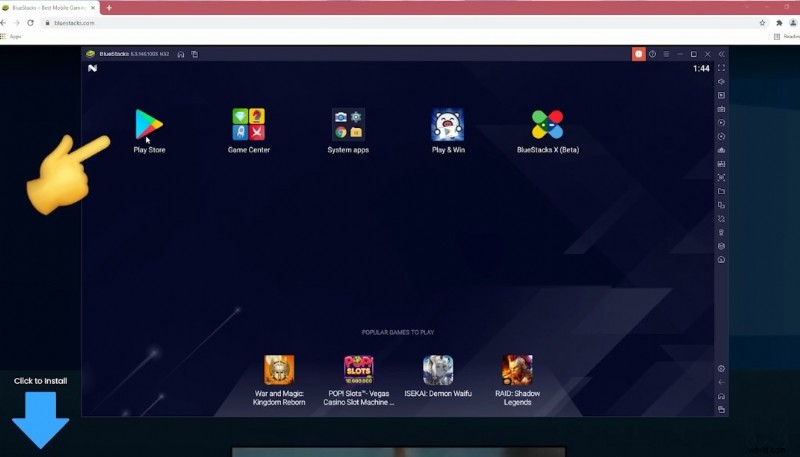
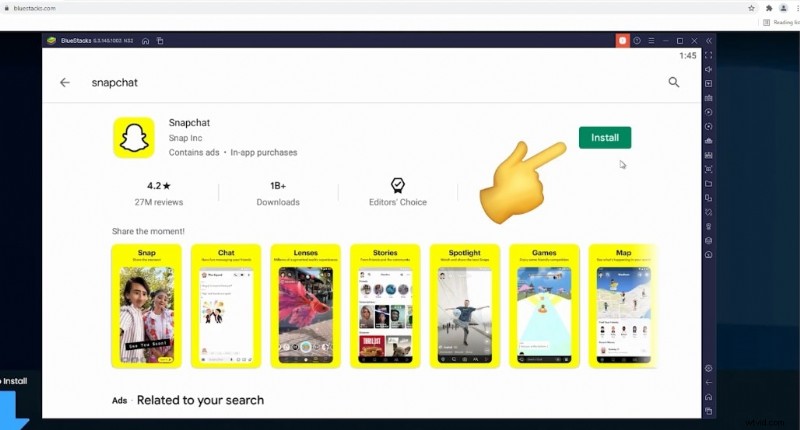
- Stap 5 :Om Snapchat te downloaden, zoekt u ernaar in de Google Play Store en tikt u vervolgens op de optie Installeren.
- Stap 6 :Zodra de installatie is voltooid, open je de Snapchat-app en kun je deze gebruiken.
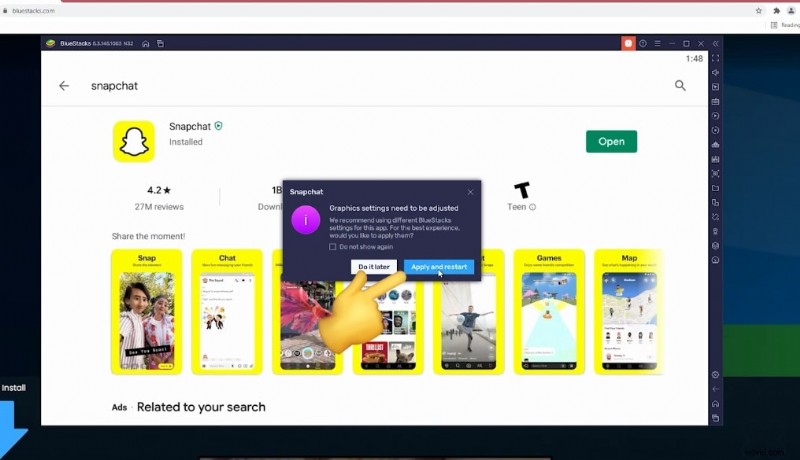
- Stap 7 :Met de hierboven beschreven stappen heb je eenvoudig toegang tot Snapchat via BlueStacks. Daarom moet u BlueStacks altijd eerst openen!
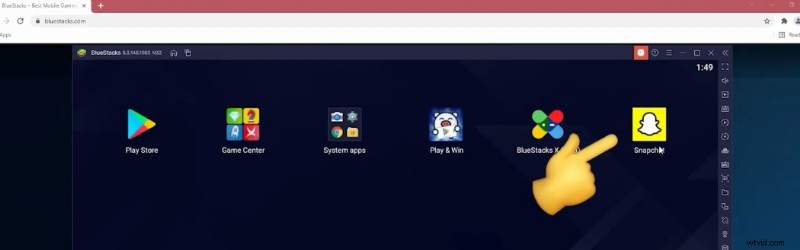
En dat is het! Met BlueStacks heb je Snapchat met succes gedownload en geïnstalleerd op je MacBook. Geniet op je Mac van plezier op Snapchat!
Deel 3:Bewerk eenvoudig je video's met de Snapchat Video Editor:Wondershare Filmora!
Nadat je de bovenstaande stappen hebt gevolgd en Snapchat met succes op je MacBook hebt geïnstalleerd, gaan we verder met het volgende gedeelte. Als Snapchat-gebruiker ben je in de meeste gevallen bekend met de uitdagingen die zich voordoen bij het bewerken van video's. Het belangrijkste probleem als het gaat om Snapchat-videobewerking is het gebrek aan flexibiliteit in beeldverhouding en kadrering. Bovendien kunt u ook te maken krijgen met het probleem van het bijsnijden van video en het toevoegen van tekst en muziek eraan. En dat is waar Wondershare Filmora om de hoek komt kijken. Het is een uitgebreid videobewerkingsplatform waarmee je snel en effectief je Snapchat-video's kunt herkaderen, bijsnijden en tekst of muziek kunt toevoegen, zodat ze bij je favoriete esthetiek passen.
Wondershare Filmora is een van de beste videobewerkingssoftware voor zowel amateurs als professionals. Het bevat veel functies, zoals kleurcorrectie, audio ducking, bewegende beelden, video-bijsnijden, snel tekst toevoegen en audio toevoegen, en de goed ontworpen interface zorgt voor een eenvoudige workflow. Over het algemeen kun je met Filmora je Snapchat-video's importeren en er in slechts een paar stappen geweldige meesterwerken van maken.
Hoe kun je tekst en muziek herkaderen, inkorten en toevoegen aan je Snapchat-video's met Wondershare Filmora?
Hier is de stap-voor-stap handleiding om je Snapchat-video's opnieuw te framen met Wondershare Filmora, een Snapchat-video-editor.
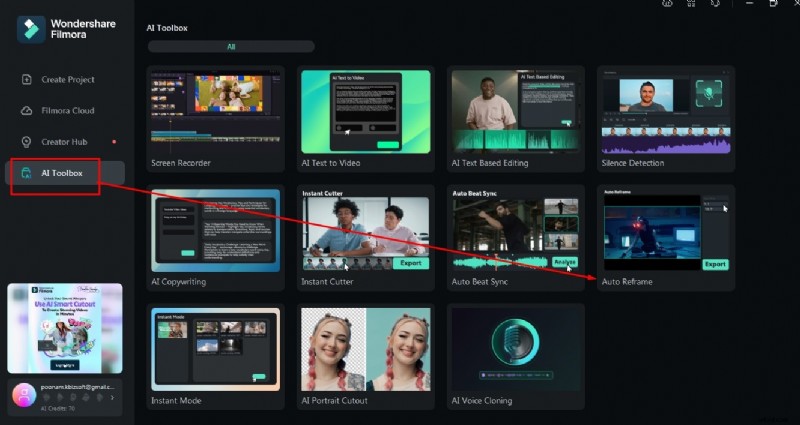
- Stap 1 :Start en schakel Automatisch opnieuw framen in
Nadat je de Filmora-software hebt gestart, is in de AI Toolbox aan de rechterkant de optie Auto Reframe zichtbaar. Als u direct naar de herkaderingsfunctie wilt gaan, klikt u er gewoon op.


- Stap 2: Daarna ziet u de optie Importeren; tik erop.
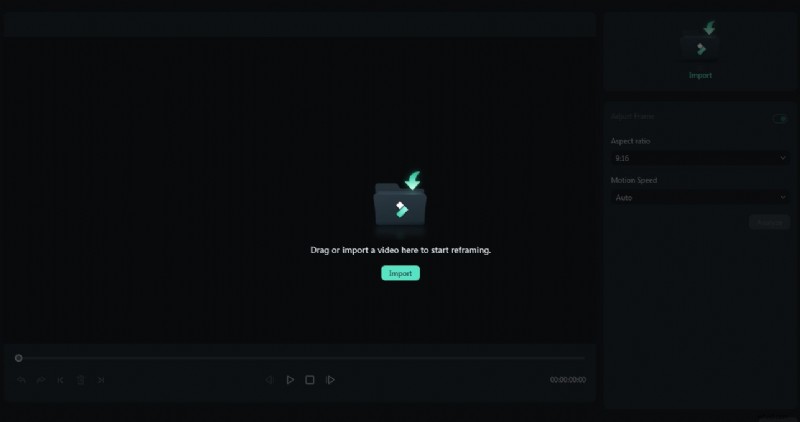
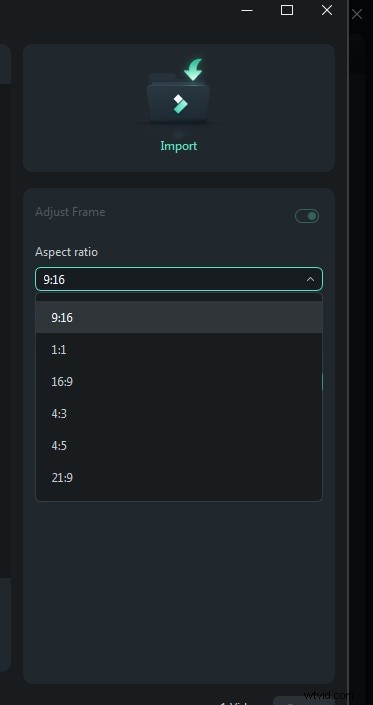
- Stap 3 :Nadat u uw keuze heeft gemaakt en op de optie Auto Reframe hebt geklikt, verschijnt er een nieuw dialoogvenster. Sommige beeldverhoudingen zijn respectievelijk 9:16, 1:1, 16:9, 4:3, 4:5 en 21:9. Selecteer een beeldverhouding afhankelijk van je voorkeur en het platform waarop je de video gaat uploaden.
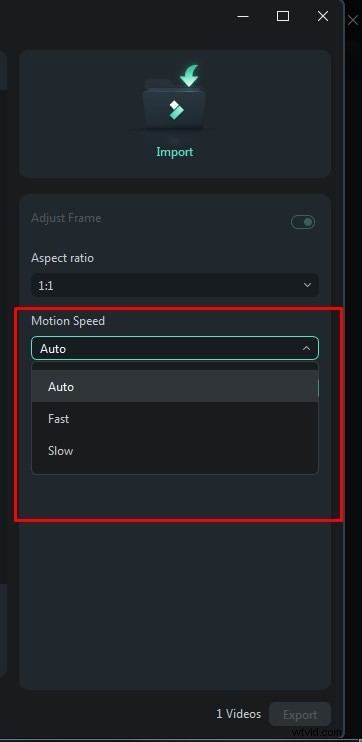
- Stap 4 :Er zijn meerdere opties om de snelheid van je video aan te passen:je kunt deze op automatisch laten staan of snel of langzaam maken.
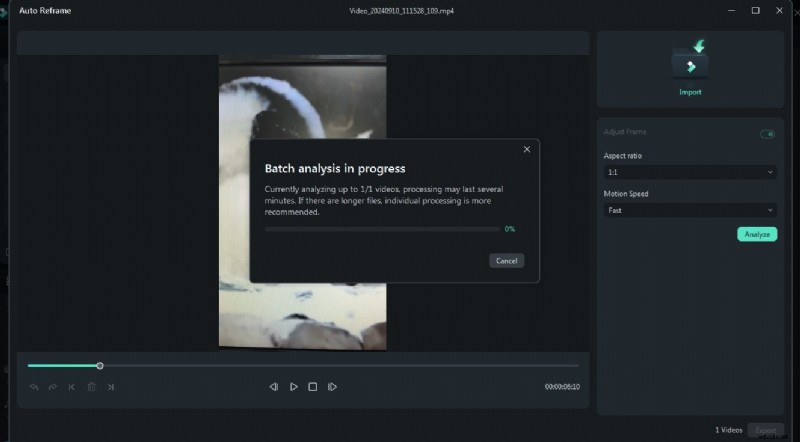
- Stap 5 :Nadat u de opties heeft ingesteld, tikt u op de knop Analyse. Het duurt slechts een paar seconden voordat Filmora uw video heeft geanalyseerd en met het eindresultaat is gekomen.
- Stap 6 :De video wordt vervolgens direct en automatisch in de door u gewenste verhouding en snelheid ingekaderd zodra u klaar bent. Gebruikers kunnen echter een andere beeldverhouding wijzigen en verschillende snelheden proberen met behulp van de beeldverhouding en bewegingssnelheid.
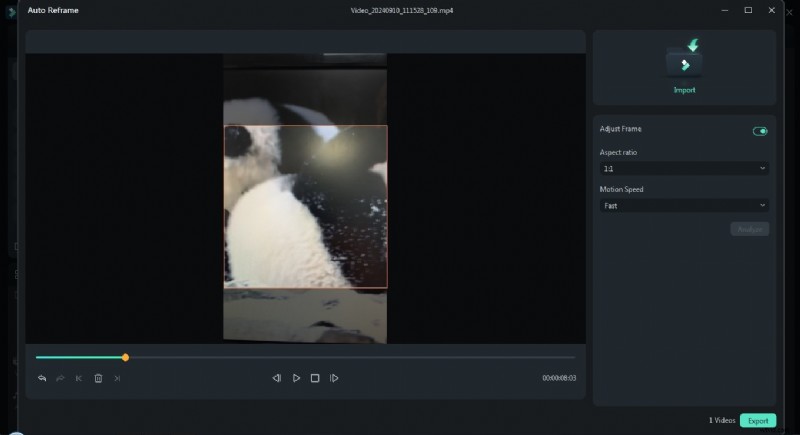
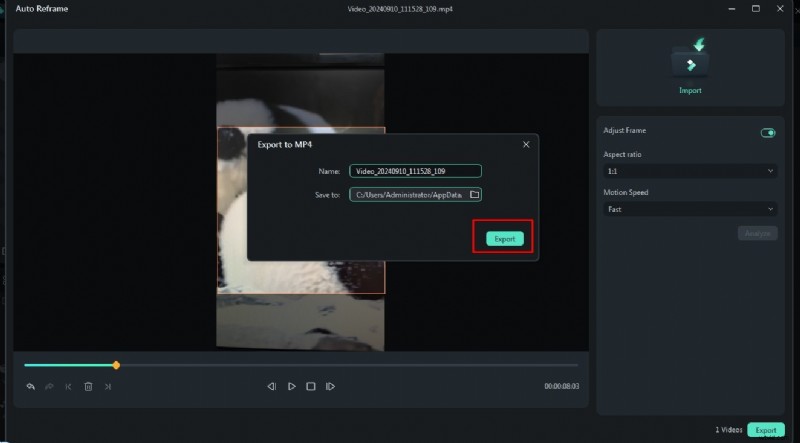
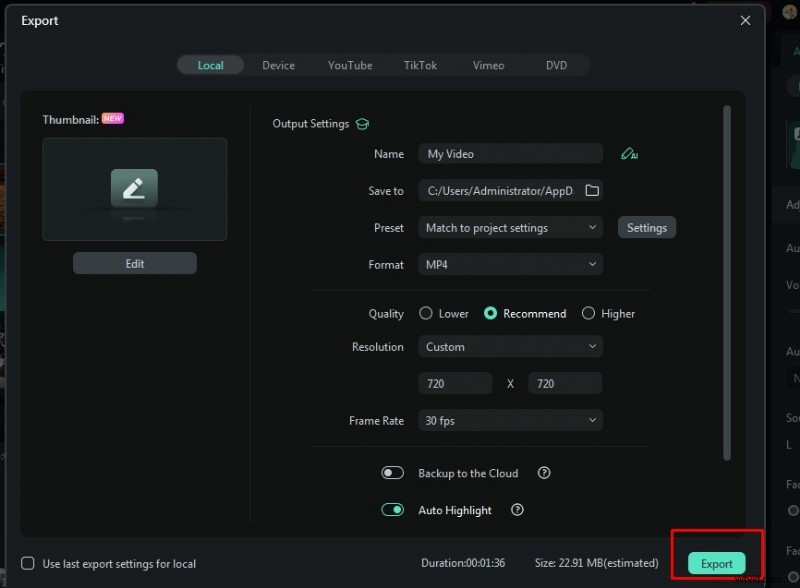
- Stap 7 :Nu kunt u naar de knop Exporteren gaan, uw bestand de gewenste naam geven en de downloadmap kiezen.
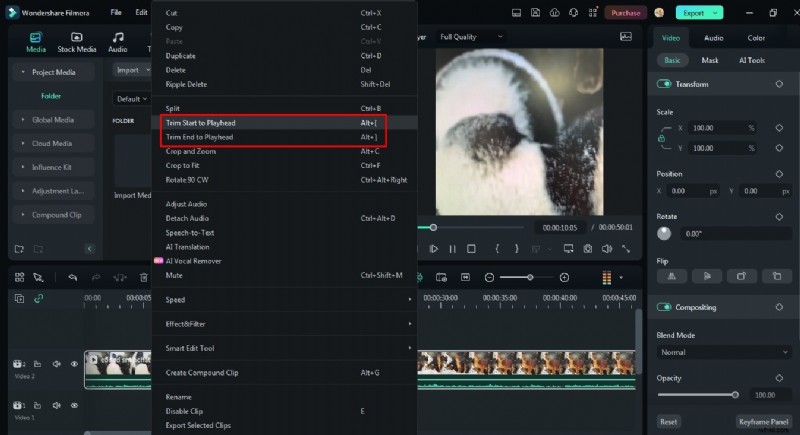
- Stap 8 :Het bewerkingsproces is hier niet voltooid; er is veel dat je kunt doen. Als je de video wilt bijsnijden, importeer dan opnieuw de gedownloade video. Nadat u de video heeft geïmporteerd, sleept u deze naar de tijdlijn. De volgende stap is om met de rechtermuisknop op de video te klikken, waarna u de trimoptie ziet. Tik erop en trim volgens uw behoeften.
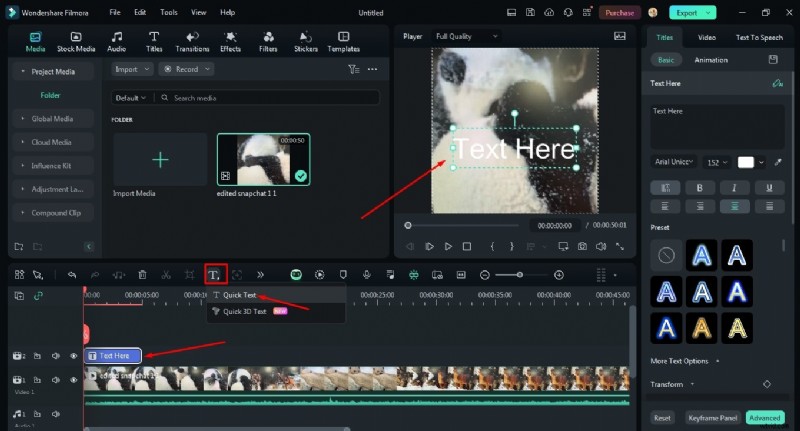
- Stap 9 :Als u nu tekst aan uw Snapchat-video wilt toevoegen, tikt u gewoon op de optie Snelle tekst, zoals hieronder aangegeven. Je ziet de tekstoptie in de tijdlijn. Dubbelklik erop en voer de tekst in de aangegeven ruimte in.
- Stap 10 :je kunt ook muziek aan je Snapchat-video toevoegen om deze aantrekkelijker te maken. Om dat te doen, tikt u gewoon op de audio, vervolgens op de muziek en selecteert u vervolgens uw favoriete geluid.
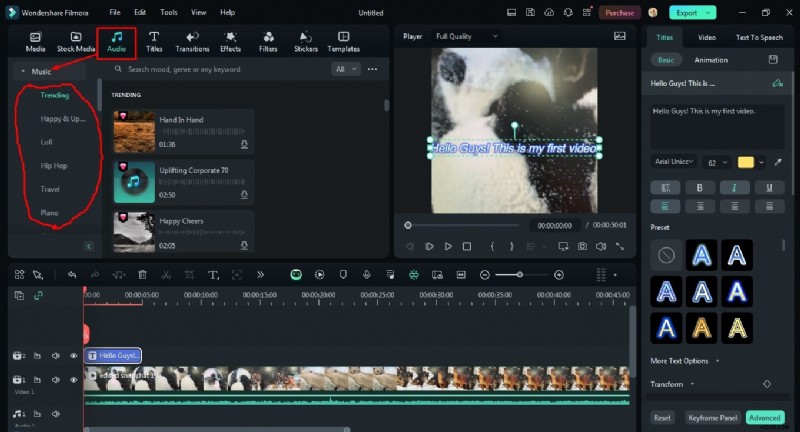
- Stap 11 :Selecteer de muziek en sleep deze naar de tijdlijn.

- Stap 12 :Als u ten slotte klaar bent met bewerken of als de nieuwe video er goed uitziet, kunt u naar de knop Exporteren gaan.
Op deze manier kun je dus eenvoudig tekst en muziek aan je Snapchat-video's herkaderen, bijsnijden en toevoegen met Wondershare Filmora, een geweldige Snapchat-videomaker. De stappen zijn heel eenvoudig en praktisch uit te voeren, dus waarom probeert u deze geweldige tool niet eens?
Conclusie
Samenvattend hebben we in dit artikel beschreven hoe je Snapchat kunt downloaden en installeren op de MacBook met behulp van BlueStacks. We hebben ook uitgelegd hoe u de Auto Reframe-functie van Wondershare Filmora kunt gebruiken met betrekking tot uw Snapchat-video's. Door gebruik te maken van deze eenvoudige stappen kun je dus snel op de goede weg zijn om Snapchat op je Mac optimaal te gebruiken en creatief aan de slag te gaan. Dus download Wondershare Filmora vandaag nog om je Snapchat-video's aantrekkelijker te maken.