
Dankzij de krachtige 4K-camera van de iPhone is dit een favoriet apparaat voor zowel makers als gewone gebruikers. Als het tijd is om die clips met hoge resolutie op een Mac te bewerken of te delen, vinden velen het proces frustrerend, vooral als de bestandsgrootte een paar gigabyte overschrijdt. Deze gids presenteert vijf beproefde, eenvoudige manieren om grote video's van je iPhone naar een Mac te verplaatsen met behoud van kwaliteit en snelheid, plus een premium cloudoplossing die beter presteert dan traditionele methoden.
In dit artikel
- 5 manieren om een grote video over te zetten van iPhone naar Mac
- De meest efficiënte manier:Wondershare Filmora Cloud Storage
Deel 1:5 manieren om een grote video over te zetten van iPhone naar Mac
Of u nu de voorkeur geeft aan draadloze of bekabelde oplossingen, de volgende methoden zijn betrouwbaar, veilig en ontworpen om uw beeldmateriaal intact te houden.
iCloud-fotobibliotheek gebruiken
iCloud-fotobibliotheek bewaart uw media in de cloud en synchroniseert deze met alle Apple-apparaten waarop u met dezelfde Apple ID bent ingelogd. Het is ideaal voor grote videobestanden als je over voldoende iCloud-opslag en een stabiele Wi-Fi-verbinding beschikt.
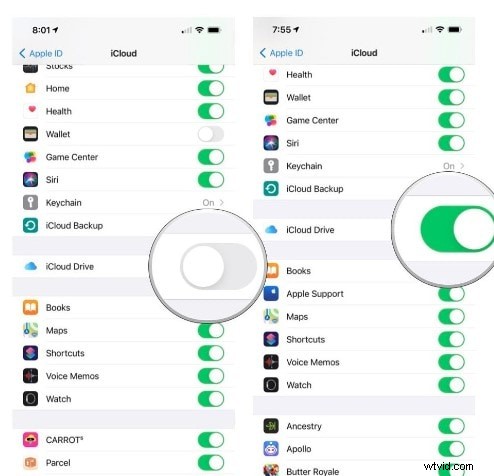
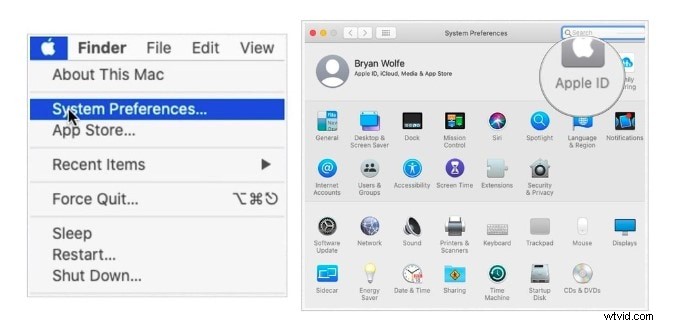
- Stap 1: Schakel iCloud Drive in op zowel uw iPhone als Mac. Ga op de iPhone naar Instellingen > [Uw naam] > iCloud > iCloud Drive en schakel deze in.
- Stap 2: Log in met dezelfde Apple ID op uw Mac en controleer of iCloud Drive actief is.
- Stap 3: Verbind de iPhone met Wi‑Fi om een snelle upload te garanderen.
- Stap 4: Selecteer de video in de Foto's-app, tik op het deelpictogram en kies iCloud Drive . Kies een map of maak een nieuwe.
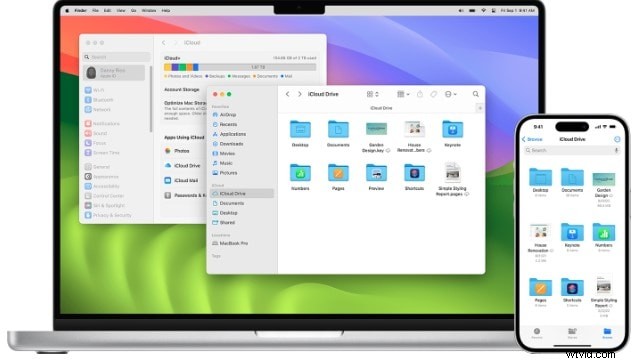
- Stap 5: Open op uw Mac de Finder, navigeer naar iCloud Drive en zoek het videobestand. Download of open het rechtstreeks in uw bewerkingssoftware.
Tip: iCloud biedt tot 5 TB opslagruimte voor het gezinsabonnement, maar controleer of je voldoende ruimte hebt voordat je hele grote bestanden uploadt.
Google Drive gebruiken
Google Drive biedt 15 GB gratis opslagruimte en is een geweldig alternatief als u de voorkeur geeft aan een niet-Apple-oplossing. Het uploadproces is eenvoudig via de Drive-app.
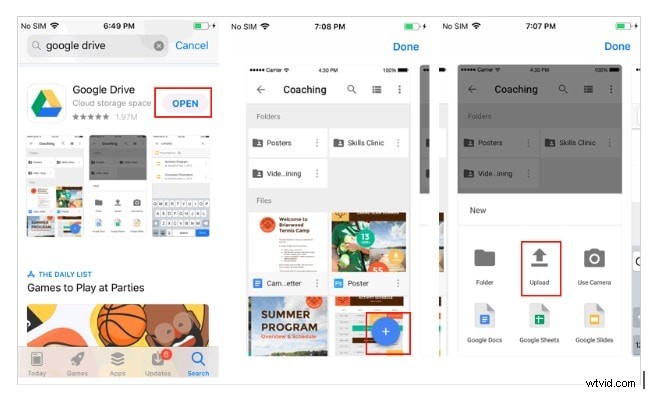
- Stap 1: Installeer de Google Drive-app vanuit de App Store en log in.
- Stap 2: Tik op de + pictogram in de rechterbenedenhoek, selecteer Uploaden en kies de video.
- Stap 3: Na het uploaden opent u Google Drive op uw Mac en zoekt u het bestand dat u wilt downloaden of streamen.
VLC gebruiken voor draadloze overdracht
Dankzij de ingebouwde Wi-Fi-functie van VLC kunt u zonder kabels bestanden overdragen tussen apparaten.
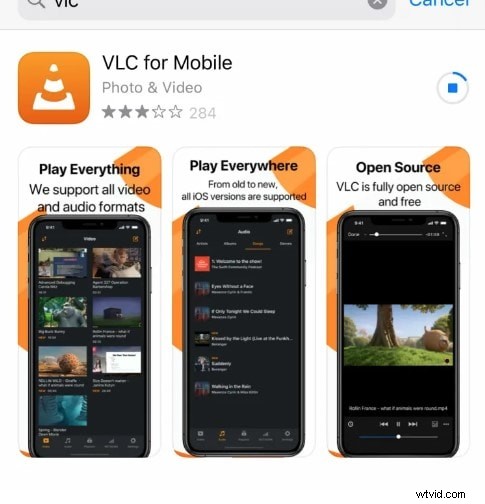
- Stap 1: Download VLC uit de App Store.
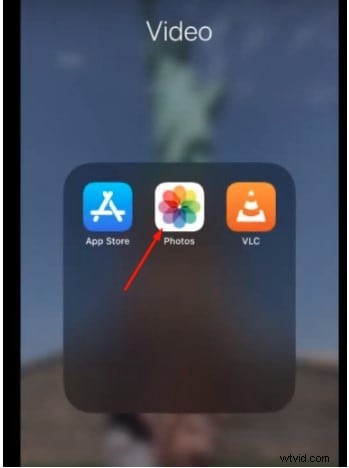
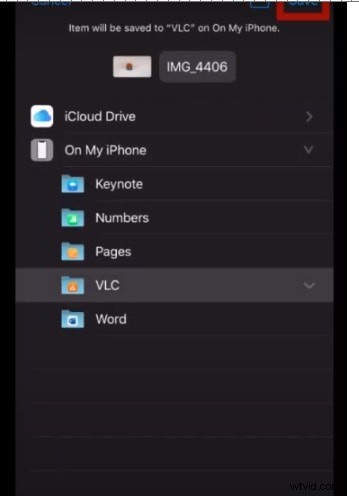
- Stap 2: Selecteer uw video in de Foto's-app, tik op delen en kies vervolgens Opslaan in bestanden → Op mijn iPhone → VLC om het in de app te importeren.
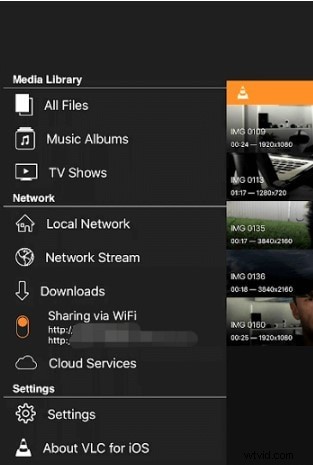
- Stap 3: Open VLC, tik op het pictogram linksboven en schakel Delen via wifi in en noteer het weergegeven IP-adres.
- Stap 4: Voer op uw Mac het IP-adres in een browser in. De VLC-webinterface toont uw video.
- Stap 5: Klik met de rechtermuisknop op de video en selecteer Video opslaan als… om het te downloaden.
Een USB-kabel gebruiken (beeldopname)
Als wifi geen optie is, biedt een bekabelde verbinding de snelste overdracht zonder bandbreedtelimieten.
- Stap 1: Sluit uw iPhone aan op de Mac met een compatibele USB-kabel.
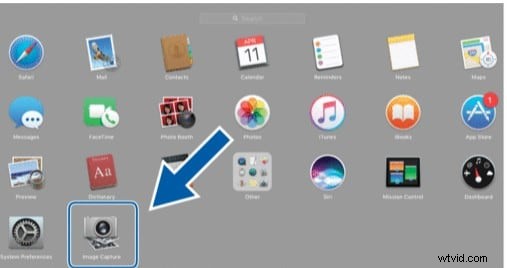
- Stap 2: Open Beeldopname op uw Mac.
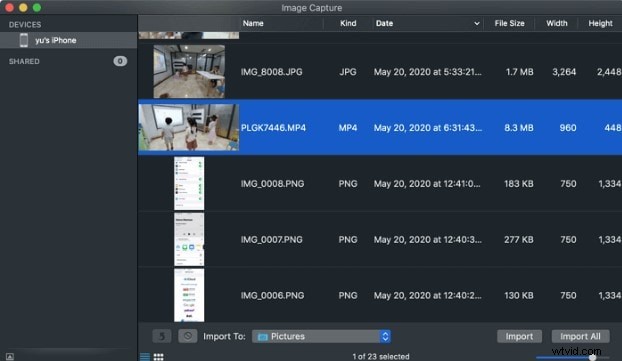
- Stap 3: Selecteer de gewenste video('s) uit de apparatenlijst en klik op Importeren om ze naar uw Mac te kopiëren.
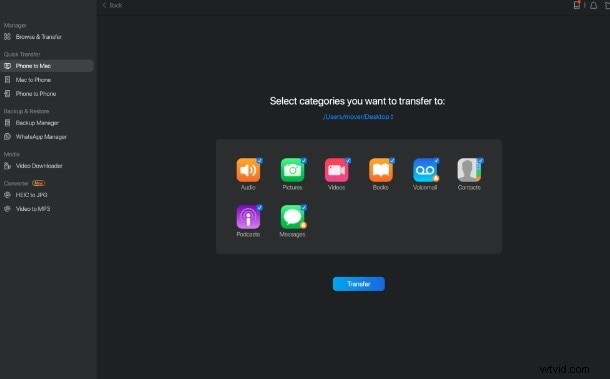
Apps van derden gebruiken (EaseUS MobiMover, AnyTrans)
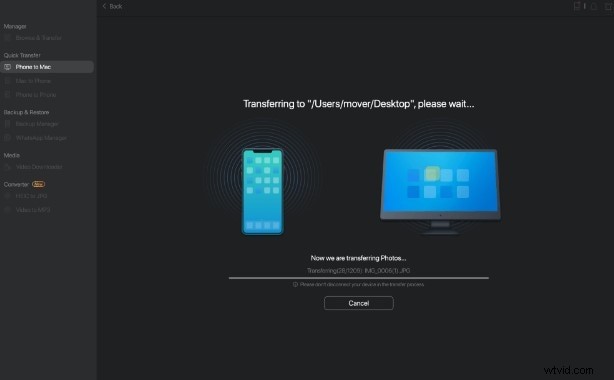
Deze tools bieden een speciale interface voor de overdracht van grote bestanden, vaak met batchondersteuning en voortgangsregistratie.
- Stap 1: Download en installeer de gekozen app op uw Mac.
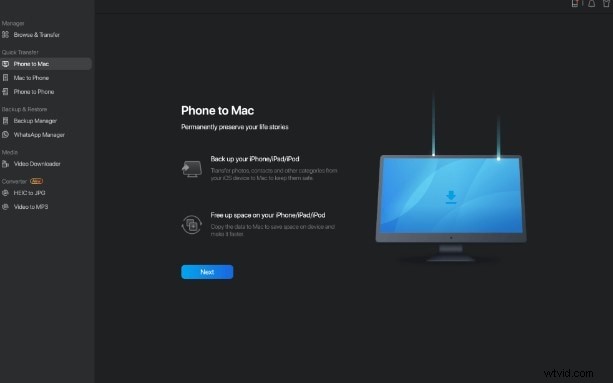
- Stap 2: Start de app, sluit uw iPhone aan en selecteer Telefoon naar Mac modus.
- Stap 3: Kies de Video categorie en klik vervolgens op Overdragen .
- Stap 4: Wacht tot de overdracht is voltooid; de app geeft de voortgang en voltooiingstijd weer.
Deel 2:De meest efficiënte manier – Wondershare Filmora Cloud Storage
Hoewel de bovenstaande methoden goed werken, kunnen ze nog steeds traag zijn of beperkt worden door opslagquota. De cloudservice van Wondershare Filmora biedt een snel alternatief met onbeperkte capaciteit, ideaal voor editors die grote projectbestanden snel tussen apparaten moeten verplaatsen.
Aan de slag met Filmora Cloud
Gratis 1 GB cloudopslag
- Stap 1: Download en installeer Wondershare Filmora vanaf de officiële website.
- Stap 2: Open Filmora, klik op Filmora Cloud en log in of maak een nieuw account aan. Je ontvangt 1 GB gratis cloudruimte.
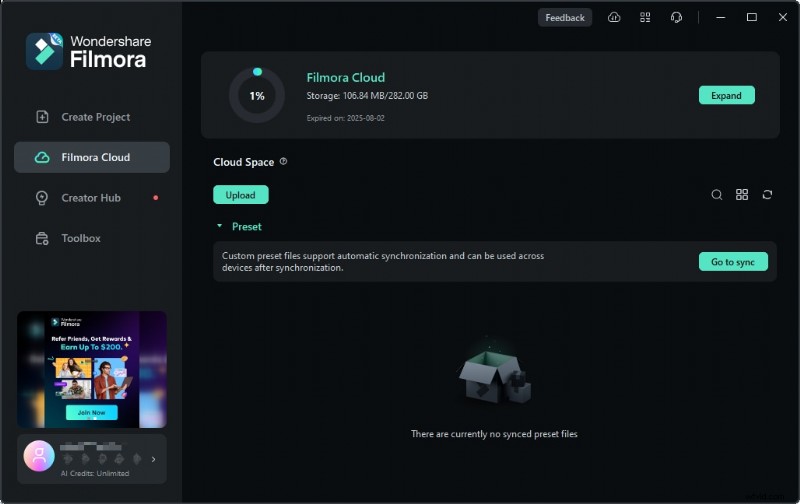
Opmerking: Deze gratis laag is voldoende voor snelle testuploads; upgrade naar een betaald abonnement voor grotere projecten.
Projecten uploaden naar Filmora Cloud
Filmora biedt twee handige methoden:via de desktop-app of via een webbrowser.
Methode 1:Filmora Desktop gebruiken
Open een recent videoproject, klik op het cloudpictogram en het bestand wordt rechtstreeks naar uw Filmora Drive geüpload.


Methode 2:de webbrowser gebruiken
Navigeer naar https://drive-web.wondershare.com/ , klik op Uploaden en selecteer de video- of projectmap op uw Mac.

Bestanden delen vanuit Filmora Cloud
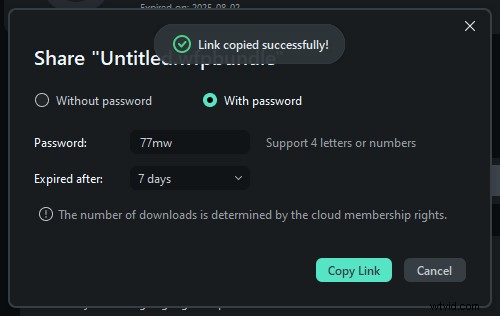
Filmora Drive maakt samenwerken eenvoudig:genereer een beveiligde link, stel desgewenst een wachtwoord in en kies een geldigheidsperiode.
Stap 1 – Back-up maken naar de cloud
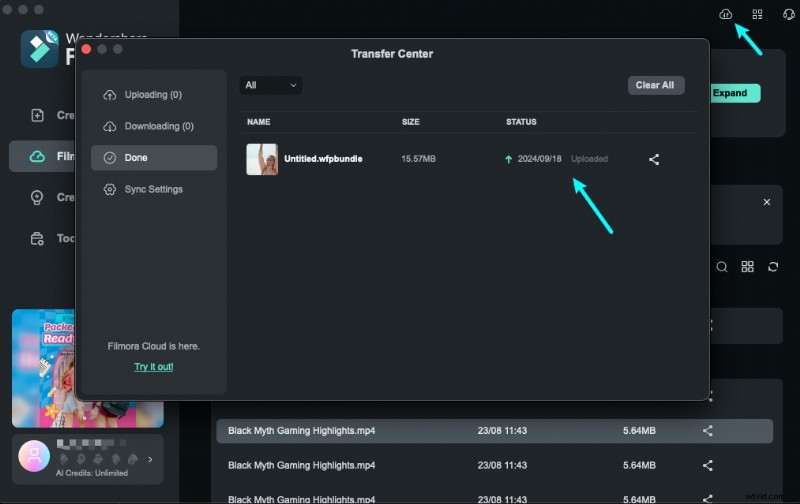
Klik op het cloudpictogram in Filmora om een lokaal project te uploaden. Het bestand verschijnt in uw Cloud Project-map.
Stap 2 – Deel de link
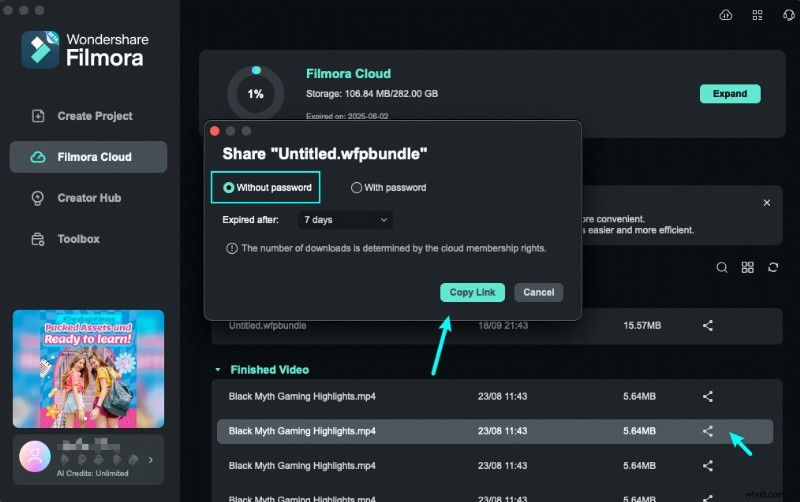
Zoek na het uploaden het bestand in Cloud Project en klik op Delen en configureer vervolgens de instellingen voor het wachtwoord en de vervaldatum. Kopieer de gegenereerde link en stuur deze naar bijdragers.
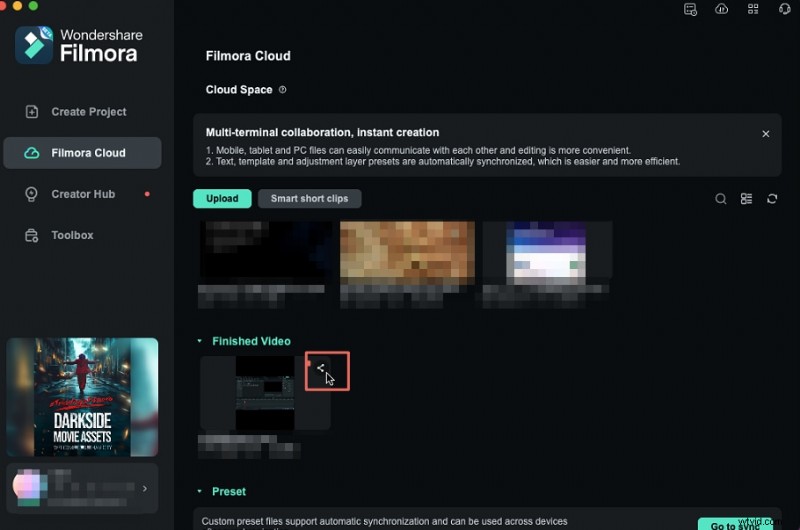

De cloudopslag van Filmora zorgt ervoor dat je beeldmateriaal tijdens de overdracht de oorspronkelijke resolutie behoudt, en dankzij de integratie van het bewerkingspakket kun je vrijwel onmiddellijk beginnen met bewerken.
Conclusie
Het verplaatsen van grote video's van iPhone naar Mac vereist niet langer geduld of technische oplossingen. Door de methode te selecteren die het beste bij uw workflow past (iCloud, Google Drive, VLC, USB of Filmora Cloud) kunt u bestanden snel, veilig en zonder concessies aan de kwaliteit overbrengen.