
Slow motion in video is een populaire techniek waarbij clips worden uitgerekt, zodat acties er langzamer uitzien dan de snelheid waarmee ze in het echt verschijnen. Dit veelgebruikte effect voegt meestal drama en nadruk toe aan video's. Hiermee kunnen kijkers ook details zien die ze bij normale snelheid misschien missen. Slow motion kan uw beeldmateriaal aantrekkelijker en impactvoller maken.
Als je ooit video's in slow motion hebt willen leren zetten, ben je hier aan het juiste adres. Dit artikel begeleidt u door het proces met behulp van Wondershare Filmora, een betrouwbare en populaire tool. Met deze stappen kunt u uw gewone video's omzetten in boeiende meesterwerken in slow motion.
In dit artikel
-
- Filmora's snelheidsregelingsfuncties
- Hoe je video's in slow motion kunt omzetten met Filmora
-
- De Slow-Mo-camerafunctie van de iPhone gebruiken
- De Slow-Mo-camerafunctie van Android gebruiken
Methode 1:Wondershare Filmora gebruiken om video's in slow motion om te zetten
Het gebruik van een speciale videobewerkingstool is het beste als u video's in slow motion wilt omzetten op een Windows- of Mac-apparaat. Deze programma's bieden geweldige controle en resultaten van hoge kwaliteit, waardoor uw slow-motionvideo's er vloeiend en professioneel uitzien.
Een van de beste tools hiervoor is Wondershare Filmora. Deze betrouwbare video-editor biedt een reeks krachtige functies. Daarom is het altijd een uitstekende keuze geweest voor beginners en professionele editors die slow-motion-effecten willen creëren.
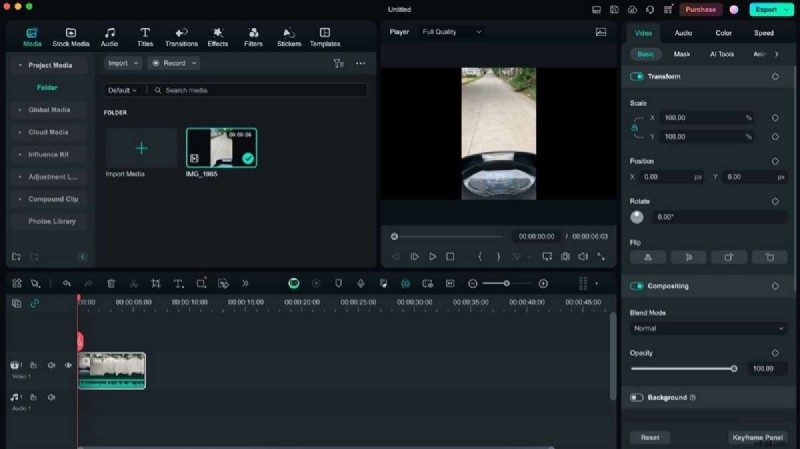
Hier zijn enkele van de belangrijkste kenmerken van Wondershare Filmora:
- Intuïtieve interface. Strakke, georganiseerde lay-out voor eenvoudige navigatie. Beginners zullen Filmora gemakkelijk te leren en te begrijpen vinden.
- Uitgebreide effectenbibliotheek. Filmora beschikt over veel filters, overgangen en effecten voor verschillende creatieve bewerkingen.
- Geavanceerde tekst- en titeleditor. Met Wondershare Filmora kunt u boeiende bijschriften, titels en meer maken met de speciale teksthulpmiddelen.
- Hulpmiddelen voor audiobewerking. Pas niveaus aan, voeg achtergrondmuziek toe en pas audio-effecten toe om het broodnodige geluidsontwerp aan verschillende video's toe te voegen.
- Groen scherm (Chromakey). Vervang eenvoudig achtergronden in uw groene schermbeelden. De Chromakey-functie maakt indrukwekkende resultaten mogelijk met de eeuwenoude green screen-techniek.
- Beweging volgen. Met Filmora kun je tekst of afbeeldingen toevoegen die bewegende objecten naadloos volgen. Het resultaat zijn objecten die eruitzien alsof ze met de video zijn opgenomen.
- Kleurcorrectie en -gradatie. Verfijn de kleuren voor een professionelere en verfijndere video-uitvoer.
Filmora's snelheidsregelingsfuncties
Naast de bovenstaande features zijn de specifieke snelheidsregelaars van Filmora het vermelden waard. Hiermee kun je je video's in slow motion omzetten en andere effecten toepassen, zoals snelheidstoename.
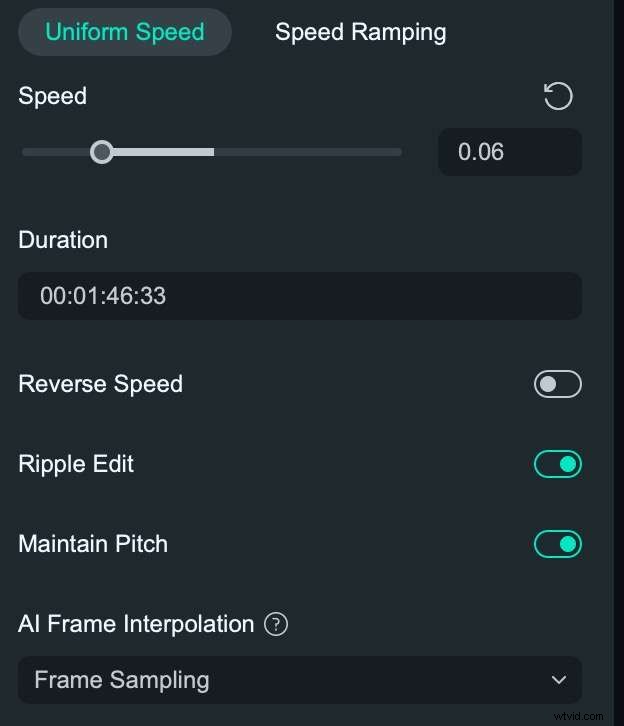
- Nauwkeurige snelheidsregeling. Filmora ondersteunt snelheidsaanpassingen variërend van 0,01x tot 100x.
- Snelheidsverhoging met keyframes. Stel meerdere snelheidswijzigingen in binnen één clip.
- Stilstaand beeld. Creëer stille momenten om specifieke kaders te benadrukken.
- Omgekeerd afspelen. Speel beelden achterstevoren af op normale of gewijzigde snelheden om dramatische effecten te creëren.
- Tijd opnieuw in kaart brengen. Verander de videosnelheid in de loop van de tijd met een aanpasbare curve.
- Snelheidsvoorinstellingen. Kies uit vooraf gemaakte snelheidseffecten voor snelle aanpassingen.
- Aanpassing van de audiotoonhoogte. Behoud natuurlijk geluid bij het wijzigen van de videosnelheid.
- Optische stroomtechnologie. Genereer tussenframes voor vloeiendere slow-motionvideo's. Hierdoor zien slow motion-effecten er natuurlijker en naadloos uit.
Video's omzetten in slow motion met Filmora
Nu je een kort overzicht hebt van de vaardigheid van Filmora op het gebied van bewerken, is het tijd om te leren hoe je het kunt gebruiken. Binnen een paar stappen zet je video's als een professional om in slow motion. Volg de onderstaande stappen om aan de slag te gaan:
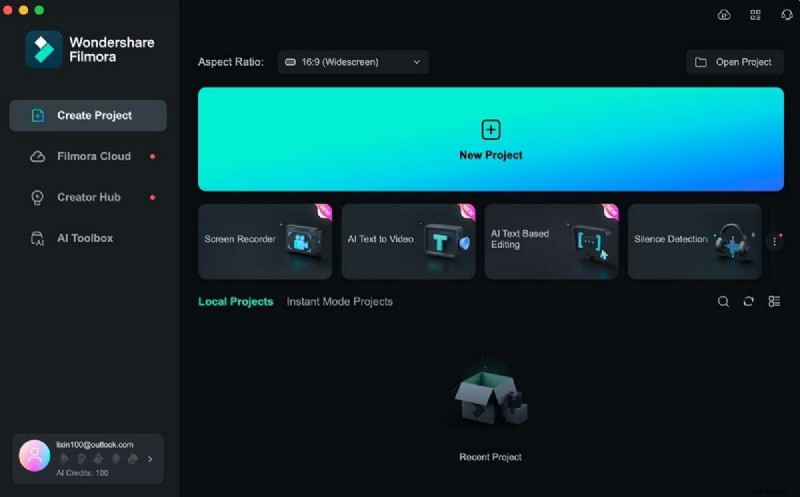
Stap 1:Download, installeer en start Wondershare Filmora. Log vervolgens in of meld u aan met een Wondershare-, X-, Facebook-, Google- of Apple-account.
Stap 2:Klik op +Nieuw project.
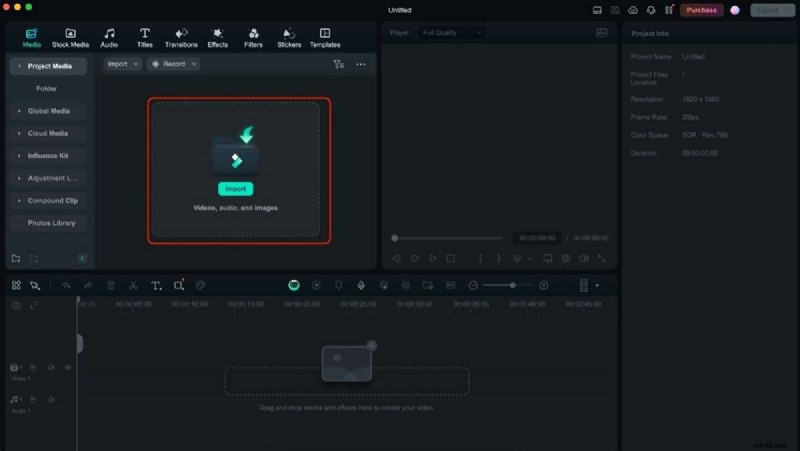
Stap 3:Klik op Importeren in de bewerkingsinterface om media aan uw project toe te voegen. Als alternatief kunt u bestanden rechtstreeks naar de tijdlijn slepen en neerzetten.
Stap 4:Er zijn drie manieren om slow-motion-effecten toe te voegen met Filmora:
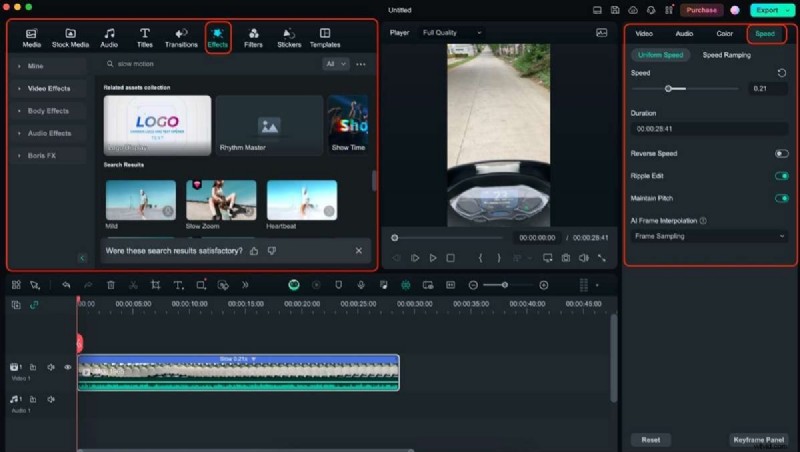
- Snelheidsmenu. Als u naar Snelheid> Uniforme snelheid gaat, kunt u de snelheidsschuifregelaar gebruiken om video's langzamer te maken.
- Effecten. Zoek naar snelheidsvoorinstellingen of sjablonen met behulp van het menu Effecten. Dit zorgt voor artistiekere slow motions zonder het gedoe van handmatige bewerkingen.
- Snelheidsverhoging. Je kunt de vooraf ingestelde instellingen voor Montage, Hero Moment, Bullet Time en Jumper gebruiken, maar de optie Aanpassen is de beste manier om dit te leren. Versleep eenvoudigweg de punten in de grafiek om een bepaalde snelheid toe te passen op een bepaalde tijd in de clip.
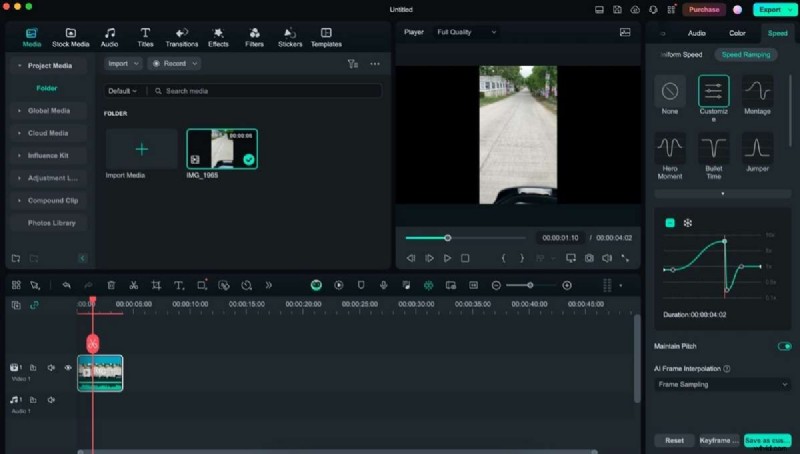
Tip:Je kunt video's splitsen of bijsnijden om aan te geven op welke delen van de clip de slow-motion-effecten worden toegepast.
Stap 5:Als u klaar bent, klikt u op Exporteren in de rechterbovenhoek, past u de Uitvoerinstellingen aan en kiest u ervoor om uw werk op Lokaal op te slaan of te delen op YouTube, TikTok, enz. Klik ten slotte opnieuw op Exporteren in de rechteronderhoek van het venster.
Methode 2:video's converteren naar slow motion met Filmora Mobile
Als je je mobiele telefoon voornamelijk gebruikt voor videobewerking, is de mobiele versie van Filmora een uitstekende keuze voor het maken van een video in slow motion. Deze app brengt veel krachtige functies van de desktopversie naar uw smartphone, zodat u onderweg professioneel ogende slow-motionvideo's kunt maken.
De mobiele versie, voorheen FilmoraGo genaamd, brengt nu alle belangrijke functies, zoals snelheidsregelaars, naar de mobiele versie. Met deze krachtige app beschikt u over een video-editor van desktopklasse. Probeer het zeker eens. Ondertussen kunt u als volgt video's omzetten in slow motion met uw smartphone:
Stap 1:Download Filmora vanuit de App Store of Play Store. Op dezelfde manier logt u in of registreert u zich met uw Wondershare-, Facebook-, X-, Google- of Apple-accounts.
Stap 2:Tik op Nieuw project op de startpagina. Volg daarna de aanwijzingen om media van uw mobiele apparaat te importeren.
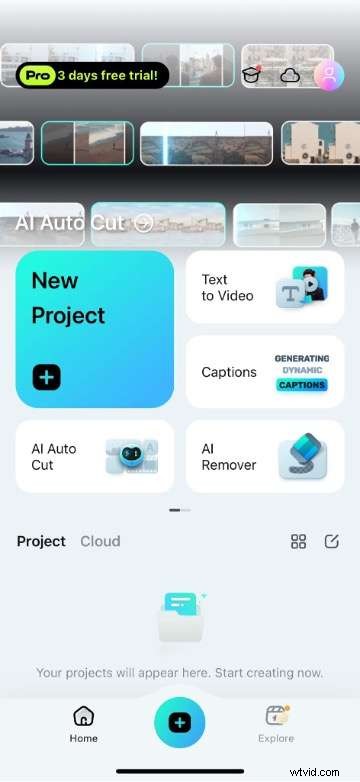
Stap 3:Tik op uw clip om de bewerkingsopties te openen. Tik vervolgens op Snelheid.

Stap 4:Je hebt twee opties om je video in slow motion te zetten:Normaal en Curve.
- Normaal. De normale optie gebruikt dezelfde snelheidsschuifregelaar, vergelijkbaar met de desktop-app. Sleep het gewoon op basis van uw snelheidsvoorkeuren.
- Curve. De curvefuncties gebruiken een meer technische benadering, maar bieden meer creatieve vrijheid bij het aanpassen van de clipsnelheden. Zo kun je een specifiek deel van de clip sneller of langzamer maken.
Stap 5:Als u na de aanpassing tevreden bent met de effecten, gaat u rechtsboven naar Exporteren. Stel de resolutie en het aantal frames per seconde in en tik vervolgens nogmaals op de knop Exporteren om uw slow-motionvideo op uw iPhone op te slaan.
Methode 3:online tools gebruiken voor het converteren van video's naar slow motion
Een andere handige optie voor het converteren van video's naar slow motion is het gebruik van online tools. Deze webgebaseerde applicaties bieden een snelle en gemakkelijke oplossing, vooral als u geen software op uw apparaat wilt installeren. Eén zo'n tool is VEED.IO, een veelzijdige online video-editor met slow-motionmogelijkheden.
VEED.IO is een browsergebaseerd videobewerkingsplatform waarmee gebruikers hun video's kunnen bewerken, verbeteren en effecten kunnen toevoegen zonder ze te downloaden of te installeren. Het biedt een reeks functies, waaronder snelheidsaanpassing, waardoor het een handig hulpmiddel is voor het maken van slow-motionvideo's. Volg de onderstaande stappen om te leren hoe u met deze tool een video in slow motion kunt zetten:
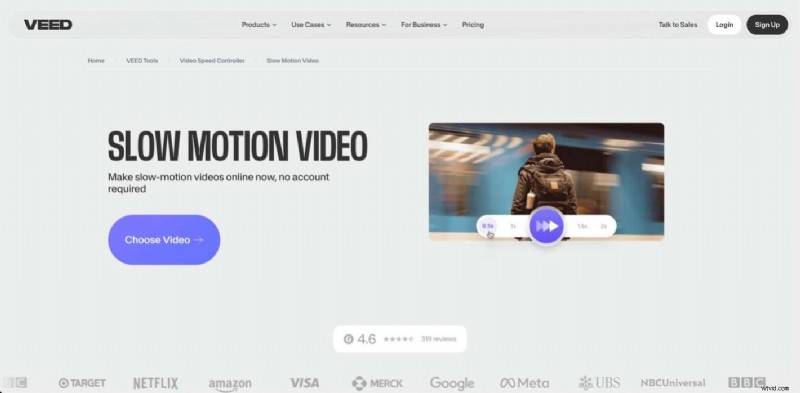
Stap 1:Bezoek de website van VEED.IO.
Stap 2:Upload uw video naar de website.
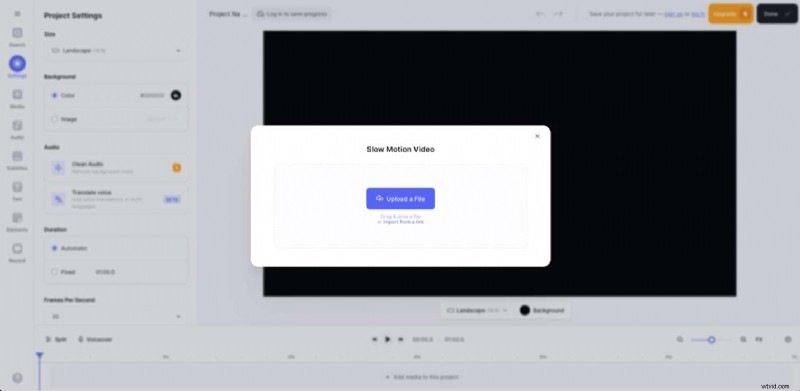
Stap 3:Gebruik de snelheidsregelaars op het linkerpaneel. Vergeet niet een snelheid lager dan 1,0 te gebruiken om een slow motion-effect te creëren.
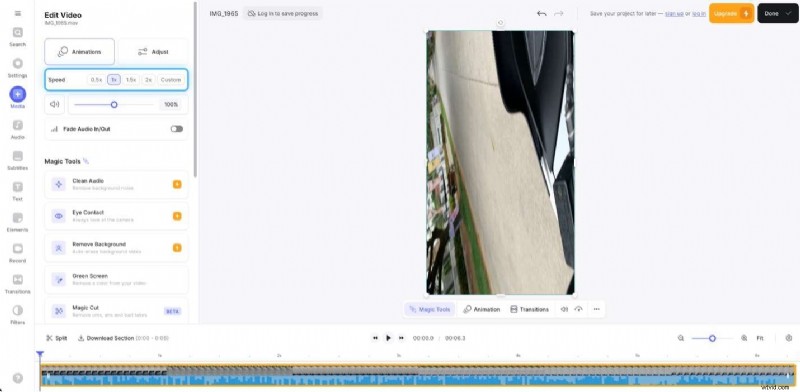
Het gebruik van VEED.IO of vergelijkbare online tools biedt een snelle en toegankelijke manier om slow-motionvideo's te maken zonder de noodzaak van gespecialiseerde software. Hoewel het misschien niet zoveel geavanceerde functies biedt als speciale videobewerkingsprogramma's, is het een uitstekende optie voor eenvoudige slow-motion-conversies.
Bonus:hoe je een video in slow motion maakt met camera's van smartphones
Naast het gebruik van software of online tools om slow-motionvideo's te maken, bieden veel moderne smartphones ingebouwde slow-motion-opnamemogelijkheden in hun camera-apps. Met deze functie kunnen gebruikers rechtstreeks slow-motionbeelden vastleggen, waardoor nabewerking of bewerking niet meer nodig is.
Het is echter belangrijk op te merken dat deze methode minder flexibel kan zijn dan bewerkingssoftware. Als je het verkeerde moment in slow motion vastlegt, kan het later aanpassen lastiger zijn. Daarom zijn timing en oefening cruciaal bij het gebruik van de ingebouwde slow-motionfunctie van uw smartphone.
De Slow-Mo-camerafunctie van de iPhone gebruiken
Apple introduceerde de Slo-Mo-functie met de iPhone 5s, die in alle volgende modellen is opgenomen. Om deze functie te gebruiken:
Stap 1:Open de Camera-app op uw iPhone.
Stap 2:Veeg over de moduskiezer onder aan het scherm totdat je SlO-MO bereikt.
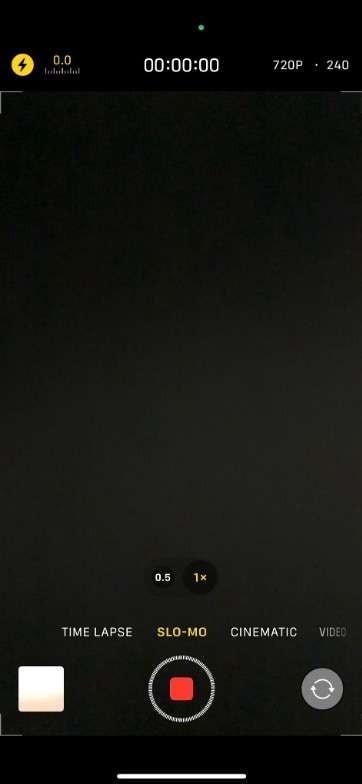
Stap 3:Tik op de opnameknop om te beginnen met het opnemen van uw video. De iPhone neemt de hele video op, maar past het slow-motioneffect standaard alleen toe op een bepaald gedeelte in het midden.
Tip:Na het opnemen kun je aanpassen welk deel van de video in slow motion wordt afgespeeld door te bewerken in de Foto's-app.
De Slow-Mo-camerafunctie van Android gebruiken
De beschikbaarheid en functionaliteit van slow-motion-opnamen op Android-apparaten kan aanzienlijk variëren tussen fabrikanten en modellen. Zoek in uw Camera-app naar een “Slow Motion”- of “Slo-Mo”-modus. Dit kan in de hoofdcameramodi zijn of onder een gedeelte 'Meer'. Sommige apparaten bieden mogelijk verschillende slow-motionsnelheden (bijvoorbeeld 120 fps, 240 fps). Kies de optie van uw voorkeur, indien beschikbaar.
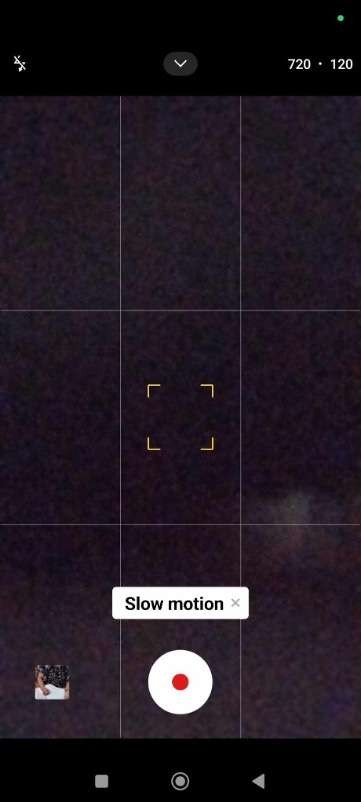
Het is vermeldenswaard dat geavanceerde Android-apparaten van fabrikanten als Samsung, Google en OnePlus doorgaans meer geavanceerde slow-motionfuncties bieden, soms zelfs met "super slow-mo"-opties die extreem hoge framesnelheden vastleggen voor dramatische slow-motion-effecten. Als alternatief kunt u apps van derden gebruiken voor slow-motioneffecten.
Conclusie
In dit artikel worden verschillende methoden onderzocht voor het in slow motion zetten van een video, van professionele software tot smartphonefuncties. We hebben gezien hoe tools als Wondershare Filmora geavanceerde controle en flexibiliteit bieden voor zowel desktop- als mobiele gebruikers. Online platforms zoals VEED.IO bieden snelle, toegankelijke opties voor eenvoudige bewerkingen. Veel smartphones hebben nu ingebouwde slow-motion-opnamemogelijkheden, die direct resultaat bieden zonder nabewerking.
Voor degenen die op zoek zijn naar een krachtige app die een balans biedt tussen gebruiksvriendelijkheid en krachtige functies, wordt Wondershare Filmora voor zowel desktop als mobiel aanbevolen. De intuïtieve interface, uitgebreide opties voor snelheidsregeling en extra bewerkingstools maken het een goede keuze voor veelzijdige, professionele videobewerking.