REC

Tips voor video-opname, productie, videobewerking en apparatuuronderhoud.

 WTVID >> Videoproductiegids >  >> Video >> Videoclips

Beste apps voor het bewerken van slow motion-video's:verbeter uw video's op elk apparaat

Slow-motionvideo's zijn tegenwoordig overal. Sport, films en zelfs de TikTok-feed van je vriend:ze zitten allemaal boordevol slow motion-momenten. U kunt het zelfs gebruiken om praktische redenen, zoals het documenteren van incidenten. En als u een marketeer of video-editor bent en nog geen ervaring heeft met bewerken, moet u wellicht ook video's maken voor uw merk.

Wat je reden ook is om op zoek te gaan naar de beste slow-motion videobewerkingsapp, dit artikel kan je helpen. Wij begrijpen dat het kiezen van de beste keuze overweldigend kan zijn als u niet weet waar u moet beginnen. Hier leer je de beste slow-motion-apps en hoe je een video kunt vertragen na de opname.
Beste apps voor het bewerken van slow motion-video s:verbeter uw video s op elk apparaat
In dit artikel
    1. Filmora:beste app voor het bewerken van slow motion-video's Beste apps voor het bewerken van slow motion-video s:verbeter uw video s op elk apparaat
    2. Adobe After Effects:het beste voor professionele video-editors
    3. Slow Motion Video FX – Camera:het beste voor informele videobewerking
    4. Videosnelheidswisselaar SlowMo:het beste voor directe Slow Mo-bewerking
    5. Slow Motion Video Zoom Player:het beste voor eenvoudige Slow-Mo-video's
    6. Canva:beste grafische ontwerpplatform voor slow motion-video's
    7. Slo Mo:eenvoudige Slow-Motion Maker-app voor iOS
    8. SloPro:de beste Easy Slow-Motion Converter-app voor iPhone
    1. Stappen om een opgenomen video te vertragen

Deel 1:Slowmotionvideo:wat het is en hoe het werkt

Een slow-motionvideo is een opname die bij het afspelen langzamer lijkt dan normaal. Dit effect wordt bereikt door video vast te leggen met een hogere framesnelheid dan standaard. Framesnelheid is het aantal frames (afbeeldingen) dat per seconde wordt vastgelegd.

Standaardvideo's worden bijvoorbeeld meestal opgenomen met 30 frames per seconde (FPS). Slow-motionvideo's kunnen echter met veel hogere snelheden worden opgenomen, zoals 120 FPS of zelfs 240 FPS. Het hangt van de camera af. Hogere framesnelheden zorgen voor vloeiender afspelen en betere slow-motion-effecten.
Beste apps voor het bewerken van slow motion-video s:verbeter uw video s op elk apparaat

U kunt slow-motionvideo's maken met zowel smartphones als professionele camera's. Veel smartphones (Android en iPhone) hebben ingebouwde slow motion-opnamemogelijkheden. Voor de beste resultaten zoek je naar een telefoon met een hoogwaardige camera en een goede slow motion-functie. Als je slow-motionvideo's van professionele kwaliteit wilt maken, is een speciale camera met handmatige bediening ideaal.

Maar wat moet je doen als de camera van je telefoon niet over de slow-motionfunctie beschikt?

Dat is waar een slow-motion video-editor kan helpen. Deze apps hebben ook extra tools waarmee u het resultaat kunt verbeteren. Lees verder en kijk welke in de lijst de beste slow-motion video-app voor jouw apparaat is.

Deel 2:Beste apps en software voor het bewerken van slow motion-video's

Wanneer u op zoek bent naar de beste AI-aangedreven slow-motion video-editor-app om te downloaden, houd dan rekening met uw apparaat en bewerkingsbehoeften. Kies uit de beste apps voor Android, iOS en pc. Deze lijst helpt je de ideale app te vinden waarmee je eenvoudig verbluffende slow-motionvideo's kunt maken. Lees verder voor de beste beschikbare opties.

Filmora:beste app voor het bewerken van slow motion-video's
Beste apps voor het bewerken van slow motion-video s:verbeter uw video s op elk apparaat

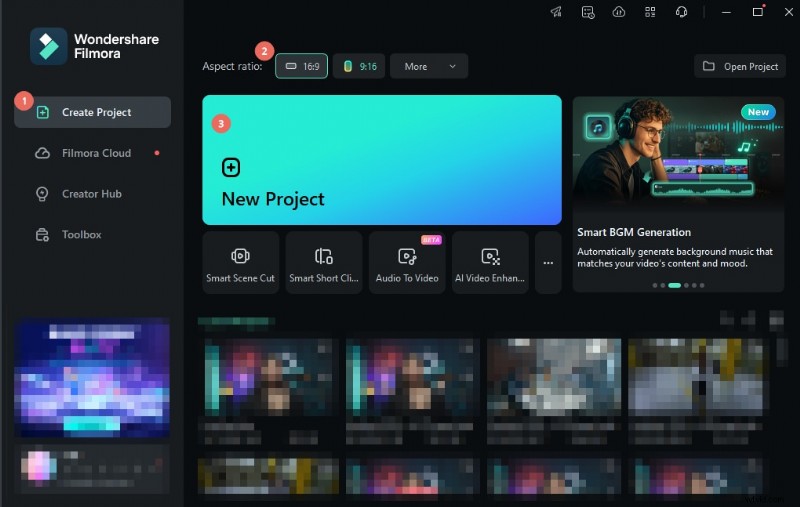
Wondershare Filmora is een van de beste slow-motion-apps voor videobewerking. Dankzij de eenvoudige interface kunt u eenvoudig slow-motionvideo's maken. Importeer vooraf opgenomen video's vanaf elk apparaat en wijzig de snelheid met de app. Met de Speed ​​Ramping-tool van Filmora kun je meerdere slow-motion-effecten toevoegen aan verschillende videodelen. Je kunt ook een uniforme snelheid toepassen op de hele video. Dit maakt Filmora een veelzijdige keuze voor professionele slow-motioneffecten.

Ondersteunde besturingssystemen:Windows, Mac, iOS, Android en iPad

Belangrijkste kenmerken

Ontdek waarom Filmora wordt beschouwd als een van de beste beschikbare slow-motion videoconversie-apps:

  • Vooraf ingestelde snelheidseffecten
  • Instelbare uniforme slow-motion en fast motion met nauwkeurige snelheidsregeling (0,01x tot 100x)
  • Intelligente videoverbetering met AI Frame Interpolation, Auto Reframe en meer
  • Snelheidsregeling met achteruit afspelen
  • Geavanceerde tools voor videobewerking, waaronder keyframing, stabilisatie en bewegingsregistratie

Adobe After Effects:het beste voor professionele video-editors

Beste apps voor het bewerken van slow motion-video s:verbeter uw video s op elk apparaat

Adobe After Effects is een van de beste slow-motion videobewerkingsapps die ervaren editors kunnen downloaden. Het heeft functies zoals time-stretching en time warp om hogere snelheden, slow motion en stilstaande beelden te bereiken. Met deze tools kunt u indrukwekkende retimingresultaten behalen.

Ondersteunde besturingssystemen:Windows en macOS

Belangrijkste kenmerken


Dit is wat Adobe After Effects als slow-motion video-editor kan doen:

  • Combineer slow motion met andere effecten zoals vervaging en kleurcorrectie
  • Keyframe-interpolatie
  • Beweging volgen en stabiliseren
Voordelen Nadelen
  • Behoudt de originele audiotoonhoogte in slow-motionvideo's
  • Creëert vloeiende verschuivingen tussen normale, langzame en snelle bewegingen
  • Gebruikers kunnen slow-motionvideo's rechtstreeks naar YouTube, TikTok en Vimeo uploaden
  • Watermerk bij gratis proefexports
  • Gratis proefgebruikers hebben een limiet van 100 credits voor AI-tools

Slow Motion Video FX – Camera:het beste voor informele videobewerking

Beste apps voor het bewerken van slow motion-video s:verbeter uw video s op elk apparaat

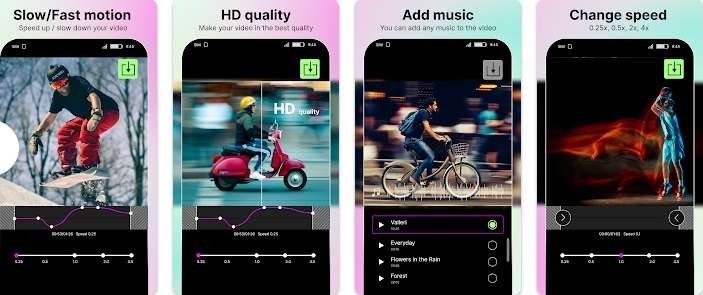
Slow Motion Video FX – Camera is een Android-snelheidswisselaar en een eenvoudige video-editor. Ook bekend als de Slow Motion Video Fast &Slow Mo-app van Bizo Mobile, het is een van de beste gratis slow-motion app-editors. Het kan geleidelijk gewone video's maken tot een snelheid van 0,25x en sneller tot 4x de snelheid van de vooraf opgenomen video.

Ondersteund besturingssysteem:Android

Belangrijkste kenmerken

Wat het biedt:

  • Video's opnemen en bewerken
  • Voeg muziek, filters en effecten toe
  • Exporteer bewerkte video's op Facebook, TikTok en andere sociale media-apps
Voordelen Nadelen
  • Hoogwaardige slow-motioneffecten voor professioneel gebruik
  • Kan complexe videobewerkingstaken aan die verder gaan dan slow motion
  • Overkill voor eenvoudige slow-motiontaken
  • Heeft een krachtige computer nodig voor soepele prestaties

Videosnelheidswisselaar SlowMo:het beste voor directe Slow Mo-bewerking

Beste apps voor het bewerken van slow motion-video s:verbeter uw video s op elk apparaat

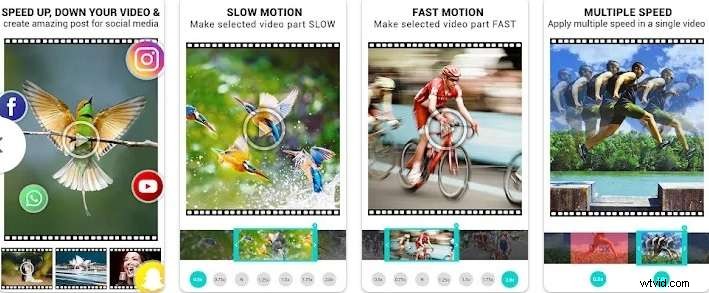
Video Speed Changer SlowMo is een van de beste slo-mo video-app-editors voor Android. Het kan ervoor zorgen dat sommige delen van de video met normale snelheid langzamer worden tot 0,1x. Als je video's wilt versnellen, kan een video sneller worden omgezet naar 8x de oorspronkelijke snelheid.

Ondersteund besturingssysteem:Android

Belangrijkste kenmerken

Als eenvoudige video-editor-app kan deze het volgende doen:

  • Maak slow-motionscènes
  • Versnel je video
  • Exporteer video's van hoge kwaliteit naar uw galerij
Voordelen Nadelen
  • Biedt HD-resolutie voor slow-motion-exports
  • Ideaal voor gewone videomakers en gebruikers van sociale media
  • Gebruikers moeten repetitieve in-app-advertenties bekijken in de gratis versie

Slow Motion Video Zoom Player:het beste voor eenvoudige Slow-Mo-video's

Beste apps voor het bewerken van slow motion-video s:verbeter uw video s op elk apparaat

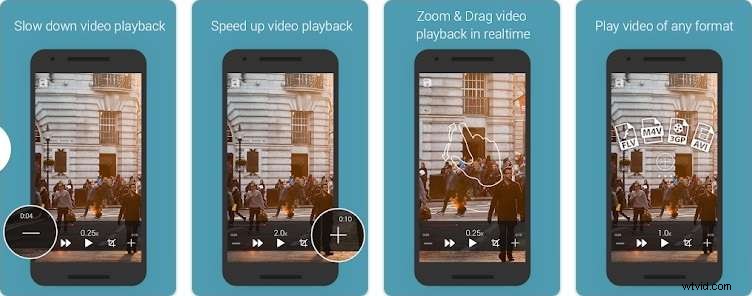
Slow Motion Video Zoom Player is een van de beste slow-motion-apps voor Android. Het kan video's vertragen tot 0,25x, versnellen, omkeren en boemerangvideo's maken. Je kunt verschillende videoformaten afspelen, niet alleen MP4.

Ondersteund besturingssysteem:Android

Belangrijkste kenmerken

Deze app biedt basishulpmiddelen voor videobewerking:

  • Zoom video's in realtime in en uit
  • Pas het volume, de audiovertraging en de videohelderheid aan
  • Versnel video's die al 2x zijn gemaakt
Voordelen Nadelen
  • Maak dynamische video's met verschillende snelheden
  • Eenvoudig te navigeren app met tutorials voor beginners
  • Exporteer bewerkte video's gratis zonder watermerken
  • Afleidende advertenties onderbreken het bewerkingsproces
  • Potentieel voor onnatuurlijke audio in slow-motionclips

Canva:beste grafische ontwerpplatform voor slow motion-video's

Beste apps voor het bewerken van slow motion-video s:verbeter uw video s op elk apparaat

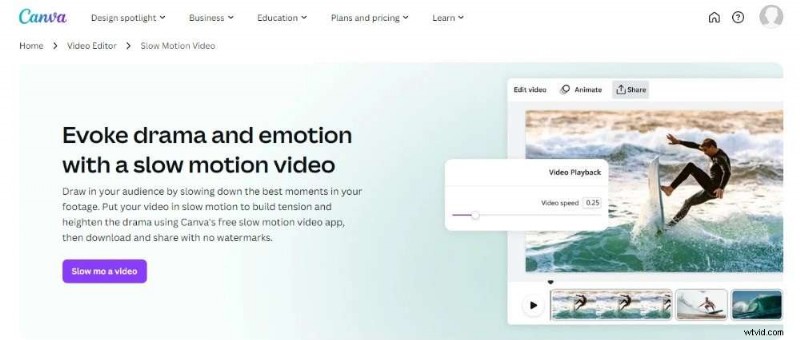
Canva is de beste slow-motion-app om te downloaden voor zowel socialemediabeheerders als nieuwelingen op het gebied van bewerken. Pas de videosnelheid aan met een schuifregelaar, van een snelheid van 0,25x tot dubbele tijd, en creëer boeiende inhoud die opvalt. Als je Canva al voor andere ontwerpprojecten gebruikt, is het handig om video's binnen hetzelfde platform te bewerken.

Ondersteunde besturingssystemen:webbrowser, Windows, Mac, iPhone, iPad en Android

Belangrijkste kenmerken

Verbeter je slow-motionclip met andere Canva-functies, zoals:

  • Overgangen, filters of tekstoverlays
  • Verwijder ongewenste achtergronden met Magic Studio
  • Pas de audiosnelheid apart van de videosnelheid aan
Voordelen Nadelen
  • Biedt hulp bij het instappen voor beginners
  • Advertentievrije ervaring voor de gratis versie
  • Wijzig de beeldverhouding onmiddellijk met één tik
  • Het vinden van hulpmiddelen kan lastig zijn met de eenvoudige interface
  • Geen selectieve slow-motionbewerking

Slo Mo:eenvoudige Slow-Motion Maker-app voor iOS

Beste apps voor het bewerken van slow motion-video s:verbeter uw video s op elk apparaat

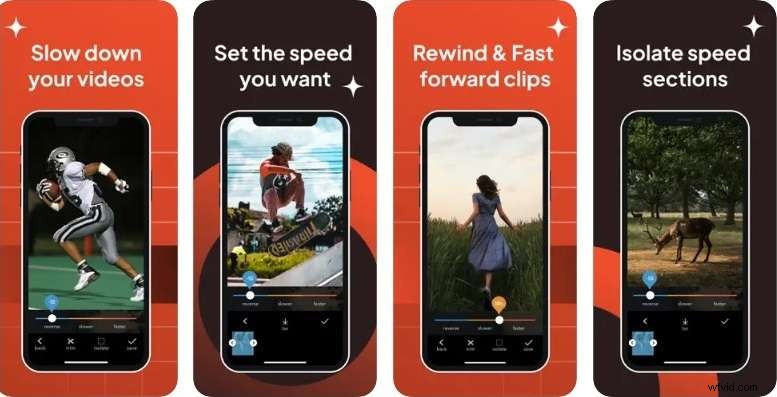
Slo Mo is een fantastische iOS-app voor het maken van slow-motionvideo's. Het is een van de beste slow-motion video-app-editors met eenvoudige snelheidsregelaars. Vertraag, versnel of keer eenvoudig elke video vanaf uw iPhone of iPad om. Je kunt bestaande video's gebruiken of nieuwe video's rechtstreeks in de app opnemen.

Ondersteund besturingssysteem:iOS

Belangrijkste kenmerken

Basis dingen die het biedt:

  • Snelheidsaanpassing
  • Video bijsnijden
  • Deel uw creaties op sociale media
Voordelen Nadelen
  • Geschikt voor gebruikers met beperkte videobewerkingsvaardigheden
  • Exporteer slow-motionvideo's om gratis in HD te delen
  • Minder geavanceerde videomogelijkheden vanwege focus op grafisch ontwerp
  • Geen gedetailleerde controle over afspelen in slow motion

SloPro:de beste Easy Slow-Motion Converter-app voor iPhone

Beste apps voor het bewerken van slow motion-video s:verbeter uw video s op elk apparaat

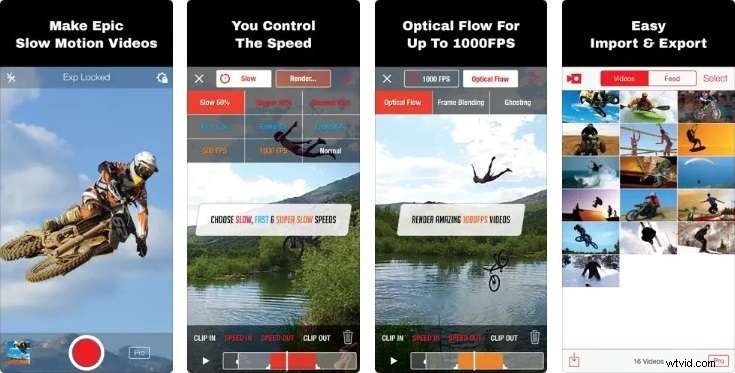
SloPro is een van de beste slo-mo-video-apps voor het vastleggen van verbluffende slow-motionbeelden. Creëer verbluffende effecten door te kiezen uit langzame, snelle of superlage snelheden. Met deze app kun je video's opnemen met hoge framesnelheden en ze vervolgens in slow motion afspelen, waardoor ongelooflijke details zichtbaar worden die je normaal niet zou zien.

Ondersteund besturingssysteem:iOS

Belangrijkste kenmerken

Met de SloPro videobewerkingsapp is het volgende mogelijk:

  • Opnemen op hoge snelheid
  • Bewerken in slow motion
  • Frame-overvloeiing, nevenbeelden en optische flow
Voordelen Nadelen
  • Hiermee kunnen gebruikers slow-motionvideo's maken zonder complexe processen
  • Goed startpunt voor het maken van informele slow-motionvideo's
  • Gebruikersrecensies over het teleurstellende gebrek aan slow motion-opties
  • Vereist een abonnement voor geavanceerde slow-motionbewerking

Deel 3. Hoe maak je een video in slow motion na opname?

Wil je professionele slow-motionvideo's maken van video's op normale snelheid? U hoeft geen professionele video-editor te zijn. Filmora is een van de beste software voor degenen die beginnen met videobewerking. Met de Speed ​​Ramping-functie kunt u de snelheid van specifieke delen van uw video soepel aanpassen. Je kunt actiescènes geleidelijk vertragen tot 0,1x of versnellen tot 10x. Het beste deel? Je kunt meerdere snelheidswijzigingen toepassen binnen één video.

Voor nog meer controle biedt Filmora presets en aanpassingsopties. Hierdoor kun je specifieke momenten in je video nauwkeurig vertragen. En maak je geen zorgen over de audio; Filmora behoudt de oorspronkelijke toonhoogte en zorgt voor een soepele kijkervaring.

Als je je hele video snel wilt vertragen, ben je bij Filmora aan het juiste adres. Dankzij de optie met één klik kunt u uw clip gelijkmatig vertragen tot slechts 0,01x of versnellen tot 100x.

Stappen om een opgenomen video te vertragen

Zo kun je Filmora gebruiken om een normale video naar een slow-motionvideo te converteren:

Stap 1:Download en installeer Filmora op uw Windows/Mac-bureaublad. Start vervolgens de app en meld u aan voor een account.

Stap 2:Maak een nieuw project en importeer de video in de tijdlijneditor.

Stap 3:Selecteer de videotrack in de editor en maak een slow-motionvideo met behulp van de Uniforme snelheid of de Speed Ramping:

  • Gebruik de uniforme snelheid

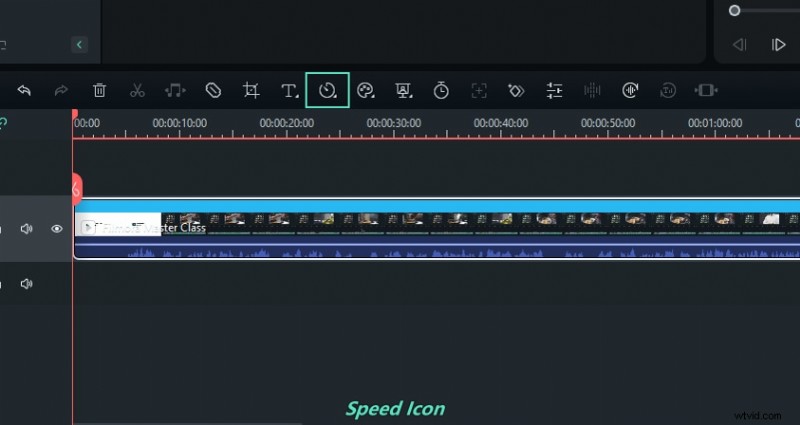
Ga naar de tijdlijnwerkbalk, klik op het snelheidspictogram en kies vervolgens Uniforme snelheid.

Beste apps voor het bewerken van slow motion-video s:verbeter uw video s op elk apparaat

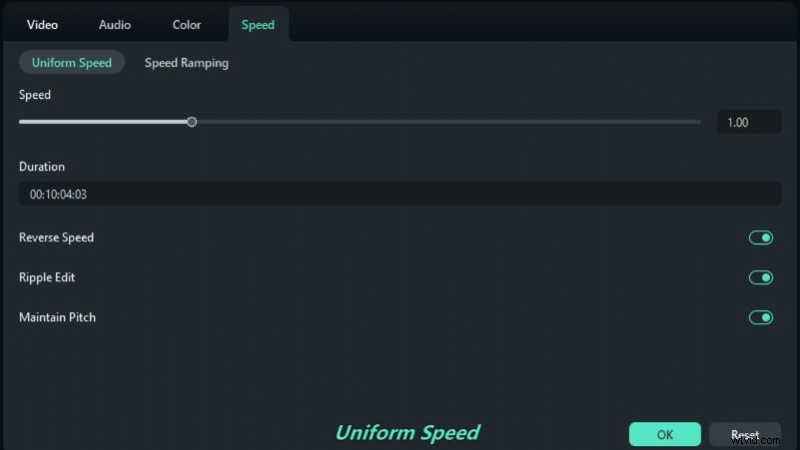
Op het tabblad Uniforme snelheid in het rechterpaneel past u de schuifregelaar Snelheid naar links om de normale video te vertragen. U kunt ook de duur wijzigen en een AI Frame Interpolation-techniek kiezen.

Beste apps voor het bewerken van slow motion-video s:verbeter uw video s op elk apparaat
  • Gebruik de tool Snelheidsverhoging

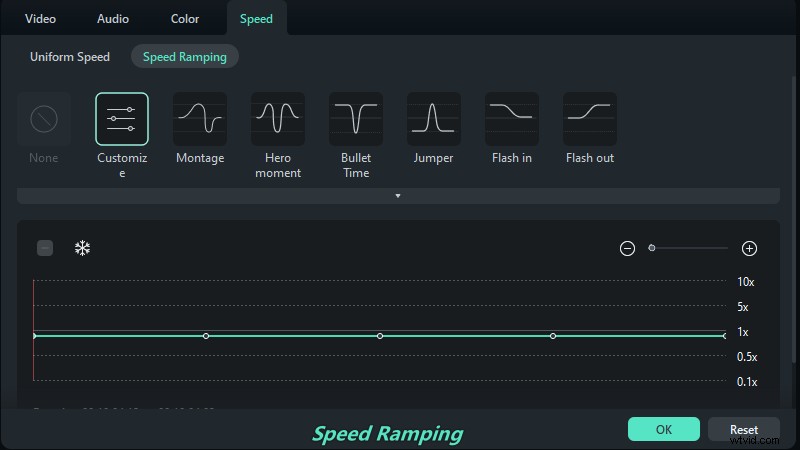
Klik met de rechtermuisknop op de video en kies vervolgens Snelheid> Snelheidstoename. U kunt ook naar het tabblad Snelheid> Snelheidsverhoging in het rechterpaneel gaan. Selecteer een voorinstelling, zoals Montage, Bullet Time of Hero Moment. Klik op de optie Aanpassen om uw snelheidsdrempels te maken.

Beste apps voor het bewerken van slow motion-video s:verbeter uw video s op elk apparaat

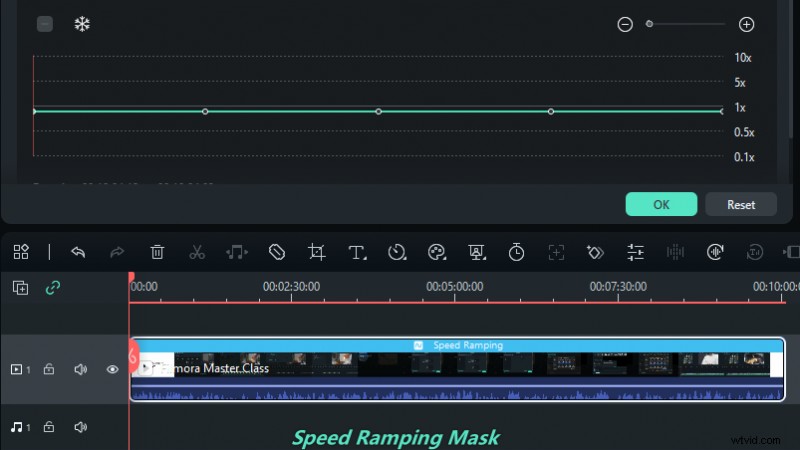
Plaats de afspeelkop op het deel van de video waar je de snelheid wilt vertragen. Klik vervolgens op het +-pictogram om een ​​sleutelframemarkering toe te voegen. Sleep het keyframe omhoog om de snelheid te verhogen of omlaag om de snelheid te verlagen. Voor complexe snelheidswijzigingen voegt u meer keyframes toe en past u hun snelheden dienovereenkomstig aan.

Beste apps voor het bewerken van slow motion-video s:verbeter uw video s op elk apparaat

Stap 4:Speel de video af om het slow-motion-effect te zien. Pas de keyframes indien nodig aan.

Tip:

Wanneer de videosnelheid aanzienlijk wordt gewijzigd, moet u mogelijk de audiotoonhoogte aanpassen aan de nieuwe afspeelsnelheid.

Stap 5:Als u tevreden bent, exporteert u uw video in het gewenste formaat.

Conclusie

Veel smartphones kunnen opnemen met hoge framesnelheden. Zoek deze instelling in uw camera-app. Als uw telefoon deze functies niet heeft, hoeft u zich geen zorgen te maken. Je kunt nog steeds geweldige slow-motionvideo's maken. Ontdek de beste slow-motion video-app-opties die eerder zijn besproken.

Zoals je ziet is Filmora een geweldige keuze voor zowel beginners als experts. Hiermee kunt u vloeiende, professioneel ogende slow-motionvideo's maken zonder kwaliteitsverlies. Met de juiste tools en technieken kun je slow-motionvideo's maken die indruk maken op je publiek.

Veelgestelde vragen

Heeft u vragen over slow motion video? Wij hebben antwoorden!

  • Wat is de beste snelheid voor slow motion?

    Voor standaard slow motion neemt u een video op met 60 fps. Andere veel voorkomende slow-motionsnelheidskeuzes zijn 120 fps of 240 fps. Voor dramatischere effecten verhoogt u de framesnelheid. Je kunt tot 1000 fps gaan voor superslow-mo-video's.

  • Welke snelheid is iPhone Slow Motion?

    iPhones bieden doorgaans slow motion video-opnamen met 60 fps, 120 fps en 240 fps, afhankelijk van het model. Het zorgt voor indrukwekkende slow-motion-effecten.

  • Hoe kan ik een video vertragen op Android?

    Om een video op Android te vertragen, gebruik je een videobewerkingsapp zoals Filmora. Importeer uw video, pas een uniforme slow-motionsnelheid toe of gebruik de curve-tool om een slow-motion-video te maken en deze op uw telefoon op te slaan.

  • Hoe maak je een slow motion-video op normale snelheid?

    Om een slow-motion video op normale snelheid te maken, gebruik je een video-editor zoals Filmora. Importeer de slow-mo-video, verhoog de snelheidsinstellingen en sla de wijzigingen op.


  1. Beste M4A-converters voor Apple Mac OS X

  2. iPhone-videokwaliteit:aanpassen en verbeteren na opname [6 methoden]

  3. Top 10 iMovie-tips die u moet weten

  4. Is de nieuwe M1 13 MacBook Pro goed voor zware videobewerking?

  5. Maak professionele video de eerste keer dat u een camera oppakt

  1. Sportvideografie:tips van een tv-sportverslaggever

  2. Maak verbluffende schaaltekst Onthul animaties in Filmora 13 – Stapsgewijze handleiding

  3. Hoe u voorgrondframing kunt gebruiken, verbetert uw portretfotografie

  4. Gemaakt in de schaduw waarom het maken van portretten ideaal kan zijn

  5. NAB 2018:LaCie's robuuste harde schijf wordt sterker

  6. Hoe film te fotograferen voor landschapsfotografie

  7. Hoe u een zelfportret kunt fotograferen, ondersteunt uw merkidentiteit

Voordelen Nadelen
  • Eenvoudig te gebruiken, ongeacht je ervaring met videobewerking
  • Flexibele bewerkingsopties:opnemen en bewerken of achteraf bewerken
  • Ontbreekt aan videobewerkingsfuncties zoals audiobewerking en effecten
  • De gratis versie plaatst een watermerk op geëxporteerde video's op basis van gebruikersrecensies