REC

Tips voor video-opname, productie, videobewerking en apparatuuronderhoud.

 WTVID >> Videoproductiegids >  >> Video >> Videoclips

MKV-bestanden:de ultieme gids voor video en flexibiliteit van hoge kwaliteit

Er is een goede reden waarom sommige videoformaten populairder zijn dan andere. Het MKV-formaat is een geweldig voorbeeld van iets dat opvalt. Het staat vooral bekend om het verwerken van video van hoge kwaliteit, meerdere audiotracks, ondertitels en extra functies in één bestand. Dit maakt het een favoriet onder makers van inhoud, filmverzamelaars en iedereen die een flexibel, alles-in-één videoformaat wil dat gemakkelijk is om mee te werken en breed wordt ondersteund.

Vandaag leer je over het MKV-formaat, de voordelen en beperkingen ervan, het algemeen gebruik ervan en de beste tools om MKV-bestanden te openen, converteren of ermee te werken.

Deel 1. Wat is MKV?

Matroska Video File, beter bekend als het MKV-formaat, is een flexibele en open-source multimediacontainer. In tegenstelling tot sommige formaten die vaste codecs gebruiken, is het bestandsformaat MKV is ontworpen om een grote verscheidenheid aan video-, audio-, ondertitel- en metadatastreams in één bestand te bewaren. Deze veelzijdigheid maakt het ideaal voor het verwerken van verschillende soorten media-inhoud zonder compatibiliteitsproblemen.
MKV-bestanden:de ultieme gids voor video en flexibiliteit van hoge kwaliteit

Mogelijkheden voor MKV-bestandsindelingen

Een van de opvallende kenmerken van het MKV-formaat is de mogelijkheid om meerdere audio- en ondertiteltracks te ondersteunen. Dit maakt het perfect voor films, tv-programma's en anime die verschillende taalopties of commentaartracks bieden. Het MKV-bestandsformaat ondersteunt ook hoofdstukpunten en gedetailleerde metagegevens, zodat u eenvoudig complexe inhoud kunt organiseren en navigeren.

Vanwege deze mogelijkheden wordt het MKV-formaat vaak gebruikt voor het opslaan en delen van videobestanden van hoge kwaliteit, vooral wanneer er behoefte is aan meertalige ondersteuning of extra functies. Of u nu een persoonlijke verzameling archiveert of inhoud met anderen deelt, MKV geeft u de flexibiliteit om meer te doen met één enkel bestand.

Deel 2. Voordelen en beperkingen van het gebruik van het MKV-bestandsformaat

Nadat u vertrouwd bent geraakt met wat het MKV-formaat biedt, is het handig om te begrijpen wat het wel en niet kan doen. Zoals elk videoformaat heeft MKV zijn sterke punten en beperkingen. Hier volgt een kort overzicht van de belangrijkste voor- en nadelen van het gebruik van het bestandsformaat MKV.
MKV-bestanden:de ultieme gids voor video en flexibiliteit van hoge kwaliteit

Voordelen:

  1. Open source en gratis te gebruiken

    Het MKV-formaat is open-source, wat betekent dat iedereen het kan gebruiken of ontwikkelen zonder licentiekosten. Hierdoor wordt het breed gedragen door de mediagemeenschap.

  2. Ideaal voor meertalige inhoud en ondertitels

    MKV maakt meerdere audio- en ondertiteltracks in één bestand mogelijk, waardoor het perfect is voor internationale inhoud of video's waarvoor verschillende taalopties nodig zijn.

  3. Werkt goed voor streaming en archivering

    Het vermogen om meerdere soorten gegevens op te slaan, maakt MKV een goede keuze voor langdurige opslag en zelfs online streaming in combinatie met de juiste speler.

  4. Behoudt de kwaliteit zonder zware compressie

    In tegenstelling tot sommige formaten die kwaliteit opofferen aan grootte, kan MKV de originele video- en audiokwaliteit behouden, wat geweldig is voor media met een hoge resolutie.

Beperkingen:

  1. Niet alle apparaten en spelers ondersteunen MKV standaard

    Hoewel het populair is op desktopmediaspelers, ondersteunen sommige smart-tv's, gameconsoles en standaard mobiele apps MKV mogelijk niet zonder conversie of gespecialiseerde software.

  2. Grotere bestandsgroottes vanwege minder compressie

    Omdat MKV prioriteit geeft aan kwaliteit, kan de bestandsgrootte groter zijn in vergelijking met meer gecomprimeerde formaten zoals MP4.

  3. Mobiele ondersteuning kan beperkt zijn zonder apps van derden

    Op smartphones en tablets vereist het afspelen van MKV-bestanden vaak het downloaden van een compatibele mediaspeler, zoals VLC of MX Player.

Deel 3. Wat MKV anders maakt dan MP4 en andere videoformaten

Veel gebruikers zijn beter bekend met MP4, omdat dit het standaardformaat is op de meeste apparaten en platforms. Echter, het MKV-formaat biedt meer flexibiliteit en geavanceerde functies, vooral voor degenen die werken met video van hoge kwaliteit, meerdere audiotracks of ingebedde ondertitels.

Als je op zoek bent naar een formaat dat je meer controle geeft over je video-inhoud, zoals het toevoegen van meerdere talen of het behouden van de originele kwaliteit, dan is het bestandsformaat MKV wellicht beter geschikt.
MKV-bestanden:de ultieme gids voor video en flexibiliteit van hoge kwaliteit

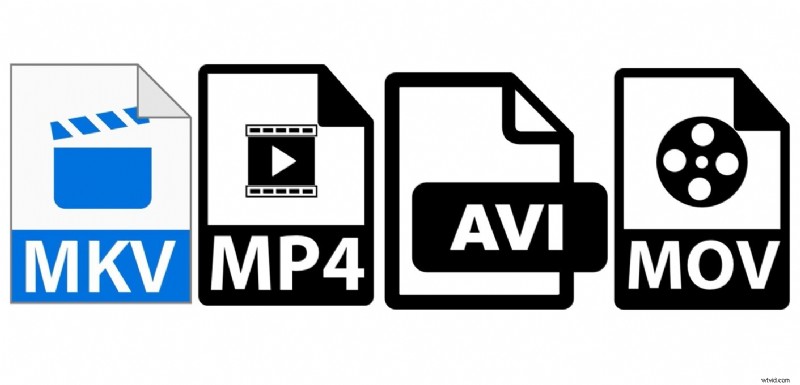
Hier is een vergelijking van MKV met andere populaire videoformaten:

Deel 4. MKV-bestanden openen, afspelen en bewerken

Als u eenmaal een MKV-bestand heeft, vraagt u zich misschien af hoe u dit kunt openen of bewerken zonder compatibiliteitsproblemen te ondervinden. Hoewel sommige mediaspelers MKV-weergave aankunnen, ondersteunen niet alle video-editors dit soepel.

Voor de beste alles-in-één oplossing is Wondershare Filmora een van de beste opties. Het ondersteunt MKV-bestanden volledig en u kunt ze gemakkelijk bewerken. Je kunt het bestand inkorten, knippen, ondertitels toevoegen, filters toepassen en indien nodig zelfs naar andere formaten zoals MP4 of MOV converteren.

Waarom Filmora gebruiken om MKV-bestanden te openen en te bewerken:

  • Ondersteunt native import van MKV-bestanden
  • Eenvoudige videobewerking met geavanceerde tools
  • Compatibel met meerdere video-/audiotracks
  • Schone en beginnersvriendelijke interface die goed werkt voor alle vaardigheidsniveaus

MKV-bestanden:de ultieme gids voor video en flexibiliteit van hoge kwaliteit MKV-bestanden:de ultieme gids voor video en flexibiliteit van hoge kwaliteit

Een MKV-bestand openen en bewerken in Filmora:

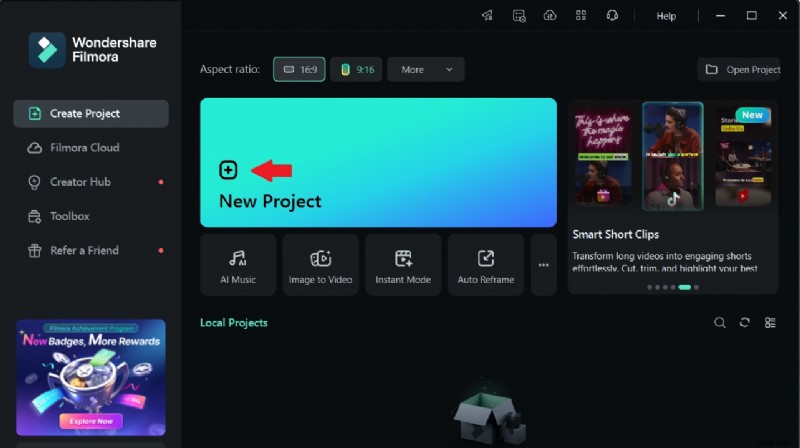
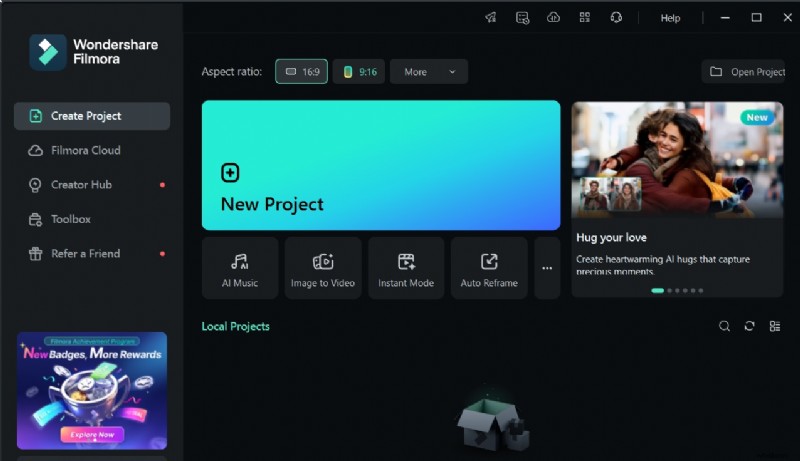
Stap1Start Filmora

Open Filmora op uw Windows- of Mac-apparaat. Als je deze niet hebt, download en installeer dan de nieuwste versie van de officiële website.

Stap2Klik op Nieuw project om te beginnen met bewerken

Klik op Nieuw project om te beginnen met bewerken.

MKV-bestanden:de ultieme gids voor video en flexibiliteit van hoge kwaliteit
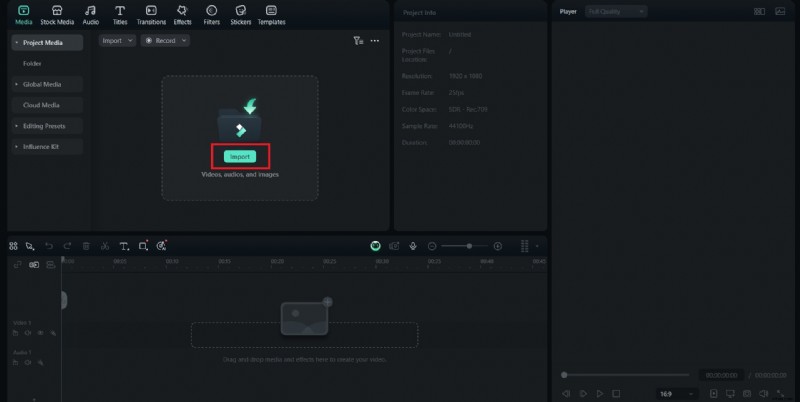
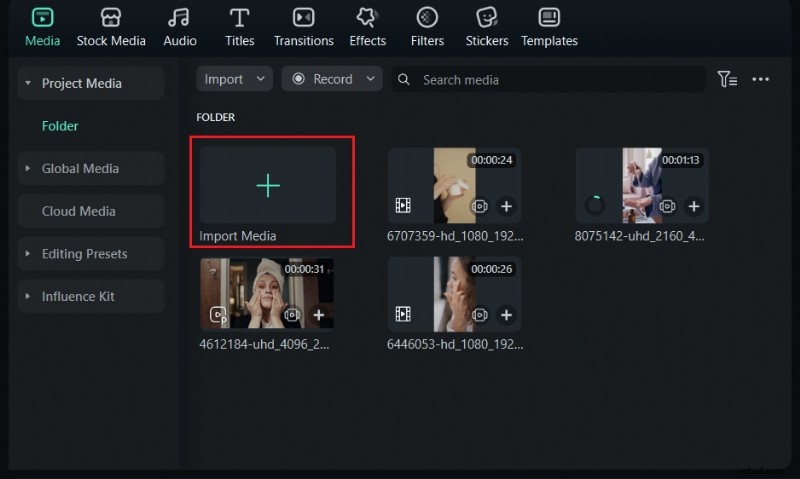
Stap3Importeer uw MKV-bestand

Sleep uw MKV-bestand naar de mediabibliotheek of klik op Importeren> Mediabestanden importeren en selecteer uw MKV-bestand op uw computer.

MKV-bestanden:de ultieme gids voor video en flexibiliteit van hoge kwaliteit
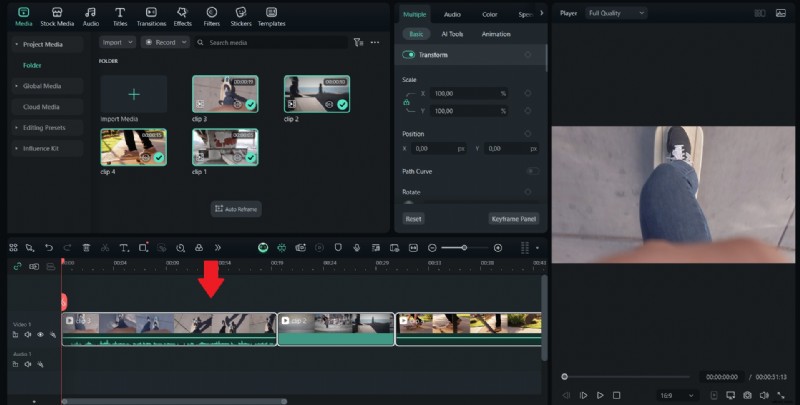
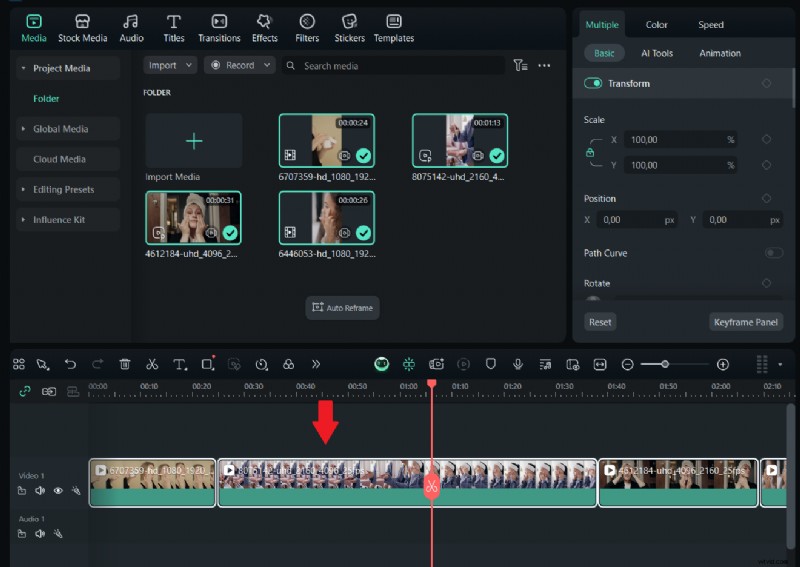
Stap4MKV-bestand toevoegen aan tijdlijn

Sleep uw MKV-bestand van het mediapaneel naar de tijdlijn onderaan. U kunt nu beginnen met bewerken.

MKV-bestanden:de ultieme gids voor video en flexibiliteit van hoge kwaliteit
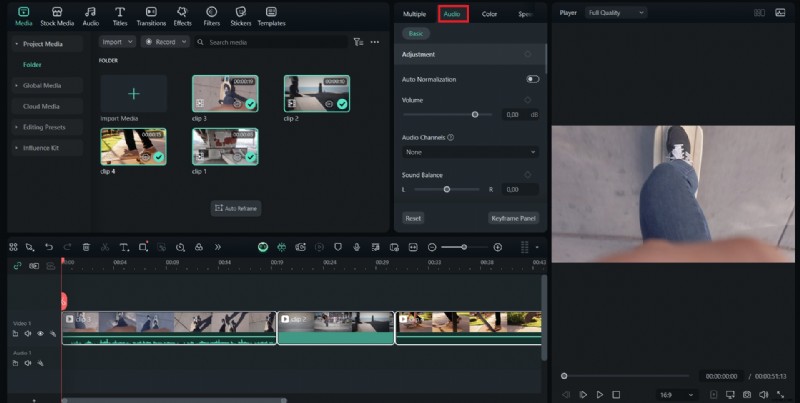
Stap5Bewerk indien nodig

Gebruik de bewerkingstools van Filmora om bij te snijden, te knippen, overgangen toe te passen, tekst toe te voegen of audiotracks te beheren.

MKV-bestanden:de ultieme gids voor video en flexibiliteit van hoge kwaliteit
Stap6Exporteer uw project

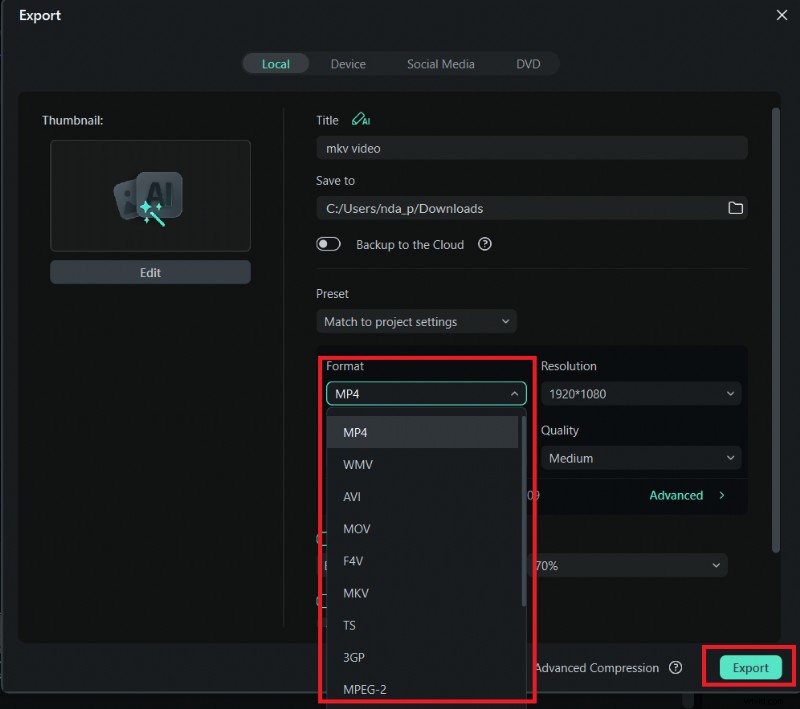
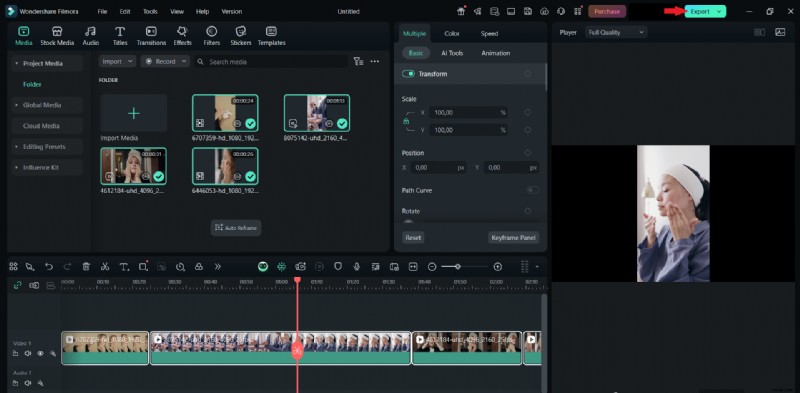
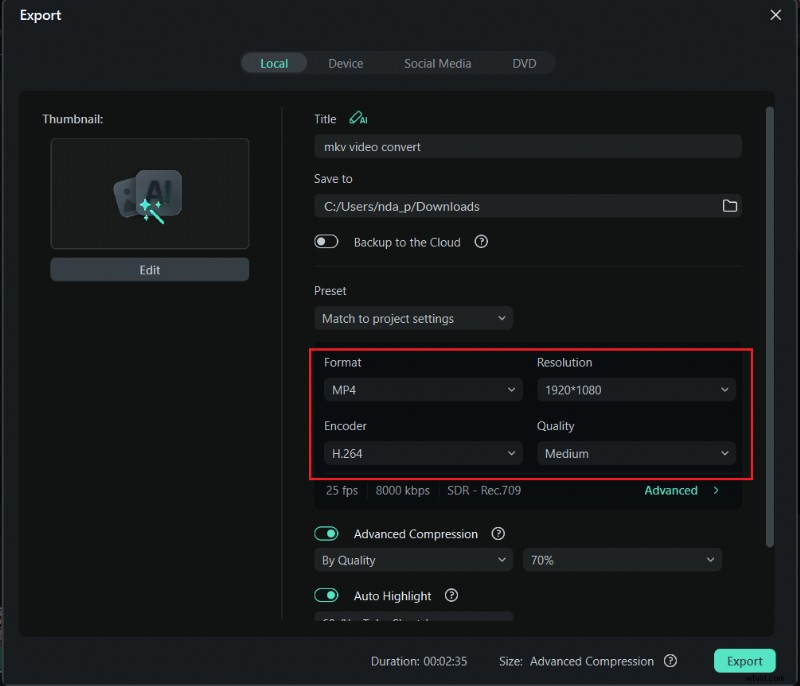
Als u klaar bent met bewerken, klikt u op Exporteren, kiest u het gewenste formaat (MP4, MOV of zelfs terug naar MKV) en slaat u uw video op.

MKV-bestanden:de ultieme gids voor video en flexibiliteit van hoge kwaliteit

MKV-bestanden:de ultieme gids voor video en flexibiliteit van hoge kwaliteit MKV-bestanden:de ultieme gids voor video en flexibiliteit van hoge kwaliteit

Deel 5. MKV naar andere formaten converteren (en vice versa)

Naast het bewerken van het MKV-formaat , maakt Filmora het ook gemakkelijk om ze naar andere videoformaten te converteren of zelfs andere formaten naar MKV te converteren. Dit is superhandig als je video compatibel moet zijn met specifieke apparaten of platforms die het MKV-formaat niet ondersteunen.

Omdat Filmora een breed scala aan videoformaten ondersteunt, hoef je geen aparte converter te installeren.

Videoformaten ondersteund door Filmora:

  • MP4
  • MKV
  • MOV
  • AVI
  • WMV
  • FLV
  • WebM
  • 3GP
  • MPEG-2
  • HEVC (H.265)
  • GIF (voor het exporteren van video als animatie)

MKV-bestanden:de ultieme gids voor video en flexibiliteit van hoge kwaliteit MKV-bestanden:de ultieme gids voor video en flexibiliteit van hoge kwaliteit

MKV-bestanden converteren met Filmora

Zo kun je met Filmora eenvoudig een MKV-bestand naar een ander formaat converteren (of omgekeerd):

Stap1Start Filmora en klik vervolgens op Nieuw project om te beginnen.

MKV-bestanden:de ultieme gids voor video en flexibiliteit van hoge kwaliteit

Stap 2:Klik op Importeren> Mediabestanden importeren en selecteer vervolgens uw MKV-video.

MKV-bestanden:de ultieme gids voor video en flexibiliteit van hoge kwaliteit

Stap3Sleep het MKV-bestand naar de tijdlijn.

MKV-bestanden:de ultieme gids voor video en flexibiliteit van hoge kwaliteit

Stap4Klik op de knop Exporteren bovenaan het scherm.

MKV-bestanden:de ultieme gids voor video en flexibiliteit van hoge kwaliteit

Stap5In het exportvenster ziet u een lijst met formaten. Kies het gewenste uitvoerformaat, zoals MP4, MOV of AVI. Je kunt ook de resolutie, framesnelheid, bitrate en encoder aanpassen.

MKV-bestanden:de ultieme gids voor video en flexibiliteit van hoge kwaliteit

Stap6Klik op Exporteren, kies een locatie om uw bestand op te slaan en wacht tot de conversie is voltooid.

MKV-bestanden:de ultieme gids voor video en flexibiliteit van hoge kwaliteit MKV-bestanden:de ultieme gids voor video en flexibiliteit van hoge kwaliteit

Conclusie

Het MKV-formaat is een krachtige keuze voor iedereen die werkt met video van hoge kwaliteit, meerdere audiotracks of ondertitels. Het biedt flexibiliteit die verder gaat dan wat meer gebruikelijke formaten zoals MP4 aankunnen. Van bewerken en converteren tot het afspelen van MKV-bestanden , tools zoals Filmora maken het proces soepel en beginnersvriendelijk.

Met zijn uitgebreide formaatondersteuning, ingebouwde bewerkingsfuncties en eenvoudige exportopties is Filmora een geweldige alles-in-één oplossing. Door de sterke punten en beperkingen van het bestandsformaat MKV te begrijpen, kunt u met volledig vertrouwen en creativiteit de juiste tool en het juiste formaat voor uw videoprojecten kiezen.


  1. Adobe brengt 2019 Photoshop Elements en Premiere Elements uit

  2. Een overzicht van VFX op 'Mindhunter' tv-serie

  3. Top 15 beste greenscreen-editors [gratis en betaald, alle platforms]

  4. Videobewerking:ga met de stroom mee

  5. Hoe u stilstaande beelden uit video kunt extraheren met behulp van de Windows 10 Photos-app

  1. Hoe maak je mooie portretten met flash en high-speed sync

  2. De sluwe en voortdurende kracht van Motion Design

  3. Converteer MTS naar MP4:Top 8-methoden voor Windows en Mac (2024)

  4. Hoe het licht voor portretten te zien:een snelle tipbeginners

  5. Hoe de sluiter te slepen voor creatieve portretfotografie

  6. Zal de door Google ondersteunde WebM Open-Source V9-videocodec H.265 overtreffen?

  7. De ultieme gids voor bedrijfsvideoproductie

Functies MKV MP4 AVI MOV
Kwaliteit Uitstekend, ondersteunt inhoud van hoge kwaliteit Zeer goed, geoptimaliseerd voor balans Goede, maar oudere compressietechnologie Hoog, vaak gebruikt bij professionele bewerking
Ondertiteling Ondersteunt meerdere ondertiteltracks Beperkte ondersteuning voor ondertitels Basisondersteuning Goede ondersteuning voor ondertitels
Compatibiliteit Medium, heeft op sommige apparaten specifieke spelers nodig Hoog, ondersteund door de meeste apparaten en browsers Laag, minder compatibel met moderne apparaten Gemiddeld tot hoog, het beste met Apple-producten
Bestandsgrootte Groter vanwege minder compressie Kleiner, meer gecomprimeerd Grotere, minder efficiënte compressie Kan groot zijn, afhankelijk van de instellingen
Ideaal voor Archivering, media van hoge kwaliteit en meertalig gebruik Streamen, online delen en mobiele apparaten Oudere systemen, eenvoudig bewerken Professioneel bewerken op Apple-platforms