
Als merkmanager is het een dagelijkse klus om een diavoorstelling te maken voor een Facebook-pagina die u voor uw bedrijf beheert. Het algoritme zelf geeft de voorkeur aan video-inhoud en krijgt een groter organisch bereik dan afbeeldingen of lange tekstberichten. Diavoorstellingen bieden een video-achtige ervaring en trekken de aandacht van de kijkers terwijl ze automatisch worden afgespeeld terwijl ze door hun feeds scrollen.
Maar weet jij hoe je een diavoorstelling op Facebook maakt? In dit artikel wordt alles in detail besproken om het proces voor u gemakkelijker te maken.
Inhoudsopgave
- Deel 1. Gebruiksvoorbeelden van diavoorstellingen op Facebook:enkele basisprincipes
- Deel 2. Een diavoorstelling maken op Facebook:afbeeldingen omzetten in video
- Deel 3. Diavoorstellingsadvertenties maken op Facebook:een afgeleide gids
- Deel 4. Hoe u de perfecte diavoorstelling voor Facebook maakt:Wondershare Filmora gebruiken
- Laatste gedachten
- Veelgestelde vragen
Deel 1. Gebruiksvoorbeelden van diavoorstellingen op Facebook:enkele basisprincipes
Facebook-diavoorstellingen bieden een snelle en gemakkelijke manier om bedrijven te helpen hun inhoud online te laten opvallen. Hier zijn enkele van de belangrijkste gebruiksscenario's voor het plaatsen van een diavoorstelling op uw Facebook-pagina of -account:
- U kunt uw product vanuit verschillende hoeken laten zien om de kenmerken ervan te benadrukken.
- Deel de details van een aankomend evenement en de lopende voorbereidingen.
- Laat zien dat uw team eraan werkt om iedereen op de hoogte te stellen van uw bedrijfscultuur.
- Geef gedetailleerde instructies over het gebruik van een product of voer een eenvoudige taak uit die verband houdt met uw branche.
- Deel de succesverhalen van uw klanten met afbeeldingen die hun reis benadrukken en hoe uw aanbod hen heeft geholpen.
Deel 2. Hoe maak je een diavoorstelling op Facebook:converteer afbeeldingen naar video
Je moet leren hoe je een Facebook-diavoorstelling maakt, omdat statische afbeeldingen niet genoeg zijn om de aandacht te trekken. Facebook-diavoorstellingen bieden een fantastische manier om uw verzameling afbeeldingen om te zetten in boeiende inhoud. Ze spelen automatisch en zijn de beste manier om een verhaal te vertellen of uw producten te promoten. Hieronder volgen de gedetailleerde stappen die u kunt volgen om uw foto's om te zetten in een video voor een boeiende diavoorstelling:
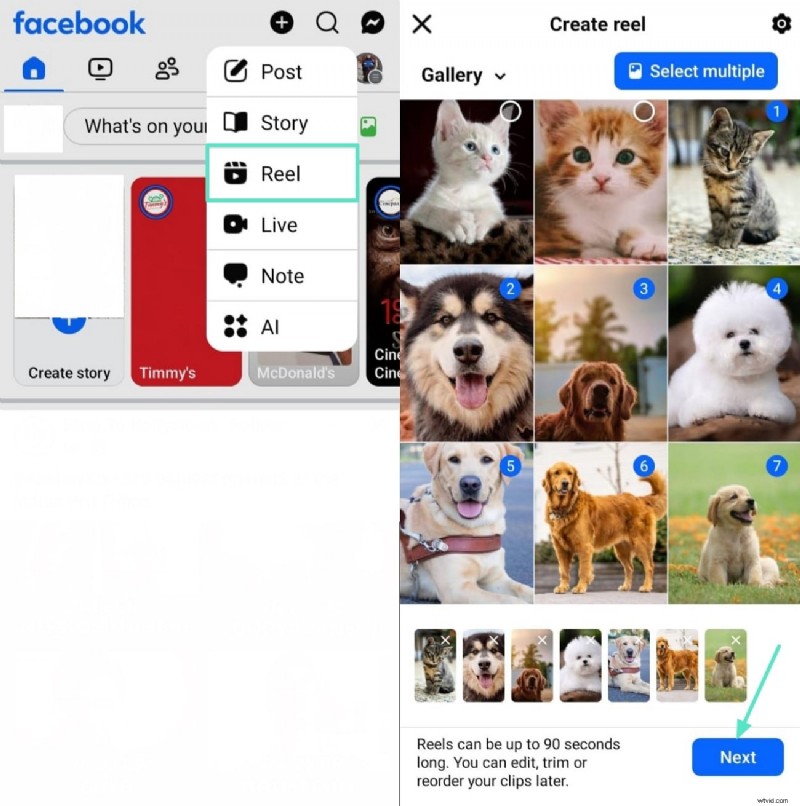
Stap 1. Open Facebook op je telefoon en klik op het pictogram “+” om toegang te krijgen tot verschillende uploadopties. Selecteer de optie 'Reel', kies meerdere afbeeldingen uit je galerij en ga verder met het proces door op de knop 'Volgende' in de rechteronderhoek te klikken.
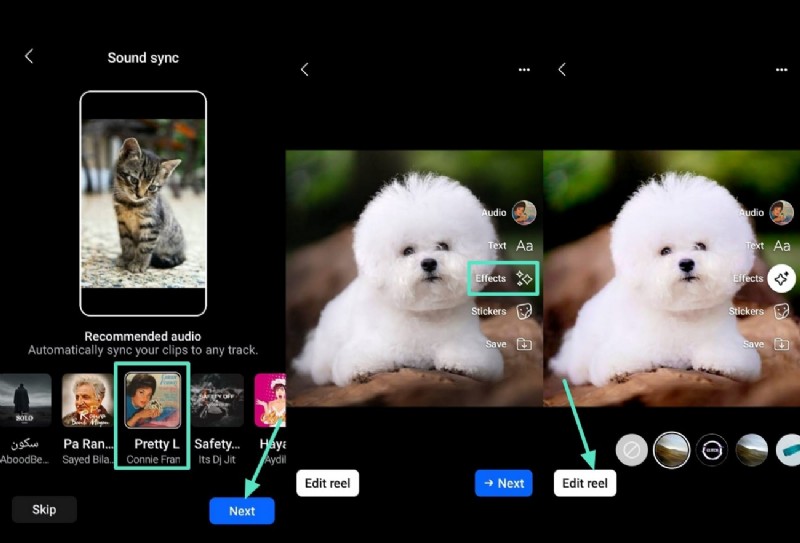
Stap 2. Kies "Audio" uit de beschikbare opties en klik op de knop "Volgende" om toegang te krijgen tot meer bewerkingsfuncties. Wanneer u in de bewerkingsmodus komt, kiest u de optie 'Effecten', selecteert u een effect en kiest u de optie 'Reel bewerken' om het toe te passen.
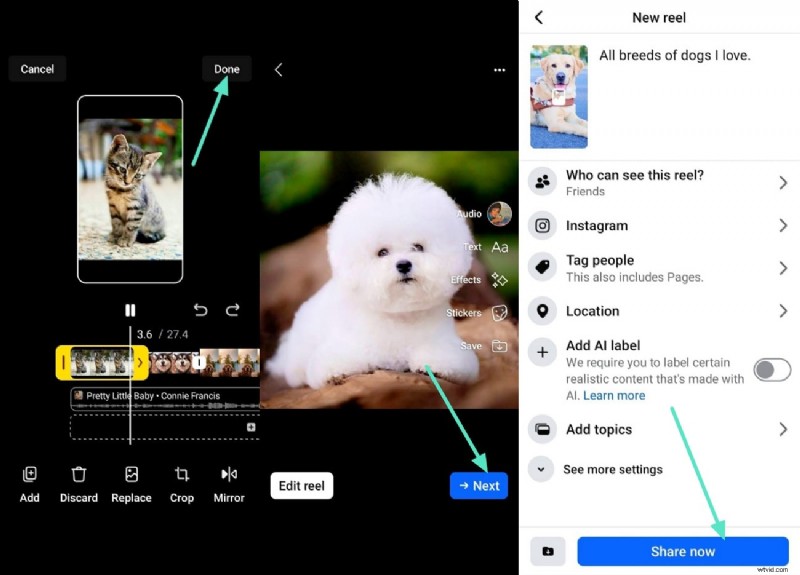
Stap 3. Nadat u de effecten heeft toegepast, gebruikt u de optie "Gereed" in de rechterbovenhoek om de wijzigingen op te slaan. Ga vervolgens verder met de optie 'Volgende', schrijf een bijschrift op basis van uw diavoorstelling en maak deze aan de wereld bekend met de knop 'Nu delen' hieronder.
Deel 3. Diavoorstellingsadvertenties maken op Facebook:een afgeleide gids
Nadat we hebben besproken hoe je gratis een diavoorstelling op Facebook kunt maken, gaan we nu onderzoeken hoe je aantrekkelijke diavoorstellingsadvertenties kunt maken, omdat deze gemakkelijk opvallen. Advertenties met diavoorstellingen op Facebook zijn met name effectief voor bedrijven die hun advertentie-uitgaven willen maximaliseren en hun boodschap een breder publiek willen bereiken. Hier is een afgeleide handleiding voor het maken van diavoorstellingsadvertenties op Facebook via uw desktop:
Stap 1. U kunt eenvoudig vanuit de browser toegang krijgen tot de website “Ads Manager” van Facebook Meta.

Stap 2. Nadat u de inloggegevens heeft ingevoerd, bent u ingelogd en heeft u nu toegang tot ‘Advertenties voor 1 campagne’ en kunt u er een kiezen. Gebruik vervolgens de optie “Bewerken” om er wijzigingen in aan te brengen.
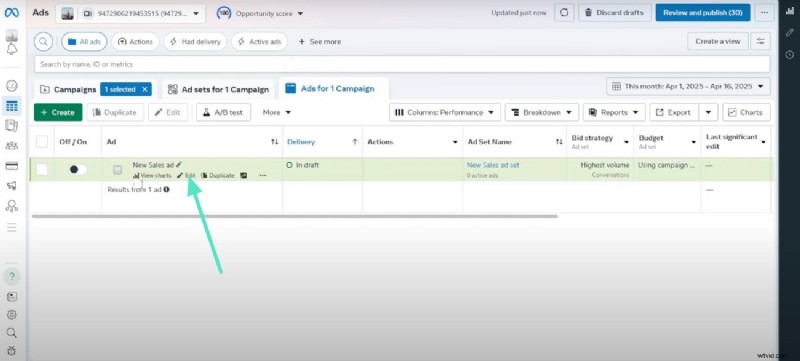
Stap 3. Ga naar het advertentieniveau en klik hierboven op de knop 'Bewerken' om uw afbeeldingen toe te voegen als diavoorstelling en de magie kan beginnen.

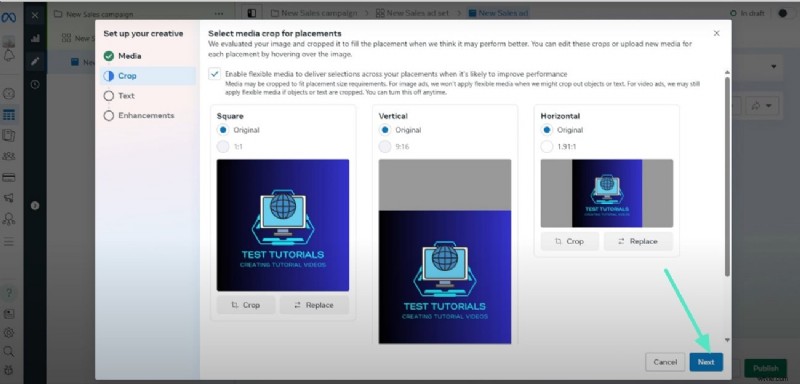
Stap 4. Snijd uw afbeeldingen bij volgens uw vereisten nadat u ze heeft geüpload en klik vervolgens op de knop "Volgende".
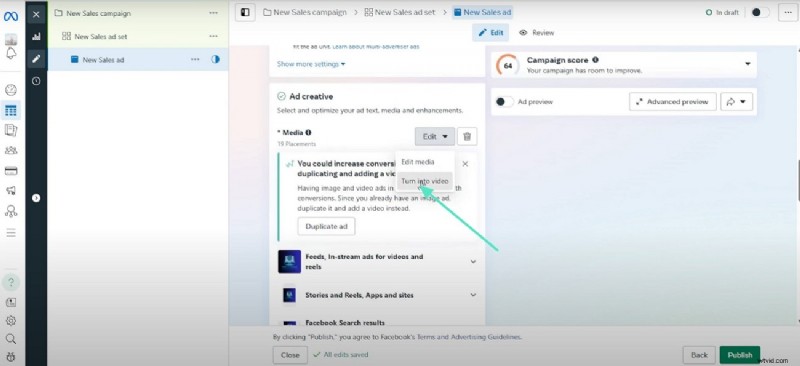
Stap 5. Nadat u uw inhoud heeft toegevoegd, zoals de primaire tekst en kop, selecteert u de optie 'Omzetten in video' en klikt u op 'Publiceren'.
🤩 Bericht waarin je misschien geïnteresseerd bent:
- Een diavoorstelling maken met muziek en titels in Filmora
- Memorial Video Maker:hoe u een begrafenisdiavoorstelling maakt
- Eenvoudige gids voor Facebook-diavoorstellingsadvertenties met voorbeelden
Deel 4. Hoe u de perfecte diavoorstelling voor Facebook kunt maken:Wondershare Filmora gebruiken
Om een perfecte diavoorstelling te maken, moet je verschillende tools gebruiken, omdat één tool niet alle functies bevat. Dit vormt een probleem voor veel socialemediabeheerders en ze moeten veel tijd investeren in het bewerken van diavoorstellingen. Dit vormt een probleem voor veel socialemediabeheerders en ze moeten verschillende tools gebruiken om een perfecte diavoorstelling te maken.
Wondershare Filmora lost dit probleem echter op en dient als een platform waarop u uw diavoorstelling volledig kunt bewerken, zowel via desktop als mobiel.
Gebruikers kunnen binnen enkele minuten meerdere afbeeldingen importeren voor hun diavoorstelling op Facebook en na elk daarvan overgangen toevoegen om het er aantrekkelijk uit te laten zien. Bovendien bevat de tool een grote verzameling muzieknummers en kunnen gebruikers ook nieuwe nummers genereren op basis van hun emoties.

Filmora
⭐⭐⭐⭐⭐
De beste AI-aangedreven videobewerkingssoftware en app
Stappen voor het maken van een perfecte Facebook-diavoorstelling met de Filmora-app
Hieronder volgen de stappen die u kunt volgen om uw perfecte Facebook-diavoorstelling te maken met de Filmora-app [Android/iOS]:
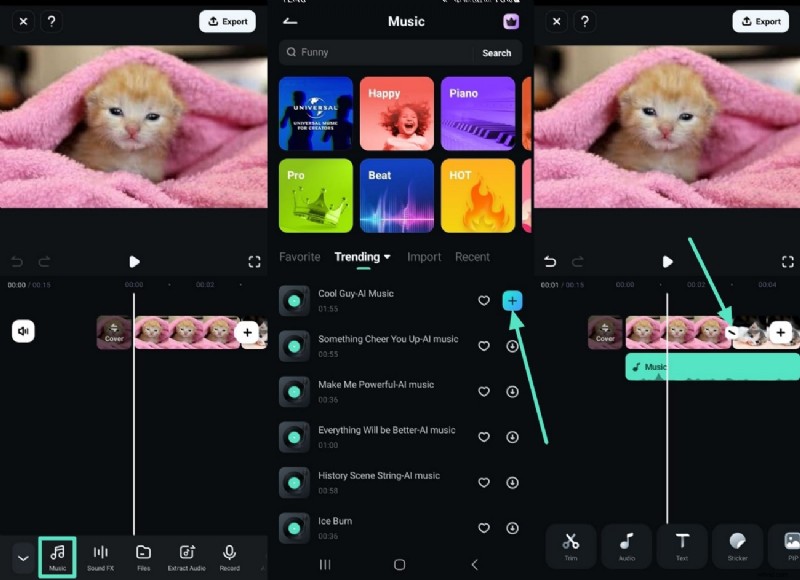
Stap 1. Maak een nieuw project om afbeeldingen te importeren en muziek toe te voegen. Begin door op de startpagina van de Filmora-app op de optie "Nieuw project" te klikken en afbeeldingen uit uw galerij te kiezen. Nadat u ze hebt geselecteerd, kiest u onderaan de optie "Importeren". Zodra ze op de bewerkingstijdlijn verschijnen, selecteert u hieronder de optie 'Audio' om een bijpassend nummer aan uw Facebook-diavoorstelling toe te voegen.
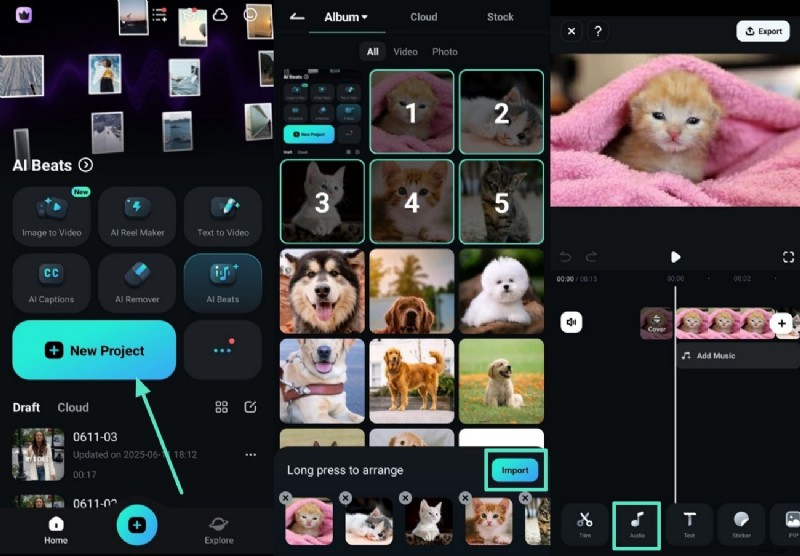
Stap 2. Kies muziek en toegang tot overgangen om het uiterlijk te verbeteren. Druk hieronder op de optie "Muziek" en nadat u er een uit de verzameling van de tool hebt geselecteerd, drukt u op de knop "+". Speel daarna uw video af om te controleren hoe deze eruit ziet en kies het pictogram 'Overgang' tussen twee afbeeldingen om toegang te krijgen tot de verzameling overgangen.
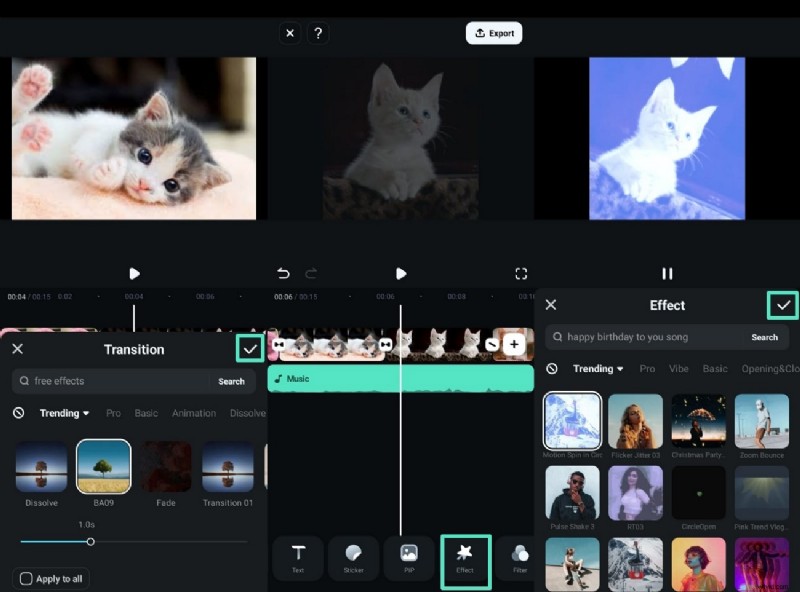
Stap 3. Voeg overgangen en effecten toe om de diavoorstelling boeiend te maken. Kies vervolgens een overgang en druk op de knop "Aanvinken" om deze toe te passen tussen de afbeeldingen in uw diavoorstelling. Als u klaar bent, gebruikt u de optie 'Effect' hieronder om toegang te krijgen tot de sjablonen en kiest u de knop 'Aanvinken' aan de rechterkant om de wijzigingen op te slaan.
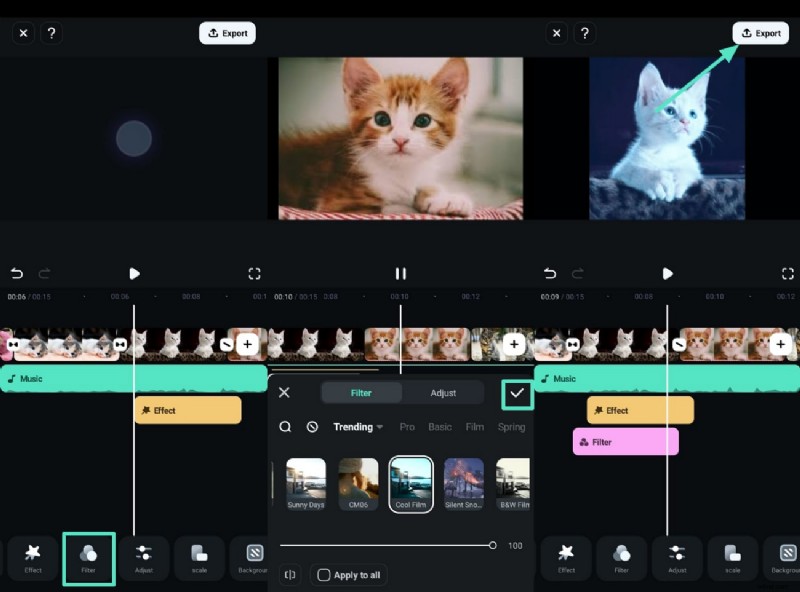
Stap 4. Gebruik een filter en exporteer uw laatste Facebook-diavoorstelling. Gebruik de optie “Filter” hieronder om toegang te krijgen tot verschillende filters en pas ze toe op uw Facebook-diavoorstelling met de knop “Vink aan”. Als uw Facebook-diavoorstelling ten slotte klaar is, selecteert u de optie 'Exporteren' in de rechterbovenhoek en slaat u deze op in de galerij van uw telefoon.
Gedetailleerde handleiding voor het maken van een diavoorstelling via Filmora Desktop
Hier is een gedetailleerde handleiding waarop u kunt vertrouwen voor het gebruik van Filmora-desktop als uw Facebook-diavoorstellingmaker:
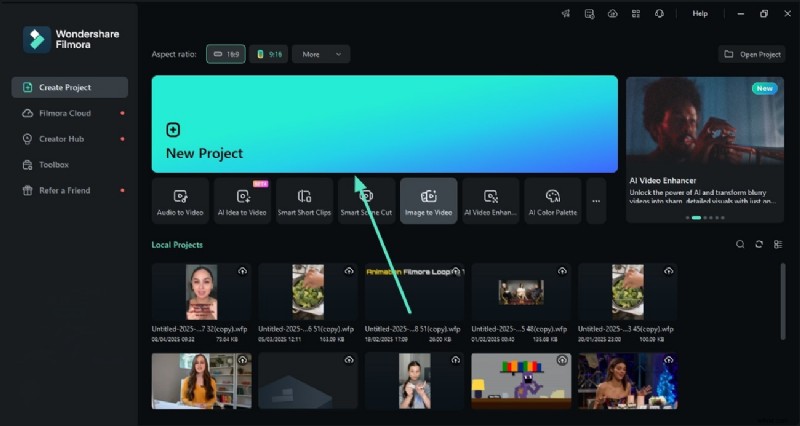
Stap 1. Start een nieuw project om uw Facebook-diavoorstelling te maken. Start om te beginnen Filmora op uw bureaublad en klik op de optie "Nieuw project" op de startpagina om uw afbeeldingen voor de diavoorstelling te importeren. Als je klaar bent, sleep je de geïmporteerde afbeeldingen naar de bewerkingstijdlijn hieronder om te beginnen met het maken van de Facebook-diavoorstelling.
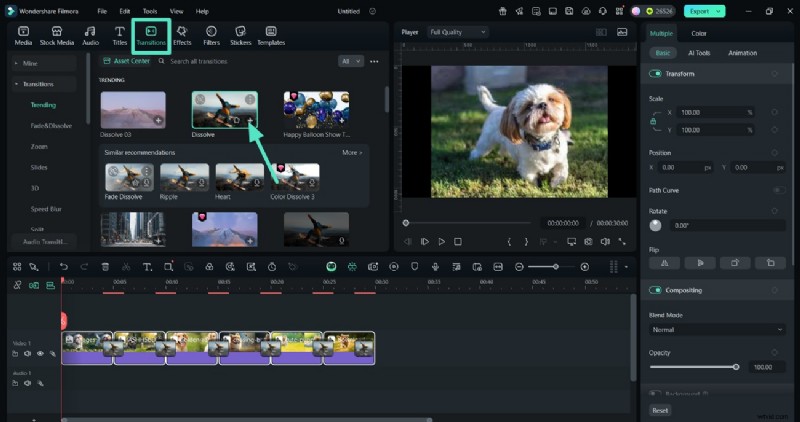
Stap 2. Voeg overgangen toe tussen de afbeeldingen in de diavoorstelling. Wanneer uw afbeeldingen vervolgens op de bewerkingstijdlijn worden geladen, gebruikt u de optie 'Overgangen' hierboven, selecteert u een trending en drukt u erop op de knop '+'. Hierdoor wordt automatisch de overgang tussen de afbeeldingen toegevoegd, en gebruikers kunnen er ook meer dan één in één diavoorstelling gebruiken.
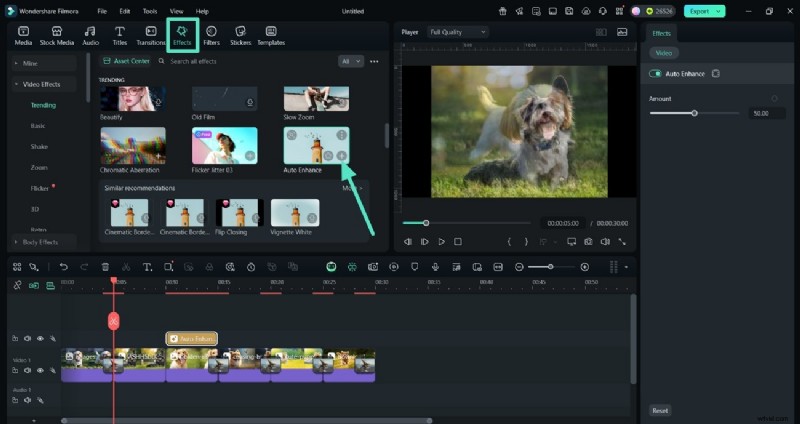
Stap 3. Gebruik effecten om uw Facebook-diavoorstelling te verbeteren. Om het uiterlijk van uw Facebook-diavoorstelling te verbeteren tijdens het bewerken op Filmora, klikt u op de optie "Effecten" in de bovenstaande tijdlijn. Kies vervolgens een effect en gebruik de "+" erop, en Filmora past het toe op je Facebook-diavoorstelling.
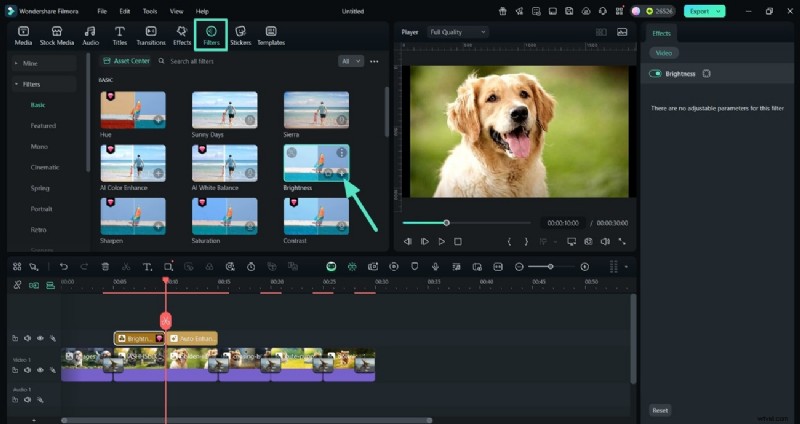
Stap 4. Pas filters toe om het algehele uiterlijk te verbeteren. Kijkers moeten stoppen met scrollen naar uw video, en dit is alleen mogelijk als u uw diavoorstelling verbetert door de optie 'Filters' hierboven te gebruiken. Kies er een, zoals helderheid, en gebruik de knop "+" om het filter aan uw Facebook-diavoorstelling toe te voegen.
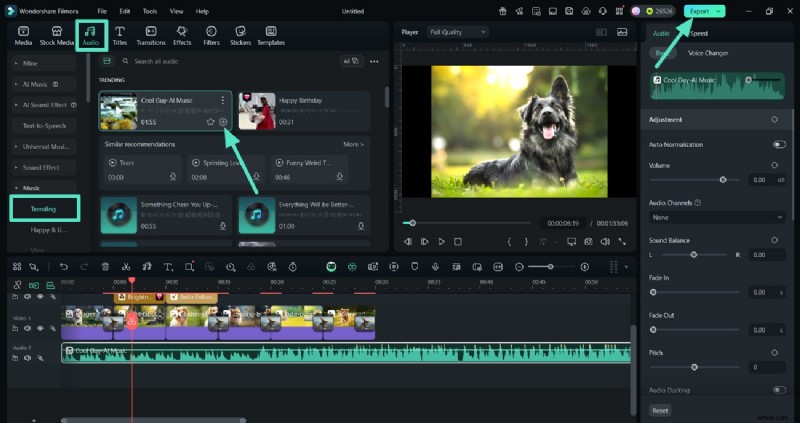
Stap 5. Zet achtergrondmuziek om de aantrekkingskracht en export te vergroten. Maak uw Facebook-diavoorstelling compleet door bijpassende achtergrondmuziek toe te voegen. Gebruik de optie "Audio" hierboven, gebruik de knop "Trending" aan de linkerkant om muziek te vinden en druk erop op de knop "+". Speel uw Facebook-diavoorstelling af en sla de uiteindelijke uitvoer op uw pc op met behulp van de optie 'Exporteren' in de rechterbovenhoek.
Filmora
⭐⭐⭐⭐⭐
De beste AI-aangedreven videobewerkingssoftware en app
Laatste gedachten
Tot slot besprak dit artikel hoe je een diavoorstelling op Facebook kunt maken met behulp van de eigen functies van het platform. Er werd ook dieper ingegaan op een tool, Wondershare Filmora, waarop u kunt vertrouwen om uw Facebook-diavoorstellingen boeiend te maken en op te vallen in de drukke nieuwsfeed van uw potentiële klanten. Filmora is een complete bewerkingstool waarmee je een geheel nieuwe diavoorstelling kunt maken en deze kunt verfijnen door overgangen en bijpassende achtergrondmuziek toe te voegen.
Veelgestelde vragen
Veelgestelde vragen
-
Hoe maak ik een diavoorstelling op Facebook?
U kunt een diavoorstelling op Facebook maken door op de knop "Advertentie maken" uit de Meta Business Suite te klikken. Kies vervolgens een diavoorstelling en upload uw afbeeldingen om er een te maken en deze af te ronden.
-
Is de diavoorstellingsfunctie beschikbaar op mobiele apparaten?
Je hebt voornamelijk toegang tot de diavoorstellingsfunctie via de Meta Business Suite-app, maar niet in de standaard Facebook-app.
-
Kan ik muziek toevoegen aan mijn Facebook-diavoorstelling?
Ja, je kunt muziek toevoegen terwijl je je Facebook-diavoorstelling bewerkt met Filmora en ook gratis achtergrondmuziek selecteren tijdens het maken op Facebook.
-
Kan ik een diavoorstelling plannen om later te posten?
Nadat u heeft geleerd hoe u een diavoorstelling op Facebook kunt maken, kunt u de publicatietools van Meta Business Suite gebruiken en deze voor later plannen.