
Of je nu al eerder een video-tutorial hebt gemaakt of niet, de kans is groot dat je er zelf een hebt bekeken. Misschien heb je wel eens op tientallen instructievideo's geklikt om allerlei vaardigheden te leren, van huisverbetering tot het maken van een CV.
Vorig jaar meldde 52% van de mensen dat ze elke week ten minste twee instructie- of informatievideo's keken, en dit cijfer blijft elke maand stijgen. Als je je eigen video-tutorials wilt maken, is er geen beter moment om dat te doen dan nu.
Dus, hoe maak je video-tutorials? Wat is de beste video-tutorialsoftware? En hoe kun je je videotutorials bewerken? Volg deze stapsgewijze handleiding voor antwoorden op deze vragen en meer.
Wat is een video-tutorial?
Een video-tutorial is een instructie- of ‘how to’-video waarin een specifiek proces wordt uitgelegd, zoals het haken van een muts. Goede video-tutorials worden op een duidelijke en bemoedigende manier gepresenteerd, met een reeks stappen, zodat kijkers ze thuis kunnen volgen.
Waarom zou je een video-tutorial maken?
Als je kennis hebt over het maken van iets, van een website tot een paar oorbellen, is een video-tutorial een fantastische manier om je wijsheid met anderen te delen.
In dit digitale tijdperk is het duidelijk dat er een groeiende voorkeur bestaat voor video-instructies boven schriftelijke instructies. Uit statistieken blijkt zelfs dat 86% van de Amerikaanse kijkers vaak nieuwe dingen leert van YouTube.
Uit een recent onderzoek van TechSmith is zelfs gebleken dat 83% van de mensen liever toegang krijgt tot instructie-inhoud door video's te bekijken dan via tekst of audio. Dus als het je doel is om mensen op een populaire en toegankelijke manier te bereiken, zijn videotutorials een uitstekende keuze qua inhoud.
Voordelen van video-tutorials
Er zijn vijf belangrijke voordelen aan video-tutorials vergeleken met andere vormen van informatie, zoals schriftelijke instructies. Ze zijn als volgt:
1. Het persoonlijke tintje
Videotutorials geven de informatie een gezicht en moedigen kijkers aan om deel te nemen aan het proces en met u te communiceren door reacties achter te laten.
2. De kijker heeft meer controle
Ze kunnen elk deel van de video dat ze leuk vinden pauzeren, terugspoelen, versnellen en opnieuw afspelen. De mogelijkheid voor kijkers om in hun eigen tempo te leren is een functie die videotutorials zo populair en klikbaar maakt.
3. Makkelijker te volgen
De combinatie van visuele en audio-inhoud zorgt voor de duidelijkste en meest uitgebreide instructies. Dit vergroot de kans dat iemand uw tutorial opzoekt in plaats van de instructies te lezen.
4. Verhoogde toegankelijkheid en bereik
Door tutorials te uploaden naar grote platforms zoals YouTube, kunt u uw inhoud voor vrijwel iedereen en overal beschikbaar maken. Dit maakt uw inhoud ook toegankelijker voor visuele leerlingen, of voor degenen die geen Engelse sprekers uit de eerste hand zijn.
5. Gratis leren
Videotutorials maken zelfstudie niet alleen praktischer, maar vaak ook gratis! Ze moedigen de ‘geef het eens aan’-spirit aan door de kijkers op een laagdrempelige manier te begeleiden. Deze trend van zelfstandig leren betekent dat uw video meer aandacht en meer kijkers kan krijgen.
Een video-tutorial maken in 10 stappen
Stap 1:brainstorm over je video
Het is belangrijk om bij elk videoproductieproces niet overhaast op de opnameknop te drukken. Tutorials vereisen dat informatie beknopt, duidelijk en uitgebreid wordt aangeboden. Zorg er dus voor dat u succes boekt door eerst het centrale onderwerp van uw tutorial te bepalen en vervolgens de veelgestelde vragen en de belangrijkste stappen te identificeren. U kunt deze informatie noteren in een brainstormdiagram zoals hieronder.
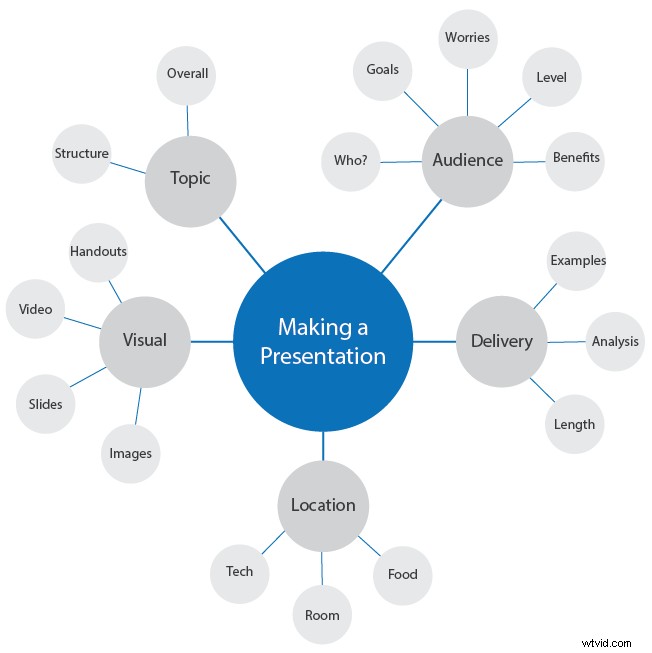
Terwijl u brainstormt, is het belangrijk dat u uw doelgroep in gedachten houdt . De informatie die je in je video opneemt, moet zijn afgestemd op de leeftijd, interesses en algemene zorgen van je publiek.
Stap 2:maak een storyboard
Nu je de belangrijkste elementen kent van wat je video gaat behandelen, is het tijd om ze in het formaat van je video te rangschikken. U moet een reeks stappen voor uw zelfstudie maken, zodat kijkers logisch van de ene fase naar de volgende kunnen gaan. Dit kun je doen door pijlen te tekenen tussen de ideeën in je brainstormdiagram.
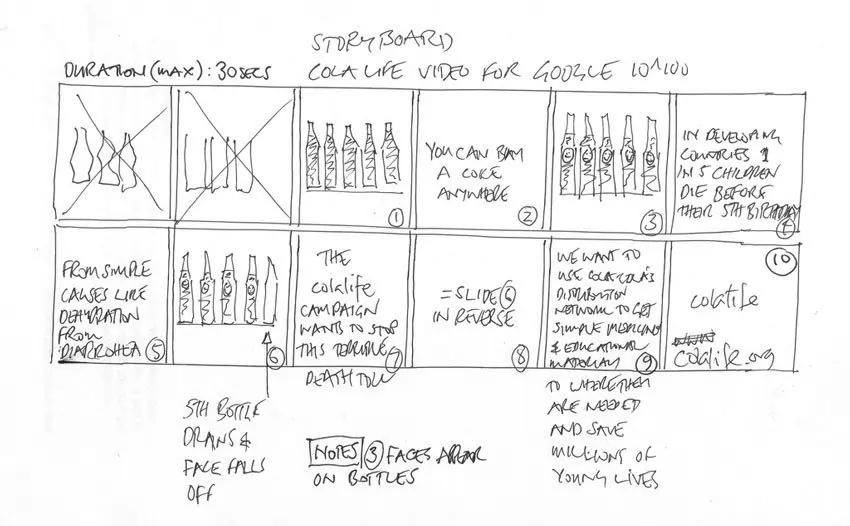
Je kunt ook een visueel storyboard maken, dat de volgorde van je video in kaart brengt. Nuttige kenmerken van storyboards zijn onder meer:een schets van elke scène in de video, genummerd om de volgorde van de opnames weer te geven; een kort onderschrift met belangrijke informatie, zoals het onderwerp van de video; een opmerking over hoe lang de scène zal duren. Sommige storyboards bevatten zelfs een script of dialoog.
Door deze elementen op te nemen, zou uw storyboard er ongeveer zo uit kunnen zien:
Stap 3:Schrijf een script
Een goed videotutorialscript bestaat uit een inleiding, instructies en een conclusie.
Je introductie moet kort en opvallend zijn en duidelijk maken waar de video over gaat. In je inleiding is het een goed idee om de moeilijkheidsgraad van je tutorial te vermelden en hoe lang het duurt voor een kijker om de stappen die je laat zien te voltooien.
Uw instructies moeten de chronologische fasen van het proces bestrijken. Zorg ervoor dat u geen stap overslaat, maar probeer uw script zo kort en eenvoudig mogelijk te houden. Terwijl u uw stappen schrijft, noteert u tegelijkertijd alle visuele informatie die u op het scherm wilt hebben, zoals videobeelden waarop u deze stap uitvoert.
Houd uw conclusie ter zake, vat samen wat de kijker heeft geleerd en beantwoord eventuele veelgestelde vragen over uw tutorial.
Stap 4:Oefen je script
Nu je je script klaar hebt, kun je de drang voelen om te beginnen met het opnemen van je video.
Maar oefenen wat je voor de camera gaat zeggen, is een essentieel onderdeel van het maken van de beste video-tutorial die je kunt maken.
Lees je script hardop voor de camera en raak gewend aan het maken van oogcontact met de lens. Houd uw armen langs uw lichaam en laat uw kin niet zakken terwijl u spreekt, zodat uw lichaamstaal open en vriendelijk blijft.
Hoe meer u oefent, hoe beter uw cameraaanwezigheid en zelfvertrouwen zullen zijn. Een tutorial moet logisch zijn, dus zorg ervoor dat je begrijpt wat je zegt en met een duidelijke stem spreekt.
Stap 5:Kies een opnamelocatie
Je moet je video opnemen op een plek die geschikt is voor het onderwerp van je tutorial. Als je tutorial bijvoorbeeld over auto's of tuinieren gaat, moeten delen van je video mogelijk buiten plaatsvinden. Vergeet niet om deze scènes 's ochtends of 's middags op te nemen om de beste lichtkwaliteit vast te leggen.
Als u binnenshuis opneemt, zorg er dan voor dat uw achtergrond duidelijk is en niet afleidt. Houd er rekening mee of je iets fysieks aan de camera moet laten zien, zoals een notitieboekje of een schilderij. Gebruik een tafel of standaard om deze duidelijk aan de camera weer te geven.
Stap 6:Organiseer uw opnameapparatuur en installatie
Hoewel je een smartphone kunt gebruiken om op te nemen, zal je beeldmateriaal je dankbaar zijn als je het budget hebt om in specialistische apparatuur te investeren. De belangrijkste apparatuur die je nodig hebt om tutorials op te nemen, is een camera en microfoon van hoge kwaliteit.
Stel uzelf de volgende vragen om de juiste apparatuur te kiezen:Gaat u binnen of buiten opnemen? Hoe luidruchtig is uw opnameomgeving? Moet uw apparatuur licht en gemakkelijk te verplaatsen zijn?
Er zijn zoveel opties waaruit u kunt kiezen, dat u het beste specifiek kunt zijn over uw voorkeuren voor opnameapparatuur en hoe u deze wilt gebruiken. Misschien wilt u bijvoorbeeld de beste dynamische microfoon voor het opnemen van voice-overs, of een eenvoudig te gebruiken statief, zodat u deze onderweg kunt opstellen.
Film en bewerk uw video met behulp van opnamesoftware zoals Riverside, dat een gestroomlijnd platform biedt voor het opnemen, bekijken en bewerken van beeldmateriaal van hoge kwaliteit, allemaal op één plek. Met de op tekst gebaseerde video-editor van Riverside kunt u net zo snel en eenvoudig nauwkeurige uitsneden maken als het bewerken van een tekstdocument.
Denk na over de kadrering van je video. In de meeste tutorials is het noodzakelijk om ruimte op het scherm vrij te laten om geschreven informatie of afbeeldingen te plaatsen. Wanneer je je camera instelt, moet je jezelf uit het midden positioneren om ruimte te laten voor deze toevoegingen.
Het type tutorial dat je aan het filmen bent, moet bepalend zijn voor je camerahoek. Als de focus van je video bijvoorbeeld ligt op een vaardigheid zoals handwerken, wil je misschien een aantal scènes opnemen met je telefoon of camera en een statief gebruiken, zodat deze op een tafel neerkijkt. Vanaf hier kunt u een duidelijke luchtfoto krijgen van waar u aan werkt.
Stap 7:Neem uw video op
Als u uw video naar een platform zoals YouTube wilt uploaden, moet u uw video in liggende modus opnemen. Maak je geen zorgen over het perfect krijgen van je tutorial in één keer. Je kunt altijd verschillende delen van de video opnieuw opnemen en wijzigingen aanbrengen in de postproductie.
U kunt ervoor kiezen om naast uw hoofdmateriaal ook B-Roll op te nemen. Dit betekent dat u extra video-inhoud moet opnemen om tussen de stappen van uw instructies of het hoofdverhaal te plaatsen, zoals een opname van hoe u uw bureau inricht met verf en een canvas om te beginnen met schilderen. Deze aanvullende opnames helpen bij het creëren van de toon en sfeer die u in uw video wilt hebben.
Een ander ding om over na te denken zijn voice-overs. Voice-overs zijn een veelvoorkomend onderdeel van instructievideo's, omdat ze zowel duidelijke hoorbare instructies bevatten als videobeelden van de stappen die worden uitgevoerd. Je kunt je voice-over zonder camera opnemen als audiobestand en er een aparte video bij filmen.
Het opnemen van uw beeldmateriaal in aparte audio- en videotracks is erg handig als het gaat om het bewerken en synchroniseren van uw opnames. Dit geeft u meer controle bij het uitknippen en mixen van uw audio- en video-inhoud. Door afzonderlijke tracks soepel aan elkaar te plakken, krijgt uw tutorial een professioneel en informatief tintje.
Het opnemen van afzonderlijke tracks is eenvoudig met bepaalde video-opnamesoftware zoals Riverside. Met dergelijke software hebt u ook eenvoudig toegang tot al uw opnamen op één plek.
Stap 8:Bewerken
Het doel van het bewerken van uw tutorial moet zijn om uw video duidelijk en boeiend te maken. Verwijder al het hoesten, niezen of verkeerd uitgesproken regels en stroomlijn de inhoud door een van de volgende dingen toe te voegen:
- Geschreven tekst. Dit is de meest voorkomende bewerkingstoevoeging die je in instructievideo's tegenkomt, omdat je door tekst op het scherm te plaatsen je instructies kunt benadrukken.
- Nummer elke stap in de hoek van het scherm, zodat de kijker precies weet hoe ver hij of zij al is.
- Ondertiteling zijn niet verplicht, maar creëren een effectieve en toegankelijke manier om uw informatie over te brengen. Dit zal ook kijkers helpen die niet zo bekend zijn met het Engels.
- Inzoomen tot bepaalde opnamen waarbij een close-up nodig is.
- Knippen eventuele lange pauzes in uw toespraak.
- Je kunt muziek toevoegen voor een plezierige sfeer, maar zorg ervoor dat het tijdens uw spreekgedeelte stopt of heel stil is, zodat u gehoord kunt worden.
- Gebruik een voice-over om hoorbare informatie te geven terwijl een visuele stap wordt weergegeven.
- Geluidseffecten zijn een geweldige manier om creatief aan de slag te gaan met uw bewerkingen en de aandacht van uw kijker vast te houden. U kunt een juichend geluid van de menigte horen nadat een belangrijke stap is voltooid, of een pen die krabbelt om aan te geven dat de kijker iets moet opschrijven.
- Overgangsgeluiden zijn een boeiende manier om van de ene scène naar de andere te gaan. Hierdoor krijgt de kijker een hoorbare melding dat u doorgaat naar de volgende stap.
Een goede manier om te controleren of uw inhoud nog bewerkt moet worden, is door een vriend of collega te vragen uw video te bekijken. Als ze tijd hebben, kun je ze zelfs vragen de tutorial te volgen. Dit maakt het duidelijk als er plaatsen zijn waar uw instructies verwarrend zijn en er extra bewerking nodig is.
Stap 9:Uploaden
Je moet een site kiezen waarnaar je je video wilt uploaden. De populairste keuze is uiteraard YouTube, de op een na grootste zoekmachine ter wereld met de grootste groep potentiële kijkers om aan te spreken. Maar u kunt uw video ook uploaden naar grote sites zoals Vimeo en Facebook Watch om meerdere kijkersstromen te bereiken.
Je moet een thumbnail voor je video maken. Als je niet zeker weet waar je thumbnail op moet focussen, ga dan terug naar je brainstormdiagram en herinner jezelf aan de belangrijkste elementen van je video. Voeg een afbeelding toe van zowel het eindresultaat van de tutorial als van je gezicht, als je zichtbaar bent in de video, in je thumbnail.
Stap 10:Hergebruik
De reis van je tutorial hoeft nog niet te eindigen. Deel het via sociale media door korte deelbare clips van uw video te maken en deze te delen op sites zoals TikTok, Twitter en Instagram. Dit kan een geweldige manier zijn om mensen naar je volledige video te leiden. Het beste is dat als je opneemt op Riverside, dit zo simpel kan zijn als één extra klik. Onze Magic Clips-tool gebruikt Ai om belangrijke momenten in uw lange inhoud te vinden en deze te hergebruiken in meerdere korte deelbare video's.
Hoe vind ik de beste video-tutorialsoftware?
Zoeken naar de beste video-tutorialsoftware kan overweldigend zijn, omdat er zoveel keuze is. Een goede plek om uw zoektocht te beginnen is op een softwarevergelijkingspagina, maar u moet rekening houden met de softwarefuncties die voor u het belangrijkst zijn.
Software van verschillende bedrijven zal verschillende voor- en nadelen hebben, zoals hoge resolutie en ingebouwde bewerkingstools, maar een dure abonnementsservice. Factoren waar u op moet letten bij goede video-opnamesoftware zijn onder meer:schermopname, gasthosting, HD-beelden en meersporenopname. Dit zijn allemaal functies die u kunt gebruiken om een geweldige tutorial op te nemen.
Riverside:de beste software voor het op afstand maken van een video-tutorial
Een van de beste opties voor video-tutorialsoftware is Riverside. Riverside is ontworpen als een eenvoudig en gebruiksvriendelijk platform dat alle tools omvat die je nodig hebt om een geweldige tutorial te maken.
Voltooi het volledige proces van videocreatie, van opname tot postproductie, allemaal op dezelfde plek. Riverside is handig browsergebaseerd en beschikbaar via de mobiele app en staat klaar voor je geweldige nieuwe inhoud.
Belangrijkste kenmerken
Riverside bereidt u voor op succes met onze ingebouwde functies, waaronder:
- Videoresolutie van hoge kwaliteit tot 4K.
- Tekstgebaseerde videobewerking zodat u net zo eenvoudig professionele inhoud kunt maken als het bewerken van een tekstdocument.
- Automatische Ai-transcripties in meer dan 100 talen met ongeëvenaarde nauwkeurigheid, ideaal voor snelle ondertiteling en herbestemming van inhoud
- Scherm delen en opnemen voor het opnemen van presentaties en demo's in uw video.
- Afzonderlijke audio- en videotracks voor elke deelnemer, wat perfect is voor voice-overs en je meer controle over de bewerking geeft.
- De mogelijkheid om met maximaal 9 gasten in één studiosessie te hosten en op te nemen.
- Maak korte deelbare fragmenten met de Clips van Riverside gereedschap.
- Ons geïntegreerde Media Board geeft je de vrijheid om effecten toe te voegen en live te bewerken.
Bonus:10 tips voor een succesvolle video-tutorial
- Presenteer uw informatie in een duidelijke volgorde door elke stap te nummeren van uw tutorial op het scherm.
- Gebruik open lichaamstaal . Hoe meer ontspannen en zelfverzekerder u bent, hoe meer vertrouwen de kijker in uw informatie zal hebben.
- Gebruik bewerken in uw voordeel . Door visuele en audio-effecten toe te voegen, blijft de aandacht van de kijker behouden.
- Behandel de meest voorkomende vragen die mensen kunnen stellen over je tutorial in je conclusie.
- Volg de regel van derden om uw video in te kaderen voor optimale betrokkenheid.
- Neem op met een hoogwaardige microfoon , vooral als je van plan bent voice-overs te doen.
- Houd rekening met achtergrondgeluiden en probeer opdringerige geluiden te minimaliseren . Als je buiten moet opnemen, neem dan video en audio op als afzonderlijke tracks.
- Leer je script goed. Het is het beste om niet van papier of een scherm te lezen, dus probeer je woorden te onthouden en recht in de camera te kijken.
- Houd de stappen duidelijk en eenvoudig . Je video mag niet langer duren dan 20 minuten, dus zorg ervoor dat je al je punten beknopt beschrijft.
- Houd de betrokkenheid van kijkers bij met analyses . Je kunt dit doen vanaf een YouTube-account. Houd bij welke van je video's succesvoller zijn en waar de betrokkenheid van kijkers is afgenomen.
Veelgestelde vragen over het maken van video-tutorials
Hoe lang moet een instructievideo zijn?
Volgens onderzoek bedraagt de ideale lengte van een video-tutorial tussen de 3 en 6 minuten, zodat uw publiek de interesse niet verliest. Je video mag maximaal 20 minuten duren.
Hoe kan ik gratis een instructievideo maken?
Er is gratis software voor het opnemen van tutorials beschikbaar. U kunt bij Riverside een gratis account aanmaken om eenvoudig video's van hoge kwaliteit op te nemen. Ons gratis abonnement omvat onbeperkt opnemen en bewerken, plus aparte tracks voor de eerste twee uur dat je opneemt!
Om de kosten laag te houden, maakt u gebruik van opnameapparatuur die u al heeft, zoals uw smartphone. Je kunt inventief worden met je achtergrond en locatie door de meubels en lampen die je hebt te herschikken om het meeste uit je ruimte te halen.
Wat is de beste software voor het maken van video-tutorials?
Enkele van de meest populaire software voor instructievideo's zijn:
- OBS
- Apowersoft
- Shotcut
- Riveroever
- Adobe Premiere Pro en meer...
Als je vooral op afstand een video wilt maken, of gewoon op zoek bent naar een alles-in-één platform voor het maken van video's, dan raden we Riverside aan. Met Riverside kunt u profiteren van een reeks voordelen, waaronder ingebouwde bewerkingssoftware, afzonderlijke trackopname en de mogelijkheid om gasten op afstand te ontvangen. Je kunt rechtstreeks vanuit een Chrome-browser gratis aan de slag met Riverside, of download onze mobiele app om onderweg op te nemen.
Kan ik instructievideo's maken voor YouTube?
Iedereen kan instructieve inhoud maken en deze naar YouTube uploaden. Zelfs zonder ervaring met video-opnamen kun je geweldige tutorials maken door onze stappen te volgen en gaandeweg je opnamevaardigheden te oefenen.
Hoe maak ik een goede instructievideo?
Het allerbelangrijkste is dat u duidelijk en zelfverzekerd bent over hoe u uzelf voor de camera presenteert. Zorg ervoor dat uw stappen niet te ingewikkeld zijn en oefen met het leveren van uw script. Probeer video- en audio-opnamen van de best mogelijke kwaliteit te maken door achtergrondgeluiden te verminderen en te investeren in een camera of microfoon van goede kwaliteit als je over het budget beschikt.
Hoe maak ik een video-tutorial op mijn laptop?
Nadat u uw tutorial-idee in een script heeft omgezet, gebruikt u video-opnamesoftware om uw video zowel op te nemen als te bewerken. Je kunt Riverside openen op je laptop via een Chrome browser.
Hoe neem ik mijn scherm op voor een instructievideo?
Sommige video-opnamesoftware, zoals OBS en Riverside, bieden de mogelijkheid om schermopname in te schakelen. Selecteer het scherm delen-pictogram op Riverside en u kunt ervoor kiezen om uw hele scherm, een specifieke applicatie en of u uw schermaudio wilt opnemen.