
De meeste makers van solo-inhoud hebben geen toegang tot een professionele opnamestudio. Maar inkomsten genereren met een YouTube-kanaal, een podcast starten of meer volgers krijgen op sociale media kan lastig zijn zonder video van studiokwaliteit.
Of je nu een beginner bent of een doorgewinterde contentmaker die een hoger niveau wil bereiken, je bent hier aan het juiste adres .
In dit artikel delen we bruikbare tips voor het produceren van inhoud van studiokwaliteit en het omzetten van die korrelige video's in scherpe, heldere producties. We vertellen je zelfs hoe je een deel hiervan gratis! kunt doen
Waarom is het belangrijk om je video van hoge kwaliteit te maken?
In 2022 beschouwen meer dan 50 miljoen mensen wereldwijd zichzelf als makers van inhoud. De creatieve economie alleen al is ongeveer 104 miljard dollar waard.
Zin in een plekje aan tafel en een stukje taart? Om op te vallen in deze competitieve markt, moet je je contentcreatie-game opvoeren.
Begrijp ons niet verkeerd:we zijn hier niet om u te ontmoedigen! Integendeel; we willen je laten zien dat je dromen over het maken van inhoud haalbaar zijn door je te helpen een cruciale stap te zetten:de kwaliteit van je video's verbeteren .
Hoe kan ik een video van betere kwaliteit maken?
De eenvoudigste manier om de videokwaliteit te maximaliseren is door vanaf het begin te beginnen met de juiste apparatuur, geluidsisolatie, verlichting en meer. In dit gedeelte bespreken we de beste tips voor het thuis opnemen van video's van professionele kwaliteit.
13 tips voor het verbeteren van de videokwaliteit
1. Plan vooruit!
Wat is je doel met de video ? Het zou kunnen zijn:
- Een product op de markt brengen
- Verkeer naar uw website leiden
- Volgers krijgen op sociale media
Uw doelstellingen moeten bepalend zijn voor elke beslissing die u neemt. Daarom is het belangrijk om uw doel(en) in gedachten te houden bij het lezen van de tips in dit artikel.
Op dezelfde manier:wie is uw doelgroep ? Op welke sociale mediaplatforms brengen ze tijd door? In welke onderwerpen zijn ze geïnteresseerd? Je wilt je video's op hen afstemmen.
Ten slotte:waar wil je filmen ? Uw opnamelocatie bepaalt hoe u onderstaande tips implementeert.
2. Kies de juiste camera
Koop voor een optimale videokwaliteit een externe camera in plaats van de webcam van uw computer te gebruiken. Zoek naar een camera die in 4K kan opnemen, aangezien 4K-video's vier keer zoveel pixels hebben vergeleken met HD-video's en kan scherpere beelden vastleggen.
Als je niet zeker weet waar je moet beginnen, bekijk dan onze lijst met de beste camera's voor YouTubers.
Houd er rekening mee dat je veel rekenkracht nodig hebt om deze video's op te nemen en te bewerken. Eén manier om video van hoge kwaliteit vast te leggen, ongeacht uw computer, is door een externe opnamekaart te gebruiken om de belasting weg van uw apparaat te verdelen.
Vraagt u zich af hoe u een video van hoge kwaliteit kunt maken op een iPhone? Als je een iPhone 6 of nieuwer hebt, kun je video opnemen in 4K! Het is beter om een speciale camera te kopen, maar als je een beperkt budget hebt, is een iPhone voldoende.
3. Gebruik een optimale framesnelheid
Normaal gesproken wordt de framesnelheid afgekort als 'fps' (frames per seconde). Dit verwijst naar hoe snel opeenvolgende afbeeldingen (frames) in uw video worden weergegeven.
Hier is de klassieke illustratie:stel je voor dat je door een boek bladert met op elke pagina een enkele afbeelding. Elke afbeelding is iets anders dan de vorige. Terwijl je er doorheen bladert, lijken de beelden te bewegen. Hoe meer pagina's u per seconde omslaat, hoe sneller de afbeeldingen bewegen. Op dezelfde manier geldt:hoe hoger de framesnelheid, hoe vloeiender en scherper je video's eruitzien .
De ideale framesnelheden voor makers van inhoud zijn 24 of 30 fps, omdat ze ervoor zorgen dat u uw inhoud op meerdere sociale mediaplatforms kunt streamen. Sommige platforms, zoals Facebook, kunnen geen video's live streamen met framesnelheden hoger dan 30 fps.
4. Gebruik een batterijgrip
Een batterijgrip wordt aan de onderkant van uw camera bevestigd en bevat een extra batterij om uw camera van stroom te voorzien terwijl u opneemt. Dit is belangrijk als u urenlang aan het opnemen bent en niet wilt dat uw camera tijdens het opnameproces uitvalt. Batterijgrepen zorgen er ook voor dat camera's gemakkelijker vast te houden zijn!
Tip: Een andere manier om ervoor te zorgen dat je camera niet stopt met opnemen tijdens je video, is door de slaapmodus uit te schakelen . Deze modus is bedoeld om de batterij te sparen als je de camera niet gebruikt, maar als de modus wordt geactiveerd terwijl je aan het filmen bent, wordt je camera mogelijk uitgeschakeld en kun je je opnamen kwijtraken.
5. Kies de juiste microfoon
Op dezelfde manier dat het gebruik van een externe camera video van hogere kwaliteit produceert dan de webcam van je computer, gebruik je een externe microfoon produceert audio van hogere kwaliteit dan de microfoon van uw computer.
Hier zijn een paar termen waarmee u rekening moet houden bij het kiezen van een microfoon:
- Condensormicrofoons zijn gevoeliger en hebben een hoger uitgangsniveau, zodat u het geluid tijdens de postproductie minder hoeft te versterken. Ze kunnen echter ongewenst omgevingsgeluid opvangen.
- Dynamische microfoons vangen minder omgevingsgeluid op en zijn minder duur dan condensatormicrofoons, maar het geluid is over het algemeen minder helder.
Als je binnenshuis opneemt, kun je misschien wegkomen met een condensatormicrofoon, en die geeft je een beter geluid. Vergeet niet om tijdens het opnemen de verwarming, de airconditioning en eventuele ventilatoren uit te zetten, want ook al merk je ze misschien niet, je microfoon wel.
Als je buiten opneemt, overweeg dan een dynamische microfoon. Je kunt een voorruit aanschaffen om windgeruis te verzachten; sommige microfoons worden er zelfs mee geleverd.
Voor meer tips over het kiezen van de juiste microfoon voor jou, zie ons artikel over microfoons voor alle budgetten.
6. Gebruik microfoonaccessoires
Of je nu binnen of buiten opneemt, overweeg om een pop te gebruiken filteren. Deze hulpmiddelen worden aan uw microfoon bevestigd en verzachten de “p”-geluiden terwijl u spreekt.
Als je opneemt met een computer en geen reversmicrofoon gebruikt, is een microfoonarm een leuk alternatief voor het urenlang vasthouden van je microfoon. Deze strekken zich uit en ondersteunen uw microfoon terwijl u spreekt. Ze zijn verstelbaar, zodat u uw microfoon op de meest geschikte locatie kunt plaatsen.
Zorg ervoor dat je microfoon zich op een afstand van 5 tot 30 cm van je mond bevindt. Dichterbij is beter; zorg er wel voor dat je dat popfilter hebt!
7. Kies een geschikte locatie
Bedenk op welk tijdstip van de dag u gaat opnemen. Wanneer die tijd aanbreekt, ga dan tien minuten zitten op elke locatie die u overweegt te gebruiken voor uw video en luister gewoon. Welke locatie was het stilst? Als je de video niet op een bepaalde locatie wilt laten afspelen, kun je de stilste plek kiezen om te filmen.
Als je binnenshuis filmt, produceren kleinere kamers en kamers met zachte oppervlakken minder echo en dus een beter geluid bij opnames. Dat komt omdat hoe verder geluidsgolven zich verplaatsen, hoe meer het geluid weerkaatst . Hetzelfde geldt voor harde oppervlakken:deze produceren meer echo. Dit is de reden waarom sommige mensen in kasten opnemen!
8. Maak de opnameruimte geluiddicht
Als de door jou gekozen plek binnenshuis is, overweeg dan om de studio geluiddicht te maken. Zelfs de stilste kamer zal enige geluidsoverlast ondervinden van verkeer, buren of huishoudelijke apparaten. En geen enkele kamer is volledig bedekt met zachte oppervlakken.
Daarom voegen veel makers van inhoud geluidspanelen toe aan hun muren en plafonds. Over het algemeen geldt:hoe meer geluidspanelen, hoe beter, maar als je ze niet overal wilt hebben, kun je ze het beste direct achter en voor je plaatsen.
Tip: Als u bang bent dat u uw muren beschadigt, kunt u eerst een kartonnen paneel ophangen met opdrachtstrips of kleine spijkers en vervolgens het geluidspaneel met lijmspray aan het karton bevestigen. Voor de beste akoestiek zorg je ervoor dat het karton strak tegen de muur ligt.
Je kunt ook dikke gordijnen ophangen, een geluiddichte deurblokkering proberen en een geluidsdeken gebruiken. Je voelt je misschien gek, maar je kunt het rond je opnameruimte draperen als een kind dat een dekenfort bouwt.
Als je ten slotte geen kleine kamer hebt, kun je een akoestische scheidingswand aanschaffen .
9. Gebruik goede verlichtingstechnieken
Voor de beste resultaten raden we aan de driepuntsbelichtingsmethode te gebruiken om visuele diepte in uw video's te creëren. Zoals de naam al doet vermoeden, gebruikt deze methode drie lampjes:
- Sleutellampje :Uw primaire licht
- Invullicht :Tegenover het sleutellicht
- Achtergrondverlichting :Achter het onderwerp van de video
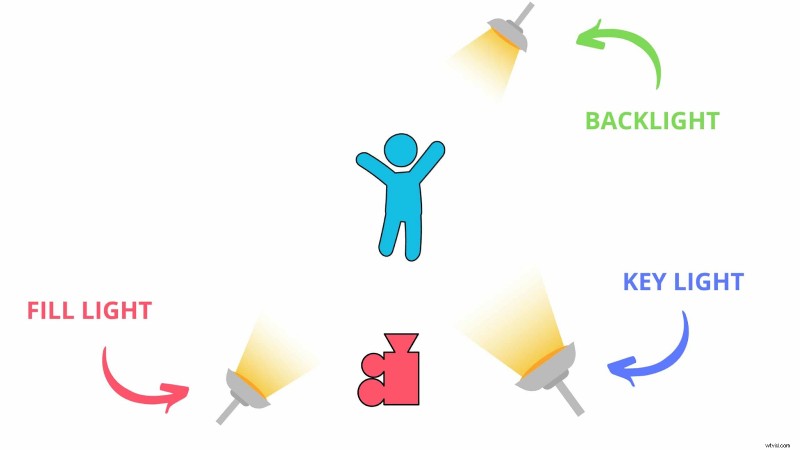
Zoals je kunt zien, moeten alle drie de lampen in een hoek van ongeveer 45 graden ten opzichte van jou (of het onderwerp van de video) zijn gericht.
Het sleutellicht is uw primaire licht en moet het helderste van de drie zijn. Over het algemeen zou het ongeveer twee keer zo helder moeten zijn als uw invullicht. De achtergrondverlichting creëert visuele diepte; Zorg er wel voor dat het ook zwakker is dan het toetslicht, zodat het er niet “tegenlicht” uitziet.
Als je het licht wilt verzachten zonder het te dimmen, hang er dan semi-transparant materiaal voor om het licht te verspreiden.
En als je buiten bent, kun je de zon gebruiken als een van je drie lichtbronnen! Houd er rekening mee dat het licht het meest flatterend is tijdens het gouden uur (het eerste uur na zonsopgang of het laatste uur vóór zonsondergang) of op een bewolkte dag.
10. Gebruik een eenvoudige achtergrond
Minder is meer voor uw videoachtergrond. Houd het simpel door voor een lege, neutraal gekleurde muur te staan of door een opvouwbare achtergrond te gebruiken. Ga een paar meter voor de muur of achtergrond staan; Dit zorgt ervoor dat je geen harde, afleidende schaduwen werpt.
Als je buiten filmt of iets op de achtergrond wilt, kies dan een rustige, comfortabele achtergrond die past bij de esthetiek van je video zonder afleidend te zijn.
11. Frame jezelf
Heb je gehoord van de regel van derden? Het is het proces waarbij een raster over een afbeelding of videoframe wordt gelegd om het in drieën te verdelen en belangrijke afbeeldingselementen op de snijpunten van de lijnen te plaatsen. Deze techniek is visueel aantrekkelijker dan het plaatsen van elementen in het midden van het frame.
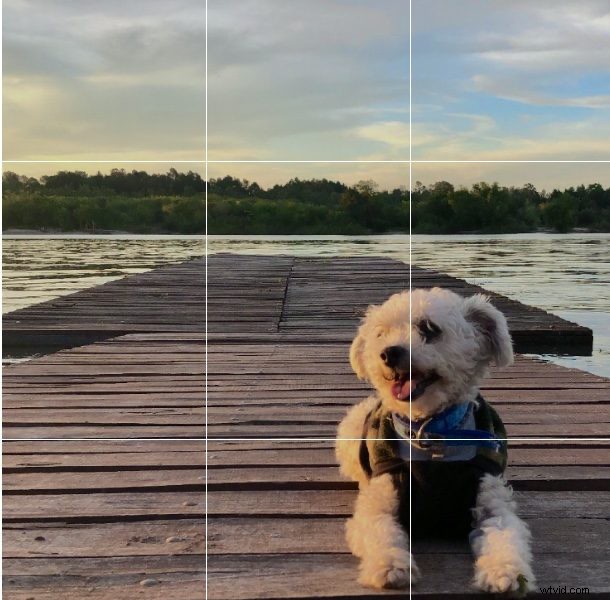
Dus of u nu wilt dat uw kijkers zich op u, uw hond of een landschap concentreren, plaats het onderwerp van de video op een van de kruispunten in dit raster voor de beste resultaten.
12. Verbeter uw cameraaanwezigheid
Als je er professioneler en zelfverzekerder uitziet, kun je een video van hoge kwaliteit maken. Hier zijn enkele tips:
- Praat op een gemoedelijke manier; lees je regels niet.
- Kijk naar de camera! Dit is een veelgemaakte fout bij onlinevergaderingen:mensen kijken naar de spreker in plaats van naar hun webcam. Om oogcontact te simuleren, kijk je naar je webcam.
- Pauzeer kort tussen zinnen. Je zult jezelf dankbaar zijn als je je video later gaat bewerken. Dit maakt het gemakkelijker om stukjes uit te knippen.
- Glimlach!
13. Kies de juiste opnamesoftware
Ongeacht hoeveel deskundige videoproductietechnieken u gebruikt, uiteindelijk de kwaliteit van uw video is slechts zo goed als de software die u gebruikt om deze op te nemen . Let op de volgende kenmerken bij het kiezen van opnamesoftware:
- Opnemen tot 4K videoresolutie en 48 kHz WAV-audio voor premiumkwaliteit
- Zowel bewerkings- als opnamemogelijkheden voor eenvoudige inhoudproductie
- Lokale opname (rechtstreeks opgenomen op uw computer), zodat u niet afhankelijk bent van uw internetverbinding
- Automatische videotranscriptie voor een betere toegankelijkheid
- Gebruiksvriendelijk interface
Een geweldige optie die al deze vakjes (en meer!) Aanvinkt, is Riverside. Hieronder leiden we u door de stappen om een video van hoge kwaliteit te produceren met behulp van onze professionele software.
Lees meer: Een video maken:stapsgewijze handleiding met effectieve tipsHoe je een video van hoge kwaliteit maakt met Riverside
Stap 1 :Ga met Chrome als browser naar https://riverside.com en maak een account aan.
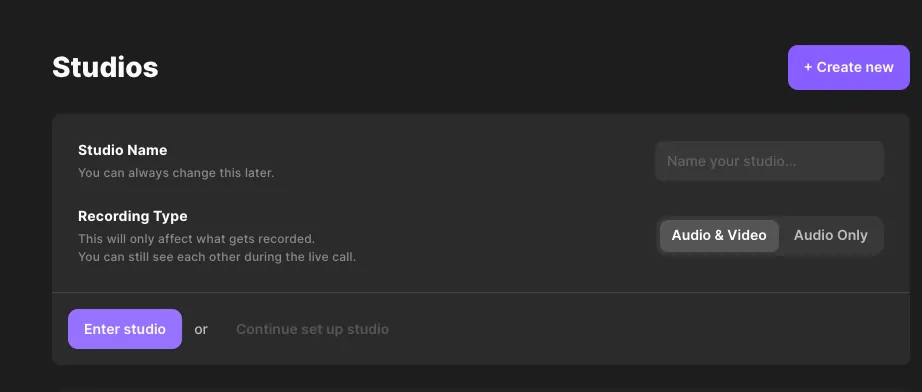
Stap 2: Klik bovenaan de lijst met studio's op + Nieuwe studio. Kies een studionaam en selecteer Audio en video of Alleen audio en klik op Studio openen om mee te doen als host.
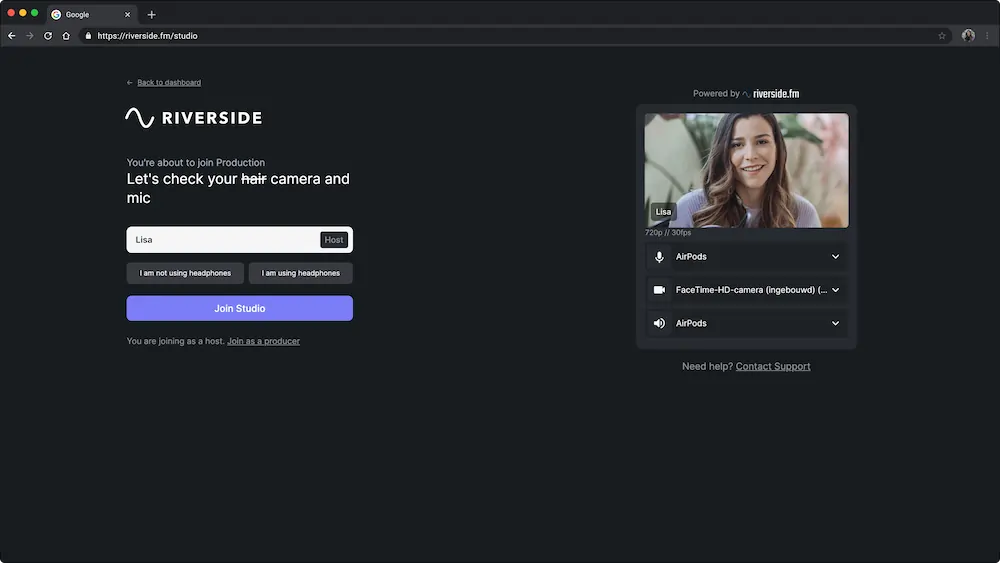
Stap 3: Selecteer en test uw apparatuur in de lobby en druk vervolgens op Join Studio als u klaar bent .
Stap 4 :Klik in uw studio op Instellingen in de linkerbenedenhoek om precies te kiezen hoe u uw video wilt opnemen.
Als u een interview of webinar op afstand gaat opnemen, kunt u ook gasten uitnodigen om deel te nemen als u dat nog niet heeft gedaan.
Stap 5: Zodra u klaar bent, klikt u op Opnemen onderaan het scherm en begin met het opnemen van uw video! U kunt op Delen klikken om uw scherm te delen, en Riverside neemt tegelijkertijd uw scherm, video en audio op.
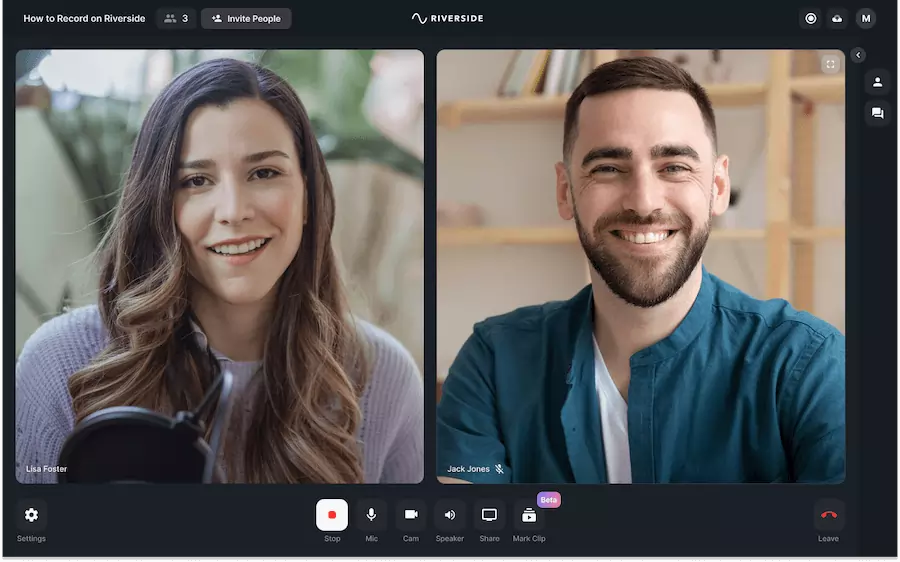
Stap 6: Als u klaar bent, klikt u op Stoppen en wacht tot al uw bestanden zijn geüpload voordat u het gesprek verlaat. U kunt ook Opnames bekijken selecteren om al je studio-opnames te zien.
Stap 7: Je wordt naar een pagina geleid met je opname.
Hier kunt u uw opnames downloaden als afzonderlijke tracks en een andere bewerkingstool gebruiken om het postproductieproces te voltooien. Maar om u tijd te besparen, kunt u rechtstreeks in Riverside bewerken. Selecteer eenvoudigweg de opname en klik op Ga naar Editor in het vak rechtsboven.
In de tekstgebaseerde audio- en video-editor van Riverside kunt u:
- Naai sporen samen
- Verwijder secties net zo eenvoudig als het bewerken van een teksttranscriptie
- Selecteer een beeldverhouding, lay-out en luidsprekerweergave
- Kies een van de achtergronden van Riverside of upload je eigen achtergrond
- Voeg uw bedrijfslogo toe
- Video-ondertiteling toevoegen en vormgeven
Stap 8: Klik op Exporteren in de rechterbovenhoek en selecteer vervolgens de gewenste videokwaliteit (720p, 1080p HD of 2160p 4K).
En daarmee is uw professionele video van studiokwaliteit klaar om te delen!
In het opnamedashboard kunt u één opname ook hergebruiken in meerdere korte, deelbare clips. Klik gewoon op onze Magic Clips-knop en laat Ai de rest doen.
Kan een video van slechte kwaliteit na de opname worden verbeterd?
Wat gebeurt er als je pas weet hoe slecht je videokwaliteit zou zijn nadat je al hebt opgenomen? Gelukkig kun je de videokwaliteit online verbeteren met behulp van speciale software genaamd videoversterkers .
Wat is een videoversterker?
Videoverbeteringssoftware verbetert de kwaliteit van een bestaande video via een proces dat opschaling wordt genoemd of verhoog de resolutie zodat de video er scherp, helder en vloeiend uitziet. Videoversterkers kunnen ook bijsnijden, roteren, filters toevoegen, trillingen verminderen en meer.
Houd er echter rekening mee dat videoversterkers geen magische oplossingen zijn. Als je een video van extreem slechte kwaliteit hebt, kan een verbetertool niet veel doen om deze te verbeteren. Daarom moet u de hierboven genoemde best practices gebruiken om vanaf het begin op te nemen in hoge kwaliteit.
Voorbeelden van videoversterkers voor het verbeteren van de videokwaliteit
Er zijn tegenwoordig talloze videoversterkers op de markt. Hieronder vertellen we je iets over drie van de meest populaire tools.
Adobe Premiere Pro
Je zult zien dat Adobe Premiere Pro door veel professionele makers van inhoud wordt gebruikt. Net als andere geavanceerde software is het naast een versterker ook een video- en audio-editor. Met Premiere Pro kunt u de belichting, het contrast en de witbalans van uw video's aanpassen, kleurcorrecties uitvoeren en nog veel meer. Het beschikt zelfs over AI-technologie die aanpassingen voor u kan maken.
Het grootste nadeel van Premiere Pro is de steile leercurve, zelfs voor ervaren makers van inhoud. Maar als je de tijd hebt, is het de moeite waard.
Topaas
Deze software is compatibel met zowel Mac als Windows en maakt gebruik van machine learning om uw video's op te nemen tot een resolutie van 8k en 120 fps. Belangrijke functies zijn onder meer de-interlacing, opschaling en bewegingsinterpolatie (motion smoothing). Net als Premiere Pro maakt het gebruik van AI-technologie om de videokwaliteit automatisch te verbeteren.
Handrem
HandBrake is een open-source videotranscoder die volledig gratis is. Het zal uw video's bijsnijden, vergroten of verkleinen, opschalen en de-interlacen, evenals het volume aanpassen, ondertitels toevoegen en meer.
Het werkt met talloze bestandstypen en converteert uw video's naar formaten die compatibel zijn met verschillende apparaten. Hoewel het niet zoveel geavanceerde functies heeft als Topaz of Premiere Pro, is het een prima plek om te beginnen als je slechts een paar eenvoudige aanpassingen aan je video's hoeft te maken.
Veelgestelde vragen over hoe je een video van hoge kwaliteit kunt maken
Hoe los ik slechte videokwaliteit op?
U kunt een video van slechte kwaliteit verbeteren met behulp van videoverbeteringssoftware. Als je bereid bent te betalen en tijd hebt om ze te leren gebruiken, zijn geavanceerde videoversterkers zoals Adobe Premiere Pro of Topaz de juiste keuze. Als je de voorkeur geeft aan een eenvoudige, gratis optie, kijk dan eens naar HandBrake.
Hoe kan ik gratis een video van hoge kwaliteit maken?
Als u uw video al heeft opgenomen, kan een gratis videoverbetering de videoresolutie verhogen, bijsnijden, de videohelderheid verhogen en meer.
Maar als je je video nog niet hebt opgenomen, kun je deze van hoge kwaliteit maken door:
- Opnemen en bewerken met gratis hoogwaardige software zoals Riverside
- Het driepuntsverlichtingssysteem gebruiken (je hoeft geen lampen te kopen; gebruik wat je hebt!)
- Catering voor uw publiek
- Je cameraaanwezigheid verbeteren
- Houd je achtergrond simpel
Hoe maak je onscherpe video's duidelijk?
Opschaling is het proces waarbij een video met een lage resolutie (wazige) wordt omgezet in een video met een hoge resolutie (helder). De videoresolutie wordt gemeten in pixels en video's met een lage resolutie hebben minder pixels, waardoor ze er wazig uitzien. Software genaamd videoversterkers zal uw video's voor u opschalen.
Is er een app om de videokwaliteit te verbeteren?
Als je op zoek bent naar een mobiele app om de videokwaliteit te verbeteren, zijn er een paar opties:
- Riverside (als je je video nog niet hebt opgenomen)
- Videoshop
- Je snijdt
- iMovie (alleen voor iPhone)
Of als u een app voor uw computer wilt, kunt u het volgende proberen:
- Riveroever
- Super Video Converter Pro
- Vimeo
- Wondershare
Kan ik video van lage kwaliteit naar HD converteren?
Ja, u kunt dit doen met behulp van een videoversterker. Alle hierboven gekoppelde opties zijn videoversterkers. Houd er rekening mee dat je niet hoeft te stoppen bij HD. Sommige videoversterkers kunnen je video converteren naar 4K, wat vier keer de resolutie (scherpte) heeft van HD, of 8K, wat acht keer de resolutie heeft!
Of je nu wel of niet hebt opgenomen, er zijn zoveel manieren om van je video's producties van professionele kwaliteit te maken, helemaal gratis, vanuit huis. We hopen dat dit artikel je helpt de eerste stappen te zetten.