
Sinds de lancering in 2016 heeft TikTok een grote gebruikersbasis aangetrokken, die vandaag de dag meer dan 1 miljard actieve gebruikers per maand telt. Korte inhoud is in opkomst!
TikTok kan een waardevol hulpmiddel zijn om u te helpen uw bereik te maximaliseren en uw publiek op te bouwen, ongeacht wat u inspireert om video-inhoud te maken. Korte, ingekorte video's kunnen u helpen indruk te maken en een duidelijke boodschap effectief over te brengen.
Door video's op TikTok te leren bijsnijden, kun je de intuïtieve tools en bewerkingsfuncties van de app gebruiken om de controle over je inhoud over te nemen en de professionaliteit van de video's die je maakt te verbeteren. Na verloop van tijd kan dit u helpen uw account te laten groeien.
Vraagt u zich af hoe u snel en eenvoudig video's op TikTok kunt bijsnijden? Hier zijn 3 eenvoudige opties die geschikt zijn voor allerlei soorten TikTok-projecten, plus bonustips en -trucs om u te helpen slagen.
Hoe lang moeten je TikTok-video's zijn?
Momenteel kunnen gebruikers met TikTok video's maken en delen die maximaal 60 seconden lang zijn. Maar betekent dit dat al je video's een volle minuut moeten duren?
De ideale lengte voor een TikTok-video hangt af van het soort inhoud dat je maakt en het publiek dat je wilt bereiken, evenals van specifieke details met betrekking tot je productiekeuzes. Over het algemeen presteren kortere TikTok-video's echter het beste, waardoor de betrokkenheid wordt gestimuleerd en de interesse behouden blijft.
Je TikTok-video's moeten minimaal 10 seconden lang zijn. Uit onderzoek blijkt dat de ideale duur voor een succesvolle TikTok-video tussen de 21 en 34 seconden ligt. Dit is lang genoeg om de aandacht van uw publiek te trekken en waardevolle inhoud aan te bieden zonder concessies te doen aan de focus of betrokkenheid.
Hoe je TikTok-video's rechtstreeks in de app kunt bijsnijden:op 3 manieren
Klaar om te beginnen met het bewerken van uw TikTok-video-inhoud? Het goede nieuws is dat de TikTok-app geweldige ingebouwde bewerkingstools biedt waarmee je eenvoudig inhoud kunt bijsnijden en aanpassen.
Als u de TikTok-app rechtstreeks gebruikt, kunt u TikTok-video's op verschillende manieren bijsnijden en bewerken, ongeacht of u inhoud in de app vastlegt of videobestanden uploadt. Probeer deze methoden om aan de slag te gaan!
Opgenomen TikTok-video's inkorten
Door TikTok-video's in de app vast te leggen, krijgt u toegang tot eenvoudige, gebruiksvriendelijke opnametools en bespaart u tijd wanneer u klaar bent om uw inhoud te delen.
Wanneer u inhoud rechtstreeks in de TikTok-app opneemt, is het bijsnijden van video eenvoudig. Volg deze stappen.
Stap 1: Start de TikTok-app op uw mobiele apparaat.
Stap 2: Selecteer onder aan uw scherm het + pictogram en druk op de opnameknop om een nieuwe opname te starten.
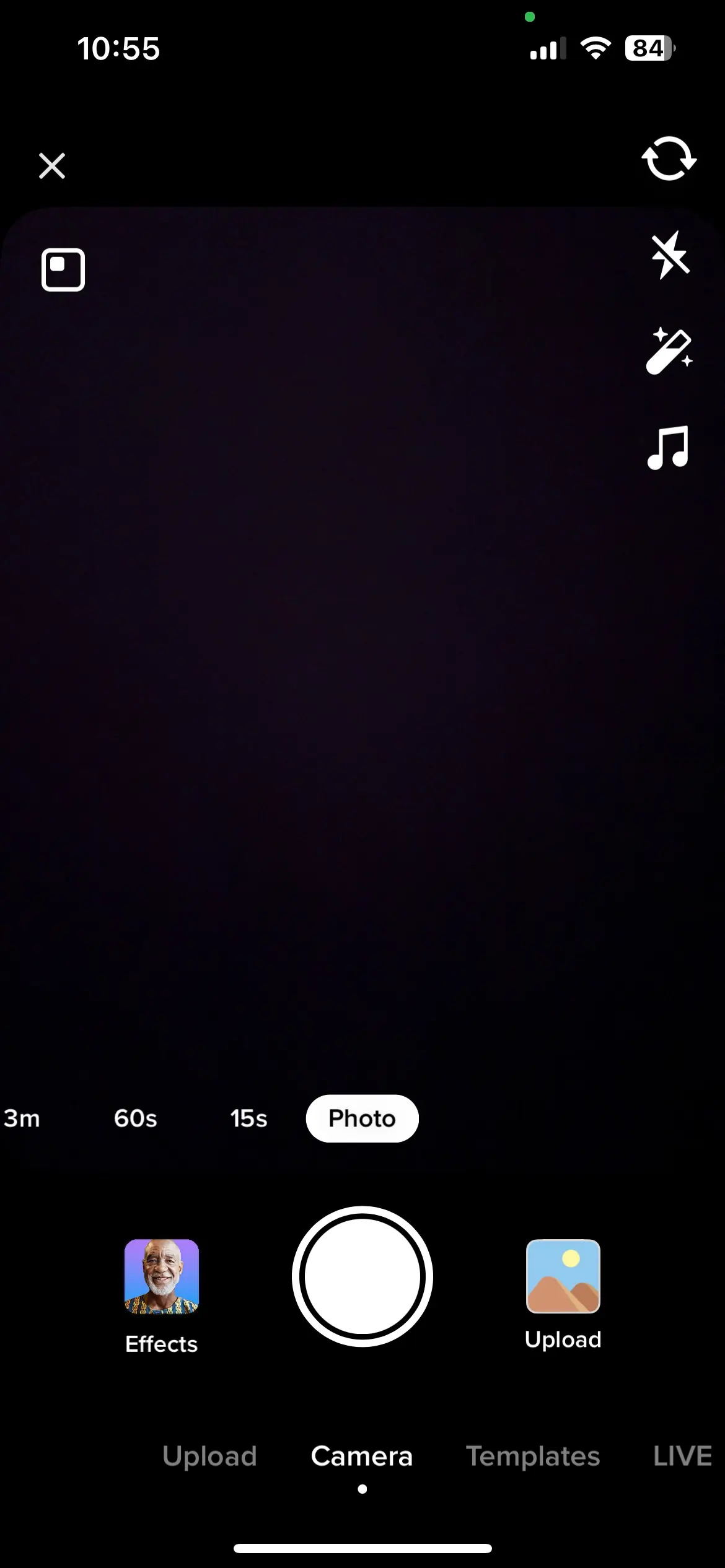
Stap 3: Wanneer uw opname voltooid is, stopt u met opnemen en selecteer het bijsnijdpictogram tweede van boven in het menu aan de rechterkant van uw scherm.
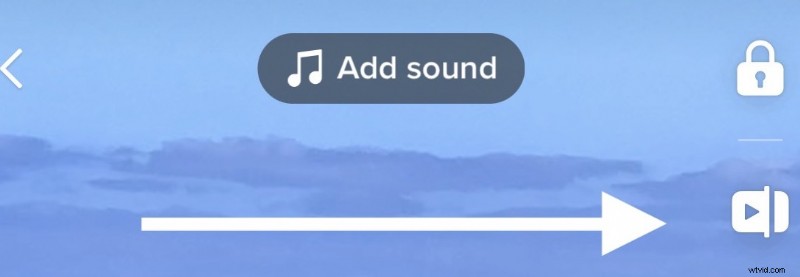
Stap 4: Klik en sleep de rode schuifregelaar onderaan uw scherm om de duur van uw video aan te passen en de inhoud bij te snijden.
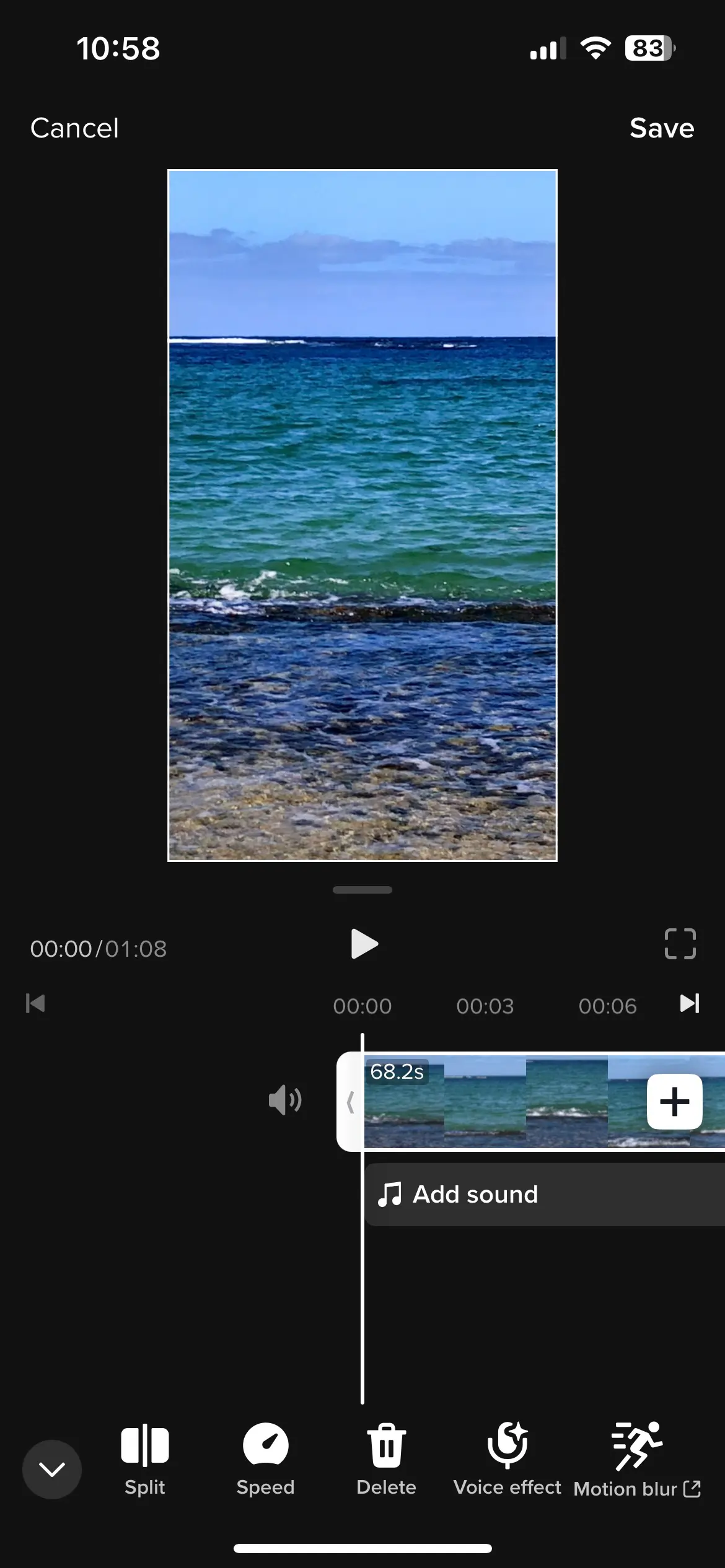
Stap 5: Als je tevreden bent met je video, klik je op Opslaan en ga verder met het schrijven van uw beschrijving, stel uw videominiatuur in en deel uw project.
Hoe je geüploade TikTok-video's kunt inkorten
Soms is het gewoon niet mogelijk om video’s rechtstreeks via TikTok op te nemen. Misschien heb je op een ander opnameapparaat gefilmd, of misschien heb je liever de camera-app van je telefoon.
Wat gebeurt er als je een bestaande video uploadt naar TikTok? Je kunt nog steeds de eigen bewerkingstools van TikTok gebruiken om je inhoud bij te snijden. Volg deze stappen.
Stap 1: Start de TikTok-app op uw mobiele apparaat.
Stap 2: Selecteer onder aan uw scherm het + pictogram .
Stap 3: Selecteer rechts van de opnameknop Uploaden en selecteer de video die u wilt uploaden vanuit de filmrol van uw apparaat.
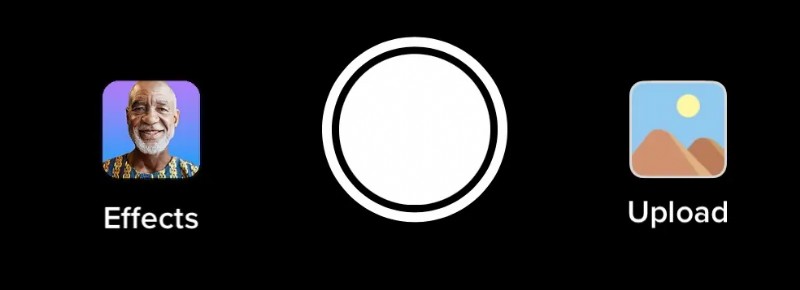
Nu kunt u gewoon dezelfde stappen volgen als hierboven, wat als volgt zou gaan:
Stap 4: Selecteer het bijsnijdpictogram vanuit het menu aan de rechterkant. Klik en sleep vervolgens de rode schuifregelaar onderaan uw scherm om de inhoud bij te snijden of de videoduur aan te passen.
Stap 5: Wanneer u klaar bent, selecteert u Gereed om de resultaten af te ronden en een videominiatuur en beschrijving in te stellen voordat u deze deelt.
Aangenaaide TikTok-video's bijsnijden
Het samenvoegen van TikTok-video's is een geweldige manier om deel te nemen aan gesprekken en te werken aan het opbouwen van je community en verbindingen op TikTok.
Je kunt eenvoudig de ingebouwde tools van TikTok gebruiken om samengevoegde video's bij te snijden, inclusief zowel het bronmateriaal als je originele video-inhoud. Volg deze stappen.
Stap 1: Start de TikTok-app en zoek de video die je wilt samenvoegen.
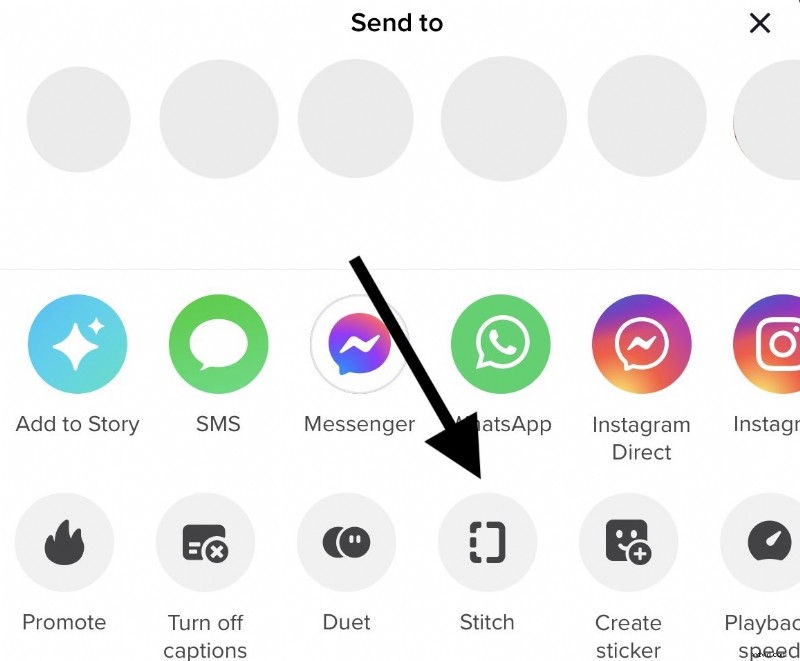
Stap 2: Selecteer het ellipspictogram aan de rechterkant van uw scherm.
Stap 3: Kies Steek uit het menu dat verschijnt.
Stap 4: Klik en sleep in het bewerkingsscherm de rode schuifregelaar onderaan uw scherm om de video-inhoud bij te snijden.
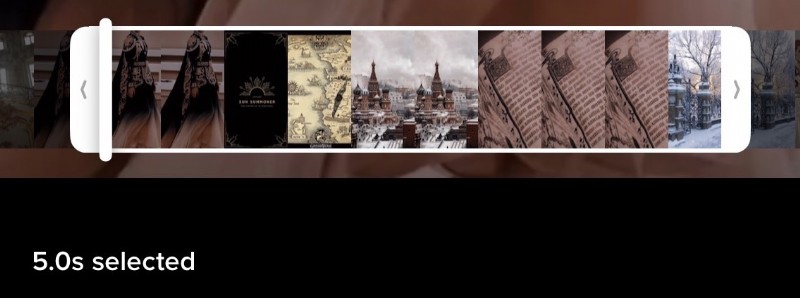
Stap 5: Wanneer je je video hebt bijgesneden, klik je op Volgende om uw eigen inhoud toe te voegen. Volg daarna de stappen om uw originele inhoud af te ronden en uw video te delen.
Meer informatie:Bekijk onze volledige handleiding over het bijsnijden van video's op alle apparatenTikTok-trimsoftware om uw workflow te stroomlijnen:Riverside
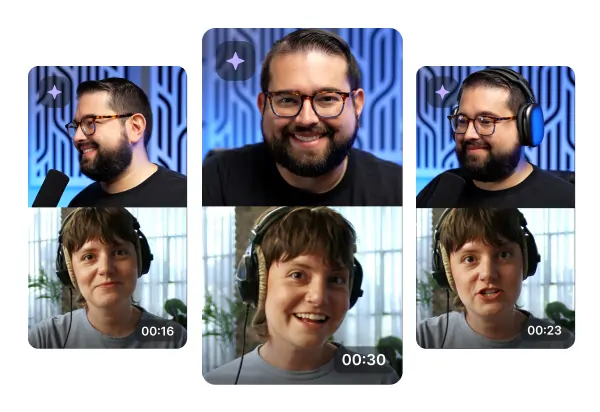
Hoewel TikTok geweldige opties biedt voor het bijsnijden van video's in de app, wil je misschien alternatieve software proberen die een soepeler bewerkingsproces biedt.
Riverside stroomlijnt uw workflow door het gemakkelijk te maken om van begin tot eind inhoud van studiokwaliteit te realiseren. U kunt video's opnemen met een resolutie tot 4K en een geluidskwaliteit van 48 kHz, terwijl u gasten uitnodigt om deel te nemen, waar ze ook zijn. U ontvangt voor elke deelnemer afzonderlijke audio-, video- en schermtracks om uw bewerkingscontrole te maximaliseren. Alles wordt ook lokaal op het apparaat van elke persoon opgenomen, zodat u zich geen zorgen hoeft te maken dat uw internet uw resolutie verpest.
Maar afgezien van de opnames, vermindert het bewerkingspakket van Riverside uw werk en bespaart u veel tijd. Onze Magic Clips-tool gebruikt Ai om belangrijke momenten in uw opnamen te identificeren en verandert deze in korte, deelbare clips, ideaal voor een platform als TikTok. In plaats van alles afzonderlijk te doorzoeken en te bewerken, kunt u met één druk op de knop korte inhoud maken van lange opnamen.
Als je wilt, kun je deze clips bewerken en aanpassen in de tekstgebaseerde editor van Riverside. Hier kun je een lay-out kiezen die compatibel is met TikTok, en vervolgens kun je je clip of opname inkorten door simpelweg wat tekst te verwijderen. Onze editor werkt met Ai-transcripties van uw opnamen, waarbij elke tekst die u verwijdert, het bijbehorende beeldmateriaal verwijdert. Je kunt de zaken vervolgens oppoetsen door open bijschriften toe te voegen, deze naar eigen wens te stylen en je eigen achtergrond of logo toe te voegen.
Met deze functies kunnen zelfs beginnende videoproductie-beginners hun TikTok-inhoud naar een hoger niveau tillen.
Belangrijkste kenmerken:
- Maak videoresoluties tot 4K en geluidskwaliteit van 48 kHz
- Nodig maximaal 10 deelnemers uit, waar ook ter wereld
- Ontvang aparte audio-, video- en schermtracks voor alle deelnemers
- Toegang tot geavanceerde bewerkingsopties en -mogelijkheden, inclusief bijsnijden
- Gebruik Magic Clips Ai om automatisch korte, deelbare video's te maken
- Bewerk en pas clips snel en eenvoudig aan met de tekstgebaseerde editor
Hoe je TikTok-video's automatisch kunt knippen met Riverside
Probeer Riverside eens en bereid je voor om betere resultaten te behalen met je TikTok-video-inhoud. Volg deze stappen:
Stap 1: Kies een bestaande studio of maak een nieuwe om gasten uit te nodigen en uw inhoud op te nemen. (Je kunt hier meer leren over studio's en het opnameproces.)
Stap 2: Selecteer ‘Opnames bekijken ' wanneer u klaar bent met uw opnamesessie om al uw opnames te zien.
Je kunt dit ook doen vanuit het studiodashboard om toegang te krijgen tot eerdere opnames. Beweeg de muis over de studio waar je opnamen vandaan komen en je ziet ook een optie 'Opnames bekijken' .
Stap 3: Als je meerdere clips van je video-opname wilt maken, ga dan naar het vak Magic Clips.
Klik op ‘Clips genereren’ onder het tabblad clips en de AI maakt korte video's van de belangrijkste momenten van uw opnamen.
Stap 4: Als je deze clips wilt aanpassen, beweeg je over een ervan en selecteer ‘bewerken’ . Je komt dan terecht in de editor.
Je kunt ook vanaf het begin je eigen clips maken. Klik eenvoudigweg op Ga naar editor rechtsboven in het scherm Opnames bekijken.
Stap 5: Bewerk en pas de lengte van uw video's aan. U kunt dit doen met de videotijdlijn of door tekst uit uw opnametranscript te verwijderen.
In de Editor kunt u ook:
- Pas je beeldverhouding aan en selecteer een formaat van 9:16 dat ideaal is voor TikTok
- Voeg videobijschriften toe en stileer het lettertype, de kleur en de positionering
- Verfijn uw audio door achtergrondgeluiden en ongemakkelijke stiltes te verwijderen
Stap 6: Als u tevreden bent met uw voltooide video, selecteert u Exporteren rechtsboven in uw scherm en exporteer om uw bewerkte videoproject op te slaan.
Best practices voor het bijsnijden van TikTok-video's
Bij het inkorten van TikTok-video's zijn er een paar dingen waarmee u rekening moet houden om ervoor te zorgen dat u de beste resultaten behaalt voor uw uiteindelijke videoprojecten.
Geef prioriteit aan videokwaliteit
Zorg er eerst voor dat u streeft naar de hoogst mogelijke videokwaliteit. Dit kan helpen om uw professionaliteit als maker onder de aandacht te brengen, maar ook om inhoud te creëren die uw publiek aanspreekt.
Video's verstandig structureren
Voordat u uw videoproject inkort, moet u rekening houden met de structuur van uw video. Wat probeer je te communiceren en welke video-elementen zijn het meest cruciaal om deze boodschap over te brengen? Probeer overbodige details te elimineren en behoud alle beelden die direct relevant zijn voor uw video en de doelen ervan.
Bekijk je beeldmateriaal
Deel nooit een video zonder de kwaliteit van uw bijgesneden bewerkingen te controleren! Bij het bijsnijden van inhoud op TikTok kan het gemakkelijk zijn om per ongeluk beelden te knippen die u wilt behouden. Voorkom dat u een verkeerd bijgesneden video deelt door elk project zorgvuldig te beoordelen voordat u het met uw publiek deelt.
Wees bereid om te leren
De wereld van sociale media verandert voortdurend, en bewerkingssoftwaretools evolueren ook. Wees niet bang om een reeks softwareopties uit te proberen om je TikTok-video's bij te snijden en te bewerken, zelfs als dat betekent dat je buiten de app moet werken. Wees bereid om nieuwe vaardigheden te leren en door systemen te navigeren die u kunnen helpen uw inhoud naar een hoger niveau te tillen.
Problemen oplossen:waarom snijdt TikTok je video's niet bij?
Soms kun je problemen tegenkomen bij het inkorten van TikTok-video's. Gelukkig zijn er tips en trucs voor het oplossen van problemen die u kunt proberen om eventuele problemen op te lossen.
Als de clips aanpassen optie verdwijnt uit je TikTok-project, controleer je videolengte. Dit kan het gevolg zijn van een video die te kort of te lang is om te voldoen aan de deelnormen van de app.
Houd er rekening mee dat je TikTok-video minimaal 10 seconden lang en niet langer dan 60 seconden moet zijn. Als dit de oorzaak van uw probleem is, kan het toevoegen of verwijderen van inhoud een eenvoudige oplossing zijn.
Als alternatief kunnen de trimfuncties van TikTok ontoegankelijk zijn als gevolg van specifieke filters. In sommige gevallen beperkt TikTok de toegang tot het bijsnijden van video's die incompatibele effecten gebruiken, zoals het groene scherm.
Als dit de oorzaak van uw probleem is, kan het opnieuw bekijken van uw video en het verwijderen van deze effecten een eenvoudige oplossing bieden. Je kunt je video van tevoren inkorten en deze effecten opnieuw toevoegen als je klaar bent.
Veelgestelde vragen over hoe je een TikTok-video kunt inkorten
Weet je nog steeds niet hoe je een TikTok-video moet inkorten? Hier vindt u onze antwoorden op een aantal veelgestelde vragen!
Kun je het videoframe bijsnijden in TikTok?
TikTok-video's zijn ontworpen voor mobiele weergave. Dit betekent dat de app alleen compatibel is met video's die een voor mobiel geoptimaliseerde beeldverhouding van 9:16 gebruiken. Als je video een ander frame gebruikt, kan deze niet worden gedeeld op TikTok. Mogelijk kunt u uw video echter uploaden en TikTok gebruiken om deze opnieuw in te stellen op de gewenste beeldverhouding.
Kun je een TikTok-video bijsnijden nadat deze is geplaatst?
Zodra je TikTok-video live is, zijn je bewerkingsopties beperkt. Je kunt een TikTok-video niet bijsnijden of bijsnijden nadat je deze hebt geplaatst. Daarom is het belangrijk dat u uw bewerkingen voltooit voordat u inhoud deelt.
Wil je betere TikTok-video's gaan maken waar je publiek dol op zal zijn? Probeer Riverside vandaag nog en verbeter uw videoresultaten.