
Als je een nieuwe podcast-editor evalueert, zal Reaper waarschijnlijk op je radar verschijnen. Het is een krachtig desktop digitaal audiowerkstation (DAW) dat een volledig pakket aan opname-, bewerkings-, mix- en masteringmogelijkheden biedt tegen een concurrerende prijs. De website is echter minimalistisch, waardoor het moeilijk is om te bepalen of deze geschikt is voor uw specifieke workflow. In deze gids gaan we dieper in op Reaper en vergelijken we het met Riverside, een aantrekkelijk alternatief voor opnemen op afstand en videobewerking.
TL;DR
- Reaper is een desktop-DAW die multi-track audio en MIDI-productie verwerkt.
- Het biedt een gratis proefperiode van 60 dagen, waarna u een scherp geprijsde ($60) of commerciële ($225) licentie moet aanschaffen.
- Videobewerking is mogelijk maar beperkt; het is in de eerste plaats een audio-editor.
- Riverside blinkt uit in opnemen op afstand, AI-transcriptie en intuïtieve tekstgebaseerde videobewerking.
Wat is Reaper?
Reaper is een alles-in-één desktopapplicatie voor audioproductie. Of je nu een thuisstudio-hobbyist of een professionele audio-ingenieur bent, Reaper kan zowel multi-track audio als MIDI opnemen, bewerken, verwerken, mixen en beheersen. Het werkt op Windows, macOS en Linux.
Prijsoverzicht
- Licentie met korting – $60 (voor particulieren, non-profitorganisaties of commerciële gebruikers met een jaaromzet van <$ 20.000)
- Commerciële licentie – $225
Beide licenties worden ondersteund door een royale gratis proefperiode van 60 dagen. Na de proefperiode activeert u eenvoudig uw licentiesleutel om Reaper te blijven gebruiken.
Videobewerkingsmogelijkheden
Hoewel de kernfocus van Reaper op audio ligt, kan het videobestanden importeren en kun je de bijbehorende audiotrack manipuleren. Als u een videobestand importeert, wordt het in het project geplaatst als een gewone audioclip, en eventuele audiobewerkingen hebben invloed op het hele videobestand. Via een voorbeeldvenster kunt u de video bekijken terwijl u werkt.
Belangrijkste kenmerken
- Efficiënte, snel ladende interface, geschikt voor draagbare of netwerkgestuurde workflows.
- Bewerken via slepen en neerzetten en ondersteuning voor meerkanaals audio.
- Exporteren naar meerdere mediaformaten met aanpasbare bitdiepte en samplefrequentie.
- Volledige MIDI-hardware- en software-integratie.
- Tijdbasis automatisch uitrekken voor complexe tempowisselingen.
- Uitbreidbaar met plug-ins, aangepaste lay-outs en skins.
- Ingebouwde effecten voor verwerking in realtime.
Aan de slag
Installatie
- Download het installatieprogramma voor uw besturingssysteem.
- Accepteer de licentievoorwaarden.
- Voer uw licentiesleutel in of selecteer Nog aan het evalueren om de proefperiode van 60 dagen te gebruiken.
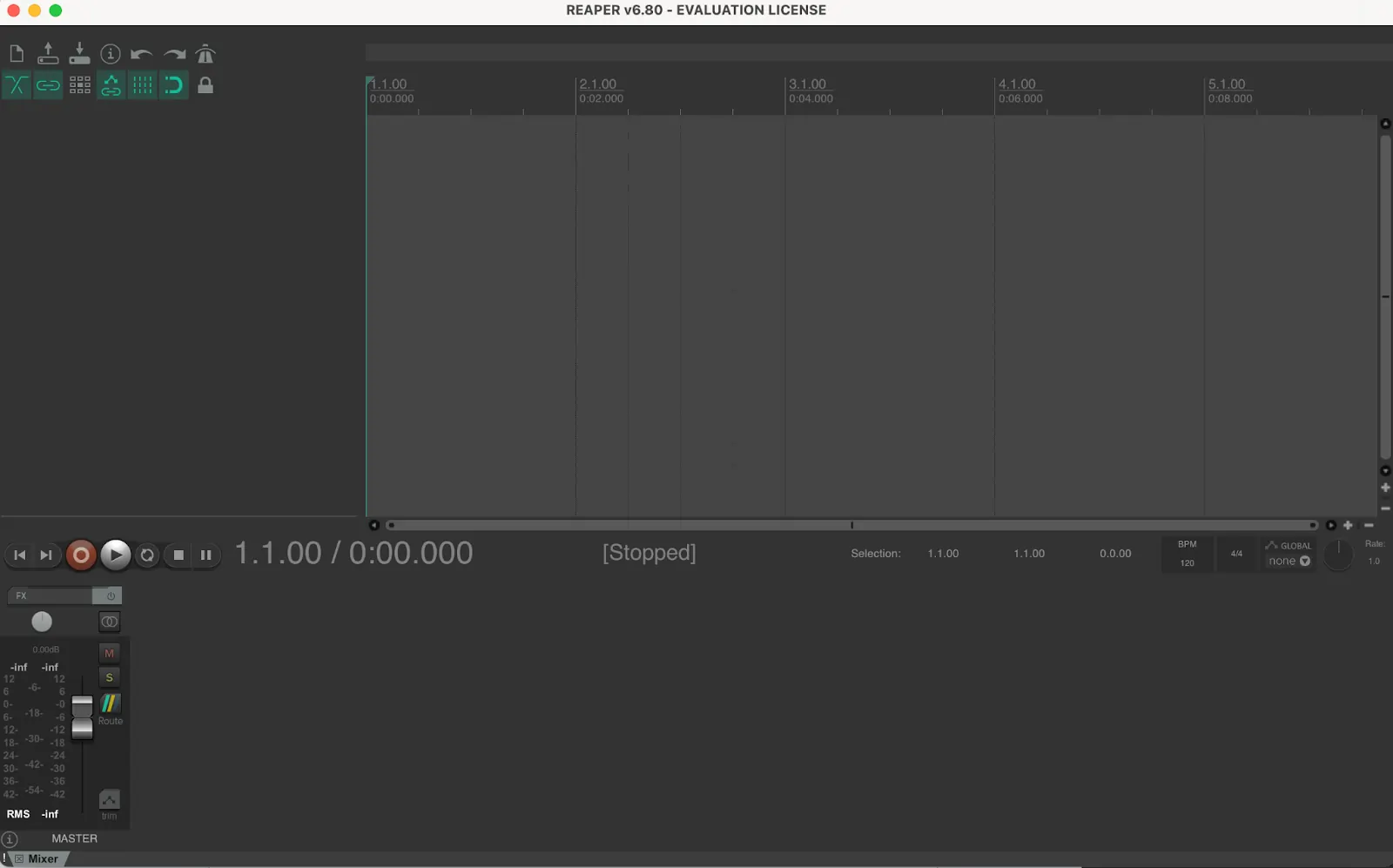
- Start Reaper en begin met het opnemen of importeren van media. Houd er rekening mee dat Reaper geen video kan opnemen, maar alleen reeds bestaande videobestanden kan bewerken.
Audio opnemen
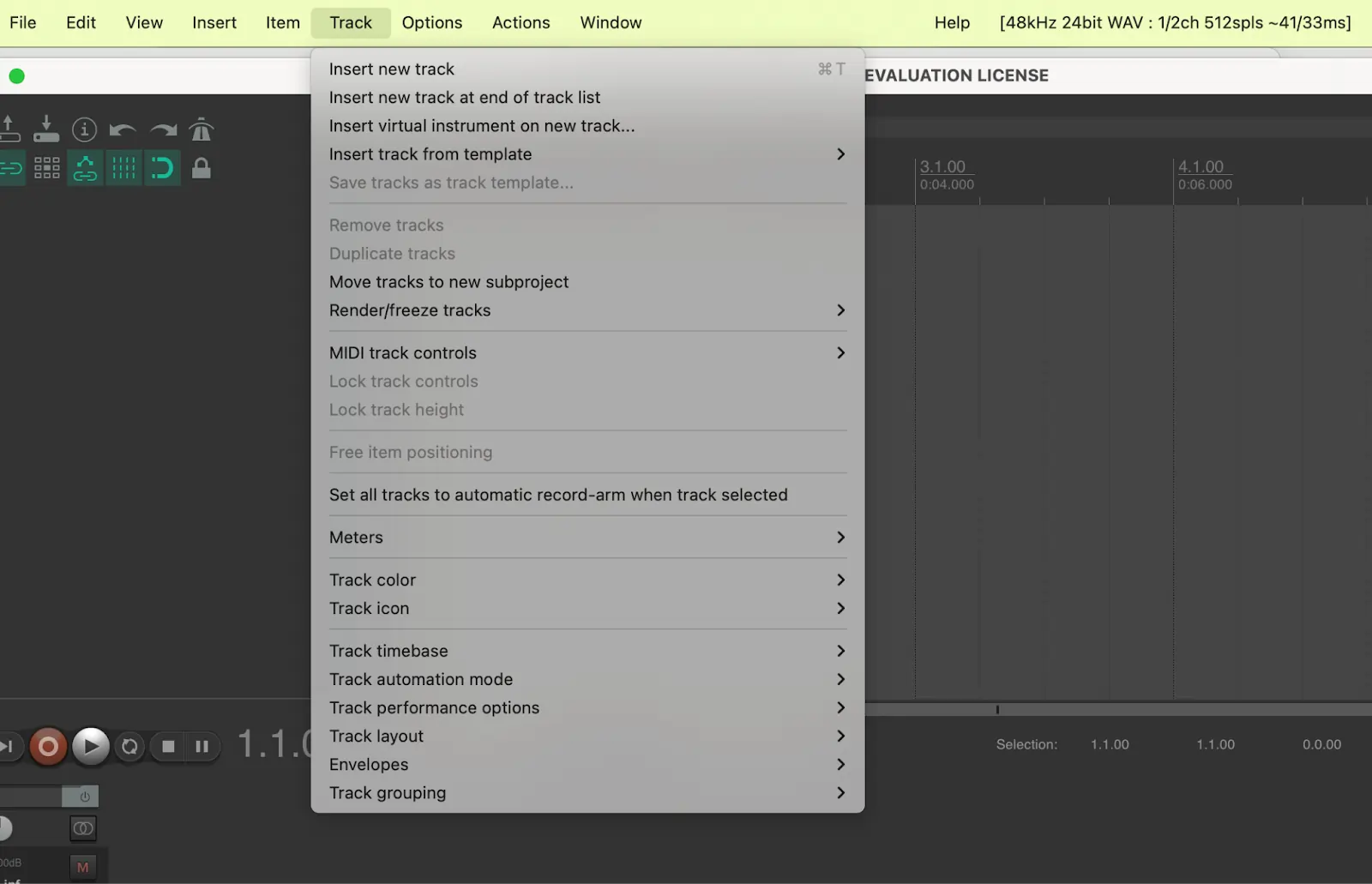
- Ga naar Track> Nieuw nummer invoegen .
- Bewapen de track door op de rode opnameknop te klikken.
- Druk op de opnameknop om te starten en druk nogmaals om te stoppen.
Basisprincipes van bewerken
Snijden en splijten
Verplaats de afspeelkop naar het gewenste punt en druk op S om te splitsen, of gebruik de backspace-toets om een segment te verwijderen.
Bijsnijden
Selecteer het gedeelte dat u wilt behouden, klik op Item> Items bijsnijden tot het geselecteerde gebied .
Effecten toevoegen
Klik op de FX knop, kies een effect uit de pop-up en klik op Toevoegen . 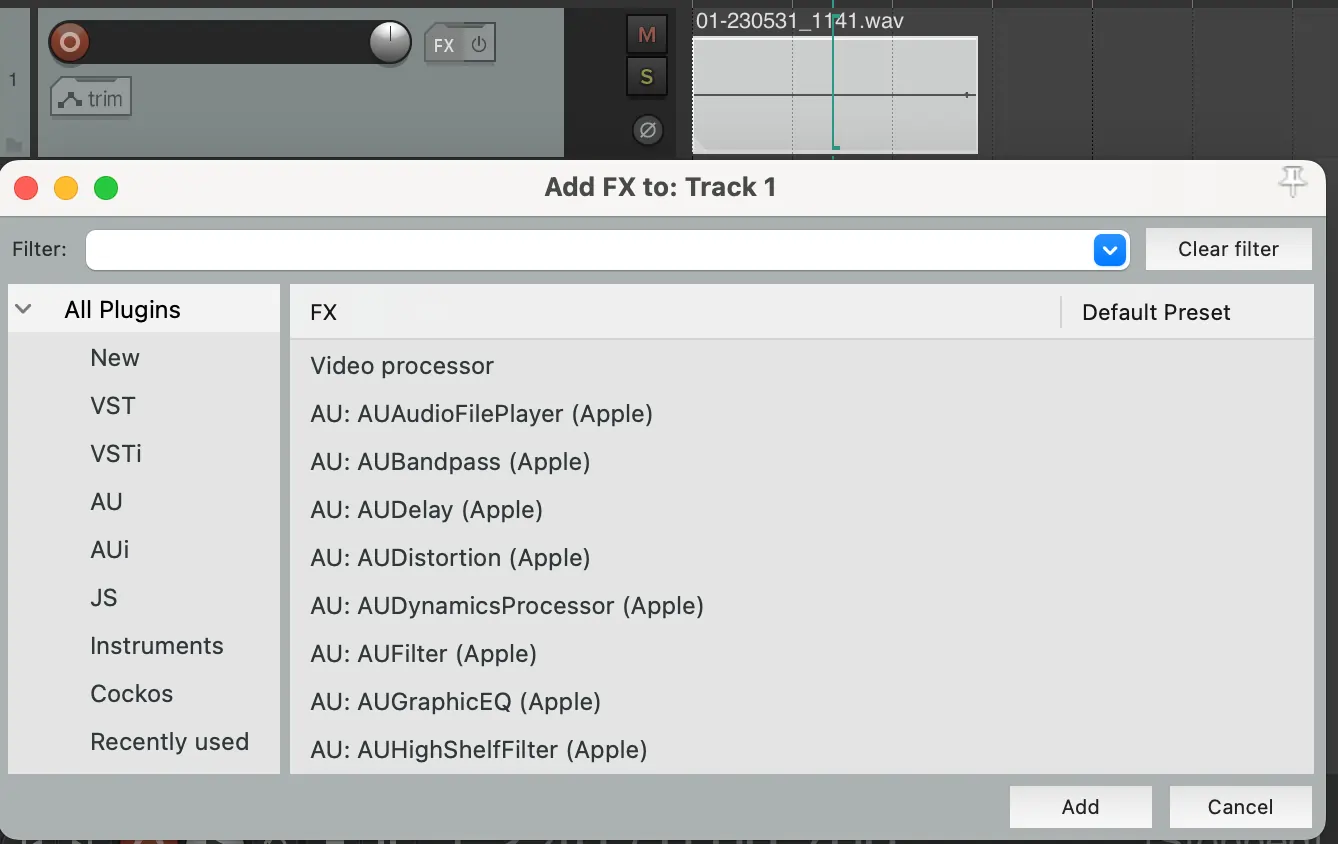
Media importeren
Sleep bestanden naar Reaper of gebruik Invoegen> Mediabestand . Als je een nieuwe track toevoegt, maak dan eerst die track aan.
Tips en trucs
- Ontdek de uitgebreide online bronnen en instructievideo's van Reaper.
- Personaliseer de interface via Voorkeuren – kleuren, lay-out en meer aanpassen.
- Definieer aangepaste snelkoppelingen door op ? te drukken om het venster Acties te openen.
- Bewaak het CPU-gebruik met de Prestatiemeter om uw systeem responsief te houden.
Is Reaper geschikt voor videobewerking?
Reaper kan videobestanden verwerken, maar is niet ontworpen voor speciale videobewerking. Als uw workflow sterk afhankelijk is van visuele bewerking, zult u de mogelijkheden van Reaper waarschijnlijk beperkend vinden. Voor robuuste videobewerking kunt u platforms overwegen die voor dat doel zijn gebouwd.
Reaper voor podcasting
Reaper blinkt uit in audiobewerking en kan podcastmasters van studiokwaliteit produceren. Het ontbreekt echter aan ingebouwde opname op afstand, geautomatiseerde transcriptie en het genereren van clips voor sociale media. Podcasters die deze functies nodig hebben, vinden mogelijk alternatieven handiger.
Alternatieven:rivieroever
Riverside biedt een browsergebaseerde oplossing voor video- en audioproductie op afstand. De sterke punten zijn onder meer:
- Lokale opname van hoge kwaliteit voor maximaal 10 deelnemers, onafhankelijk van de internetbandbreedte.
- Afzonderlijke audio- en videotracks voor elke deelnemer en mediashare.
- Tekstgebaseerde bewerking mogelijk gemaakt door AI-transcriptie in meer dan 100 talen.
- Automatische ondertiteling, downloadbare SRT/TXT-bestanden en Magic Clips voor snelle fragmenten van sociale media.
- Livemontage via het Media Board en livestreaming naar grote platforms.
- Ondersteuning voor mobiele apps en meerdere prijsniveaus.
Riverside versus Reaper
Terwijl Reaper een flexibele audioproductieomgeving biedt, biedt Riverside een meer geïntegreerde, gebruiksvriendelijke ervaring voor het op afstand maken en bewerken van video's. De op tekst gebaseerde editor vereenvoudigt de workflow en de lokale opname zorgt voor een consistente kwaliteit, ongeacht de internetsnelheid.
Veelgestelde vragen
Hoe zorg ik ervoor dat video werkt in Reaper?
Importeer het mediabestand of installeer een Reaper-extensie die de videoverwerking verbetert. Het bestand verschijnt als audiofragment met een videovoorbeeld.
Kan ik Reaper gratis gebruiken?
Ja – de software blijft 60 dagen volledig functioneel voordat een licentie vereist is.
Waarom Reaper verkiezen boven Audacity?
Audacity is gratis en open source, waardoor het ideaal is voor krappe budgetten. Reaper biedt echter een rijkere functieset, waaronder MIDI-ondersteuning, geavanceerde routing en de mogelijkheid om video te bewerken, wat Audacity niet kan bieden.