
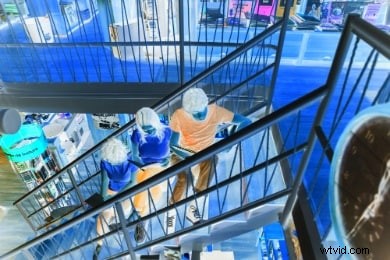
Het omkeren van kleuren in een foto doet meer dan alleen het uiterlijk veranderen. Deze truc is niet alleen voor de lol. Het is handig bij het controleren van het contrast, het testen van ontwerpen of het maken van opvallende beelden voor sociale media. Voor sommige mensen maakt het omkeren van kleuren de inhoud zelfs gemakkelijker leesbaar. Het kan het uiterlijk verbeteren en mensen helpen die worstelen met harde kleuren. Leren hoe je een afbeelding kunt omkeren, kan ook helpen bij de toegankelijkheid.
Er is meer dan één manier om dit te doen:op uw telefoon, online of in bewerkingssoftware. Hieronder hebben we uitgelegd hoe u kleuren op een afbeelding kunt omkeren op verschillende apparaten.
Deel 1:een afbeelding op een iPhone omkeren
iPhones hebben geen optie om met één tik foto's vanuit de Foto's-app om te keren. Maar u kunt de kleuren op uw scherm nog steeds omkeren via de Toegankelijkheidsinstellingen. Hiermee kunt u elke foto, video of app in omgekeerde modus bekijken. Het is geen fotobewerking, maar je kunt er wel een voorbeeld van zien hoe het eruit zou zien met omgekeerde kleuren.
Met de optie Klassiek omkeren worden alle kleuren gewijzigd, inclusief afbeeldingen, video's en de rest van uw scherm. Dit kan handig zijn als u het contrast wilt controleren of beter wilt lezen bij weinig licht. Sommigen gebruiken het ook als de donkere modus niet beschikbaar is in bepaalde apps of websites.
Zo kunt u een afbeelding op een iPhone omkeren:
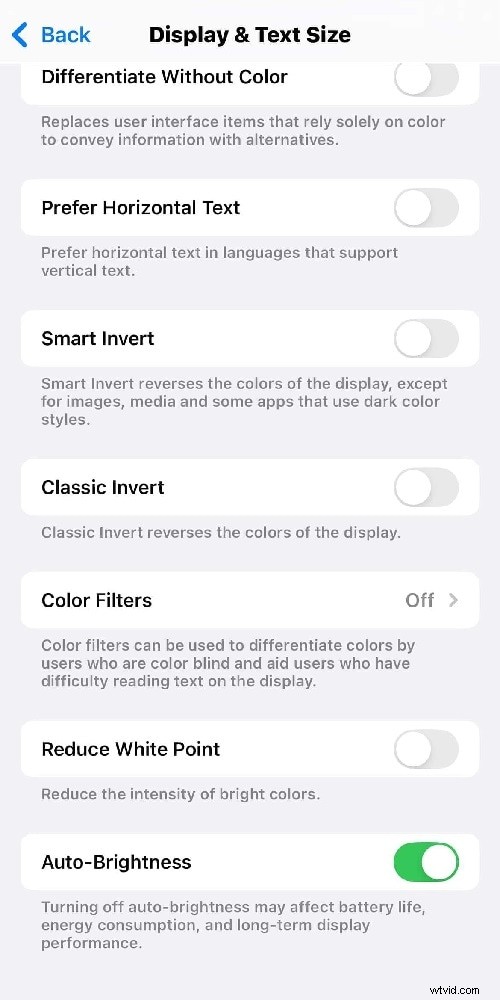
Stap 1:Ga naar de instellingen van uw telefoon en zoek het menu Toegankelijkheid.
Stap 2:Tik op Weergave en Tekstgrootte om meer opties te openen.
Stap 3:Schakel de schakelknop Klassiek omkeren in om alle kleuren om te keren, inclusief foto's, video's en al het andere op uw scherm.

Opmerking:als je media wilt overslaan en alleen andere elementen wilt omkeren, kun je Smart Invert proberen.
Stap 4:Om alles sneller te maken, kunt u ook een snelkoppeling voor toegankelijkheid toevoegen. Dit geeft je snellere controle zonder elke keer de instellingen te openen.
Eenmaal ingeschakeld, toont uw iPhone-scherm alles in omgekeerde kleuren. Hiermee kunt u bekijken hoe omgekeerde kleuren op een afbeelding er in uw inhoud uitzien. Je kunt het op elk gewenst moment uitschakelen door terug te gaan naar dezelfde instelling.
Deel 2:een foto omkeren op Android
Mogelijk ziet u geen optie voor omkeren in uw Android-foto-app. Eén oplossing is het gebruik van de instelling onder Toegankelijkheid genaamd Kleurinversie. Zodra deze is ingeschakeld, worden op uw scherm en uw foto's omgekeerde kleuren weergegeven.
Volg deze stappen voor het omkeren van kleuren op een afbeelding op uw Android-telefoon:
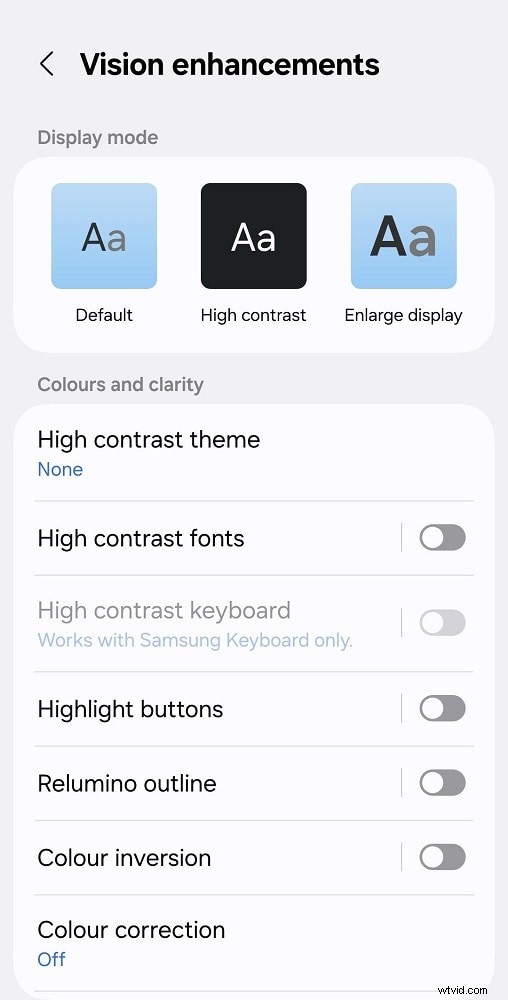
Stap 1:Open de app Instellingen en zoek Toegankelijkheid.
Stap 2:Tik op de optie Visieverbeteringen. Het kan een andere naam hebben, afhankelijk van uw telefoonmerk.
Stap 3:Schakel de functie Kleurinversie in.
Zodra het is ingeschakeld, veranderen alle kleuren op uw scherm. Foto's, apps, websites, alles wordt in omgekeerde volgorde weergegeven. Houd er rekening mee dat dit het daadwerkelijke bestand niet verandert. Het verandert alleen hoe je het op het scherm ziet.
U kunt ook mobiele apps van derden proberen voor een nauwkeuriger resultaat. Als je wilt weten hoe je de kleuren van een afbeelding kunt omkeren zonder je hele scherm te veranderen, kunnen apps als Lightroom je daarbij helpen.
Op deze manier foto's omkeren is eenvoudig. Open de mobiele app, upload de afbeelding en pas het omgekeerde effect toe. Download vervolgens een kopie van de omgekeerde afbeelding die u op elk gewenst moment kunt bewaren, delen of bewerken.
Deel 3. Kleuren op een afbeelding online omkeren
Om kleuren in een foto om te keren online kunt u gebruik maken van diverse gratis online tools. Foto-omzettertools bieden een snelle manier om foto's om te keren zonder een app te installeren.
Zo kunt u de afbeeldingskleur gratis online omkeren:
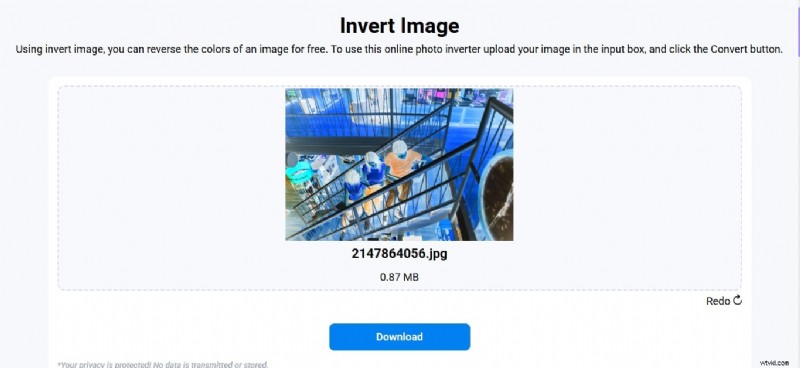
Stap 1:Zoek "afbeelding omkeren" of "fotokleuromzetter" in uw browser. Er zullen veel eenvoudige en gratis tools voor het converteren van afbeeldingen verschijnen waarmee u dit direct kunt doen.
Stap 2:Kies er een en upload de foto die je wilt wijzigen.
Stap 3:Zoek naar de knop Omkeren of het negatieve filter. Klik erop om de kleuren in de afbeelding om te keren.
Stap 4:Als het je bevalt, download dan de nieuwe versie en sla deze op je telefoon of computer op.
Dit werkt voor zowel iPhone- als Android-foto's. Het is eenvoudig en neemt geen ruimte in beslag. De meeste online tools voor het omkeren van afbeeldingen zijn gratis en gemakkelijk te gebruiken. De resultaten kunnen echter variëren, omdat sommige websites de foto comprimeren of de kwaliteit beïnvloeden.
Toch klaren online tools de klus voor snelle bewerkingen en het uitproberen van kleuren op foto's. Je kunt het binnen enkele seconden uitproberen en de omgekeerde afbeelding meteen downloaden.
Deel 4:Fotokleuren omkeren in Adobe Photoshop
Photoshop geeft u meer controle wanneer u kleuren wilt omdraaien. Het werkt voor zwart-wit- en kleurenafbeeldingen. Een omgekeerde zwart-witfoto zet lichte gebieden om in donkere en donkere gebieden in licht. Een kleurenbeeld verandert in de tegenovergestelde toon, waarbij blauw oranje wordt en groen verandert in magenta.
Zo kunt u de kleuren van een afbeelding omkeren met Photoshop:
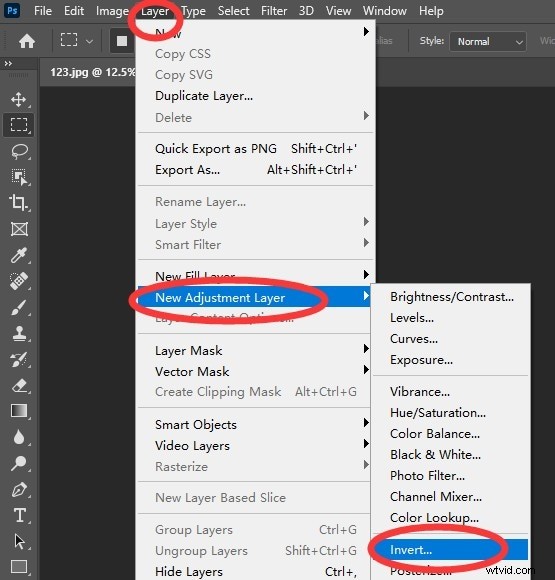
Stap 1:Installeer Photoshop en open de foto die u wilt omkeren. Zorg ervoor dat dit de definitieve versie is waaraan u wilt werken.
Stap 2:Ga vanuit het bovenste navigatievenster naar het deelvenster Lagen, klik vervolgens op de Nieuwe aanpassingslaag en kies Omkeren.
Stap 3:Sommige omgekeerde foto's zien er in eerste instantie te plat uit. Om dit probleem op te lossen, voegt u een Niveaus-laag toe vanuit hetzelfde menu. Pas de schaduw- en hoogtepuntschuifregelaars aan. Je zult zien dat de foto verbetert naarmate de belichting gelijkmatiger wordt.
Stap 4:U kunt ook een helderheids- of contrastlaag toevoegen. Dit helpt bepaalde delen een boost te geven en brengt diepte terug. Bekijk hierna het histogram. Pas de schuifregelaars aan om delen te corrigeren die er te donker of te licht uitzien.
Stap 5:Sla de foto op met omgekeerde kleuren als je klaar bent.
Dit is dus hoe je kleuren op een foto kunt omkeren met Adobe Photoshop. Het duurt misschien een paar stappen, maar u krijgt volledige controle over de kleuren. De uitvoer ziet er ook gepolijster uit, wat ideaal is voor afdrukken, ontwerpwerk of alles wat een strakke afwerking nodig heeft.
Deel 5:Hoe u de Preview-app op Mac gebruikt om kleuren om te keren
Naast het maken van beeldnegatieven, kunt u met de Preview-app ook beeldbestanden converteren. Zodra u een foto opent die u wilt omkeren met de Preview-app, klikt u op het menu Extra.
Stap 1:Als u op de functie Kleur aanpassen klikt, wordt het kleuraanpassingspaneel geopend met de schuifregelaars voor Zwartniveau en Witniveau.
Stap 2:Om de kleuren in de foto om te keren, sleept u de schuifregelaar Zwartniveau naar rechts en de schuifregelaar Witniveau naar links.
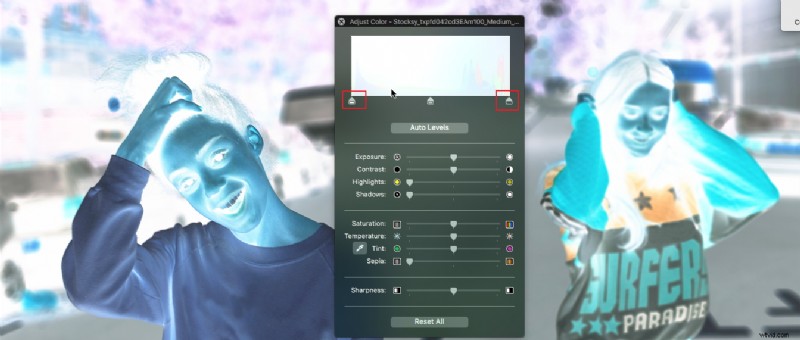
Stap 3:U kunt experimenteren met de waarden die u aan elk van deze schuifregelaars toewijst om een visueel aantrekkelijker resultaat te krijgen.
Bonus. Verander omgekeerde foto's in een volledige video:probeer Filmora Next
Je hebt geprobeerd de kleuren van de foto's om te keren, dus probeer nu de kleurcorrectie van je video's. Het omkeren van een foto verandert de sfeer snel. Wondershare Filmora helpt je hetzelfde te doen voor video's. Je kunt tonen verschuiven, met schaduwen spelen en de helderheid aanpassen om een vergelijkbaar contrastrijk of surrealistisch effect te creëren in alle clips.
Bovendien kunt u uw omgekeerde afbeeldingen gebruiken in een videodiavoorstelling of montage. Met Filmora kun je eenvoudig foto's in een tijdlijn plaatsen, overgangen toevoegen en kleureffecten toepassen die alles in elkaar laten overvloeien.
Belangrijkste kenmerken:
Naast video-, audio- en tekstbewerkingstools biedt Filmora het volgende:
- Meer dan 800 LUT's en filters:als uw bewerkte foto een koud, griezelig of warm gevoel afgeeft, kan Filmora helpen die toon te matchen met zijn LUT's en filters. Je kunt ervoor zorgen dat al je inhoud, foto's en video's samenhangend aanvoelen.
- 40+ kleurvoorinstellingen:als het aanpassen van contrast en toon te technisch aanvoelt, zijn de voorinstellingen van Filmora ook een goed begin. Je kunt direct zien hoe elke wijziging je video verandert, en je kunt vanaf daar de instellingen verder verfijnen.
- Meer dan 3.000 videosjablonen:als je een reeks omgekeerde afbeeldingen hebt die je wilt delen, voeg ze dan toe aan een van de vooraf ontworpen sjablonen van Filmora en verander ze in een videoverhaal. Het is sneller dan zelf een diavoorstelling maken.


Conclusie
Leren hoe je een afbeelding kunt omkeren kan een snelle manier zijn om uw afbeeldingen een frisse, dramatische uitstraling te geven. U kunt nu uit verschillende tools kiezen:op uw telefoon, desktop of online. Ze bieden allemaal een eenvoudige manier om fotokleuren in slechts een paar stappen om te keren.
Dus de volgende keer dat u vraagt:"Hoe keert u een afbeelding in een paar stappen om?" je weet waar je moet beginnen. Wil je verder gaan? Probeer die omgekeerde beelden eens in een video te gebruiken. Wondershare Filmora maakt het eenvoudig om diavoorstellingen en clips in kleur te maken en LUT's toe te passen voor een samenhangend geheel van foto's en video's.
Veelgestelde vragen over het omkeren van afbeeldingskleuren
-
V1:Waarom zou ik de kleuren van een afbeelding willen omkeren?
Het omkeren van kleuren kan voor verschillende doeleinden worden gebruikt, zoals artistieke effecten, het benadrukken van bepaalde aspecten van een afbeelding of het leesbaarder maken van tekst. Het wordt ook vaak gebruikt bij ontwerpwerk en om toegankelijkheidsredenen om afbeeldingen met hoog contrast te creëren.
-
Vraag 2:Kan ik de kleuren van een afbeelding omkeren met Filmora?
Ja, om kleuren om te keren met Filmora, volg je deze eenvoudige stappen:
1. Importeer je afbeelding in Filmora.
2. Sleep de afbeelding naar de tijdlijn.
3. Pas de omgekeerde filters uit de Assets-bibliotheek toe.
4. Pas de instellingen indien nodig aan en exporteer uw bewerkte afbeelding. Filmora maakt dit proces eenvoudig en biedt aanvullende hulpmiddelen om uw imago verder te verbeteren.
5. Of u kunt gewoon het Curve-paneel gebruiken om de gewenste kleuren om te keren. -
Vraag 3:Zijn er tips voor het verkrijgen van de beste resultaten bij het omkeren van kleuren?
Houd bij het omkeren van kleuren rekening met de algehele compositie en belichting van de afbeelding. Soms kan het omkeren van alleen specifieke delen van een afbeelding een evenwichtiger en visueel aantrekkelijker effect creëren. Experimenteer met verschillende instellingen om te zien wat het beste werkt voor uw specifieke afbeelding.