
Stel je voor dat je vóór een deadline voor sociale media een hoogtepunt probeert te maken voor je recente reisvlog. Het combineren en samenvoegen van meerdere clips is echter nieuw voor je, omdat je meestal afzonderlijke video's op je sociale account plaatst.
Gelukkig zijn er online en offline veel tools beschikbaar waarmee je video's efficiënt kunt splitsen. In dit artikel bespreken we de meest betrouwbare online splice-bronnen die u kunt gebruiken om prachtige videomontages te maken.
In dit artikel
-
- Moviemaker online
- Online videosnijder
- VEED.io
- Flixier
- FlexClip
Deel 1. Wat wordt bedoeld met videosplitsing?
Het proces wordt het knippen en samenvoegen van meerdere clips genoemd om één video in een reeks te maken. Het is een van de fundamentele technieken van videobewerking waarmee gebruikers ongewenste scènes uit hun video's kunnen verwijderen en deze opnieuw kunnen indelen volgens hun voorkeuren. Naast het basisknippen en samenvoegen, kan het splitsen het toevoegen van verschillende overgangen tussen de clips omvatten om het eindproduct een beter uiterlijk te geven.
Deel 2. Top 5 Splice Video Online-opties om te proberen
Als u op zoek bent naar hulpmiddelen om online folie te splitsen, maar niet weet welke u moet kiezen, bekijk dan het onderstaande gedeelte. Hieronder vindt u enkele van de beste online video-editors waarmee u meerdere clips kunt bijsnijden en samenvoegen:
1. Moviemaker online
Een van de online tools waarmee gebruikers video's in één keer kunnen splitsen, is Movie Maker Online. Met deze online tool kun je tekst aan de video toevoegen en verschillende filters toepassen terwijl je de clips samenvoegt. Bovendien kunt u meerdere beeldverhoudingen selecteren op basis van uw voorkeuren en het platform waarop u wilt delen.
Voordelen- Gebruikers krijgen de mogelijkheid om een achtergrond naar keuze te genereren met behulp van deze videosplitsingstool.
- Gebruikers kunnen hiermee ook de duur van elke clip opgeven voordat ze in één video worden samengevoegd.
- Je kunt alleen een video van 30 minuten maken door deze tool te gebruiken.
- De interface van deze tool is niet intuïtief en maakt het moeilijk voor gebruikers om bewerkingen uit te voeren.
Stappen voor het splitsen van clips met Movie Maker Online
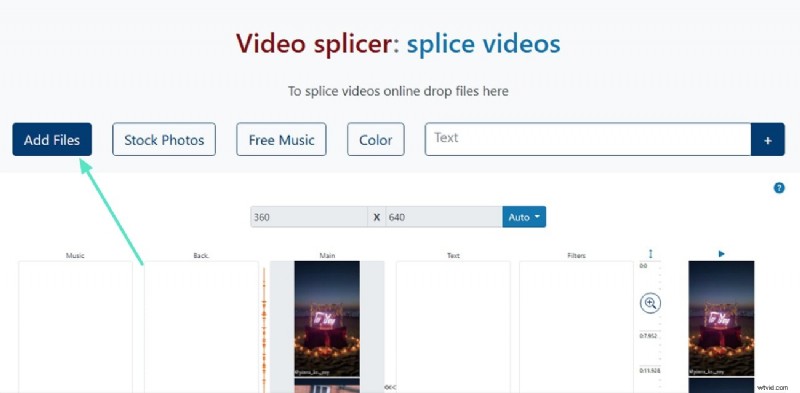
Stap 1. Open eerst de tool in uw browser en druk op de knop 'Bestanden toevoegen' om de clips van uw keuze toe te voegen.
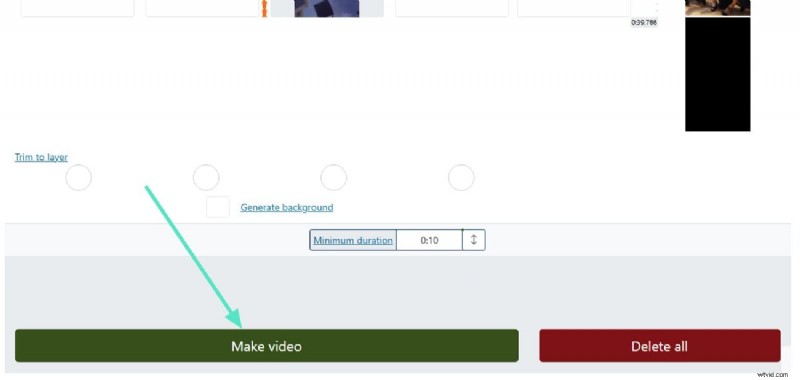
Stap 2. Zodra de clips zijn geüpload, scrolt u een stukje naar beneden en geeft u de duur voor elke clip op voor het bijsnijden van andere segmenten. Druk op de knop 'Video maken' om de tool uw visuele clips te laten combineren.
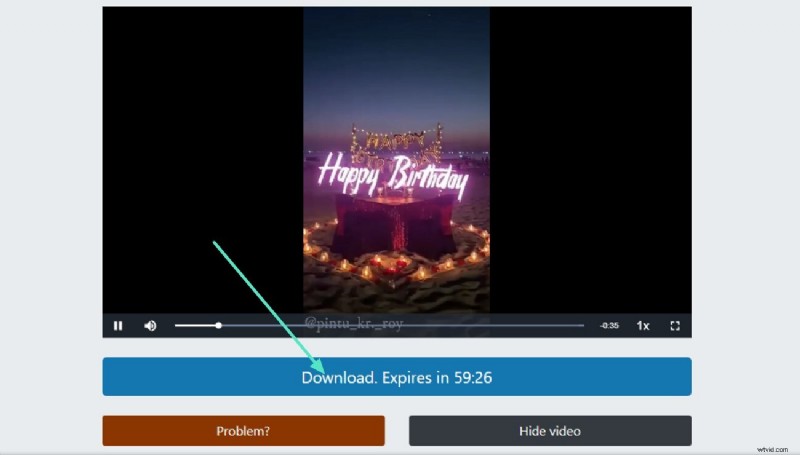
Stap 3. Zoek en klik op de knop 'Downloaden' in de volgende interface om de video op uw apparaat op te slaan zodra deze is gegenereerd.
2. Online videosnijder
Met deze efficiënte online tool voor het splitsen van films, met verschillende videobewerkingsfunctionaliteiten, kunnen gebruikers hun video's splitsen en verbeteren. Dankzij de bewerkingstijdlijn en het voorbeeldvenster kunnen gebruikers de ongewenste secties nauwkeurig uit hun clips verwijderen. Bovendien krijgt u de mogelijkheid om de snelheid van elke clip aan te passen aan uw voorkeuren.
Voordelen- Gebruikers kunnen de video inkorten door het einde van de videotrack rechtstreeks te slepen en de tijdsduur op te geven.
- Je krijgt ook de mogelijkheid om de richting te veranderen door horizontaal en verticaal te spiegelen.
- Het heeft geen magnetische tijdlijn die je clips automatisch samenvoegt.
- Je hebt een betaald abonnement nodig om toegang te krijgen tot alle functies van deze online tool.
Stappen voor het splitsen van video's met de online videosnijder
Stap 1. Begin met het importeren van de video in de interface van de tool en sleep de hoek van de videotrack om de video bij te snijden volgens uw voorkeuren.
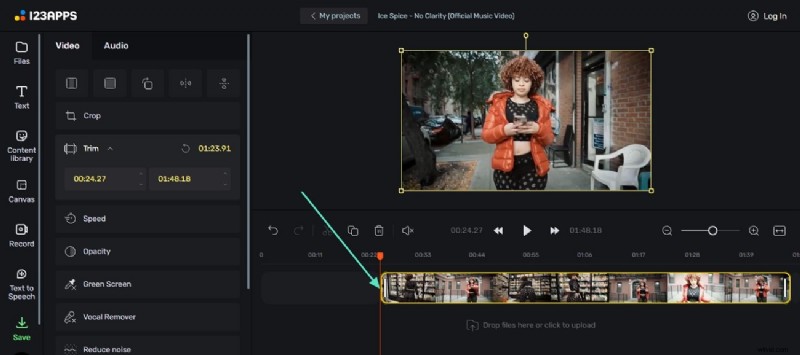
Stap 2. Voeg nu nog een video toe om deze overeenkomstig in te korten en voeg beide video's samen door ze op de tijdlijn aan te passen. Sla de video op zodra u klaar bent met het verbinden.

3. VEED.io
Een andere online tool die een gratis online splice-hulpprogramma biedt, is VEED.io. Dit is een online video-editor waarmee je meerdere video's kunt uploaden en deze naadloos kunt samenvoegen. Dankzij de op tijdlijn gebaseerde bewerking kunnen gebruikers de videosecties verwijderen en bijsnijden zonder ingewikkeld proces. Bovendien kunt u andere videobewerkingsfuncties toepassen om de algehele beelden van uw video te verbeteren.
Voordelen- Met deze online tool kun je elk gedeelte van de video na het splitsen afzonderlijk downloaden.
- Gebruikers kunnen de kwaliteit van de video selecteren op basis van hun voorkeuren.
- Je krijgt geen magnetische tijdlijn die alle clips automatisch naadloos met elkaar verbindt.
- Gebruikers kunnen geen overgangen tussen de clips toevoegen om een vloeiend verloop te creëren.
Voltooi de stappen om video's te splitsen met VEED.io
Stap 1. Nadat u de eerste clip in de interface van de online tool heeft geïmporteerd, plaatst u de pijlpunt op de tijdlijn en drukt u op “Splitsen” om het ongewenste deel te isoleren. Verwijder het nu met de delete-toets op uw toetsenbord.
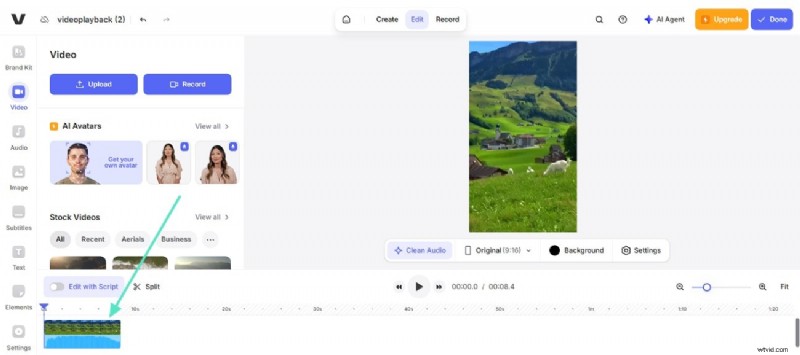
Stap 2. Zoek de knop "Uploaden" en klik erop om nog een clip toe te voegen en pas deze op de tijdlijn aan om deze samen te voegen met de vorige clip. Zodra je de taak hebt voltooid, ga je naar de rechterbovenhoek van de interface en druk je op de knop 'Gereed'.

4. Flixier
Flixier is een online videofusie waarmee u meerdere video's tegelijk kunt uploaden en deze vervolgens moeiteloos kunt bijsnijden en samenvoegen. Dankzij de intuïtieve interface kunnen gebruikers de video toevoegen door de media eenvoudigweg naar de interface te slepen en neer te zetten om ze te splitsen. Bovendien krijg je de mogelijkheid om de richting van de video's naar eigen wens te veranderen.
Voordelen- Met dit hulpmiddel voor het splitsen van video's kunt u de selectie voor het bijsnijden maken door eenvoudigweg het gebied te slepen.
- Je kunt de snelheid aanpassen en loopvideo's maken met deze efficiënte tool.
- De gratis versie van deze tool voegt een watermerk toe aan de video die met deze tool is gemaakt.
- Je kunt de video niet bijsnijden door de tijdsduur op te geven.
Video splitsen met Flixier
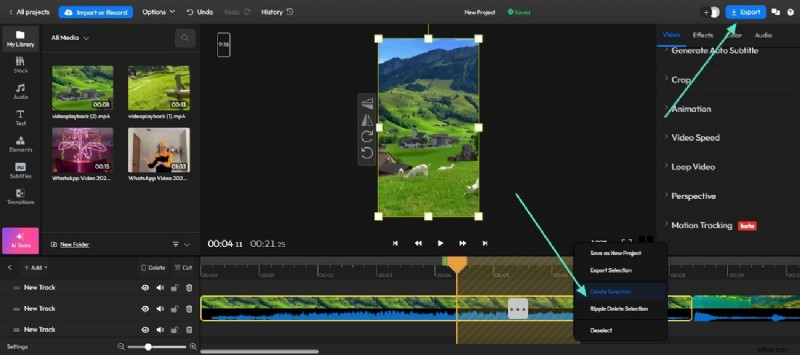
Stap 1. Nadat u alle video's naar de tool heeft geïmporteerd door deze vanuit uw browser te openen, sleept u de video's in een bepaalde volgorde op de bewerkingstijdlijn voor een soepel verloop.

Stap 2. Sleep de rechterkant van de afspeelkop en klik met de rechtermuisknop op het geselecteerde gebied. Selecteer de optie "Selectie verwijderen" om het ongewenste deel uit de resterende video te verwijderen. Zodra u de gewenste resultaten heeft bereikt, klikt u op de knop 'Exporteren' om de gesplitste video naar uw apparaat te downloaden.
5. FlexClip
Deze online tool wordt speciaal gebruikt om video's te maken door zonder enige moeite de presets te kiezen, omdat het een uitgebreide bibliotheek met sjablonen voor zijn gebruikers biedt. Naast sjablonen kun je helemaal opnieuw video's maken door video's te uploaden of op te nemen via de interface. Bovendien kunt u met deze online tool voor het splitsen van video's de clip met één klik in meerdere secties opsplitsen.
Voordelen- Hiermee kunt u de audio van uw video samen met de beelden aanpassen.
- Je kunt de snelheid en zoom van de video aanpassen aan je voorkeuren.
- Dit platform biedt niet de mogelijkheid om overgangen tussen de clips toe te voegen.
- De splitsingsfunctionaliteiten in deze splitsingsvideotool zijn beperkt en bieden alleen basisopties voor bijsnijden en knippen.
Stappen voor het verbinden van clips met FlexClip
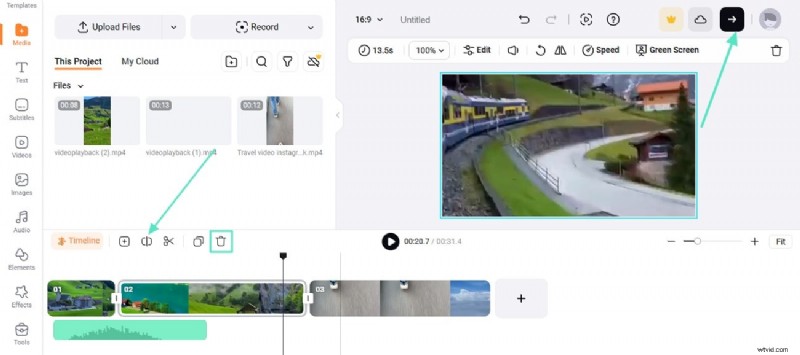
Stap 1. Wanneer u de tool in uw browser heeft geopend en de clips naar de interface heeft geüpload, sleept u ze naar de bewerkingstijdlijn om de bewerking uit te voeren. Versleep de hoek van de videotrack om het ongewenste deel van de clip bij te snijden.
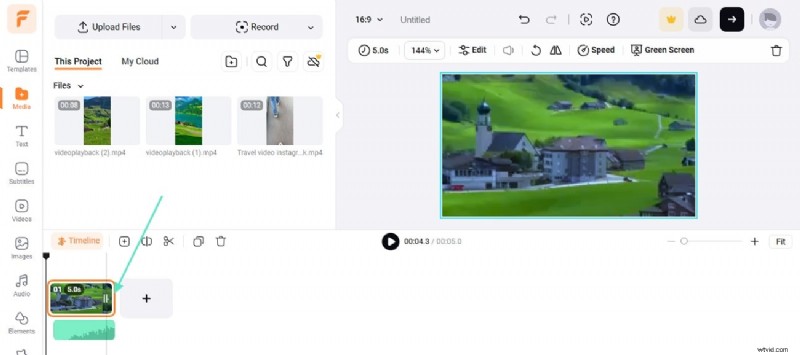
Stap 2. Omgekeerd kunt u het ongewenste gedeelte verwijderen door de afspeelkop over het gebied te plaatsen en op het pictogram "Splitsen" te drukken. Druk op de knop "Verwijderen" om het ongewenste deel te verwijderen. Zodra u klaar bent met het bewerken met deze online splice-tool, gaat u naar de rechterbovenhoek en downloadt u de video naar uw pc.
Deel 3. Beste optie voor offline videosplitsing:Wondershare Filmora
Hoewel deze online tools effectief omgaan met splitsing, kunnen beperkingen zoals een gebrek aan AI-aangedreven functies en de afhankelijkheid van een stabiele internetverbinding ze voor veel gebruikers minder praktisch maken. Hiervoor zijn offline tools zoals Wondershare Filmora handig omdat ze efficiënte videobewerking bieden, samen met AI-verbeteringen om verbluffende video's met hoogtepunten en andere montages te maken. Met deze tool kunnen gebruikers de ongewenste segmenten nauwkeurig uit de clips verwijderen.
Bovendien krijg je de mogelijkheid om meerdere overgangen tussen elke clip toe te voegen terwijl je ze samenvoegt om een naadloos effect te krijgen. Met Filmora kun je elke clip afzonderlijk verwerken en bewerken en verbeteringen toevoegen zoals effecten, filters en achtergrondmuziek. Bovendien kunnen de functionaliteiten van dit platform ook vanaf uw smartphones worden gebruikt, aangezien het een mobiele applicatie biedt voor beide besturingssystemen.
Uitgebreide stappen voor het splitsen van video's met Filmora Desktop
Met Filmora kun je clips nauwkeurig bijsnijden en samenvoegen en andere elementen efficiënt aanpassen. Lees de onderstaande stappen om te leren hoe u video-splice kunt maken met Filmora:
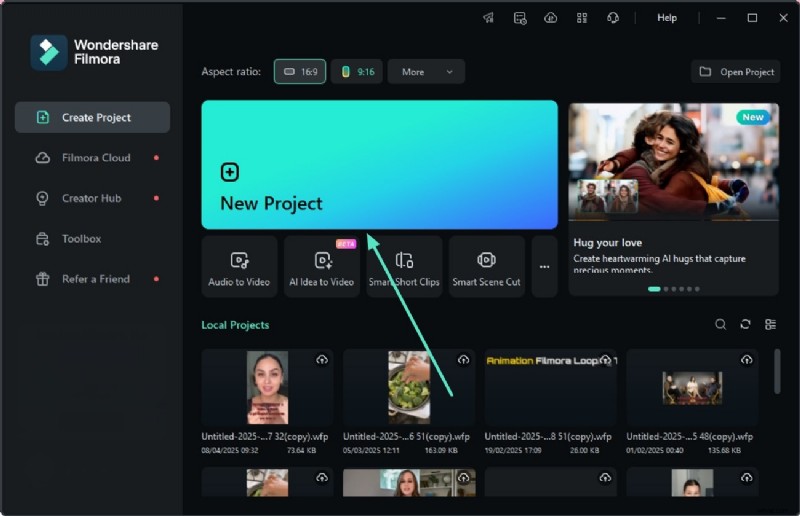
Stap 1. Maak een nieuw project aan op Filmora. Om het proces te starten, maakt u een project aan door Filmora op uw bureaublad te starten en op de optie “Nieuw project” op de startpagina te klikken. Importeer de video's die u wilt samenvoegen en splitsen naar de interface van de tool. Selecteer alle clips die u wilt samenvoegen vanaf uw apparaat, importeer ze in de interface van de tool en sleep ze naar de bewerkingstijdlijn.
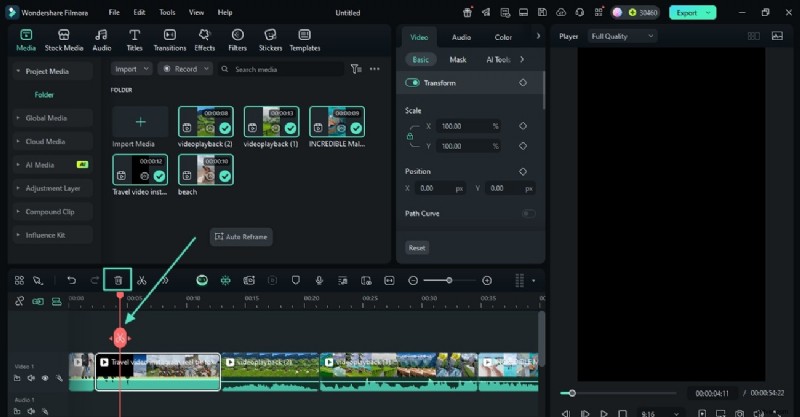
Stap 2. Knip de ongewenste secties af. Zodra de clips zijn geïmporteerd, verwijdert u de ongewenste delen van de clips door de pijlpunt op de selectie te plaatsen. Klik op het pictogram "Schaar" om het los te maken van de resterende clip. Zoek het pictogram "Bin" en klik erop om het losgemaakte onderdeel uit de clips te verwijderen. Herhaal het proces om alle ongewenste secties te verwijderen.
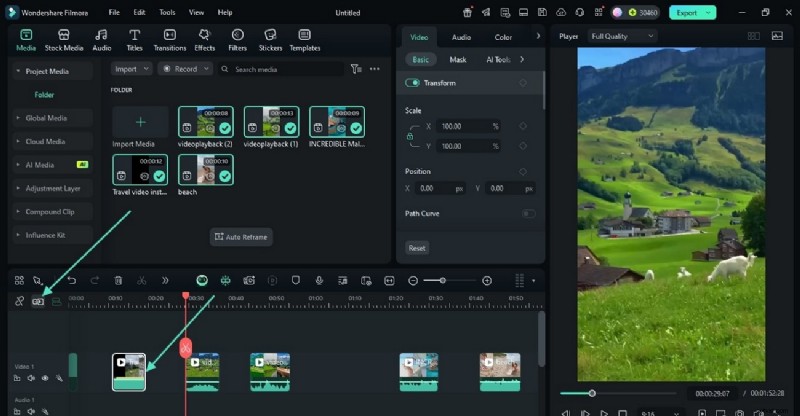
Stap 3. Knip de lengte van de clips af en combineer. Om uw videolengte in te korten, pakt u de kop van de videotrack vast en sleept u deze naar het gebied dat u wilt overslaan. Klik op het pictogram 'Magnetische tijdlijn inschakelen' aan de linkerkant om alle clips automatisch naadloos samen te voegen wanneer alle clips worden gecombineerd.
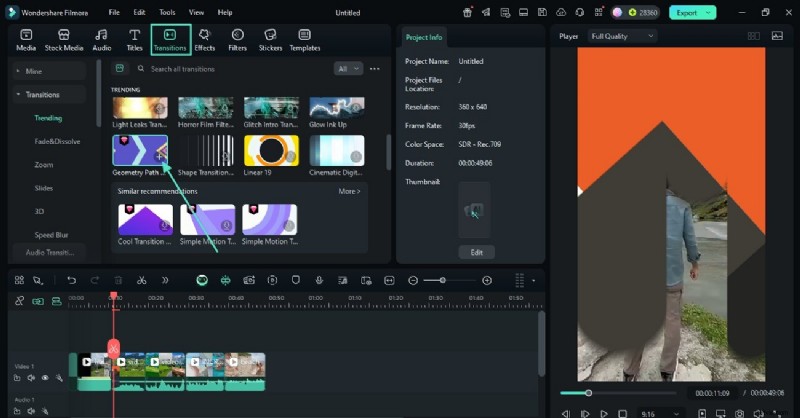
Stap 4. Voeg overgangen toe tussen de clips. Wanneer de clips zijn samengevoegd, kunt u vloeiende overgangen tussen de clips toevoegen door de optie 'Overgangen' in de werkbalk te openen. Kies vervolgens de gewenste overgang uit de bibliotheek en pas deze toe tussen de clips door deze op de tijdlijn te slepen. Stel de kenmerken van de overgangen in door naar het paneel in het midden van deze splitsingsvideomaker te gaan.
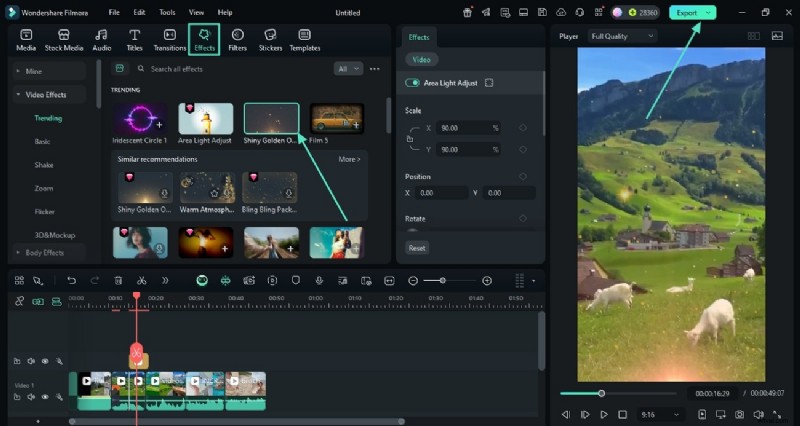
Stap 5. Effecten en filters invoegen en exporteren. Ga verder, ga opnieuw naar de werkbalk en schakel het gedeelte 'Effecten' in. Pas het effect van uw keuze toe door op het pictogram “+” op de miniatuur te klikken. Pas op dezelfde manier filters toe door het gedeelte 'Filters' op de werkbalk te openen. Als je tevreden bent met de resultaten, ga dan naar de rechterbovenhoek van de Filmora-interface en druk op “Exporteren” om de gemaakte videomontage op je computer op te slaan.
Uitgebreide gids voor het splitsen van video met de Filmora-app
De Filmora-app biedt ook de mogelijkheid om video te splitsen door een gebruiksvriendelijke interface aan te bieden. Hieronder vindt u een stapsgewijze handleiding voor het splitsen van video met deze efficiënte toepassing:
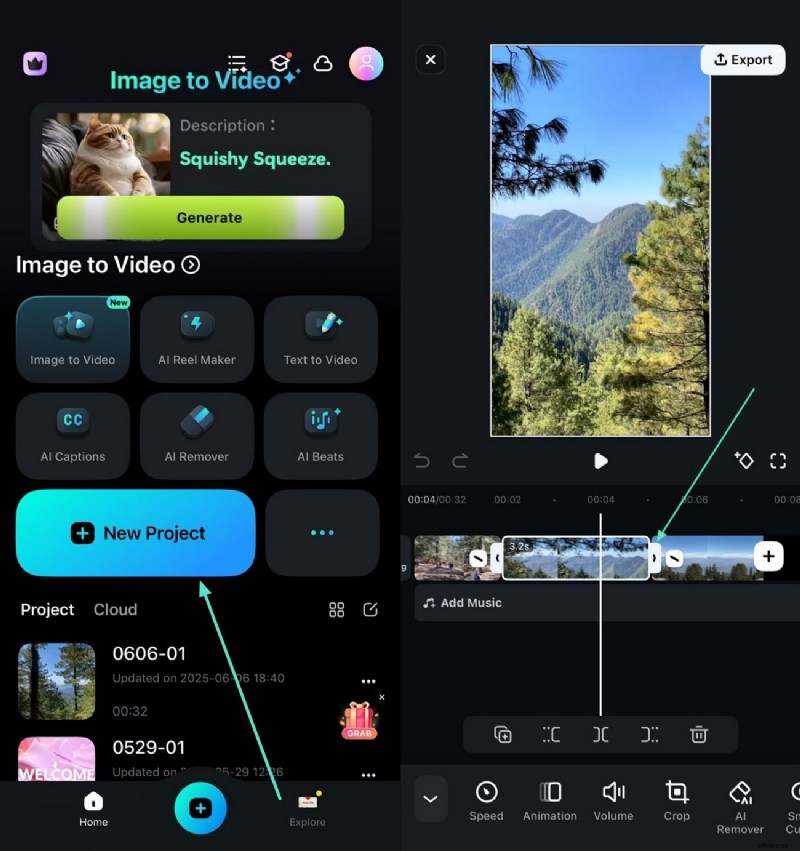
Stap 1. Maak project- en trimclips. Begin door de applicatie op uw smartphone te starten en op de startpagina op de knop “Nieuw project” te drukken. Importeer vervolgens alle clips van uw telefoon die u wilt samenvoegen in de interface van de app. Houd de clip vast en sleep deze op de tijdlijn tot het deel dat je wilt bijsnijden en herhaal dit voor elke clip en verwijder het ongewenste deel.
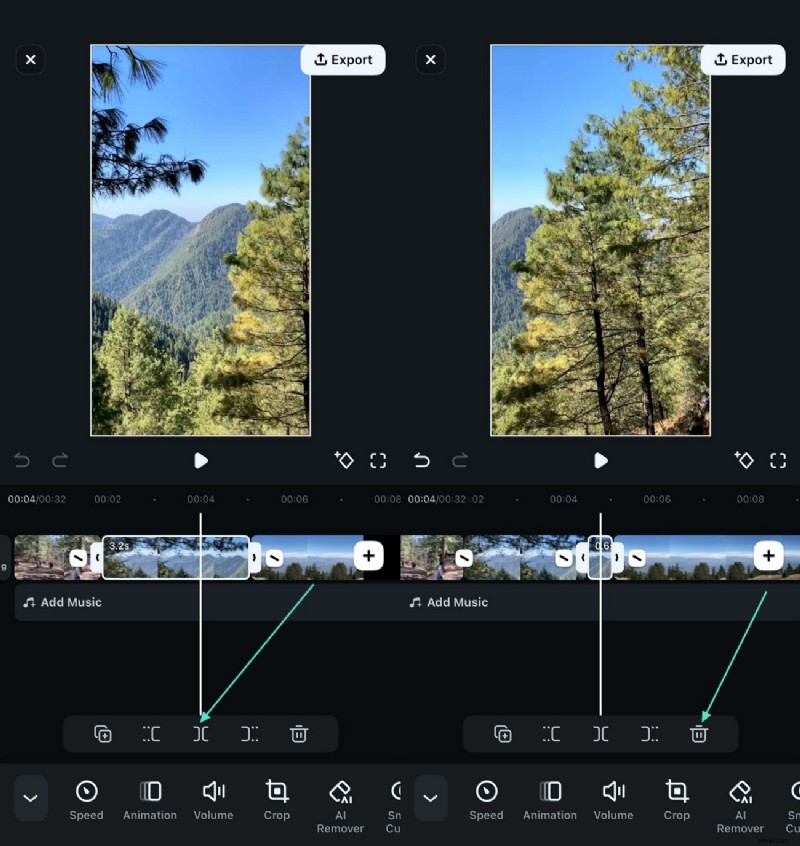
Stap 2. Knip ongewenste sectie af. Tik op het pictogram 'Splitsen' onder de tijdlijn om een ongewenst deel uit uw clips te verwijderen en plaats de pijlpunt op het onderdeel. Druk nu op het “Bin”-pictogram om het ongewenste gedeelte gemakkelijk te verwijderen.
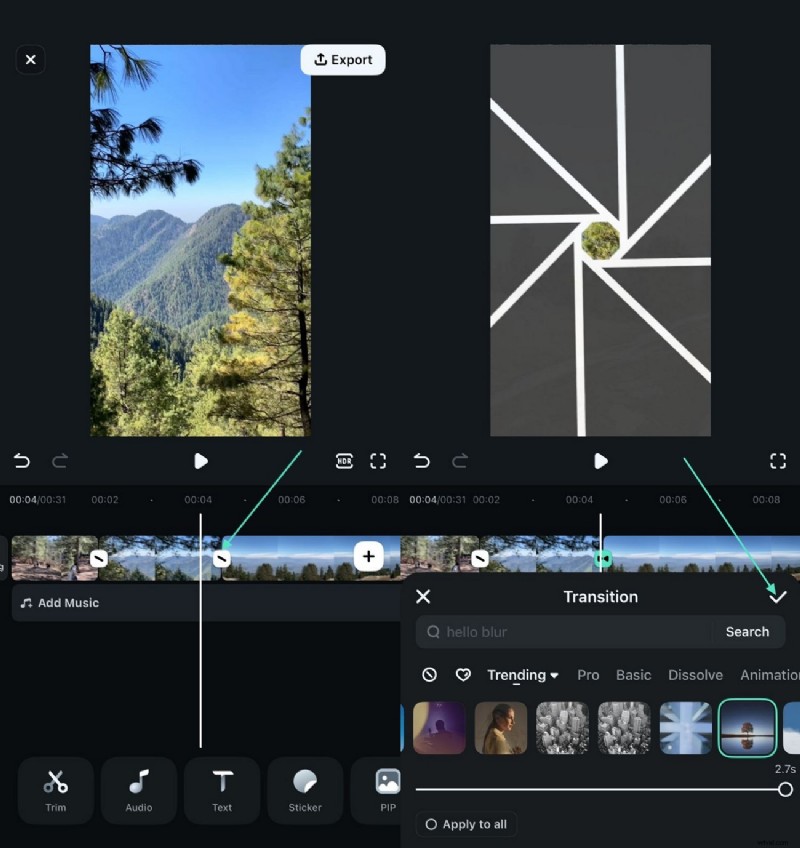
Stap 3. Pas overgangen toe tussen de clips. Zodra de clips zijn bijgesneden en automatisch zijn samengevoegd, tikt u op het pictogram "Overgangen" tussen twee clips om de bibliotheek "Overgangen" in te schakelen. Pas uw favoriete overgang toe door deze te selecteren en op het kleine vinkje aan de rechterkant te drukken.
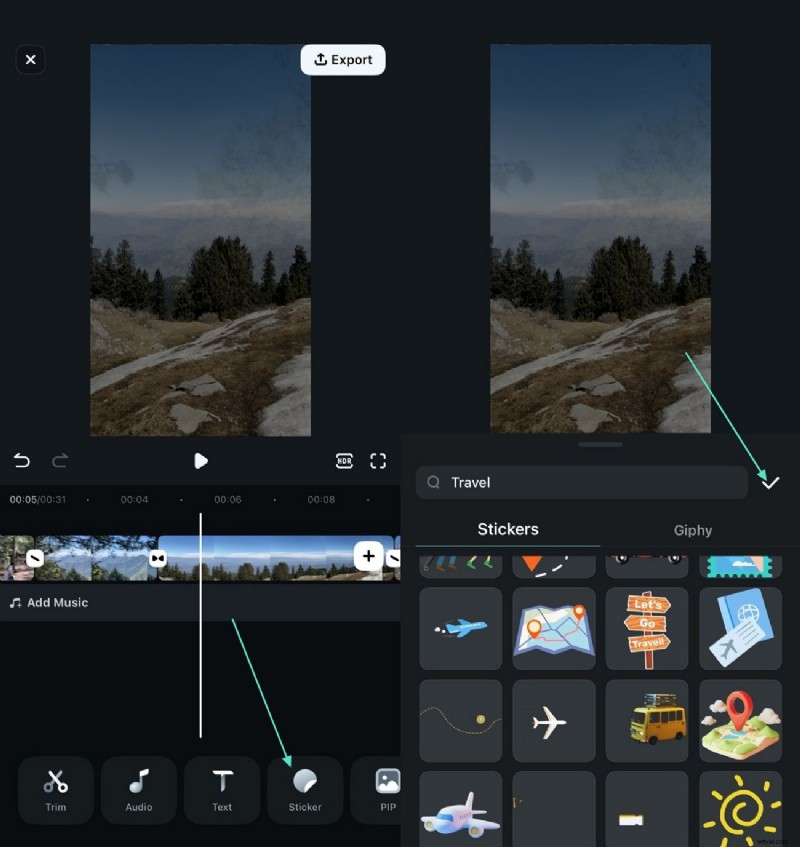
Stap 4. Voeg een sticker toe aan de video. Om de beelden te verbeteren en aan te passen, gaat u naar het gedeelte "Stickers" in de werkbalk onderaan en selecteert u de relevante sticker uit de bibliotheek. Gebruik het 'vinkje'-pictogram aan de rechterkant om de geselecteerde sticker op de video toe te passen.
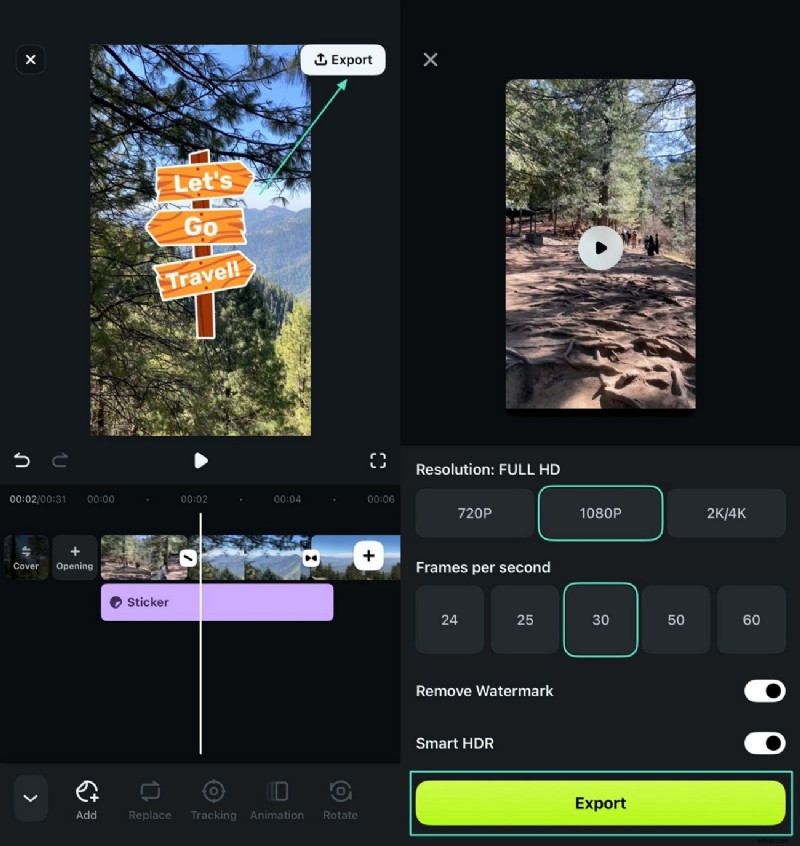
Stap 5. Exporteer uw gesplitste video. Ga naar de rechterbovenhoek van de app-interface en druk op de knop ‘Exporteren’ nadat het splitsen en verbeteren is voltooid. In de volgende interface selecteert u de uitvoerinstellingen en tikt u op de knop “Exporteren” om uw video eindelijk op uw smartphone op te slaan.
Conclusie
Samenvattend besprak dit artikel verschillende online video-editors waarmee u meerdere video's kunt bijsnijden en samenvoegen. Deze middelen hebben echter beperkte functionaliteiten, waardoor je voor offline mogelijkheden kiest. Wondershare Filmora is een van de meest betrouwbare oplossingen die uitgebreide functies biedt om video's efficiënt te splitsen vanaf zowel uw desktop als uw smartphone.