
Instagram is momenteel een van de populairste platforms voor het delen van media op internet. Veel mensen over de hele wereld gebruiken deze sociale netwerkdienst om een verscheidenheid aan inhoud op internet te publiceren. Kun je video-inhoud op Instagram plaatsen? Welnu, het korte antwoord op deze vraag is absoluut ja. Je kunt het doen met slechts een vingerknip. Je hoeft er alleen maar voor te zorgen dat de framesnelheid goed is geconfigureerd om de beste resultaten te krijgen. Maak je geen zorgen. Er zijn talloze apps beschikbaar om u te helpen de framesnelheid van Instagram-video op de juiste manier te corrigeren. Dergelijke herconfiguraties kunnen eenvoudig worden uitgevoerd, zolang u maar de juiste tool gebruikt.
In dit artikel gaan we dieper in op de beste Instagram-videoframesnelheidopties die je kunt overwegen. We zullen ook enkele internetapps voorstellen die u hierbij kunnen helpen. Ten slotte geven we een korte handleiding over hoe je de Instagram Story of videoframesnelheid correct instelt. Lees hieronder verder voor meer informatie.
In dit artikel
-
- Belangrijkste kenmerken
- Stapsgewijze handleiding
-
- Instagram Story- en Story-videoadvertenties
- In-Feed-video's en In-Feed-videoadvertenties
- Instagram-rollen
- Instagram-carrouselvideoadvertenties
-
- VEED.IO
- AConverteren
- Neurale liefde
Zoals eerder aangegeven is het configureren van de framesnelheid van een Instagram-video een fluitje van een cent. U hoeft eigenlijk alleen maar een app voor videobewerking te kiezen, de video te uploaden en de gewenste framesnelheid in te stellen. Zo simpel is het. Wil je het nu aan jouw kant proberen? Dan kan Wondershare Filmora u enorm helpen. Het is een krachtige applicatie voor het maken van inhoud die zeer geavanceerde functies en toegang tot dergelijke configuraties biedt. Je kunt het zeker gebruiken om de framesnelheid van je Instagram-video in een handomdraai opnieuw te kalibreren. Om u op weg te helpen, bekijkt u de onderstaande gegevens voor meer informatie.

Belangrijkste kenmerken
Wondershare Filmora zit boordevol functies waarmee u in een handomdraai video's kunt maken en verbeteren. Om u een indruk te geven, vindt u hieronder enkele daarvan. Bekijk nu de lijst.
- Herconfiguratie van framesnelheid:hiermee kun je de framesnelheid van je Instagram-video wijzigen naar de gewenste optie. Er zijn veel opties om uit te kiezen. Om er een paar te noemen:dit zijn 24 FPS, 30 FPS, 60 FPS, 25 FPS en meer.
- Eenvoudige en geavanceerde videobewerking:het is uitgerust met talloze tools waarmee u in een handomdraai een verscheidenheid aan videobewerkingstechnieken kunt uitvoeren.
- Tal van creatieve middelen:het biedt een enorme bibliotheek met creatieve bronnen waartoe u toegang heeft en die u binnen het platform kunt gebruiken. Daartoe behoren stockfoto's, videoclips, audiobits, effecten, filters en vele andere.
- Kant-en-klare videosjablonen:het bevat veel op maat gemaakte videosjablonen die u eenvoudig kunt aanpassen als u niet helemaal opnieuw wilt beginnen.
- Kunstmatige intelligentie:het biedt toegang tot verschillende AI-aangedreven tools die u kunt gebruiken als u een eenvoudiger en handiger aanpak wilt kiezen. Onder hen zijn de AI Text-To-Video-generator, AI Text-Based Editing, AI Copywriting, AI Voice Enhancer en vele anderen.
- Flexibele exportopties:hiermee kunt u video's in verschillende formaten renderen en exporteren. Tot de ondersteunde bestandstypen behoren MP4, WMV, AVI, MOV, F4V, MKV, 3GP, MPEG-2, WEBM, GIF en MP3.
Stapsgewijze handleiding
Is het de eerste keer dat u de Wondershare Filmora-applicatie gebruikt? Als dat zo is, hoeft u zich nergens zorgen over te maken. Deze videobewerkingssoftware is zeer eenvoudig te gebruiken en te navigeren. Als je de framesnelheid van je Instagram-video opnieuw moet kalibreren, kun je dit in een handomdraai doen. Ja. Dat klopt. Dergelijke procedures duren slechts enkele minuten. Wilt u het aan uw kant proberen? Bekijk dan de onderstaande tutorial. Lees de instructies goed door en volg de aangegeven stappen.
Stap 1:Download de Wondershare Filmora-applicatie van de officiële website. Installeer het meteen daarna op uw computer.
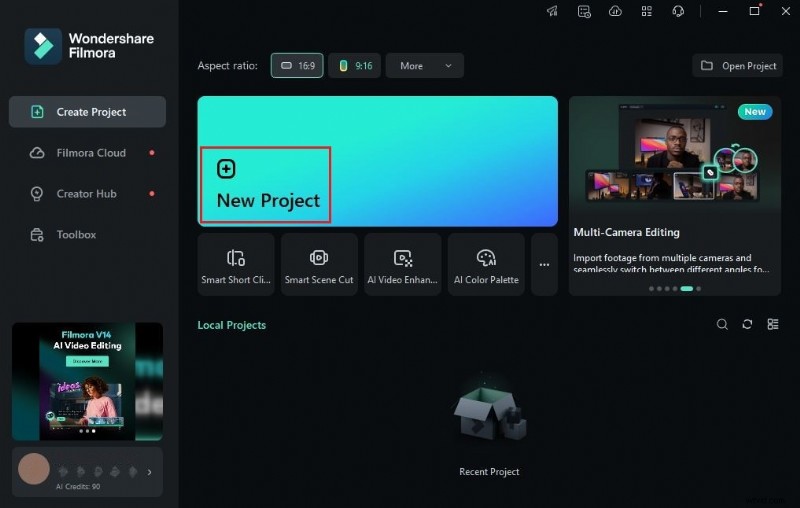
Stap 2:Voer daarna de nieuw geïnstalleerde videobewerkingssoftware uit op uw bureaublad. Zodra het volledig is geladen, gaat u naar het hoofddashboard en klikt u op Nieuw project om te beginnen met bewerken. U kunt ook een stukje naar beneden scrollen naar de sectie Lokale projecten en een bestaande sessie openen, als die er is.
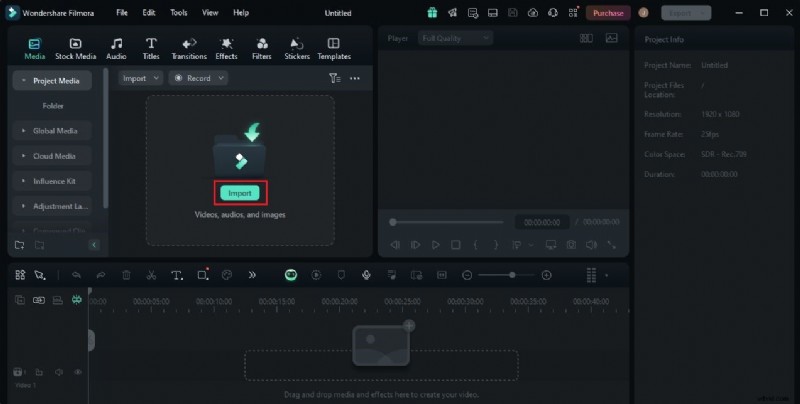
Stap 3:Ga daarna naar het Elementenpaneel en klik op Importeren onder het tabblad Media. Selecteer alle bestanden die u gaat gebruiken en upload ze naar het platform. Eenmaal voltooid, pak je de bestanden één voor één en sleep je ze van het Elementenpaneel naar de Editor-tijdlijn.
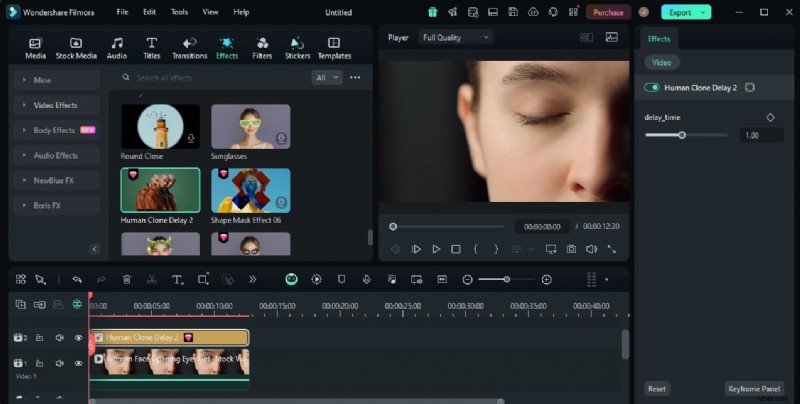
Stap 4:Op dit punt kunt u nu beginnen met de daadwerkelijke videobewerking. Begin met het finaliseren van de inrichting van de activa en het doorvoeren van alle noodzakelijke aanpassingen. U kunt bijvoorbeeld de videokleurinstellingen aanpassen, visuele en audioproblemen oplossen, effecten toepassen en nog veel meer.
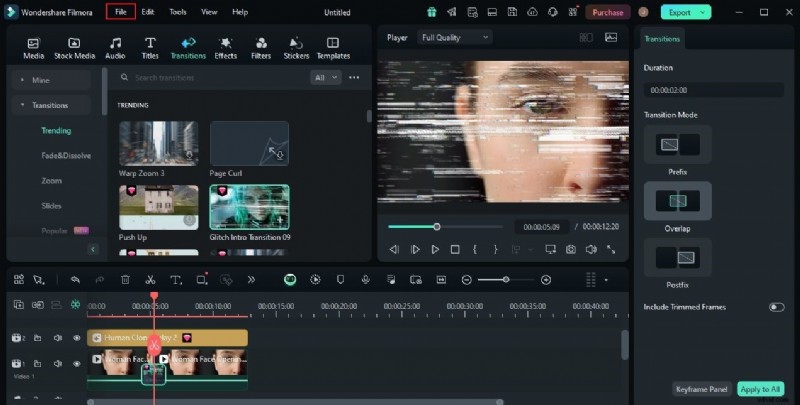
Stap 5:Als u klaar bent, kunt u nu de framesnelheid van uw Instagram-video opnieuw configureren. Maak je geen zorgen. Het is een fluitje van een cent. Om aan de slag te gaan, gaat u eenvoudigweg naar de bovenste navigatiebalk en klikt u op Bestand.
Stap 6:Kies Projectinstellingen uit de lijst met opties. Er verschijnt onmiddellijk een nieuw venster op uw computerscherm. Zoek vanaf daar Frame Rate en klik vervolgens op het vervolgkeuzemenu ernaast. Kies de Instagram Story of videoframesnelheid die je het liefst gebruikt. Als u klaar bent, klikt u op OK om de wijzigingen toe te passen en door te gaan.
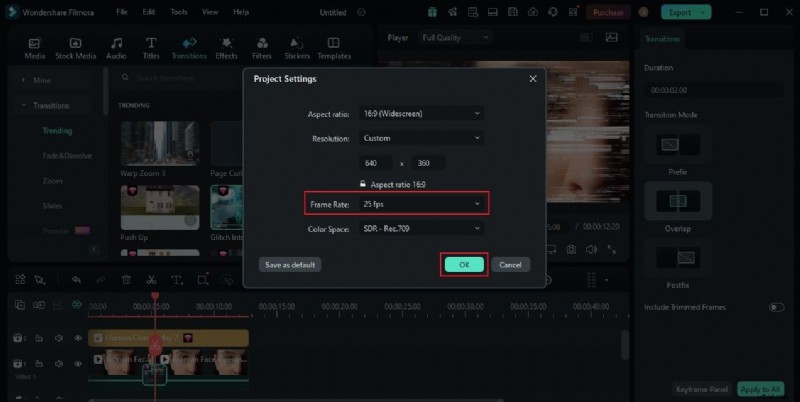
Stap 7:Speel en bekijk ten slotte de uitvoer. Controleer of de Instagram-videoframesnelheid die je instelt goed bij je inhoud past. Als je tevreden bent met het resultaat, klik je op de knop Exporteren direct boven het voorbeeldpaneel om de video te renderen en een kopie op je computer op te slaan.
Wat is de beste Instagram-videoframesnelheid?
We hebben eerder geleerd dat de framesnelheid goed moet worden geconfigureerd om uw inhoud de beste kwaliteit te geven. Wat de Instagram-videoframesnelheid betreft, is er geen definitieve configuratie die u kunt gebruiken. Het hangt echt af van het type Instagram-inhoud dat je gaat posten. Maak je geen zorgen. Het is heel gemakkelijk te kalibreren, zolang je maar al een keuze maakt. Wilt u weten wat uw mogelijkheden zijn op dit gebied? Als dat zo is, bekijk dan de onderstaande lijst. Lees de beschrijvingen en kies de beste die bij uw voorkeuren past.
Instagram Story- en Story-videoadvertenties
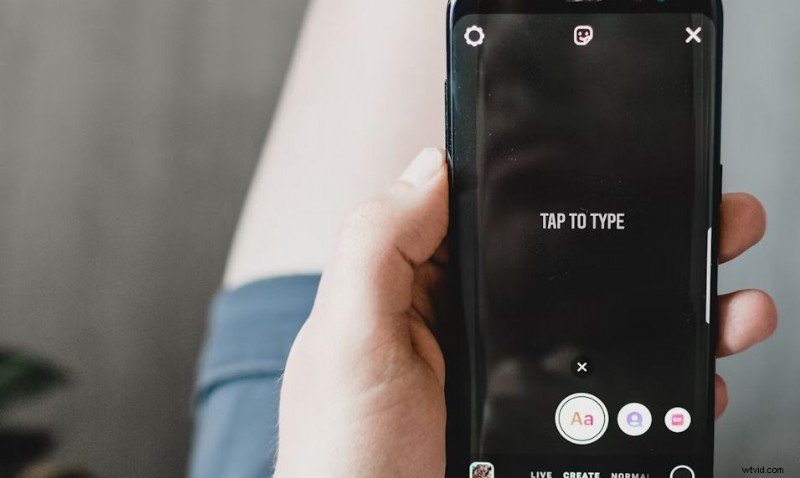
Stel dat u een Instagram-verhaal of een verhaalvideoadvertentie plaatst met een resolutie van minimaal 720 pixels. In dit geval is de beste Instagram Story-videoframesnelheid 30 FPS. U kunt een hogere framesnelheid instellen als uw video-inhoud clips met hogere resoluties bevat.
In-Feed-video's en In-Feed-videoadvertenties
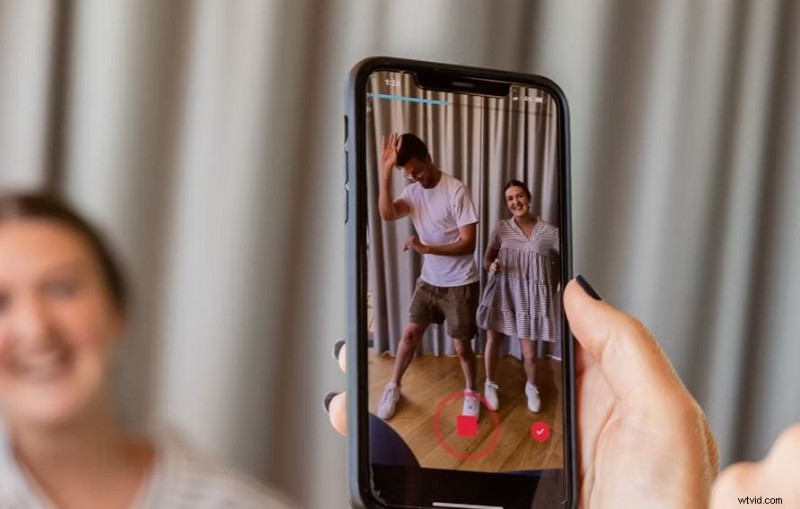
In-feed video's en In-Feed videoadvertenties op Instagram hebben verschillende beeldverhoudingen. Afhankelijk van uw voorkeuren kunt u liggende, vierkante of verticale inhoud plaatsen. Maar maak je geen zorgen. Ondanks deze variatie is de framesnelheid-instelling niet zo moeilijk te configureren. Zorg ervoor dat de framesnelheid van uw Instagram-video is ingesteld op 30 FPS of lager. Het wordt niet aanbevolen om hoger dan 30 FPS te gaan als je dit soort inhoud op Instagram plaatst.
Instagram-rollen
Instagram Reels is een ruimte binnen het Instagram-platform die is bedoeld voor korte video-inhoud. In zekere zin lijken ze behoorlijk op TikTok, behalve dat de inhoud op Instagram wordt gepubliceerd. Dat gezegd hebbende, kun je de standaard FPS voor Instagram gebruiken bij het plaatsen van dit soort inhoud. Voor Instagram Reels stelt u de framesnelheid in op minimaal 30 FPS. Je kunt hoger gaan als je video complexe elementen en een hoge resolutie bevat.
Instagram-carrouselvideoadvertenties
De laatste op de lijst zijn Instagram-carrouselvideoadvertenties. Het is een soort Instagram-videoadvertentie waarbij vaak meerdere clips in één bericht worden weergegeven. Op de een of andere manier verschillen ze niet van andere Instagram-video's. Daarom kun je de standaard framesnelheid gebruiken bij het plaatsen van Instagram-carrouselvideoadvertenties. 30 FPS is in dit opzicht inderdaad een geweldige optie. Je kunt een lagere Instagram-videoframesnelheid configureren als de inhoud niet zo lang duurt.
3 online tools die de videoframesnelheid van Instagram kunnen configureren
Op dit moment duurt het slechts een paar minuten om de Instagram-videoframesnelheid opnieuw te configureren. Waarom zo? Simpelweg omdat er veel hulpmiddelen zijn die u kunt gebruiken om dergelijke procedures te vergemakkelijken. Een daarvan is Wondershare Filmora, dat is uitgerust met verschillende functies waarmee u dergelijke wijzigingen gemakkelijk kunt aanbrengen. Maar daarnaast kun je nu ook de Instagram Story en videoframerate via internet converteren. Ja. Dat klopt. Er zijn veel online tools die je hierbij goed kunnen helpen. Wil je weten welke dat zijn? Als dat zo is, bekijk dan de onderstaande lijst. Lees de beschrijvingen van de artikelen en kies het artikel dat het beste bij uw voorkeuren past.
VEED.IO
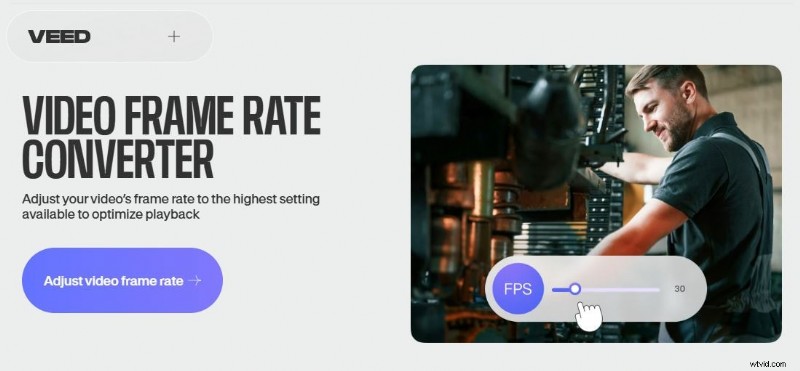
De eerste op de lijst is VEED.IO. Het is een volledig functionele videobewerkingstool die u via uw webbrowser kunt openen en gebruiken. VEED.IO is uitgerust met talloze functies voor het maken van inhoud waarmee u uw workflow kunt stroomlijnen, effecten kunt toevoegen en meer. Als je de framesnelheid van je Instagram-video opnieuw moet kalibreren, heeft deze een ingebouwde tool die je kan helpen. Ja. Dat klopt. Het enige dat u hoeft te doen, is het videobestand naar het platform uploaden en vanaf daar de framesnelheidinstellingen aanpassen. Zo eenvoudig is het. Wil je het aan jouw kant proberen? Als dat zo is, bekijk dan de lijst met functies hieronder en maak uzelf ermee vertrouwd.
Belangrijkste kenmerken
- Framerate-tool:het biedt een configuratie-instelling waarmee u de framesnelheid in een handomdraai kunt wijzigen. Als je de framesnelheid van je Instagram-video opnieuw moet configureren, kan deze online app zeker een grote hulp zijn.
- Professionele functies:het is uitgerust met talloze functies waarmee u video-inhoud van hoge kwaliteit kunt maken, renderen en produceren.
- AI-tools:het heeft talloze AI-aangedreven tools die u kunt gebruiken om uw workflow te automatiseren en te stroomlijnen. Tot de functies waartoe u toegang heeft binnen het platform behoren het maken van avatars, stemvertalingen en vele andere.
- Ondersteuning voor brede bestandsindelingen:het ondersteunt verschillende soorten bestanden voor bewerken, renderen en exporteren.
AConverteren
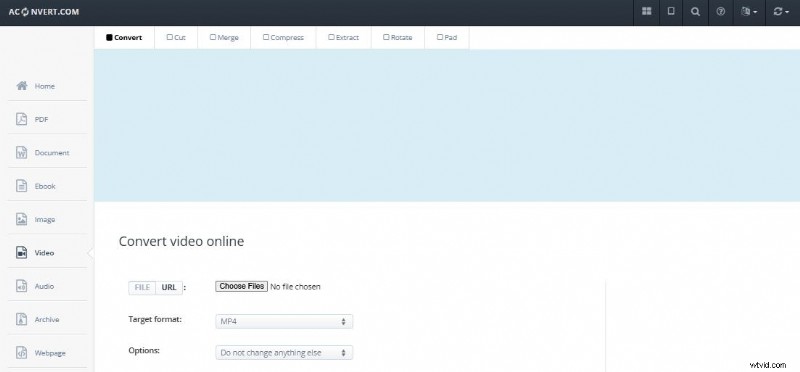
AConvert is een ander hulpmiddel dat u in dit opzicht kunt overwegen. In werkelijkheid is het een online conversietool die bestanden van het ene type naar het andere omzet. Stel dat u een JPG-bestand naar PDF moet converteren. In dit geval is AConvert het platform dat u kan helpen. Maar wacht even. Dat is niet het geheel. AConvert biedt ook toegang tot andere nuttige configuraties. U kunt deze online tool ook gebruiken om de framesnelheid van uw videobestanden te wijzigen. Verken gewoon het optiemenu aan uw kant en open de framesnelheidinstelling. Ja. Zo simpel is het. Wil je het proberen? Als dat zo is, lees dan de lijst met belangrijkste functies hieronder voor meer informatie.
Belangrijkste kenmerken
- Herconfiguratie van de framesnelheid:het kost je slechts een paar klikken om de framesnelheid van je Instagram-video opnieuw te kalibreren. Als u dergelijke functies nodig heeft, kan deze online conversietool u zeker van grote hulp zijn.
- Brede bestandsondersteuning:het kan in een handomdraai een verscheidenheid aan bestandstypen verwerken en converteren. U kunt deze online conversietool bijvoorbeeld gebruiken voor afbeeldingen, pdf's, documenten, e-boeken, video's, audio, webpagina's en meer.
- Gebruiksgemak:de interface is zeer eenvoudig te gebruiken en te navigeren. In principe hoeft u alleen maar het videobestand te uploaden en uw voorkeuren in te stellen.
Neurale liefde
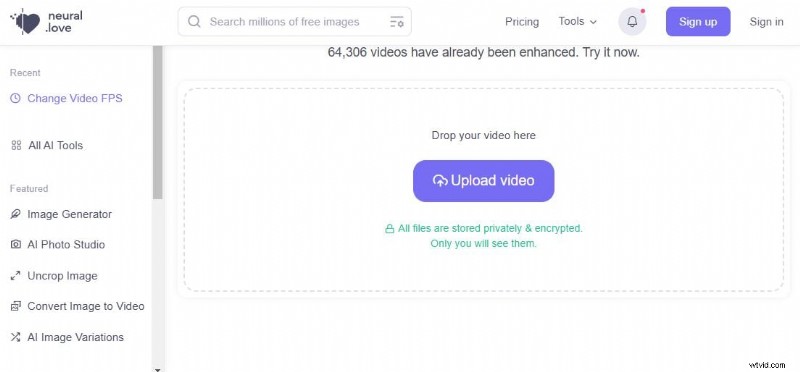
De laatste op de lijst is Neural Love. Het is een door AI aangedreven app voor videobewerking online die u kunt gebruiken om tal van functies voor het maken van inhoud uit te voeren. U kunt deze tool bijvoorbeeld gebruiken om de video- en audiokwaliteit te verbeteren, mediabestanden te genereren en bepaalde herconfiguraties uit te voeren. Wat betreft de herconfiguratie van de Instagram-videoframesnelheid, deze heeft een ingebouwde functie die u hierbij kan helpen. Upload gewoon het videobestand en wijzig daarna de framesnelheidinstellingen. Het is inderdaad een fluitje van een cent. Wil je het proberen? Als dat zo is, bekijk dan de onderstaande details voor meer informatie.
Belangrijkste kenmerken
- Framerate-converter:Het heeft een ingebouwde framerate-converter die u binnen het platform kunt openen en gebruiken. Upload gewoon het videobestand en breng de gewenste aanpassingen aan.
- Responsiviteit:het reageert extreem op verschillende tekstprompts en invoer van de gebruikers. U zult het zeker gemakkelijk vinden om het platform te gebruiken voor tal van doeleinden die verband houden met het maken van inhoud.
- Videoverbetering:hiermee kunt u slechte videokwaliteit in een handomdraai omzetten in 4K.
- Beeldgeneratie en kwaliteitsverbetering:op dezelfde manier biedt het ook dezelfde verbeteringsfuncties voor afbeeldingen. U kunt ook een nieuwe genereren via een eenvoudige tekstprompt.
Conclusie
Het lijdt geen twijfel dat het maken en plaatsen van Instagram-video-inhoud een heel eenvoudige taak is. Je hoeft alleen maar beeldmateriaal te maken, een paar bewerkingen uit te voeren en het daarna op Instagram te publiceren. Vergeet echter niet om de framesnelheid van uw Instagram-video goed te configureren. Standaard kun je 30 FPS gebruiken. Afhankelijk van het type inhoud kun je hoger of lager gaan. Qua daadwerkelijke uitvoering kan Wondershare Filmora u daarbij helpen. Het is krachtige videobewerkingssoftware die u toegang geeft tot dergelijke configuraties en andere handige functies. Download het op uw computer en profiteer vervolgens optimaal van de geweldige functies.