

24 juni 2025• Bewezen oplossingen
We eindigen vaak met video's met betekenisvolle audio, vergezeld van onnodige beelden. Wanneer die audio gedeeld moet worden, overwegen we om de video te verwijderen voor een betere impact op de luisteraars. Dankzij technologie en extractietools is het verliesvrij rippen van audio nu een fluitje van een cent. Om u te helpen leren hoe u audio van video kunt scheiden, concentreert dit artikel zich op de beste audio-extractiefaciliteiten.
- Deel 1:Onderzoek naar een betrouwbaar hulpmiddel voor audio-extractie:Wondershare Filmora
- Deel 2:Audio en video scheiden met behulp van een online faciliteit
Deel 1:Onderzoek naar een betrouwbaar hulpmiddel voor audio-extractie:Wondershare Filmora
Over een betrouwbaar audiorippingplatform gesproken:Wondershare Filmora is de eerste naam die in je opkomt. Met zijn functionaliteit op mobiele apparaten en desktopapparaten dient het als een veelzijdig platform. Het volgende gedeelte is een handleiding voor het gebruik van beide versies voor effectieve audio-extractie uit video's:
Onderzoek naar de desktopversie van Filmora om audio te rippen
Gebruikers die op zoek zijn naar uitgebreide audiobewerking kunnen de desktopversie van Wondershare Filmora bekijken. Het biedt verschillende manieren om muziek van video te scheiden en deze tot in de perfectie te polijsten. U kunt de spraak in uw audio verbeteren met behulp van de spraakverbeteringsfunctie met één klik. Als uw audio een mix van spraak en achtergrondmuziek bevat, gebruik dan het hulpprogramma Audio Ducking om een balans te creëren en de spraak hoorbaar te maken.
Methode 1. AI Vocal Remover
Bij het zoeken naar AI-geïntegreerde audiorippen blijkt deze methode het meest effectief. Naast het isoleren van zang van achtergrondmuziek, extraheert het ook de audio uit de geïmporteerde video. Nadat de audiotrack is gescheiden, kunt u er verschillende audioverbeteringen op toepassen. Volg de onderstaande gids om te leren hoe Filmora audio van video scheidt:
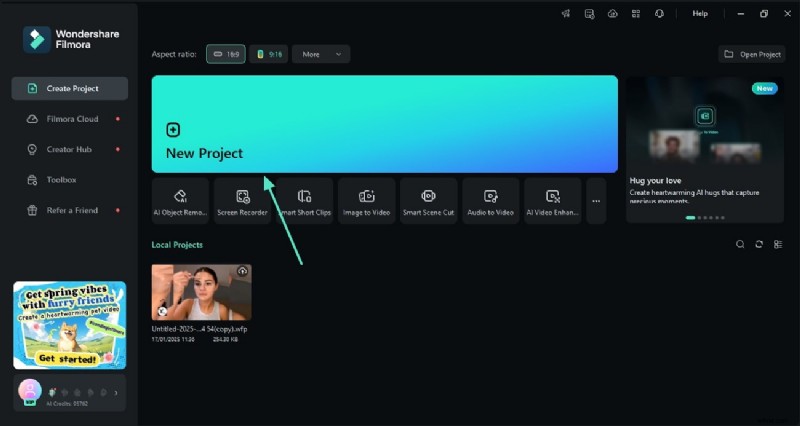
- Stap 1. Importeer een video om een nieuw project te starten. Open om te beginnen Filmora op het bureaublad, verken de hoofdinterface en klik op de knop "Nieuw project". Wanneer u naar het volgende scherm wordt geleid, "importeert" u de video waaruit u audio wilt extraheren.
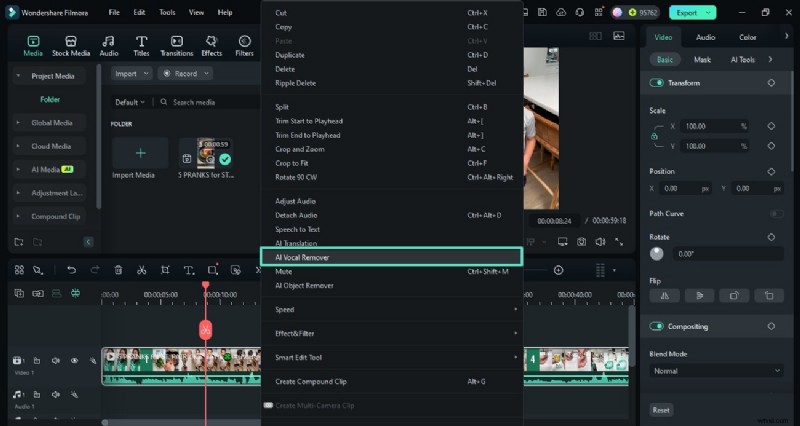
- Stap 2. Pas de AI Vocal Remover toe om audio te extraheren. Nadat u de video op de tijdlijn hebt neergezet, klikt u met de rechtermuisknop op de videotrack en klikt u op de optie "AI Vocal Remover" in het pop-upmenu.
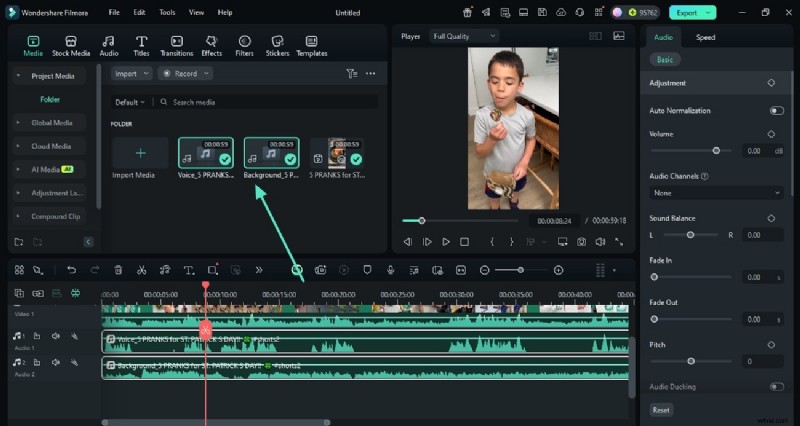
- Stap 3. Verbeter de audio na extractie. Zodra de audiotracks op de tijdlijn zijn gemaakt, gaat u naar het rechterpaneel om de kwaliteit ervan te verbeteren.
Methode 2. Audio handmatig loskoppelen
Als u de audio moet bewerken door deze naar een afzonderlijk tijdlijnspoor te brengen, is deze methode een goede keuze. De Detach Audio-methode is ook handig als u de video nauwkeurig wilt bewerken zonder de audio te beïnvloeden. De volgende stappen bevatten een complete handleiding voor het gebruik van deze methode voor het splitsen van audio en video door Filmora:
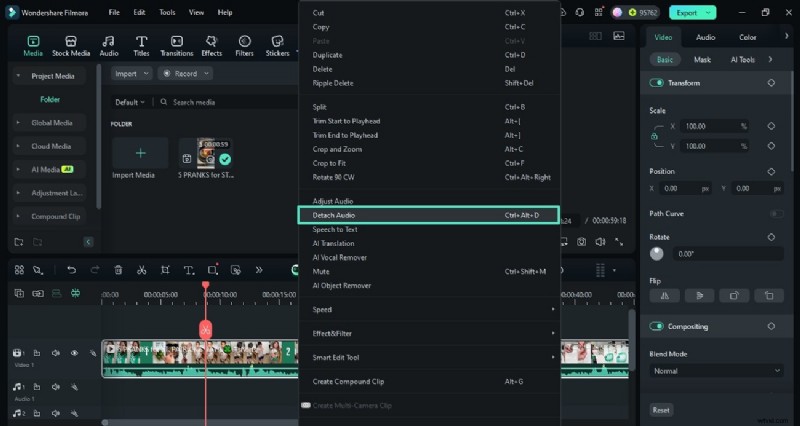
- Stap 1. Gebruik de functie Audio loskoppelen om een audiotrack te maken. Na het importeren van de video klikt u met de rechtermuisknop op de videotrack en raadpleegt u het pop-upmenu om de optie "Audio loskoppelen" te selecteren.
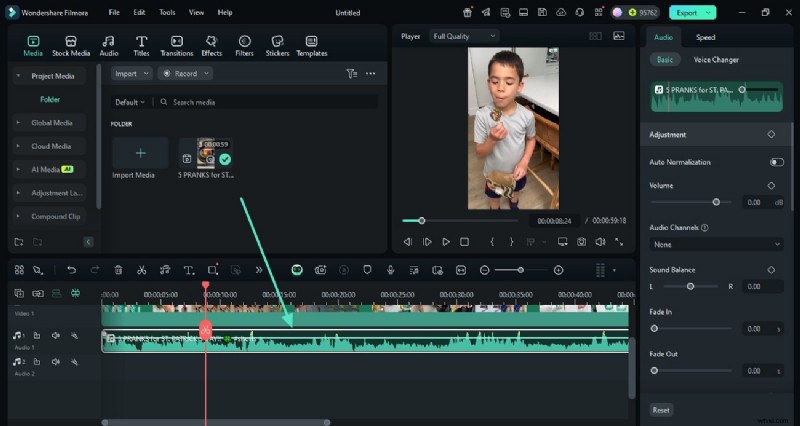
- Stap 2. Bewerk de audio nadat je de track hebt geïsoleerd. Wanneer de afzonderlijke audiotrack op de tijdlijn verschijnt, gaat u naar het rechterzijpaneel om de audio indien nodig te bewerken.
Methode 3. Exporteer het bestand als audio
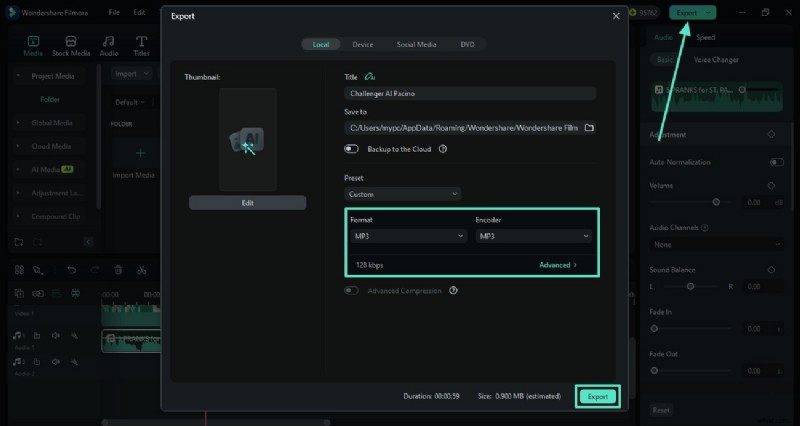
Een van de handigste manieren om audio uit een video te extraheren, is door deze als audio te exporteren. Tijdens het downloaden van de audio kunt u de samplefrequentie en bitrate van uw keuze selecteren. Volg de onderstaande instructies voor het scheiden van audio en video in Filmora.
- Navigeer naar de sectie Exporteren. Nadat u de audio heeft bewerkt, klikt u rechtsboven op de knop "Exporteren" om een nieuw venster te openen. Selecteer hier het audioformaat van uw keuze en klik op "Exporteren" om het audiobestand op uw apparaat op te slaan.Deel 2:Audio van video scheiden met behulp van een online faciliteit
De Filmora-app gebruiken voor effectieve audio-extractie uit een video
Als je kleine wijzigingen in je video's wilt aanbrengen terwijl je alleen maar audio ript, is de Filmora-app [iOS/Android] een goede keuze. Het biedt twee methoden voor audio-extractie voor gebruikersgemak. Nadat u de audio hebt geëxtraheerd, kunt u het volume aanpassen om de hoorbaarheid eenvoudig te regelen. Met deze tool kun je ook de fade-in- en fade-out-opties instellen om een balans te creëren tijdens het afspelen.
Methode 1. Directe audio-extractie
De eerste methode is de directe isolatie van audio voor betere controle over de montage. Naast het extraheren van de originele audio van de geïmporteerde video, kunt u met deze techniek ook lokale audio in uw video integreren. Eenmaal uitgepakt, kun je de stemwisselaar op de audio toepassen voor een unieke attractie. Bekijk de volgende gids en leer hoe je Filmora audio van video kunt scheiden:
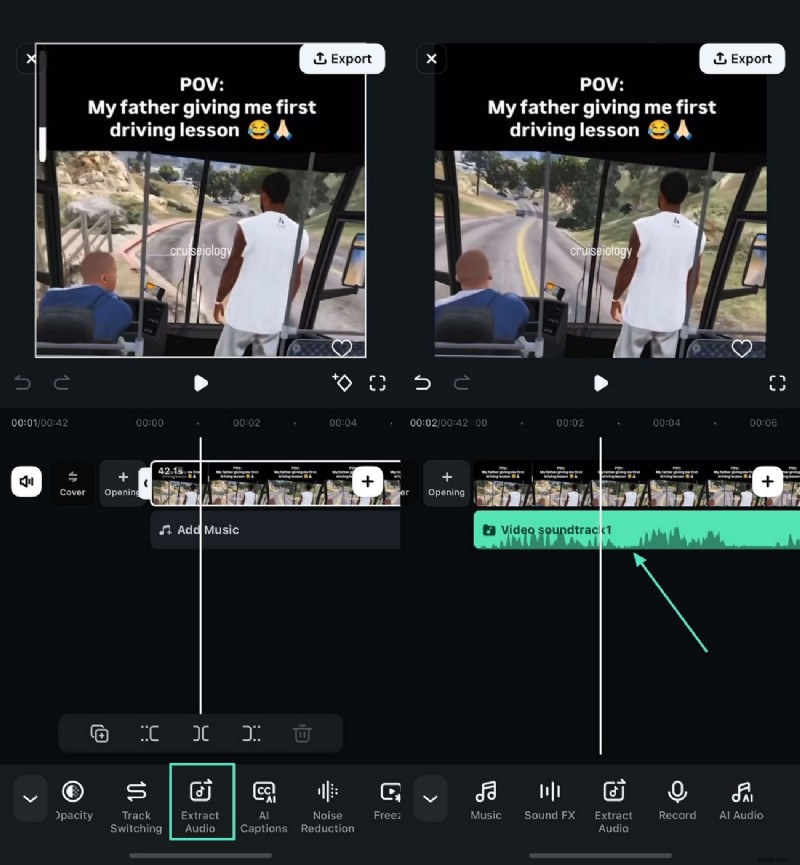
- Stap 1. Start een nieuw project en importeer onbewerkte video. Open om te beginnen de Filmora-app en tik op de knop "Nieuw project" in de hoofdinterface om een video te "importeren".
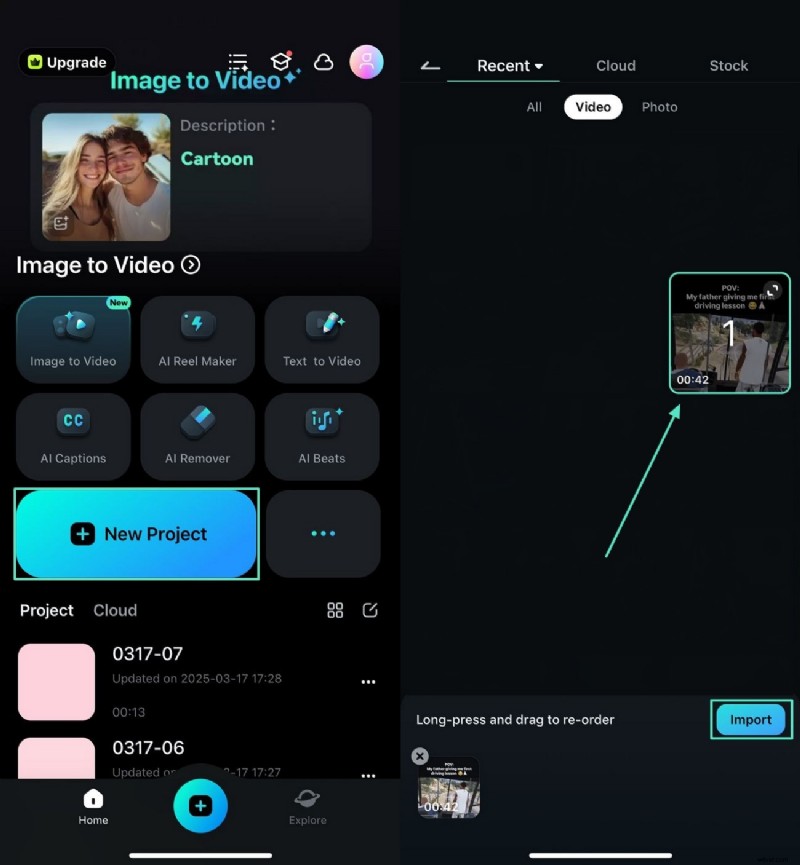
- Stap 2. Extraheer audio uit de video om door te gaan. Tik nu op de videotrack en selecteer het tabblad "Audio extraheren" om een afzonderlijke audiotrack op de tijdlijn te maken.
Methode 2. Neem een afzonderlijke audio op
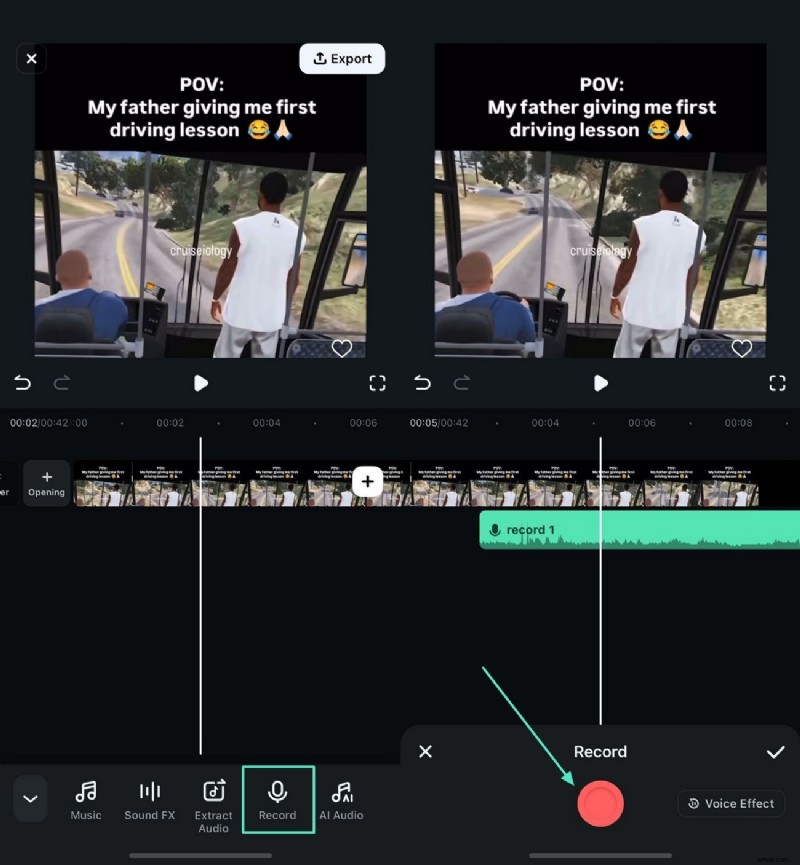
Als uw video geen audio bevat, kunt u een directe toespraak opnemen en automatisch een apart nummer maken. Zodra de afzonderlijke track is gemaakt, kunnen gebruikers de audio-denoiser met één klik toepassen om het achtergrondgeluid van de opname te onderdrukken. Volg de onderstaande instructies en leer hoe u audio kunt extraheren met deze tool:
- Neem op met de juiste instellingen. Importeer om te beginnen de video en tik op de videotijdlijn om de optie "Opnemen" te selecteren om de audio onmiddellijk op te nemen. Nadat een afzonderlijke audiotrack is gemaakt, kunt u deze verbeteren met behulp van de audioverfijningsfuncties.

Filmora
⭐⭐⭐⭐⭐
De beste AI-aangedreven videobewerkingssoftware en app
Deel 2:Audio en video scheiden met behulp van een online faciliteit
Hoewel Wondershare Filmora een uitgebreide audio-extractiefaciliteit biedt, is het prima om naar andere faciliteiten te kijken. FreeConvert is een eenvoudig te gebruiken converter die batchbestanden van meer dan 1 GB kan converteren. Volg de onderstaande gids en leer hoe u audio van video kunt scheiden met behulp van deze website:
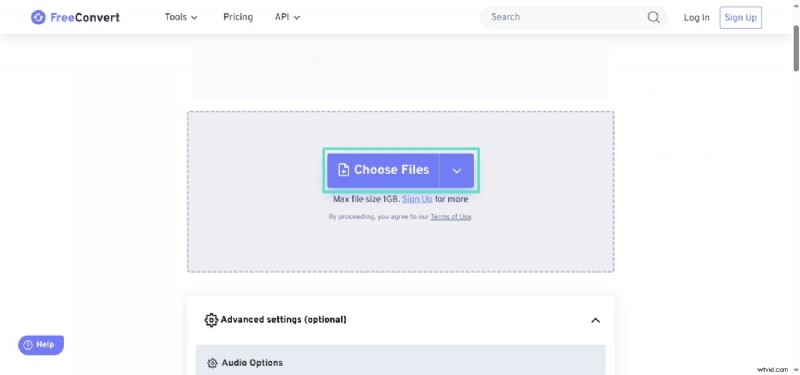
Stap 1. Open eerst FreeConvert in een webbrowser en klik op de knop "Bestanden toevoegen" om een video vanaf uw apparaat te uploaden.
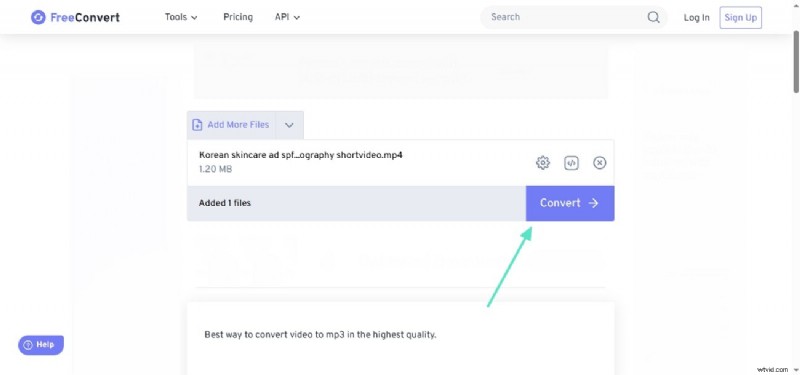
Stap 2. Zodra het bestand is geüpload, klikt u op "Converteren" om het audiobestand te downloaden via de volgende pagina.
Veelgestelde vragen over het scheiden van audio en video
1. Waarom zou iemand audio uit een videobestand extraheren?
Mensen willen misschien audio uit hun video's halen om deze als video-achtergrondmuziek te gebruiken. Dit proces helpt ook wanneer u de bestandsgrootte moet verkleinen door de beelden uit een video te verwijderen.
2. Is het mogelijk om audio van een video te rippen met mijn telefoon?
Met de Filmora App op je telefoon kun je effectief audio van je videobestanden scheiden. Dit platform biedt twee eenvoudige methoden om audio uit je video's te extraheren.
3. Zal het extraheren van audio de kwaliteit ervan verminderen?
Hoewel audio-extractie de kwaliteit ervan kan verslechteren, kan het gebruik van Wondershare Filmora u daarbij helpen. Terwijl je je video's omzet naar audio, behoudt dit platform de oorspronkelijke kwaliteit.
Conclusie
U kunt kiezen uit de twee hierboven genoemde opties. We geven toe dat de online oplossing handiger in gebruik is. Als de videogrootte echter groter is dan 500 Mb en je wilt meer bewerkingsfuncties, zoals het toevoegen van nieuwe audio of het bewerken van audio met effecten, dan kunnen we Filmora van harte aanbevelen. Bekijk deze video voor meer informatie!
Shanoon Cox
Shanoon Cox is schrijver en liefhebber van alles wat met video te maken heeft.
Volg @Shanoon Cox