
Of videobewerking nu een hobby is of uw voornaamste bron van inkomsten, het is van cruciaal belang om investeren in een krachtige laptop .
Maar heb je echt alles nodig? de toeters en bellen die beschikbaar zijn in deze topmodellen?
De kans is groot dat u dat niet doet.
In dit artikel laten we u de belangrijkste factoren zien waarmee u rekening moet houden. Vervolgens zullen we de 9 beste laptops voor videobewerking opsplitsen op basis van uw budget.
Welke laptop heb je nodig voor videobewerking?
Welke videobewerkingslaptop voor jou het beste is, hangt af van het type video's dat je bewerkt .
Houd rekening met deze factoren:
- Videoresolutie
- Videolengte
- Speciale effecten en afbeeldingen
- Kleurnauwkeurigheid
Je hebt een snelle, krachtige laptop nodig als je lange video's in 4K-resolutie bewerkt, talloze speciale effecten toevoegt en wilt dat je video's levensechte kleuren nauwkeurig vastleggen. We noemen dit zware bewerking .
Aan de andere kant, als je korte video's in HD-resolutie bewerkt, minder speciale effecten toevoegt en het niet erg vindt dat de kleur onnauwkeurig is, kun je wegkomen met een goedkopere laptop. We noemen dit licht bewerken .
Hieronder schetsen we de benodigde specificaties voor verschillende bewerkingsbehoeften en decoderen we al het relevante computerhardwarejargon voor jou in het proces.
Laptopvereisten voor videobewerking
Voor videobewerking moet u de volgende vijf basisaspecten van uw systeem optimaliseren. Houd er rekening mee dat als u een Windows-laptop heeft, u uw systeem kunt upgraden op elk gewenst moment om het aan deze specificaties te brengen. Mogelijk hoeft u geen geheel nieuwe computer te kopen.
Verwerker
De processor van uw computer , of de centrale verwerkingseenheid (CPU) , is het hoofdonderdeel dat verantwoordelijk is voor het verwerken van verzoeken en het voltooien van taken. Zie het als het brein van uw computer.
De specificatie waarnaar moet worden gezocht in een CPU is snelheid . Hoe zwaarder je bewerkingen zijn, hoe sneller je CPU moet zijn.
Uw CPU bestaat uit cores —individuele componenten die gelijktijdig maar onafhankelijk aan verschillende taken werken.
Een CPU met meer cores is als een team met meer mensen:hij kan taken sneller voltooien. Voor zwaardere bewerkingen streef je naar 8 kernen; voor lichtere bewerkingen zijn 1 à 2 kernen voldoende.
De snelheid waarmee uw processor een taak kan voltooien, wordt kloksnelheid genoemd Voor zwaardere bewerkingen kies je een CPU met een kloksnelheid van minimaal 3,2 GHz; voor lichtere bewerkingen heb je slechts ongeveer 2,0 GHz nodig.
Geheugen
Computergeheugen wordt gewoonlijk eenvoudigweg RAM genoemd , wat staat voor Random Access Memory.
RAM is het kortetermijngeheugen van uw computer Wanneer u actief aan een taak werkt, bewaart uw computer alle informatie die nodig is voor die taak in het RAM-geheugen. Het is alsof je alles wat je nodig hebt binnen handbereik hebt:je kunt er snel bij.
Als u niet genoeg RAM-geheugen heeft, moet uw computer de extra informatie op uw harde schijf opslaan. Als je een taak op je computer probeert uit te voeren terwijl er onvoldoende RAM is, is het alsof je door de kamer moet lopen om te krijgen wat je nodig hebt.
Verschillende softwareopties voor videobewerking hebben verschillende RAM-vereisten, maar mikken over het algemeen op 4 GB RAM voor lichtere bewerkingen en tot 32 GB voor zwaardere 4K-bewerkingen.
Grafische kaart
De grafische kaart van uw computer , ook wel de videokaart genoemd of GPU (grafische verwerkingseenheid) , werkt samen met uw CPU om uw videobewerkingstaken te voltooien.
Het doel van een GPU is om een deel van de taken van de CPU te ontlasten, zodat de CPU zich op andere dingen kan concentreren. GPU's verwerken specifiek grafische afbeeldingen en speciale effecten.
Net als uw CPU slaat uw GPU de informatie op die nodig is voor een taak in het kortetermijngeheugen (RAM) van uw computer. Het deel van het RAM-geheugen van uw computer dat aan uw GPU is toegewezen, wordt VRAM (video RAM) genoemd of GPU-geheugen .
Hoe meer VRAM uw computer heeft, hoe krachtiger de GPU zal zijn. Voor zware videobewerking moet je streven naar 6-8 GB VRAM. Voor lichte bewerkingen is 1–2 GB voldoende.
Opslag
Het is gemakkelijk om RAM en opslag te verwarren. RAM is tenslotte opslag voor de korte termijn. Maar als u 'opslag' ziet staan als laptopspecificatie, verwijst dit naar opslag op lange termijn .
Er zijn twee soorten opslag:HDD (harde schijf) opslag en SSD (Solid State Drive) opslag.
Je kent HDD's waarschijnlijk als harde schijven. Dit zijn feitelijk draaiende metalen schijven in uw computer waarop uw gegevens worden opgeslagen. In vergelijking met SSD's bieden HDD's u meer opslagruimte voor dezelfde prijs.
Maar met SSD's kunt u taken veel sneller uitvoeren. Dat komt omdat SSD’s, in tegenstelling tot harde schijven, geen bewegende delen hebben, dus er zijn geen mechanische vertragingen wanneer een gebruiker een opdracht invoert.
Als je HD (1080p) of UHD (4K) video's bewerkt, is een SSD een must.
Een manier om kosten te besparen is door een SSD met minder opslagruimte te kopen in combinatie met een HDD met meer opslagruimte. Sommige bewerkingssoftware, zoals Adobe Premiere Pro, kan zelfs alleen op een harde schijf worden geïnstalleerd, maar heeft voor zware videobewerking een SSD nodig.
Als je een goedkopere laptop gebruikt of alleen lichte bewerkingen uitvoert, heb je mogelijk geen SSD nodig.
Weergeven
“Weergave ” verwijst naar het scherm van uw laptop. Er zijn vijf basisweergavefactoren waarmee u rekening moet houden:
- Oplossing
- Kleurnauwkeurigheid
- Kleurgamma
- Schermhelderheid
- Dynamisch bereik
Resolutie
Ten eerste heeft u uw schermresolutie nodig zodat deze overeenkomt met de resolutie waarin u uw video's bewerkt. Anders kun je niet alle details in je video's zien, waardoor het moeilijk wordt om ze nauwkeurig te bewerken.
Dus als je video's met een resolutie van 4K maakt, wil je een 4K-laptopscherm.
Kleurnauwkeurigheid
Vervolgens wilt u een zo groot mogelijke kleurnauwkeurigheid als uw budget het toelaat. Laptops met een hogere kleurnauwkeurigheid zullen duurder zijn.
U kunt de kleurnauwkeurigheid meten met een Delta E-score , dat het verschil weergeeft tussen de kleuren die op het scherm worden weergegeven en de originele kleuren van de video. Hoe dichter bij 0, hoe hoger de kleurnauwkeurigheid.
Kleurgamma
Je wilt ook een scherm dat een breed scala aan kleuren weergeeft. We noemen dit het kleurengamma en meet dit met een sRGB-percentage (standaard rood groen blauw). Hogere percentages duiden op een hoger kleurengamma.
Contra-intuïtief gaan deze boven de 100%. Sterker nog, je moet streven naar minimaal 100% sRGB.
Schermhelderheid
Hoe gedetailleerder uw bewerkingen zijn, hoe helderder uw scherm moet zijn.
Mensen meten de schermhelderheid in nits . Ja, dat is een eenheid voor lichtmeting, niet te verwarren met luizeneieren.
Een goede norm om naar te streven als het gaat om de schermhelderheid is 250 nits.
Dynamisch bereik
Ten slotte is het ideaal om een HDR (hoog dynamisch bereik) te hebben scherm.
Dynamisch bereik verwijst naar het bereik van donkere tot lichte kleuren. Op een HDR-scherm zijn de zwarttinten erg donker en de wittinten erg helder. Nogmaals, dit helpt bij nauwkeurige kleurbewerking.
Nu je weet wat je zoekt, geven we je negen specifieke aanbevelingen voor videobewerkingslaptops voor verschillende budgetten.
Beste laptops voor videobewerking voor een laag budget
Houd er bij het lezen van deze lijst rekening mee dat de meeste bedrijven u bij de aanschaf van een laptop uit talloze opties laten kiezen. Als de configuratie die we hieronder hebben gekozen niet aansluit bij uw behoeften, een andere configuratie van hetzelfde apparaat misschien.
Disclaimer: Zie onze richtlijnen voor helpsites om de compatibiliteit van apparatuur met Riverside te controleren.
1. Acer Aspire 5
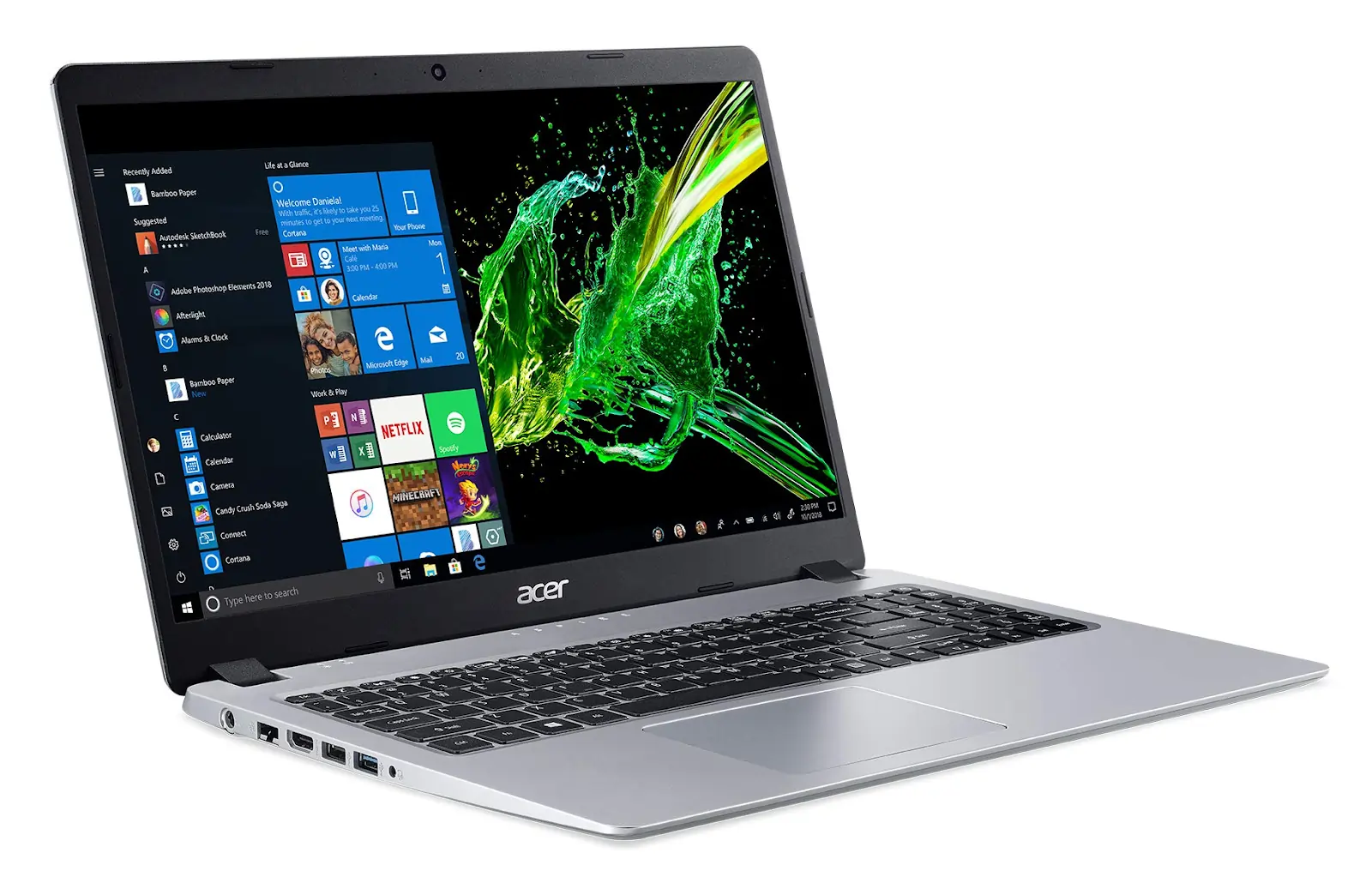
- Prijs: $ 353
- GPU: AMD Radeon Vega 3
- RAM: 4GB DDR4
- Opslag: 128 GB SSD
- Verwerker: 3,52 GHz Ryzen 3 3200U
- Weergave: 1920 x 1080
De Acer Aspire 5 is een uiterst budgetvriendelijke optie met een high-definition scherm en krachtige SSD-opslag, waardoor hij ideaal is voor videobewerking. Hoewel het niet helemaal snel genoeg is voor zware bewerkingen, is het perfect voor makers van inhoud die net beginnen.
Voordelen
- Snel genoeg voor lichte bewerkingen
- Lichtgewicht
- Veel functies voor de prijs
- Verlichte toetsen
- Goed dynamisch bereik van het scherm
Nadelen
- Volume-uitvoer is te zacht
- ACER-ondersteuning reageert niet altijd
Beste voor: Creators die slechts af en toe of lichte bewerkingen hoeven uit te voeren
2. Acer Swift3
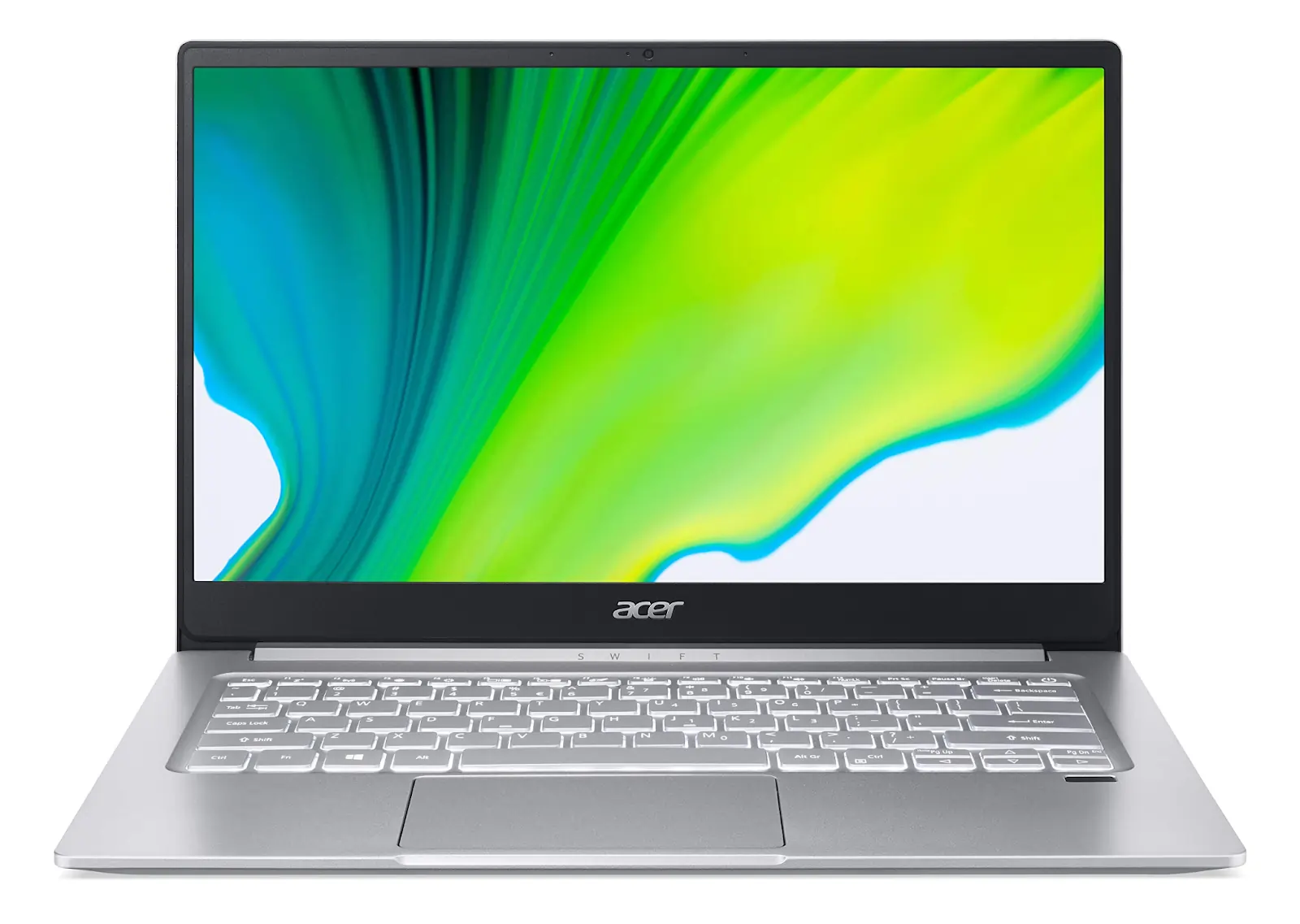
- Prijs: $ 584,99
- GPU: AMD Radeon
- RAM: 8 GB
- Opslag: 256 GB SSD
- Verwerker: AMD Ryzen 5 4500U
- Weergeven: 1920 x 1080
Hoewel duurder dan de Aspire 5, heeft de Acer Swift 3 tweemaal zoveel geheugen, tweemaal zoveel opslag en een duurdere processor. Dat betekent dat je hem kunt gebruiken voor de iets zwaardere videobewerking, hoewel je waarschijnlijk beperkt blijft tot bewerken in HD.
Voordelen
- Goede batterijduur
- Hoge resolutie schermresolutie
- Goedkoop
Nadelen
- Lage kleurnauwkeurigheid
- GPU kan geen 4K-video's verwerken
- Lage schermhelderheid
Beste voor: Creators die lichte bewerkingen uitvoeren in maximaal HD-resolutie
3. Dell Inspiron 14
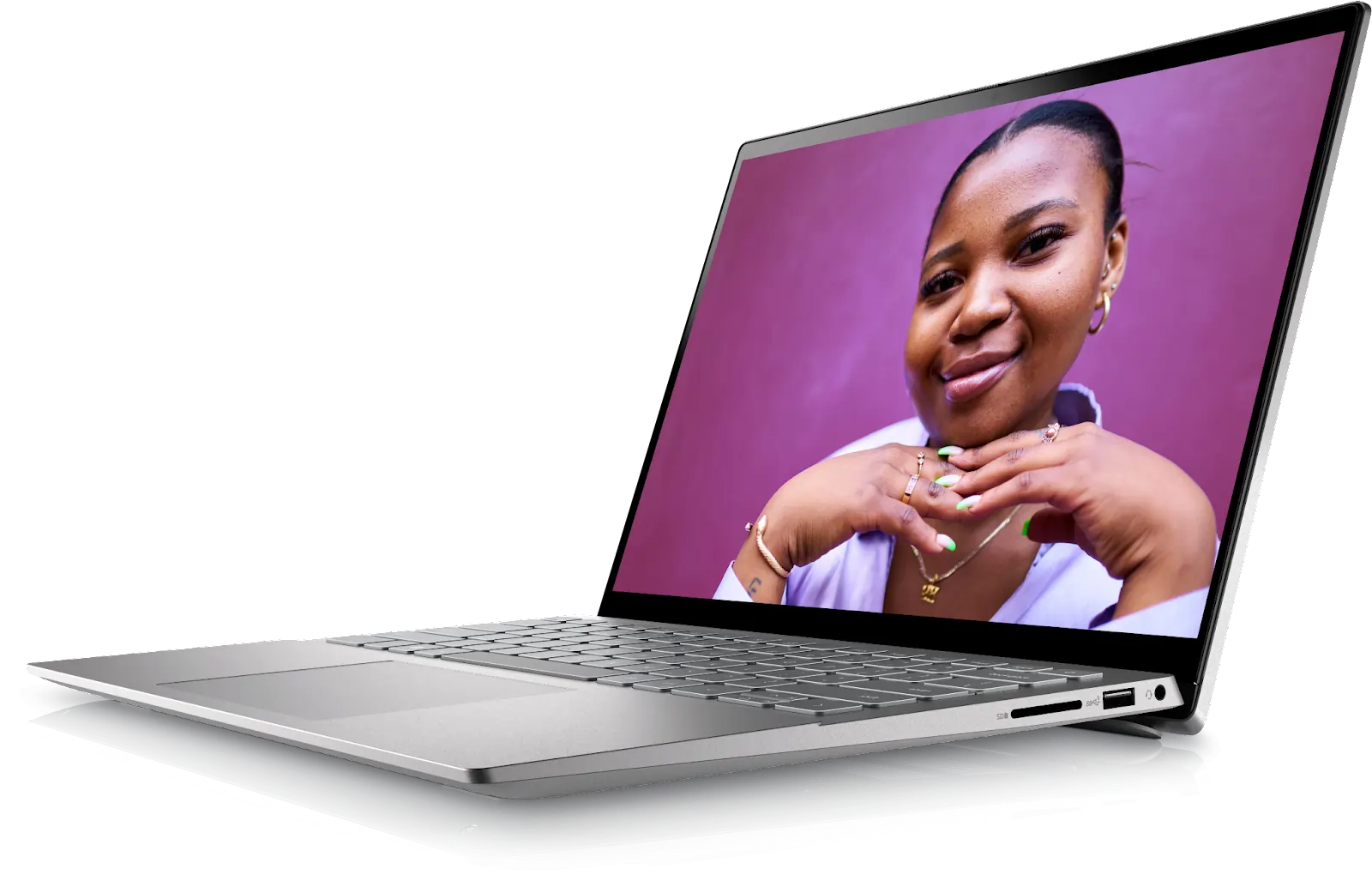
- Prijs: $ 579,99
- GPU: AMD Radeon
- RAM: 16 GB
- Opslag: 512 GB SSD
- Verwerker: AMD Ryzen 7 5825U
- Weergave: 1920 x 1200
Net als anderen in deze prijsklasse is de Inspiron 14 het meest geschikt voor lichte videobewerking. Je krijgt hier echter veel waar voor je geld:hij heeft dezelfde basisspecificaties als Dell-laptops, maar dan twee keer zo duur. Als je op zoek bent naar toeters en bellen, dan is dit niets voor jou, maar het is een solide budgetoptie.
Voordelen
- Robuuste interne componenten
- Goede batterij
- Betere weergave dan concurrenten
- Responsief toetsenbord en trackpad
Nadelen
- Lage schermhelderheid
- Laag volume
- Het oppakken van de computer kan onbedoelde klikken op het trackpad veroorzaken
Beste voor: Individuen die alleen de basis nodig hebben en een paar eigenaardigheden niet erg vinden
Beste videobewerkingslaptops voor gemiddelde budgetten
Hoewel deze laptops niet van topklasse zijn, zijn er voor deze prijs veel meer opties. U zult ook een aanzienlijke sprong in kwaliteit merken van apparaten met een laag budget naar apparaten uit het middenbudget.
4. Asus ROG Zephyrus G14
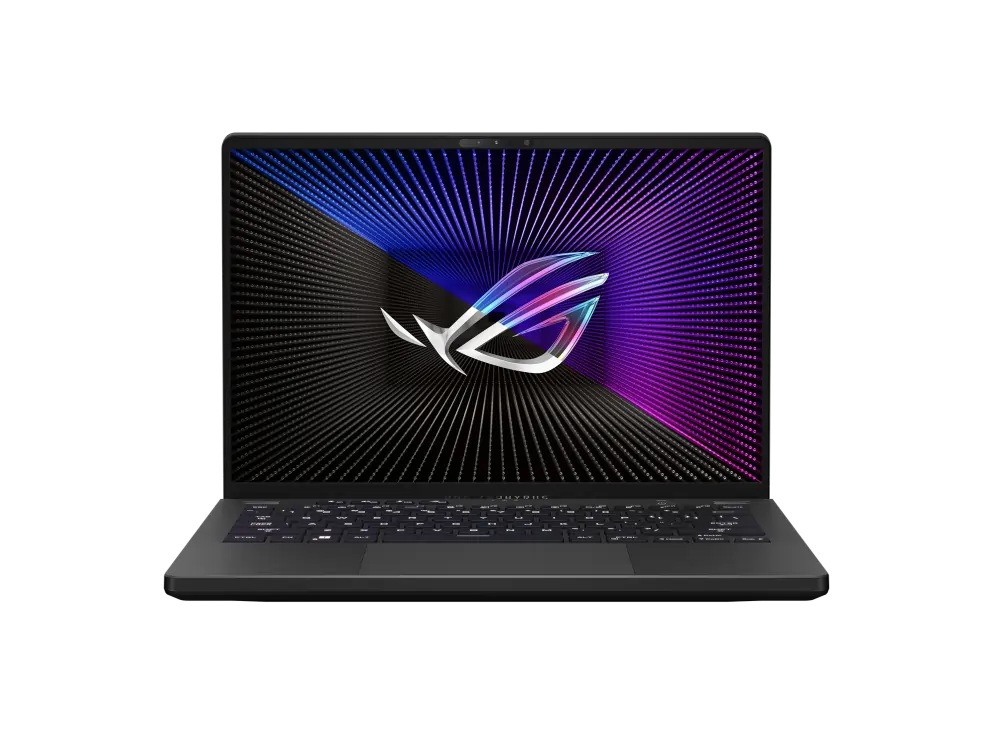
- Prijs: $ 1.099,99
- GPU: AMD Radeon RX 6700S
- RAM: 16 GB
- Opslag: 1TB SSD
- Verwerker: AMD Ryzen 9 6000-serie
- Weergave: 2560 x 1600 (breed quad HD)
De ROG Zephyrus G14 heeft tweemaal zoveel opslagruimte als de budgetlaptop met de grootste capaciteit die we hebben getest, waardoor hij ideaal is voor zowel videobewerking als gaming. De hoge-definitie schermresolutie zorgt voor prachtige graphics en maakt gedetailleerde bewerking mogelijk.
Voordelen
- Strik ontwerp
- Krachtige prestaties met minimale hitte en geluid
- Zeer draagbaar
Nadelen
- Potentiële problemen met de kwaliteitscontrole
- Het scherm kan 4K-video's niet nauwkeurig weergeven
Beste voor: Of het nu gaat om gamers of makers van inhoud die een krachtige, lichtgewicht, draagbare laptop willen
5. Lenovo Legioen 5
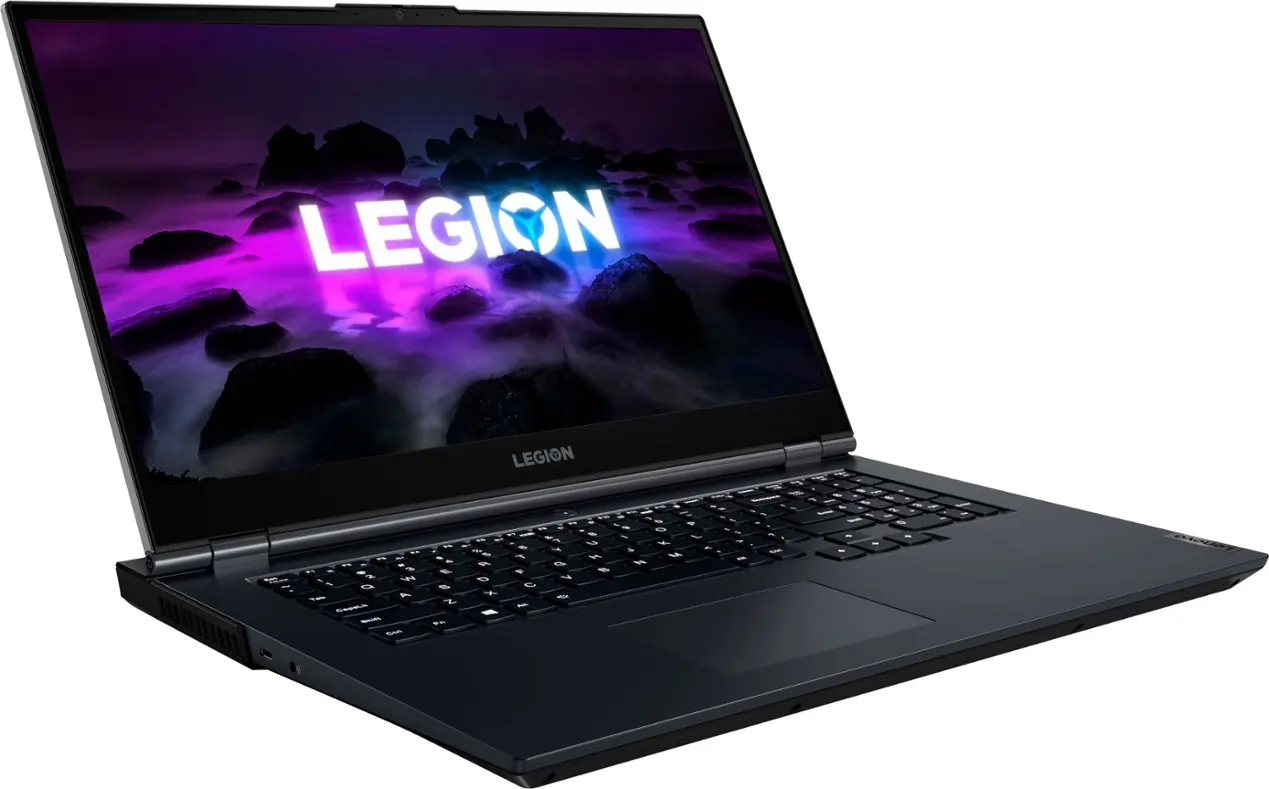
- Prijs: $ 1.139,99
- GPU: NVIDIA GeForce RTX 3050 Ti
- RAM: 8 GB
- Opslag: 512 GB
- Verwerker: AMD Ryzen 7 5000-serie
- Weergeven: 1920 x 1080
Hoewel de Legion 5 iets duurder is dan zijn concurrenten, presteert hij consequent beter. En hoewel het geheugen lager is dan sommige, kun je het eenvoudig upgraden.
Voordelen
- Strak, minimalistisch ontwerp
- Snel
- Geweldige prestaties voor de prijs
Nadelen
- Wi-Fi-problemen
- Glitchy trackpad
- Moet het RAM-geheugen wellicht upgraden
- Scherm met een lagere resolutie dan sommige
Beste voor: Creators die een krachtige laptop willen voor een gemiddelde prijs en niet in 8K hoeven op te nemen
6. Dell G5 15SE
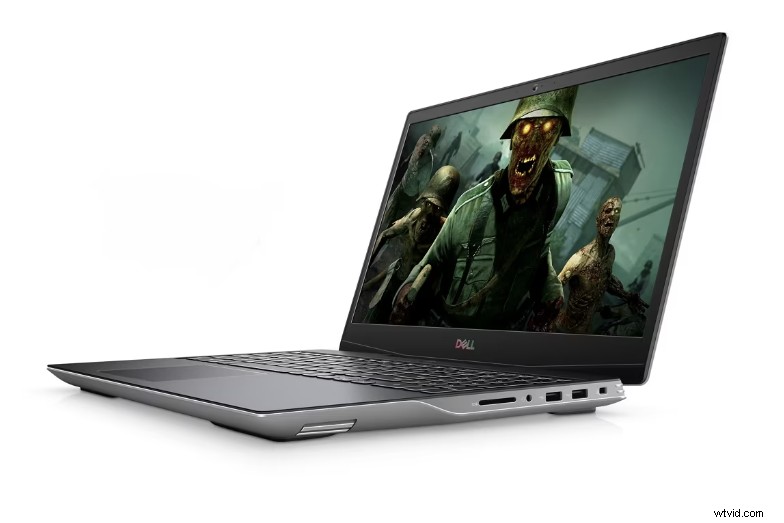
- Prijs: $ 958,12
- GPU: AMD Radeon RX 5600M
- RAM: 8 GB
- Opslag: 256 GB SSD
- Verwerker: Ryzen 5 4600H
- Weergave: 1920 x 1080
Net als bij de vorige optie moet je mogelijk de opslag en het RAM-geheugen van de G5 15 SE upgraden als je 4K-video's wilt bewerken. Verder is dit een solide, eenvoudige middenklasse computer.
Voordelen
- Goede batterijduur
- Comfortabel toetsenbord
- Goed gemaakt
- Geen bloatware
Nadelen
- Lage kleurnauwkeurigheid
- Niet veel geheugen of opslagruimte
- Rood licht onder het toetsenbord kan het moeilijk maken om de toetsen te zien
- Wordt warm
- Het scherm wordt buitenshuis niet goed weergegeven
Beste voor: Mensen die niet buitenshuis hoeven te bewerken of gedetailleerde kleurbewerkingen hoeven uit te voeren
Beste high-end videobewerkingslaptops
Als budget geen overweging voor u is, lees dan verder voor de beste laptops voor videobewerking die u voor uw geld kunt kopen.
7. MacBook Pro 16 M2Max
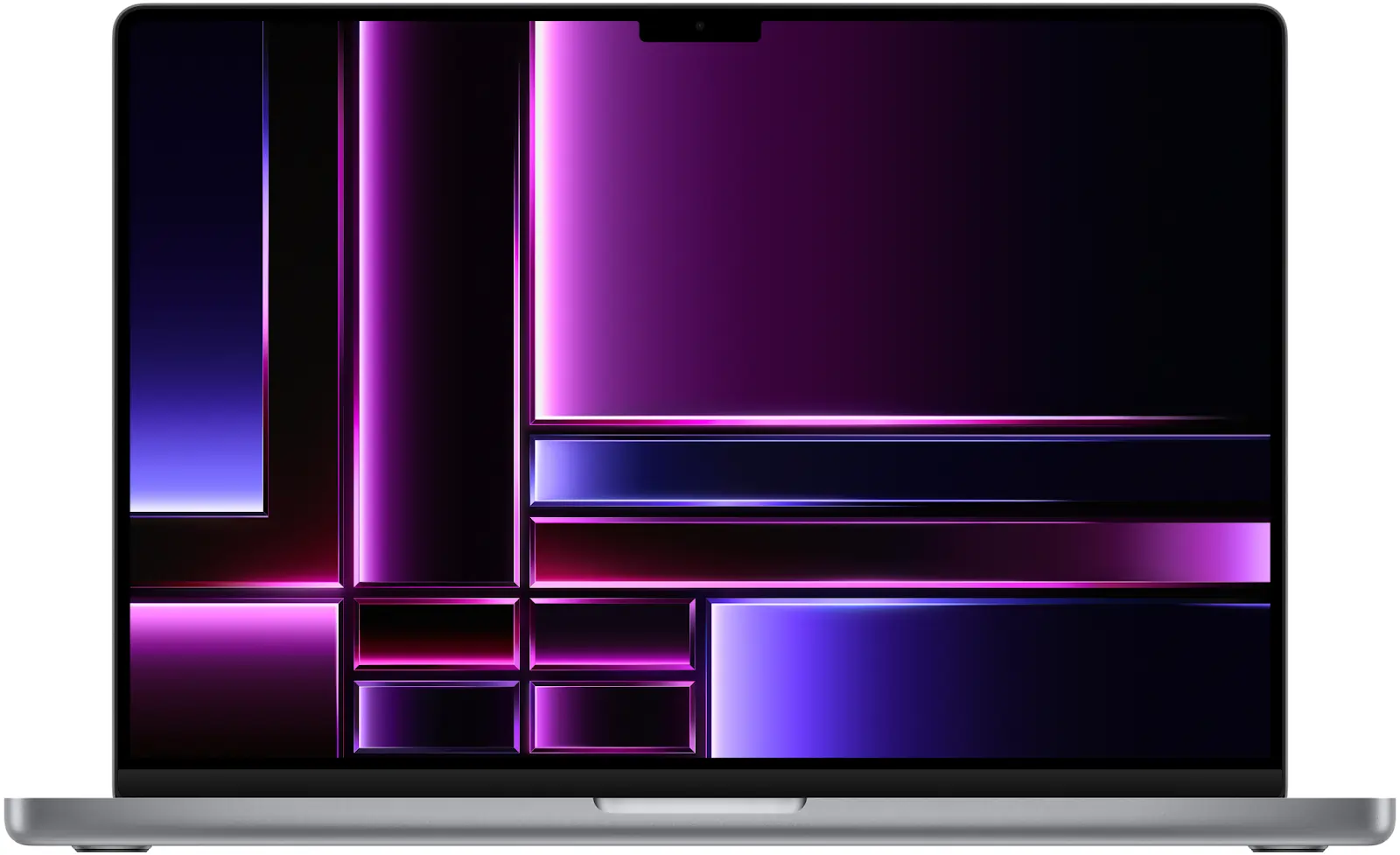
- Prijs: $ 3.499
- GPU: Apple M2 Max
- RAM: 32 GB
- Opslag: 1TB SSD
- Verwerker: Apple M2Max
- Weergave: 3456x2234
Apple's MacBook Pro is consequent een van de best beoordeelde laptops voor videobewerking, en de MacBook Pro 16 M2 Max, die net in januari is uitgebracht, is daarop geen uitzondering. Het heeft maar liefst 12 CPU- en 38 GPU-kernen en je kunt het upgraden naar 96 GB RAM en 8 TB SSD-opslag. Je kunt het zelfs krijgen met een vooraf geïnstalleerde Final Cut Pro, een van de populairste bewerkingssoftwareopties.
Voordelen
- Top in zijn klasse qua prestaties
- Geweldige batterijduur
- Verbazingwekkende schermresolutie
- Scherm met extreem dynamisch bereik (XDR)
- Zeer responsief toetsenbord en touchpad
Nadelen
- Zwaar
- Erg duur
- Gebrek aan poorten
- Moeilijk te upgraden na aankoop
Beste voor: Professionele contentmakers die de zwaarste videobewerking willen doen
8. Asus ProArt Studiobook 16 OLED
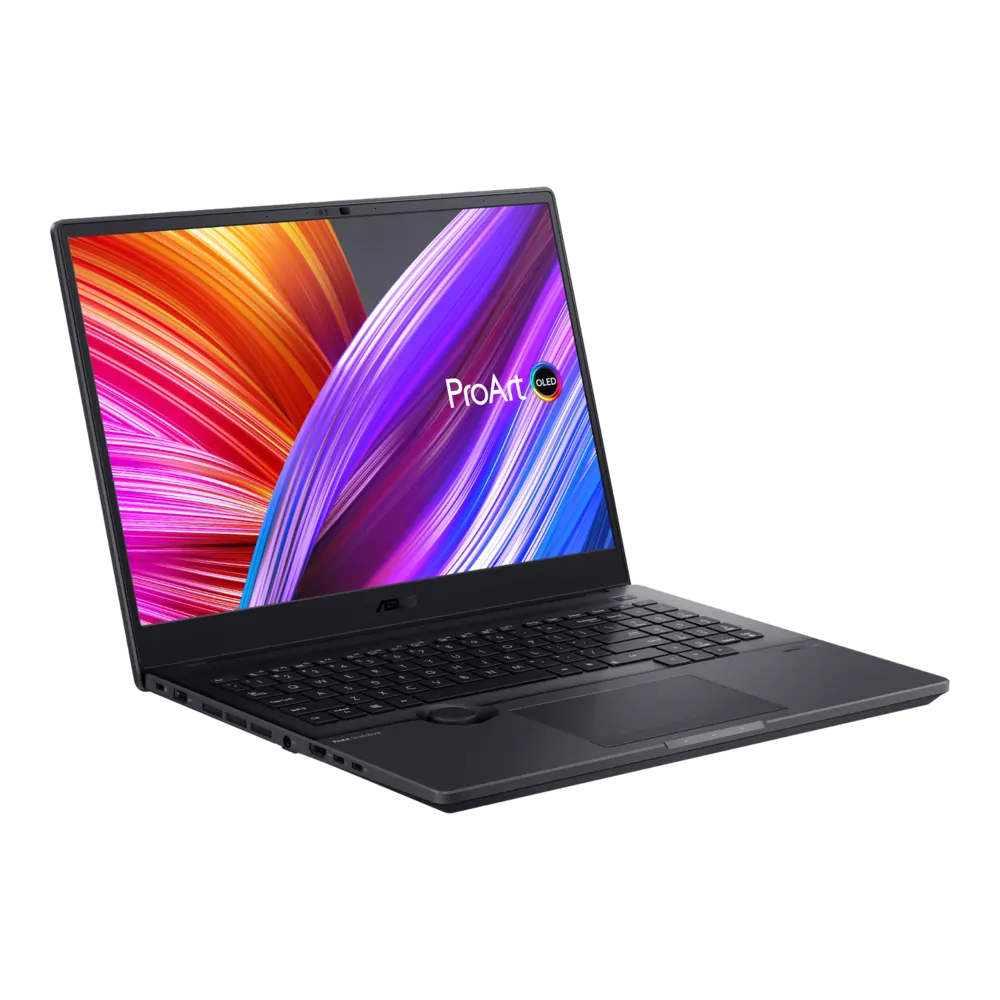
- Prijs: $ 2.684,99
- GPU: Nvidia GeForce RTX 3070
- RAM: 16 GB
- Opslag: 2TB SSD
- Verwerker: Intel Core i7-12700H
- Weergeven: 3840 x 2400
De ProArt Studiobook 16 OLED is bedoeld voor makers die echt om kleur geven, voldoet aan de door Pantone gevalideerde standaarden voor kleurnauwkeurigheid, claimt 100% van het kleurengamma en heeft een schermresolutie van meer dan 4K. Je krijgt ook twee keer zoveel opslagruimte als een nieuwe MacBook Pro, tegen een veel lagere prijs.
Voordelen
- 4K OLED-scherm
- 2 TB opslagruimte
- Ingebouwde programmeerbare draaiknop op het toetsenbord voor het bedienen van bewerkingssoftware
Nadelen
- Batterijduur
- Duur
Beste voor: Creators voor wie de kleurnauwkeurigheid van video's van het grootste belang is
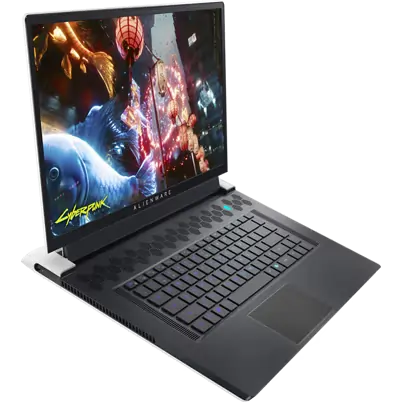
9. Alienware X17 R2
- Prijs: $ 3.849,99
- GPU: Nvidia GeForce RTX 3080Ti
- RAM: 16 GB
- Opslag: 1TB SSD
- Verwerker: 12e generatie Intel Core i9-12900HK
- Weergeven: 2560 x 1440
De duurste optie op onze lijst, de Alienware X17 R2, is een krachtige en mooie gaming- en videobewerkingslaptop. Je kunt upgraden naar 64 GB RAM en 4 TB SSD-opslag of downgraden om het iets betaalbaarder te maken.
Voordelen
- Aanpasbaar
- Fantastische audio-uitvoer
- Krachtige processor
- Slank ontwerp
- Responsief toetsenbord
Nadelen
- Duur
- Wordt warm
- Luid toetsenbord en ventilatoren
- De symbolen op de cijfertoetsen hebben geen achtergrondverlichting
Beste voor: Contentmakers die een krachtige laptop voor videobewerking nodig hebben en genieten van de gamer-esthetiek
Tips voor het kiezen van de beste videobewerkingslaptop
We geven u enkele professionele tips om u te helpen de juiste laptop voor u te kiezen en het meeste uit uw keuze te halen.
Strategisch upgraden
De meest invloedrijke computercomponenten voor videobewerking zijn je CPU, GPU en RAM, in die volgorde. Alle drie maken een groot verschil in de snelheid en prestaties van uw apparaat.
Dus als je weinig geld te besteden hebt, gebruik het dan om dat te upgraden.
Geef prioriteit aan functies bij aankoop
Als u uw droomlaptop vindt, maar deze mist een aantal functies, houd er dan rekening mee dat u na aankoop hardware kunt toevoegen , zoals poorten, kaartlezers of een webcam.
In plaats van je te concentreren op de vraag of een apparaat over deze componenten beschikt, kun je een aankoopbeslissing nemen op basis van hardware die je niet gemakkelijk kunt toevoegen of wijzigen, zoals het scherm of de batterij.
Zorg voor softwarecompatibiliteit
Voordat u een laptop voor videobewerking aanschaft, moet u wat onderzoek doen naar opname- en bewerkingssoftware. Elke software heeft andere laptopvereisten, dus het is belangrijk ervoor te zorgen dat uw apparaat voldoet aan de softwarevereisten die u wilt gebruiken.
Hier zijn een paar populaire bewerkingssoftware-opties, zowel high-end als low-end:
- Adobe Premiere Pro
- Final Cut Pro
- Beschrijving
- DaVinci Resolve
- Wondershare Filmora
- iMovie
- Hitfilm Express
- Shotcut
Voor video's van professionele kwaliteit koppelt u een van deze bewerkingstools aan opnamesoftware zoals Riverside.
Riverside is een gebruiksvriendelijke tool waarmee je verliesvrije 4K-video kunt opnemen vanuit je browser. Wat onze tool onderscheidt van de rest is dat uw opnamen niet afhankelijk zijn van uw internetverbinding.
Terwijl andere opnameplatforms zoals Zoom of Skype opnemen via internet (en gemakkelijk wazig of glitchy kunnen worden als je verbinding wordt onderbroken), neemt Riverside de video van elke deelnemer lokaal op zijn eigen apparaten op. Deze afzonderlijke tracks, elk opgenomen met kristalhelder geluid van professionele kwaliteit, geven u veel meer controle tijdens de postproductie.
Wanneer u klaar bent om te bewerken, maakt de op tekst gebaseerde video-editor van Riverside bewerken voor iedereen toegankelijk. Het is net zo eenvoudig als het bewerken van een document! Riverside maakt zeer nauwkeurige Ai-transcripties in meer dan 100 talen die u kunt gebruiken om:
- Audio en video verwijderen en uitknippen: Elke tekst die u in uw transcript verwijdert, verwijdert de overeenkomende audio en video in uw opname. Met de helft van de tijd en moeite krijgt u nauwkeurige bewerkingen.
- Navigeer door uw opname: Wilt u werken met een specifieke quote uit uw transcript? Wanneer u tekst in uw transcriptie selecteert, springt de afspeelkop van de tijdlijn naar hetzelfde punt in uw opname.
- Zoek naar specifieke zinnen in je video: Vind dat ene moment zonder urenlang je hele opname opnieuw te bekijken! Gebruik de zoekbalk en de editor zal uw zoekterm markeren en markeren in uw transcriptie en opnametijdlijn.
Riverside biedt ook tools in de editor voor:
- Lokaal opgenomen fragmenten aan elkaar plakken
- Automatische fijnafstelling
- Aanpasbare achtergronden en lay-outs
- Hapklare clips maken voor sociale media met één druk op de Ai-knop
U hoeft zich ook geen zorgen te maken dat bestanden niet goed uitgelijnd zijn. De multitrack-synchronisatie van Riverside zorgt ervoor dat uw bestanden consistent gesynchroniseerd blijven.
Om Riverside te gebruiken, heb je alleen een pc nodig met minimaal Windows 7 of een Mac met minimaal MacOS Sierra (10.12.0). Het is ook compatibel met zowel iPhone als Android, maar houd er rekening mee dat de editor alleen beschikbaar is op desktop.
Veelgestelde vragen over laptops voor videobewerking
Welke is de beste laptop voor videobewerking?
Apple's MacBook Pro is de beste laptop voor videobewerking. Het nieuwste model, uitgebracht in januari van dit jaar, beschikt over de nieuwe M2 Pro of M2 Max chip, waardoor het toestel voldoende kracht heeft voor zelfs de zwaarste bewerkingen. En dankzij het XDR-scherm met hoge resolutie kunt u de kleinste details in uw video's bewerken.
Je kunt je MacBook Pro ook aanschaffen met een vooraf geïnstalleerde Final Cut Pro, een van de populairste geavanceerde bewerkingssoftwareopties.
Welke laptop gebruiken YouTubers voor montage?
Veel YouTubers gebruiken een MacBook Pro voor het bewerken. Dat komt deels doordat veel YouTubers hun video's op een iPhone opnemen, en het handig is om ze via AirDrop rechtstreeks op hun MacBook te laten bewerken. Ze geven ook vaak de voorkeur aan Final Cut Pro boven andere bewerkingssoftware, en het is alleen compatibel met Apple-producten.
Welke laptop is het beste voor 4K-videobewerking?
Hoewel de MacBook Pro van Apple consequent de nummer 1 laptop is voor alle videobewerking, werkt elke laptop met een krachtige processor, voldoende RAM en een 4K-scherm goed voor 4K-videobewerking. De minimale laptopvereisten voor 4K-videobewerking zijn afhankelijk van uw bewerkingssoftware.
Heeft u een krachtige laptop nodig voor videobewerking?
Je hebt een krachtige laptop nodig als je serieuze videobewerking met hoge resolutie gaat uitvoeren, en het is ideaal om een krachtige laptop te hebben, zelfs voor lichte bewerking met lage resolutie. Voor lichte bewerking kun je wegkomen met een minder krachtige laptop, maar het kan lang duren voordat je video's worden weergegeven.
Zodra u de perfecte laptop voor uw behoeften heeft gekozen, kunt u zich eenvoudigweg registreren om de opnamesoftware van Riverside te gebruiken en aan de slag te gaan met het maken van video-inhoud van studiokwaliteit.