
Time-lapse-video's veranderen gewone momenten in boeiende visuele verhalen. Van het documenteren van de bouwvoortgang tot het presenteren van plantengroei of het maken van reisvlogs:dit creatieve format comprimeert de tijd tot visueel bevredigende reeksen. Traditioneel vereiste het maken van time-lapse-inhoud gespecialiseerde apparatuur en bewerkingsvaardigheden.
Maar nu kun je time-lapse-video's online maken snel, gemakkelijk en gratis. Van gewone makers tot contentprofessionals:slimme online tools stellen iedereen in staat clips of foto's om te zetten in vloeiende, snelle reeksen. In deze handleiding leert u hoe u time-lapse-video's kunt maken van video's of fotosets, en zelfs hoe u statische afbeeldingen met slechts één klik kunt omzetten in time-lapse-clips vol beweging met behulp van AI-aangedreven methoden.
In dit artikel
-
- Hoe je online een time-lapse-video maakt
- Beperkingen van Typito
-
- Functies van Filmora om time-lapse-video's te maken
- Stapsgewijze handleiding:time-lapse-video's maken met Filmora
Deel 1. Wat maakt eigenlijk een geweldige time-lapse?
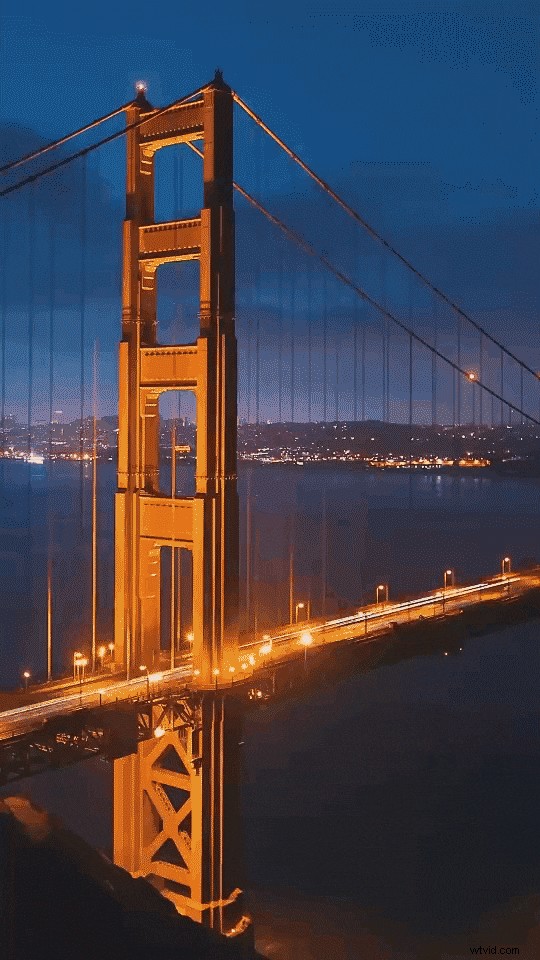
Niet elke time-lapse-video heeft dezelfde impact. De magie ligt in zachtheid, consistentie en doelgerichtheid. Geweldige time-lapse-clips hebben een opzettelijk tempo en een boeiend onderwerp, zoals weersveranderingen, stadsgezichten of tijdgevoelige projecten.
- Timelapse van zonsopgang

- Van dag tot nacht
- Timelapse schilderen
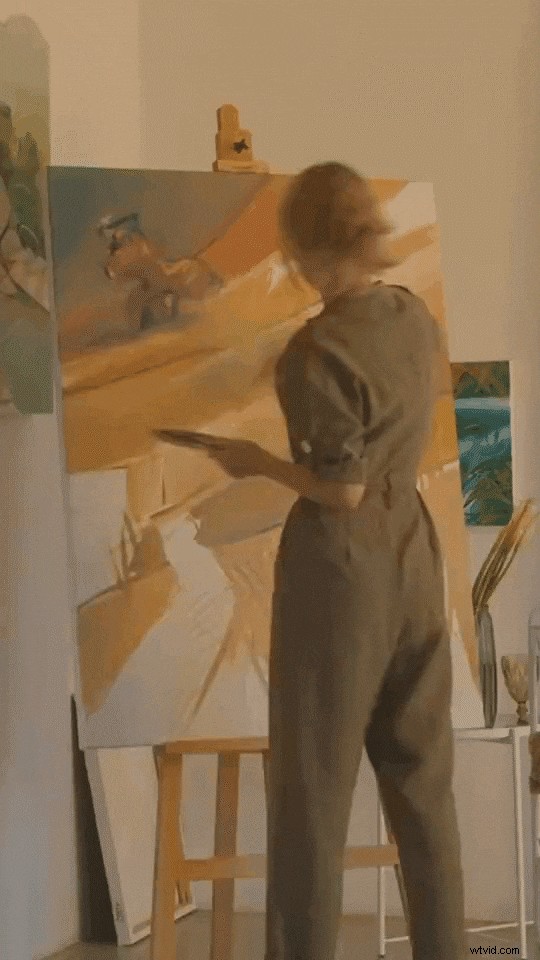
Hier zijn time-lapse-voorbeelden van het weer en stadsgezichten, gemaakt in Filmora.
Enkele van de belangrijkste factoren zijn:
- Framesnelheid en bewegingsconsistentie. Deze bepalen hoe natuurlijk en vloeiend de beweging oogt.
- Hoewel het simpelweg versnellen van een video een kortere weg is, omvat real-time-lapse opnamen op basis van interval of het combineren van een reeks beelden. Het doel is om visuele verandering vast te leggen met een natuurlijk ritme.
- Voordat u een tool kiest, moet u rekening houden met uw bronmateriaal en het soort time-lapse-resultaat dat u nastreeft:een snelle versnelling of een filmische flow met hoge controle.
💡 Tip:Als je online een time-lapse-video wilt maken, kun je met veel tools video's of foto's rechtstreeks vanuit je browser omzetten in een vloeiende time-lapse, zonder software te installeren. Deze online time-lapse-makers zijn perfect voor snelle bewerkingen of het delen van clips op sociale media.
Deel 2. Online timelapse-maker om timelapse-video's te maken
Typito is een van de eenvoudigste tools om gratis online time-lapses te maken. Je kunt vrijwel zonder moeite een time-lapse-effect aan je video's toevoegen. De lay-out van het platform is eenvoudig en de workflow wordt stap voor stap begeleid.
U begint met het kiezen van uw videobron en het kiezen van een exportformaat. Typito ondersteunt populaire formaten zoals MP4, MOV en AVI. Zodra uw bestand is geüpload, vraagt de tool hoe u wilt dat uw video zich gedraagt, of u deze wilt herhalen of niet. Daarna ga je verder met bewerken.
Hoe je online een time-lapse-video maakt
Stap 1:Meld u aan en start een nieuw project
Ga naar de website van Typito, meld je aan en klik op 'Video maken'. De editor wordt automatisch geladen. Wacht een paar seconden totdat de tijdlijn en tools gereed zijn.
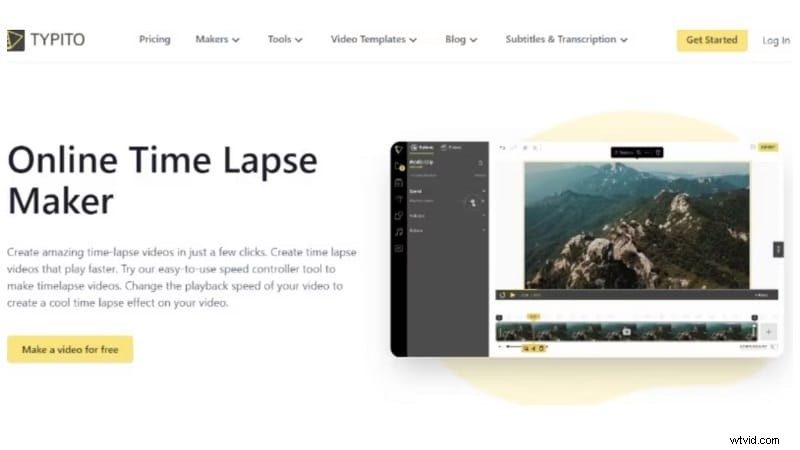
Stap 2:Voeg uw inhoud toe en pas deze aan
Importeer uw video- of fotobestanden. Sleep ze vervolgens naar de tijdlijn. Je kunt ook titels, pictogrammen en muziek toevoegen. Typito vereenvoudigt het bewerkingsproces, zodat u uw time-lapse-video gratis online kunt maken zonder dat je enige geavanceerde kennis nodig hebt.
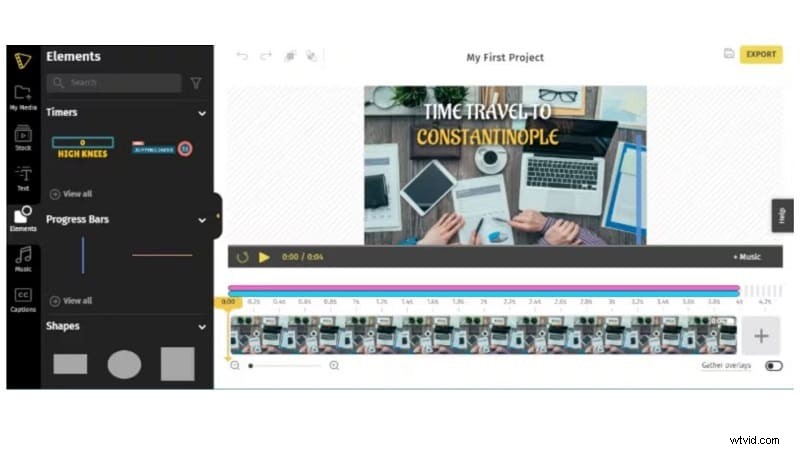
Stap 3:Op elk gewenst moment exporteren en opnieuw bewerken
Als je tevreden bent met het eindresultaat, exporteer je de video. Een groot voordeel van Typito is dat u uw project op elk moment opnieuw kunt bewerken. Als u de tekst of media later wilt wijzigen, opent u eenvoudig de opgeslagen versie en past u de updates toe. Dit maakt het flexibel voor lopende projecten.
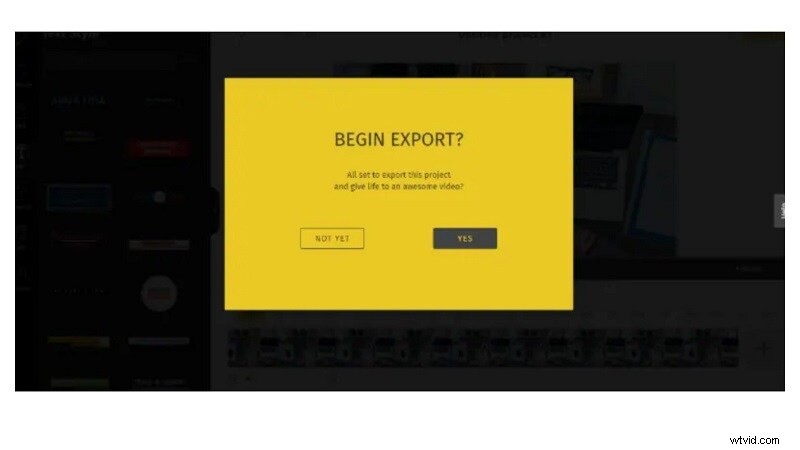
Hoewel Typito een eenvoudige en handige optie is, zijn er verschillende andere online time-lapse-makers die verschillende functies en flexibiliteit bieden. Hier is een kort overzicht van enkele alternatieven die u wellicht nuttig vindt:
Kapwing
- Hoogtepunten:ondersteunt video- en fotosequenties, biedt sjablonen en basisfilters.
- Voordelen:Cloudgebaseerde export in meerdere formaten, ondersteunt looping.
- Nadelen:de gratis versie heeft exportlimieten, het renderen van langere video's duurt lang.
VEED.IO
- Hoogtepunten:online editor met time-lapse-functie, export met hoge resolutie.
- Voordelen:schone gebruikersinterface, enkele AI-tools voor verbetering.
- Nadelen:beperkte gratis export, minder overgangen.
Clideo
- Hoogtepunten:snelle conversie, ondersteunt MP4 en afbeeldingsreeksen.
- Voordelen:geen installatie, snelle conversie.
- Nadelen:Gratis export omvat watermerk en beperkte bewerkingsopties.
Beperkingen van online time-lapse-tools
Hoewel online time-lapse-makers handig en toegankelijk zijn, delen ze enkele gemeenschappelijke beperkingen:
- ❌ Beperkte snelheidsregeling - Er zijn maar weinig tools die aangepaste snelheidscurven of nauwkeurige hellingshoeken mogelijk maken.
- ❌ Aanpassingen van de fotoreeks - De controle over de beeldduur in time-lapse-reeksen is vaak beperkt.
- ❌ Gebrek aan AI-automatisering - De meeste gratis online tools bieden geen AI-ondersteunde verbeteringen.
- ❌ Watermerken op gratis abonnementen - Gratis exports bevatten meestal een watermerk.
- ❌ Langere exporttijden:het weergeven van video's met een hoge resolutie of lange video's kan enige tijd duren.
- ❌ Minder overgangen en effecten - Vergeleken met professionele desktop-editors bieden online tools beperkte visuele effecten en overgangen.
💡 Tip:voor meer geavanceerde controle, vloeiendere resultaten en extra bewerkingsfuncties kunnen desktop- of mobiele editors een aanvulling vormen op online tools.
Deel 3. Slimmere manieren om time-lapse-video's te maken
Online time-lapse-makers zoals Typito kunnen beperkend zijn, omdat ze vaak de videoresolutie, bewerkingsflexibiliteit en exportopties beperken, vooral in de gratis versies. Mogelijk krijgt u geen toegang tot geavanceerde tools zoals keyframing, snelheidstoename of aanpasbare frame-intervallen.
Als u op zoek bent naar meer creatieve controle, bieden desktop-editors zoals Wondershare Filmora een slimmere oplossing. Met de gebruiksvriendelijke tools kun je time-lapse-video's maken door de snelheid aan te passen, vloeiende overgangen toe te voegen of foto's te gebruiken om je video op te bouwen. Je kunt ook AI-effecten toepassen om de visuele impact met slechts een paar klikken te vergroten.

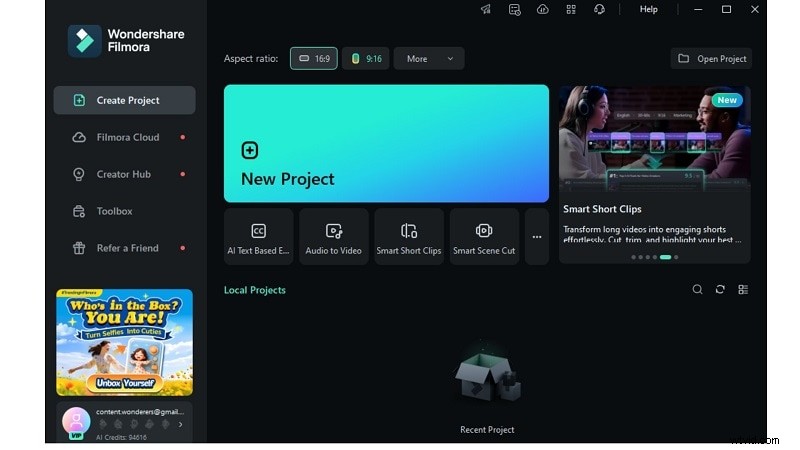
Met Filmora kun je eenvoudig beeldmateriaal snel, mooi en vaak gratis omzetten in iets filmisch. Het is een geweldige time-lapse-maker voor zowel nieuwe gebruikers als ervaren editors.
Functies van Filmora om time-lapse-video's te maken
Dit is wat Filmora de beste time-lapse-creator voor alle gebruikers maakt:
- Snelheidsregeling:pas de clipsnelheid aan tot 100x
- Snelheidstoename:voeg dynamische snelheidsveranderingen toe met aanpasbare curven
- Ondersteuning voor beeldreeksen:zet fotosets om in video's met een ingestelde duur
- AI beeld-naar-video (landschapssjablonen):maak automatisch clips van foto's
- Direct voorbeeld en export:realtime voorbeeld van uw time-lapse-resultaat voordat u het exporteert
Laten we nu elke methode doornemen, van de eenvoudigste tot de krachtigste, en elke methode aan het juiste scenario koppelen.
Stapsgewijze handleiding:time-lapse-video's maken met Filmora
Filmora ondersteunt meerdere time-lapse-creatiemethoden, elk geschikt voor verschillende vaardigheidsniveaus en creatieve behoeften. De onderstaande methoden gaan van eenvoudig naar geavanceerd, dus of u nu op zoek bent naar snelle resultaten of nauwkeurige bewerkingen, er is een workflow die voor u is ontworpen.
Maak time-lapse-video's met Filmora- Methode 1:een video handmatig versnellen (snel en eenvoudig)
- Methode 2:Gebruik snelheidsverhoging voor dynamische timing
- Methode 3:verander een serie foto's in een time-lapse
- Methode 4:Time-lapse-video maken van een foto (AI-afbeelding naar video)
Methode 1:een video handmatig versnellen (snel en eenvoudig)
Beste voor:beginners of iedereen die snel een gewone video wil omzetten in een time-lapse. Bij deze methode wordt een lange video omgezet in een time-lapse met behulp van de tool voor het aanpassen van de videosnelheid. Het is ideaal voor vloggers, evenementenrecorders of mensen die lange activiteiten documenteren.
Stap 1Installeer en open Filmora
Bezoek de officiële Filmora-website. Download de meest recente versie. Van daaruit opent u het installatieprogramma en voltooit u het installatieproces. Na de installatie opent u de software.
Stap 2Importeer uw video naar de tijdlijn
Zorg ervoor dat u zich in de volledige functiemodus bevindt. Klik op Importeren om uw video- of fotobestanden te uploaden. Sleep vervolgens de geselecteerde video naar de tijdlijn.
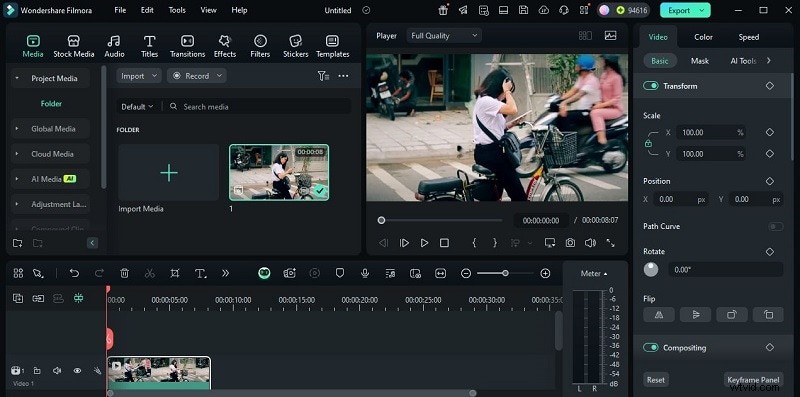
Stap 3Splits en rangschik uw clip
Om te knippen plaatst u de schuifregelaar waar u hem wilt hebben en klikt u vervolgens op de knop Splitsen. U kunt dit herhalen om de clip in verschillende segmenten te verdelen voor een beter tempo.
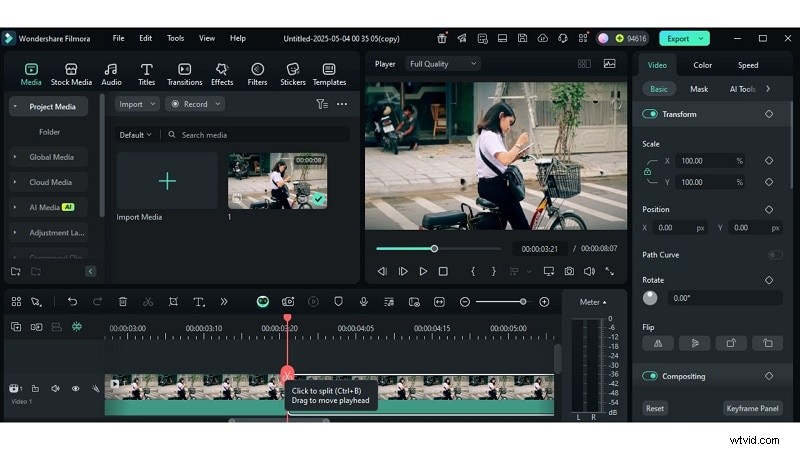
Stap 4Snelheid aanpassen om time-lapse te creëren
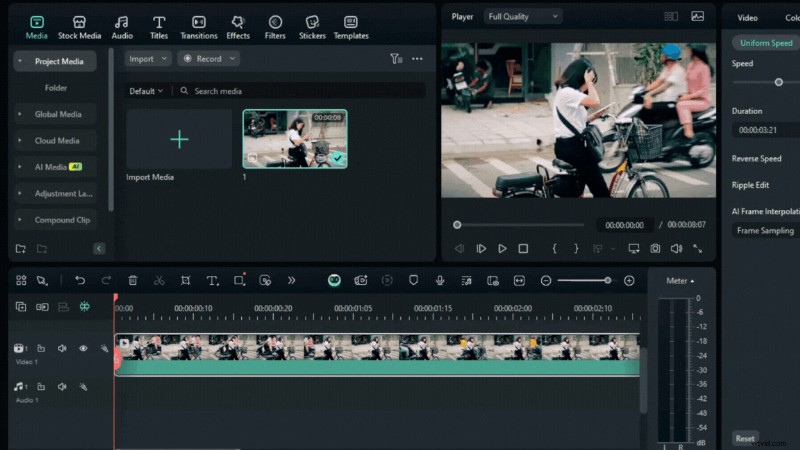
Dubbelklik op de clip om deze te wijzigen. Ga vervolgens in het pop-uppaneel naar de optie Snelheid. Als u het afspelen wilt verhogen, verplaatst u de snelheidsschuifregelaar naar rechts. Je kunt het tot 100 keer versnellen tijdens slow motion van 0,01 keer.
Stap 5Render en exporteer uw time-lapse-video
Klik op het Render-pictogram om een voorbeeld van uw uiteindelijke video te bekijken. Wanneer u klaar bent, klikt u op Exporteren, kiest u een formaat en slaat u uw time-lapse-video op in hoge resolutie tot 4K-kwaliteit.
Methode 2:Gebruik snelheidsverhoging voor dynamische timing
Snelheidstoename maakt het mogelijk om meer dynamische snelheidsveranderingen te creëren, zodat deze niet altijd worden versneld. Er zijn momenten waarop je het kunt vertragen om dramatische punten of overgangen te benadrukken.
Beste voor:gemiddelde gebruikers of makers van inhoud die specifieke momenten willen benadrukken met een variabel tempo. Deze methode is perfect voor het presenteren van sporthoogtepunten, het volgen van de fitnessvoortgang en het vertellen van filmische verhalen.
Stap 1Start een nieuw project en importeer media
Start Filmora en klik op de '+' con om een nieuw project te starten. Eenmaal in de editor klikt u op Importeren om uw video te uploaden. Sleep de clip vervolgens naar de tijdlijn.
Stap 2Open de snelheidsinstellingen
Klik op uw video in de tijdlijn en ga vervolgens naar het tabblad Snelheid. Hier ziet u twee opties:Uniforme snelheid en Snelheidsverhoging. Kies Speed Ramping voor variabele snelheidsregeling.
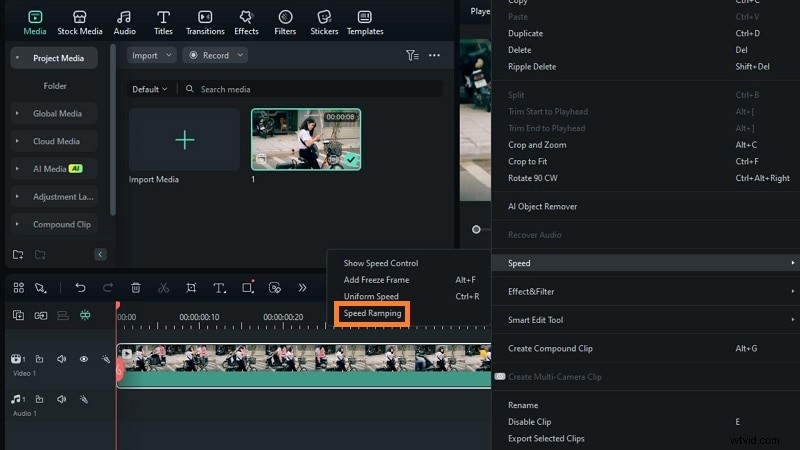
Stap 3Pas een vooraf ingestelde curve toe
Wanneer het paneel voor snelheidstoename wordt geopend, zie je verschillende vooraf ingestelde opties (bijvoorbeeld Montage, Jump Cut, Hero Moment). Kies er een die bij jouw verhaal past. Filmora past die curve automatisch toe op je clip.

Stap 4Pas uw snelheidscurve aan (optioneel)
Als geen van de voorinstellingen past, klikt u op Aanpassen. Hierdoor wordt de handmatige editor geopend. U kunt nu de keyframepunten op de curve slepen om de snelheid op verschillende momenten te regelen.
Stap 5Verfijn sleutelframes voor vloeiendere overgangen
Om de snelheid te verhogen, sleept u het keyframe boven de basislijn. Om het te vertragen, trekt u het keyframe onder de lijn. Houd hem op de basislijn voor constante snelheid. Hiermee kun je momenten uitlichten met snelle of slow motion, ideaal voor het maken van een dynamische timelapse-video.

Methode 3:verander een serie foto's in een time-lapse
Deze methode is vrijwel gelijk aan methode 1. Maar in plaats van een video gebruiken we een fotoreeks.
Ideaal voor:gebruikers die met tussenpozen stilstaande beelden hebben vastgelegd (bijvoorbeeld time-lapse van de natuur, voortgang van het schilderen, updates van de bouw). Deze workflow is ideaal voor DSLR-fotografen en gebruikers die time-lapse-video's willen maken van foto's met volledige controle.
Stap 1Importeer uw foto's op volgorde
Open Filmora en start een nieuw project. Klik op Importeren en upload al uw afbeeldingen. Deze foto's moeten verschillende momenten achter elkaar laten zien. Zorg ervoor dat ze de juiste naam hebben of gesorteerd zijn, zodat ze in de juiste volgorde verschijnen. Sleep ze allemaal naar de tijdlijn.
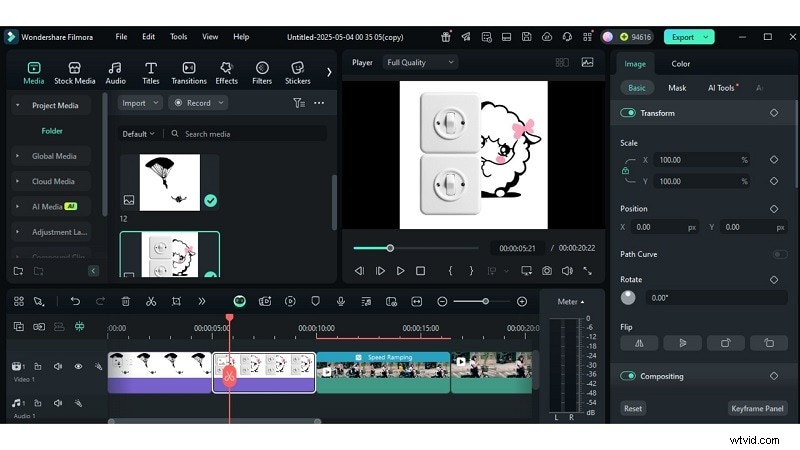
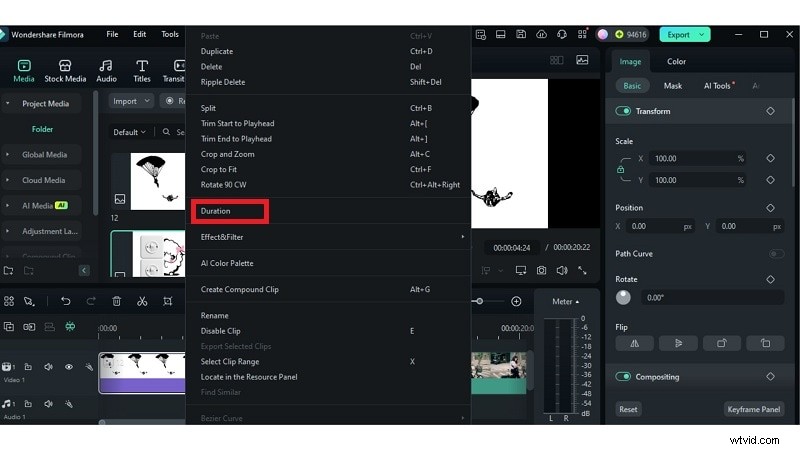
Stap 2Stel de snelheid in voor het time-lapse-effect
Selecteer alle afbeeldingen op de tijdlijn. Klik met de rechtermuisknop en kies Duur. Stel in dat elke afbeelding een korte tijd wordt weergegeven (bijvoorbeeld 0,2–0,5 seconden). Dit versnelt het afspelen en zorgt voor het vloeiende verloop van een time-lapse-video.
Stap 3Verbeter en exporteer uw video
Voeg creatieve details toe, zoals overgangen, stickers of filters, om de video aantrekkelijk te maken. Als u klaar bent, klikt u op Exporteren. Kies uw formaat, resolutie (tot 4K) en sla uw uiteindelijke project op.
Methode 4:Time-lapse-video maken van een foto (AI-afbeelding naar video)
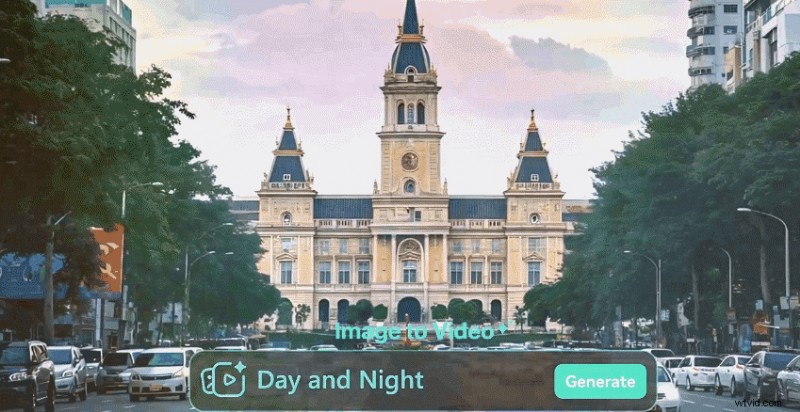
Beste voor:drukke gebruikers of beginners die snelle, visueel aantrekkelijke resultaten willen zonder diepgaande bewerkingen.
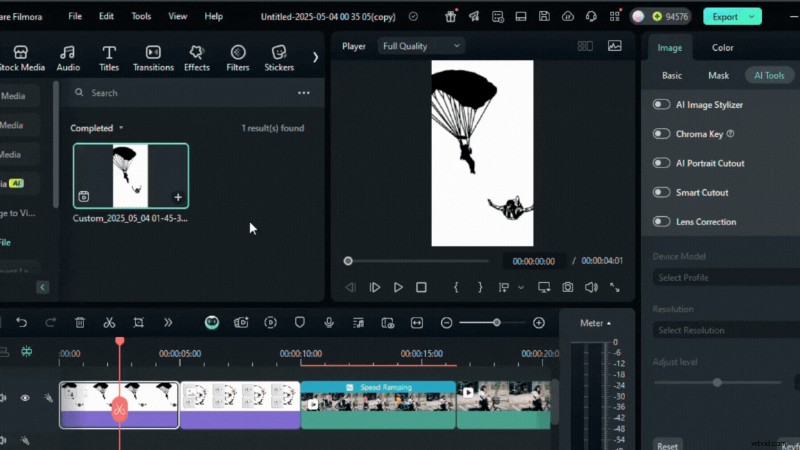
Stap 1Open de AI Image-to-Video Tool
Start Filmora en ga vanuit het hoofdscherm naar de AI Image-to-Video-functie. Met deze tool kun je snel een time-lapse maken met behulp van slimme effecten.
Stap 2Upload een of meer afbeeldingen
Klik op Importeren om uw afbeelding of een groep afbeeldingen te uploaden. Je kunt een enkele foto gebruiken voor een gerichte opname, of meerdere om een boeiendere, geanimeerde reeks op te bouwen.
Stap 3Laat AI uw time-lapse bouwen
Ga naar Afbeelding naar video> Landschap in het venster Eigenschappen. Kies een vooraf ingestelde animatie of typ een prompt (bijvoorbeeld 'stadszicht van zonsopgang tot zonsondergang'). De AI past bewegingseffecten toe die overeenkomen met uw invoer. Eenmaal verwerkt, krijg je een vloeiende time-lapse-video, zonder dat handmatige bewerking nodig is.
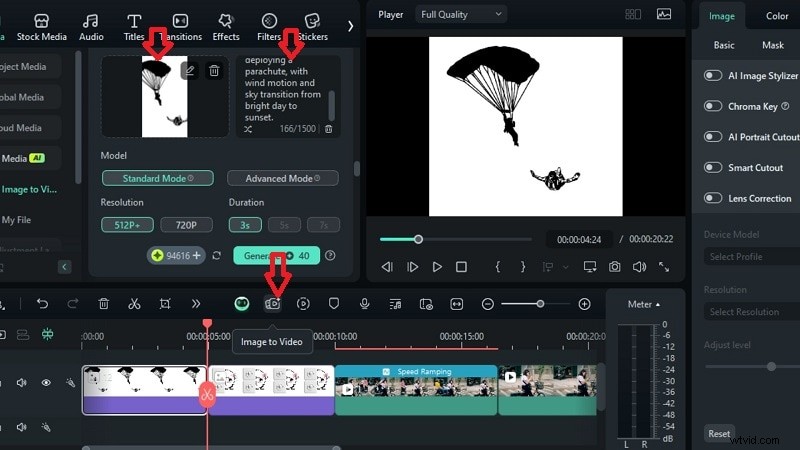
Met deze methode kunt u statische foto's omzetten in time-lapse-clips met filmische effecten, ideaal voor productpresentaties, posts op sociale media en samenvattingen van evenementen.
Deel 4. Tips voor het maken van time-lapse-creatie voor beginners
Het creëren van een vloeiende time-lapse gaat niet alleen over het versnellen van een video. Je hebt ook een zorgvuldige planning en aandacht voor detail nodig. Als time-lapse-video's nieuw voor je zijn, kunnen deze eenvoudige tips je helpen veelvoorkomende fouten te voorkomen en vanaf het begin betere resultaten te behalen.
- Houd de camera stabiel:gebruik statieven of steunen om wankele beelden te voorkomen.
- Behoud de consistentie van de verlichting:gebruik handmatige belichtingsinstellingen als u foto's maakt.
- Opnamen maken in hoge resolutie:geeft meer ruimte om bij te snijden of opnieuw in te kaderen.
- Niet te snel:te snel =verwarring bij de kijker; streef naar evenwicht.
- Gebruik achtergrondmuziek:dit vergroot de betrokkenheid van kijkers en geeft ritme aan je video.
Conclusie
Het creëren van een time-lapse vereist niet langer complexe apparatuur of bewerkingservaring. Je hebt belangrijke technieken verkend, van eenvoudige snelheidsaanpassingen tot AI-aangedreven tools die foto's animeren.
We vergeleken lichtgewicht opties zoals Typito en doken in de geavanceerde functies die beschikbaar zijn in Filmora. Het valt op door zijn mix van eenvoud, diepgang en creatieve controle. Of u nu video of afbeeldingen gebruikt, u kunt nu time-lapse online maken dat gepolijst en doelgericht aanvoelt. En als je met minimale inspanning time-lapse-video van foto's wilt maken, bieden de slimme tools van Filmora een naadloos pad.
Laat uw momenten sneller, vloeiender en mooier verlopen dan ooit.