
Picture in Picture-video's maken is een handige functie waarmee u een video kunt bekijken in een aanpasbaar venster terwijl u andere dingen op uw apparaat doet. Geboren in het tijdperk van dynamische visuele verhalen, is Picture in Picture (PIP) videobewerking snel een essentieel item geworden in het arsenaal van videomakers. Met beeld-in-beeld videobewerking kunt u uw inhoud binnen enkele minuten van gemiddeld naar geavanceerd brengen. We zullen bespreken hoe PiP werkt op Android, iOS, Windows en Mac, en met deze handleiding leert u hoe u PiP kunt inschakelen en PiP-video's kunt bewerken.
In dit artikel
-
- Voordelen:
-
- PIP-video maken op Android
- PIP-video maken op iOS (iPhone/iPad)
-
- Picture in Picture maken op een Windows-pc
- Picture-in-Picture (PiP) maken op Mac
- Waarom raden we Filmora aan voor het maken van PIP-video's?
Deel 1:Wat is Picture-in-Picture Video (PiP) en de voordelen ervan?
Het videobewerkingseffect van Picture-in-picture (PIP) is de weergave van de ene video over de andere in een kleiner frame. Meestal wordt de hoofdvideo afgespeeld, terwijl de kleinere video (overlay) ernaast tegelijkertijd in een hoek van het scherm wordt afgespeeld. Het wordt voornamelijk gebruikt in tutorials, gamevideo's, reacties, interviews of elke situatie waarin de hoofdinhoud moet worden uitgevoerd. De kleinere video's daarentegen geven extra commentaar of beeldmateriaal.
Voordelen:
- Verbeterde betrokkenheid:met PIP worden kijkers niet afgeleid door een tweede visueel element, omdat beide één gecombineerd beeld vormen.
- Multitasking:kijkers kunnen verschillende soorten inhoud tegelijkertijd streamen. Ze kunnen bijvoorbeeld de video op de achtergrond laten verschijnen, samen met een tutorial of presentatie-overlay.
- Verbeterde communicatie:Pipe, of PIP, werkt goed voor tutorials, presentaties en online vergaderingen, omdat het de hoofdinhoud en het gezicht van de spreker laat zien, waardoor het gemakkelijk wordt om boodschappen over te brengen.
- Professionele esthetiek:PIP wordt gebruikt om video's tijdens interviews, productdemo's en veel nieuwsuitzendingen te verbeteren door extra invalshoeken of context toe te voegen.
- Efficiënt gebruik van schermruimte:PIP (Picture in Picture) legt video's over elkaar heen, waardoor de schermruimte wordt gemaximaliseerd, vooral voor stukken met meerdere informatie waarvoor geen weergave op twee schermen nodig is.
De voordelen zijn zodanig dat PIP een geweldig hulpmiddel is voor het aanbieden van dynamische en boeiende video-inhoud. We zullen Filmora gebruiken als voorbeeldtool voor gedetailleerde handleidingen over hoe je beeld-in-beeld-video's kunt maken op alle apparaten.
Deel 2:Picture-in-Picture video op mobiel (stapsgewijze handleiding)
PIP-video maken op Android
Met Wondershare Filmora voor mobiel kunt u eenvoudig een Picture in Picture (PIP)-video maken op uw Android-apparaat. In deze handleiding leert u hoe u een video of afbeelding over een andere kunt leggen met behulp van de gebruikersinterface van Filmora.
Stap1Installeer de Filmora-app
Je kunt de Filmora-app downloaden via de Google Play Store. Zodra je het op je Android-apparaat hebt geïnstalleerd, open je de app.
Stap2Start een nieuw project
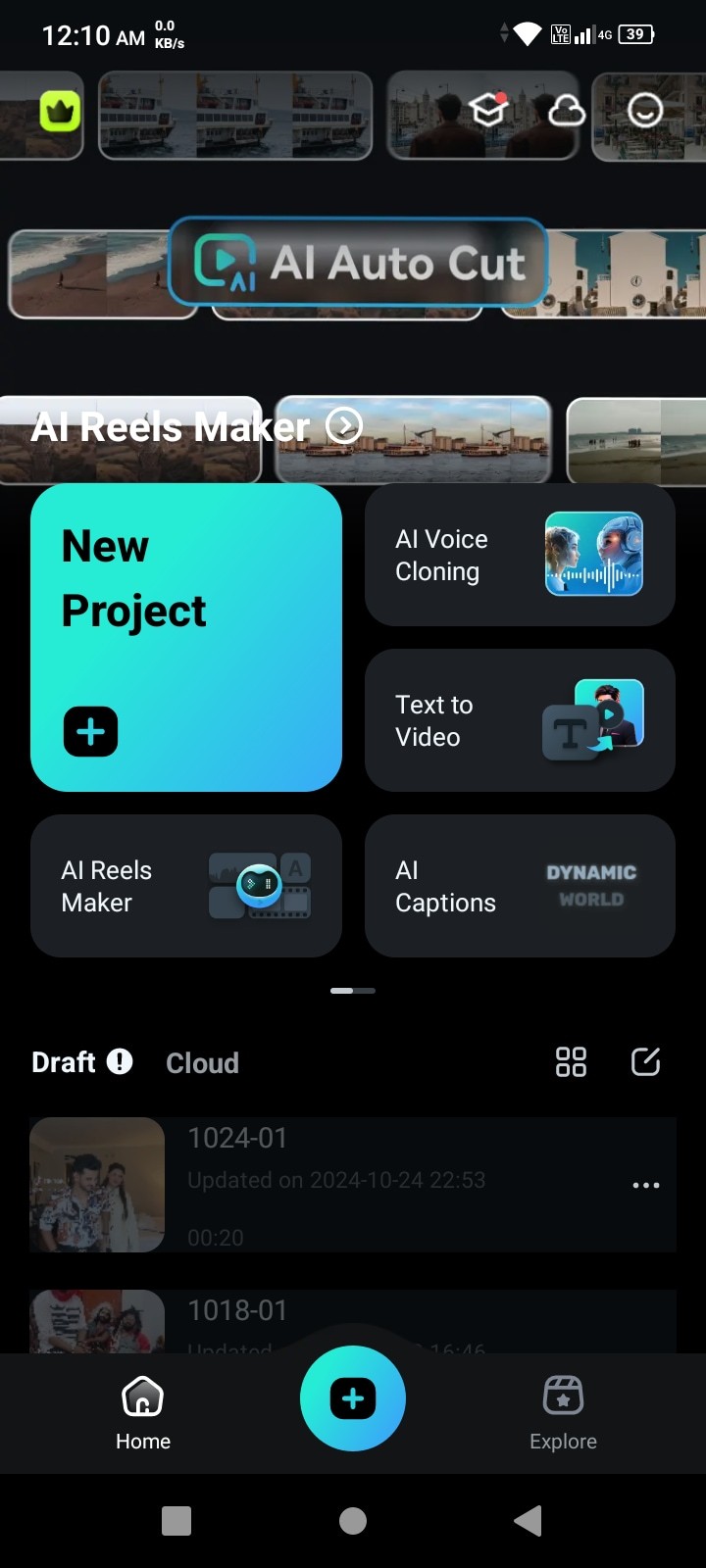
Ga naar de app en tik op Nieuwe video maken. Kies de hoofdvideo uit uw galerij of andere mediabronnen om als achtergrond te gebruiken.
Stap3Media toevoegen
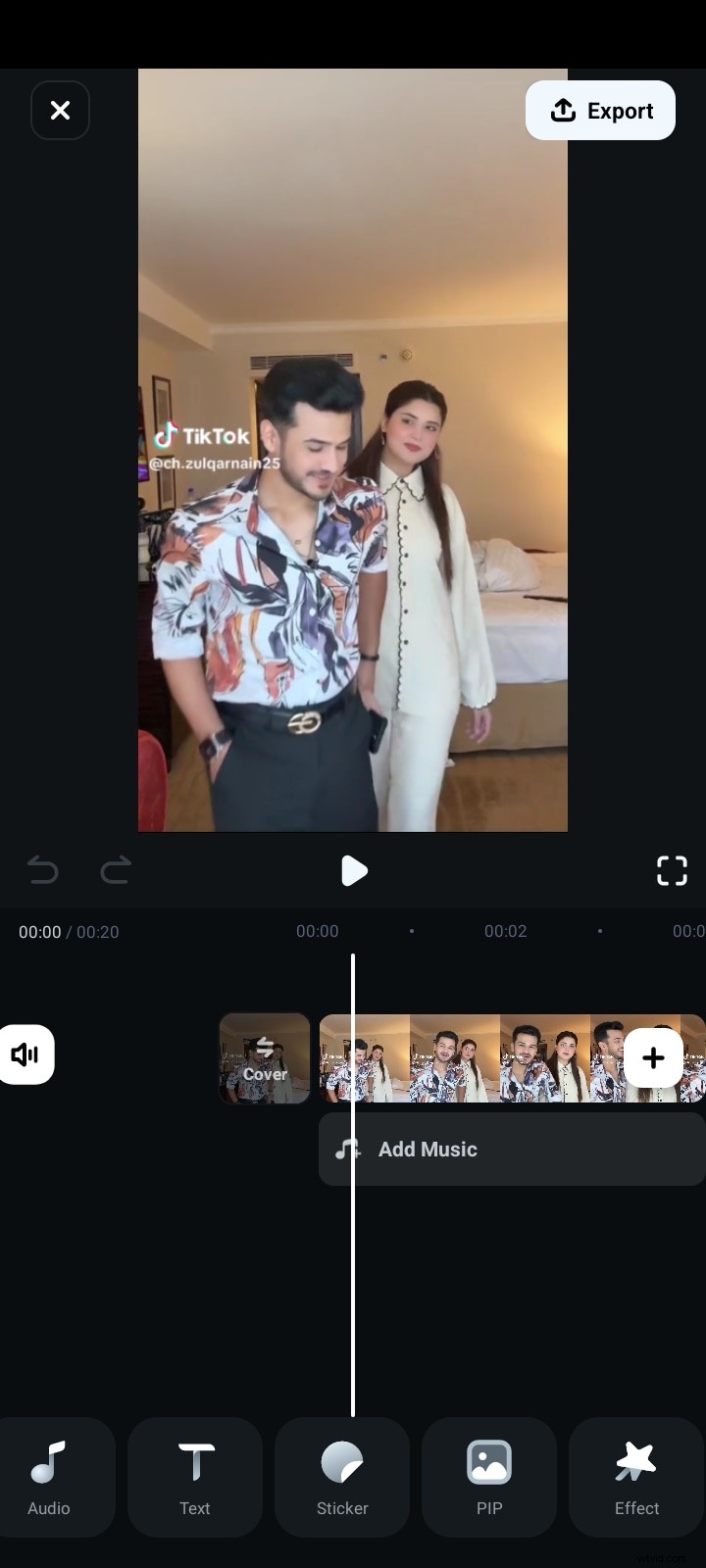
Zodra je hoofdvideo is geladen, tik je op Overlay of PIP in het bewerkingsmenu.
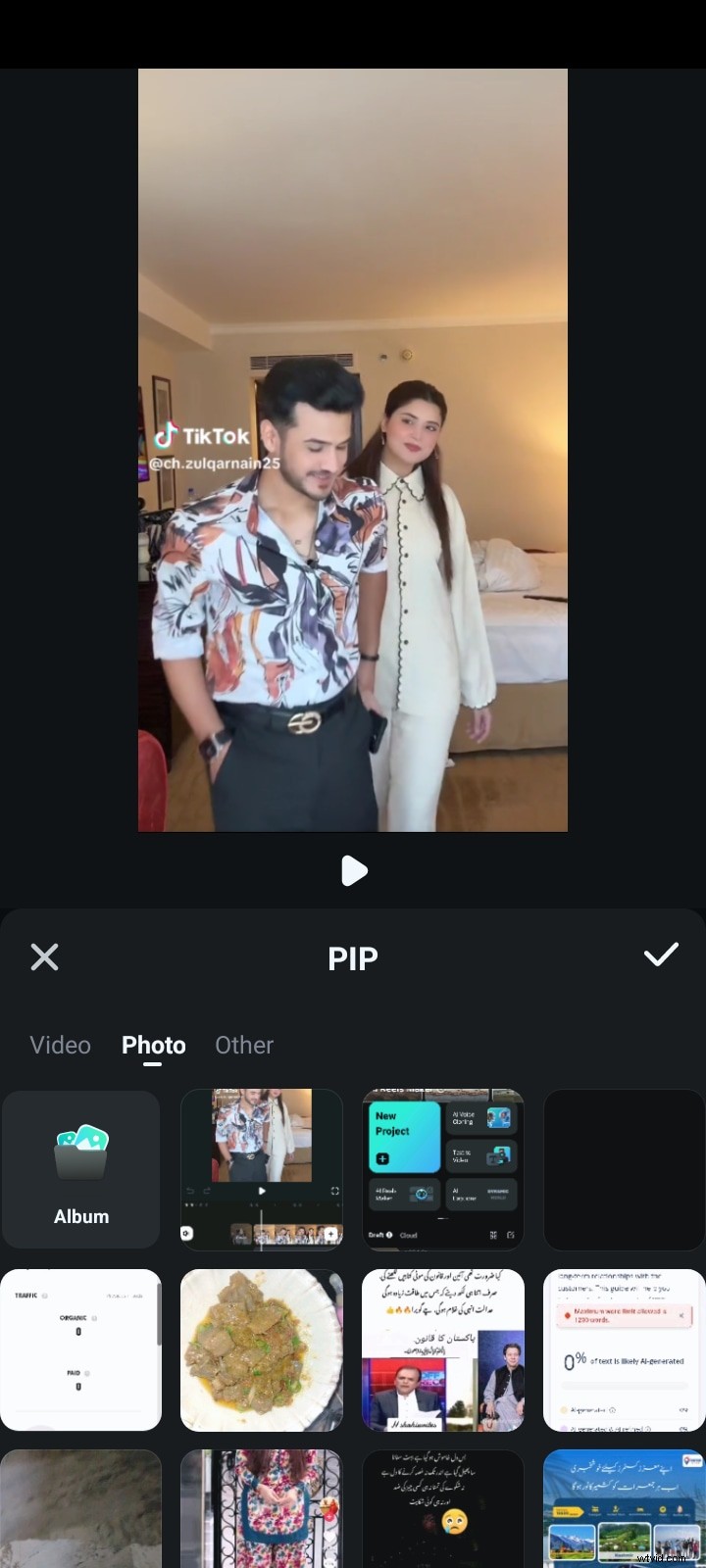
Kies vervolgens de secundaire video of afbeelding die u als overlay wilt weergeven (klein, in een venster bovenop de hoofdvideo).
Stap4Pas het PIP-venster aan
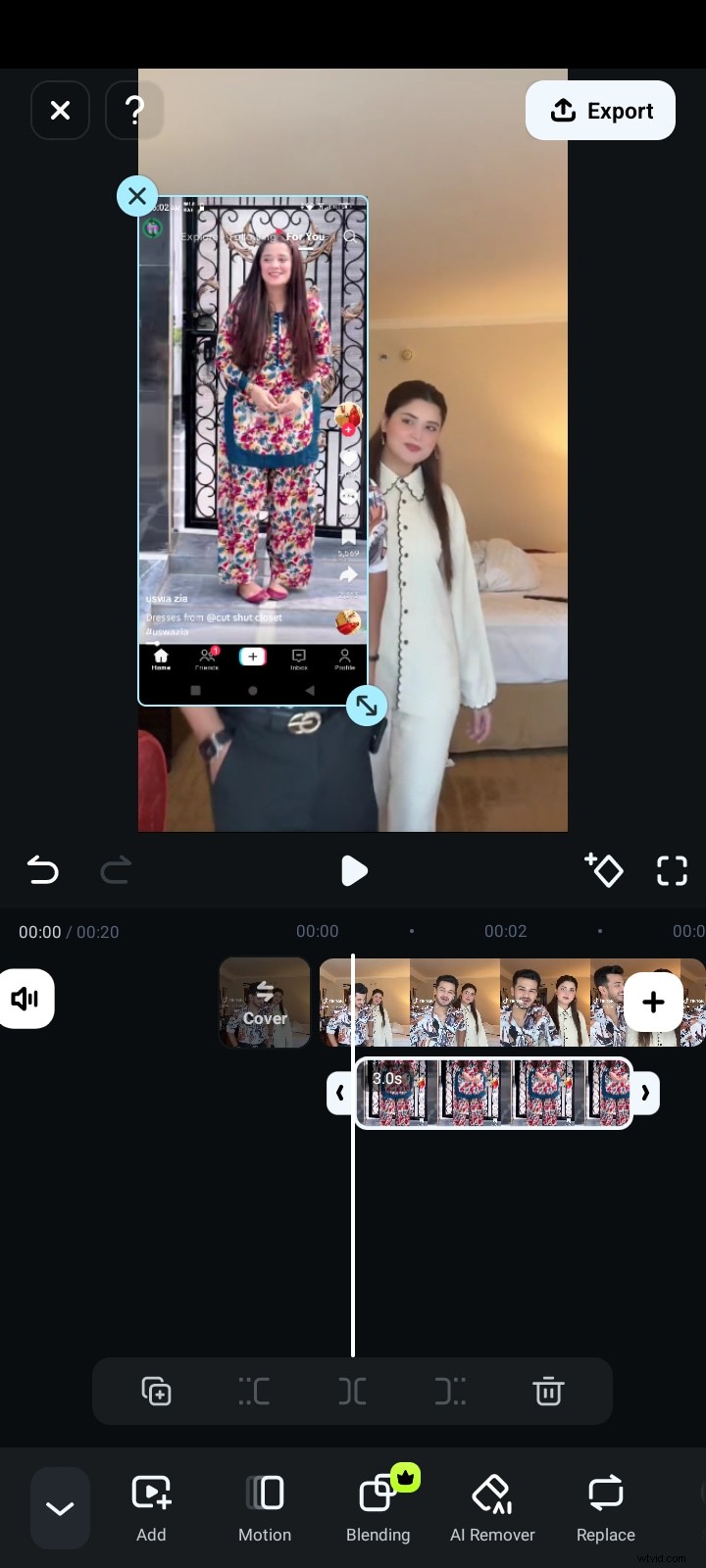
Wanneer u de secundaire media toevoegt, kunt u het formaat, de positie en de lengte van het PIP-venster wijzigen. Met knijpbewegingen kunt u het formaat wijzigen en naar de beste plek op het scherm verplaatsen zonder de hoofdvideo-inhoud te verstoren.
Stap5Pas de PIP-effecten aan
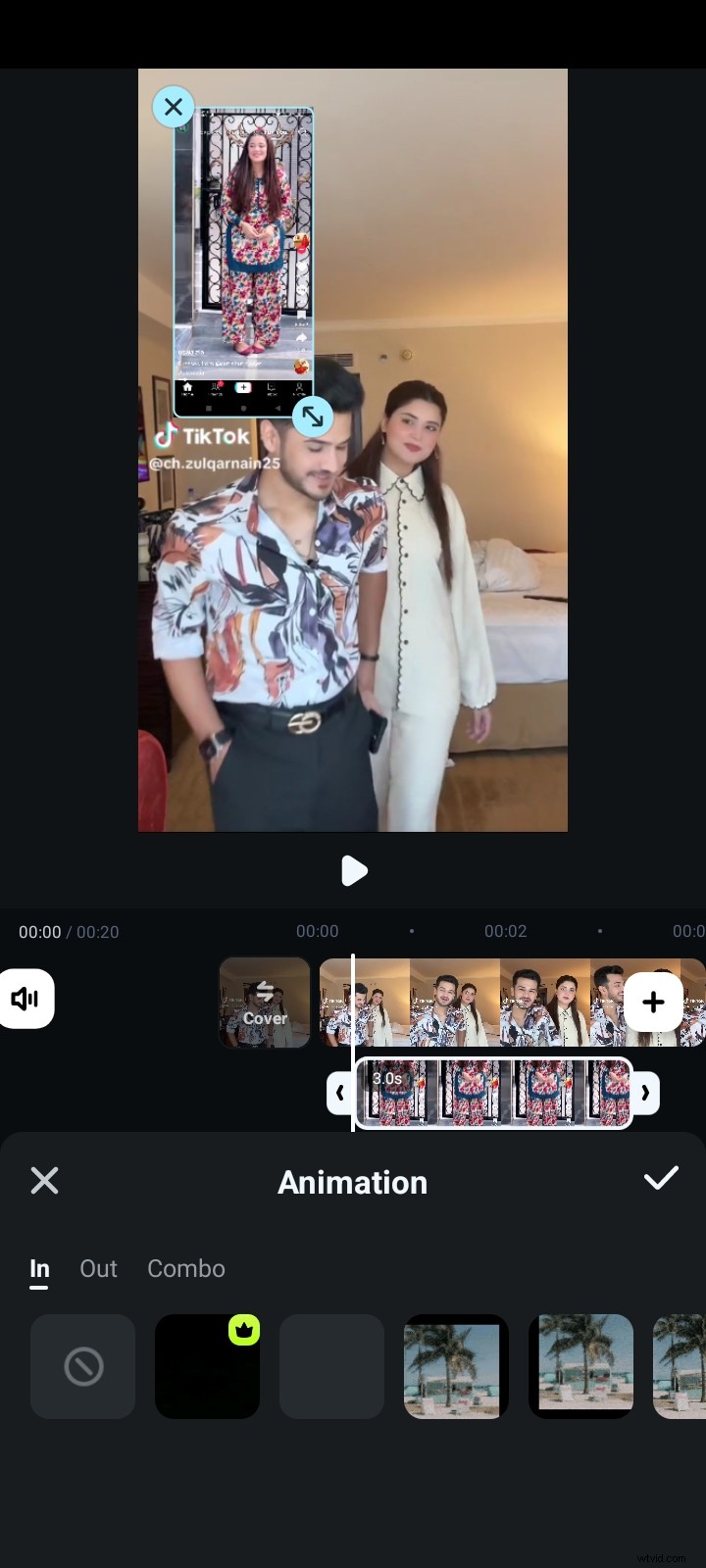
Met Filmora kunt u uw PIP-venster ook verder aanpassen. Je kunt het een rand geven of de vorm ervan veranderen, animaties toevoegen om het soepel te laten bewegen tijdens overgangen, of de dekking of filters aanpassen om het PIP-venster te laten samensmelten met de hoofdvideo alsof het er niet is.
Stap6Bekijk een voorbeeld van uw PIP-video
Wanneer alles is aangepast, klik je op Voorbeeld om je video te bekijken. Als de positie en effecten van het PIP-venster je niet bevallen, kun je deze handmatig aanpassen door terug te keren naar de bewerkingstools.
Step7Exporteer en bewaar uw PIP-video

Als u klaar bent, tikt u op Exporteren. Selecteer de resolutie en het aantal frames per seconde waarop u de video wilt hebben en sla deze vervolgens op uw apparaat op of deel deze rechtstreeks op uw sociale mediakanalen, zoals YouTube of Instagram.
PIP-video maken op iOS (iPhone/iPad)
Stap1Download Filmora mobiele app voor iPhone
De eerste stap is om de Filmora-app uit de Apple Store te halen, als je die nog niet hebt, en deze op je apparaat te installeren.
Stap2Importeer je video
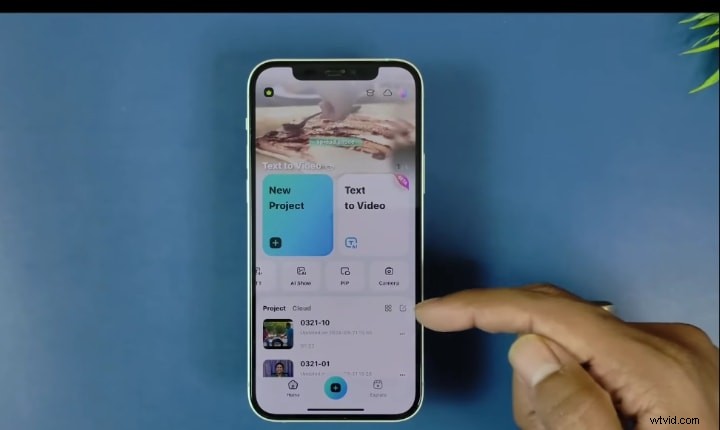
Start hierna het programma en selecteer de optie "Nieuw project".
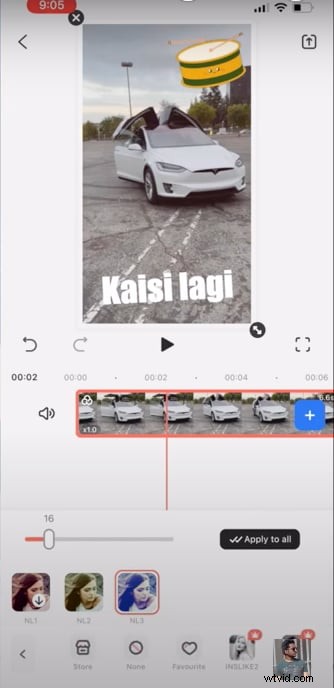
Stap3Overlays toevoegen
Met de PIP-optie kunt u de overlay gebruiken, wat betekent dat u een video kunt importeren die over de originele video wordt weergegeven.

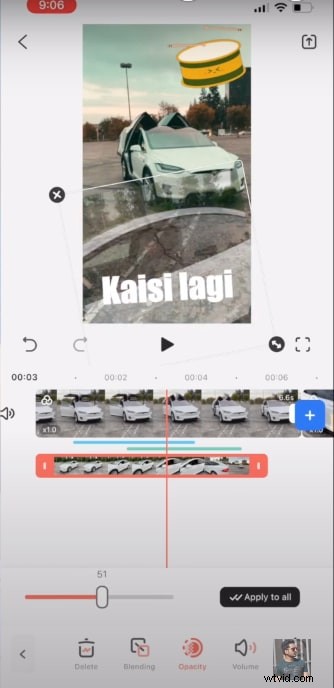
De overlay-video kan worden aangepast om min of meer ondoorzichtig te zijn, zodat de hoofdvideo zichtbaar blijft.
Step4Exporteren en delen
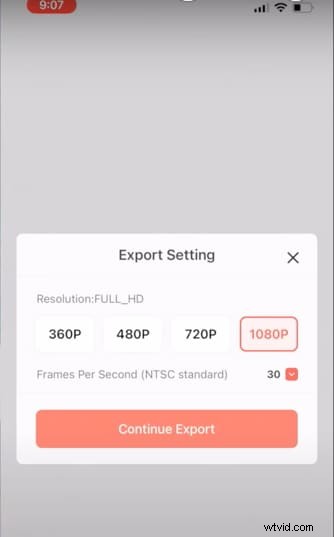
Wanneer u klaar bent met bewerken, exporteert u de PIP-film met de gewenste framesnelheid en resolutie. Vervolgens kunt u de PIP-video exporteren en rechtstreeks delen op sociale mediawebsites zoals Instagram of TikTok.
Stabiliseer video's met Wondershare Filmora
- Uitstekende videostabilisatie met lage vervorming.
- Enorme video-/audio-effecten en creatieve middelen.
- Krachtige AI voor moeiteloze contentcreatie.
- Intuïtief, professioneel en toch beginnersvriendelijk.
- Werkt op Mac, Windows, iOS en Android.


Deel 3:Picture-in-Picture (PiP) op desktop (stapsgewijze handleiding)
Picture in Picture maken op een Windows-pc
Om PiP-video's op het Windows-platform te maken, moet u overwegen een videobewerkingstool zoals Wondershare Filmora te gebruiken, die het proces eenvoudig maakt met eenvoudige slepen-en-neerzetten-functionaliteit. Zo maak je een PiP-video in Filmora:
Stap1Open Filmora en maak een nieuw project
Start Filmora op uw pc. Klik op de link Nieuw project op de startpagina van de software. U kunt de beeldverhouding en projectie-instellingen instellen, afhankelijk van de vereisten die u stelt.
Step2Mediabestanden importeren
Selecteer en importeer bestanden vanaf de computer, camera of een ander aangesloten apparaat. Klik en sleep altijd de video's of afbeeldingen die u aan de mediabibliotheek wilt toevoegen.
Stap3Embed de achtergrondvideo in de tijdlijn
Onderaan het scherm vindt u de Mediabibliotheek waar u een hoofdachtergrondvideo naar de tijdlijn sleept. De basisvideo voor het PIP-effect is deze.
Step4Overlay (PIP) video of afbeelding
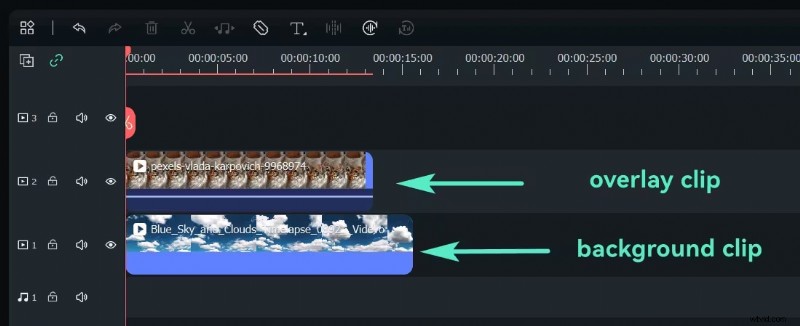
Kies de kleine video met overlay die u met de media wilt afspelen. Sleep deze video of afbeelding vanuit de Mediabibliotheek naar een ander videotrack en plaats deze video boven de achtergrondvideo in de tijdlijn.
Stap5Pas de grootte en positie van de PIP-overlay aan
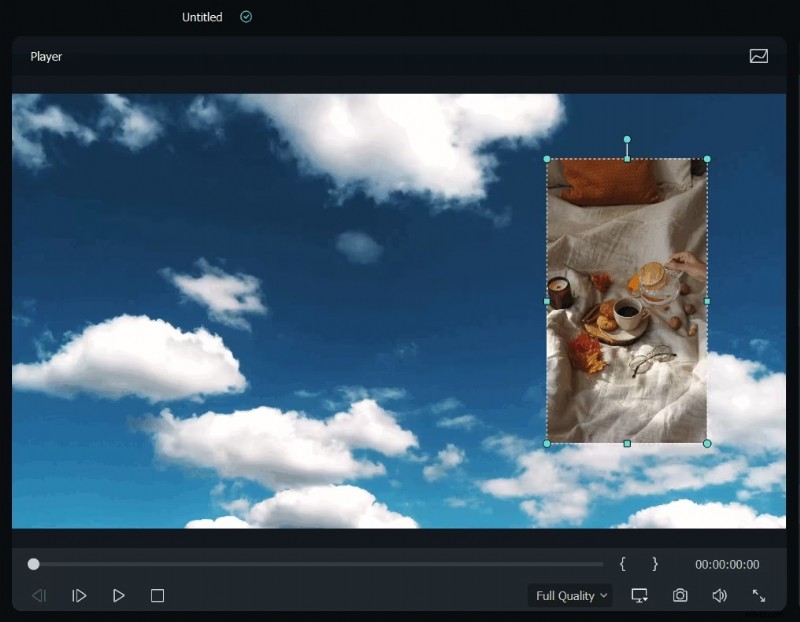
Klik op het overlayfragment in de tijdlijn om het te selecteren. In het voorbeeldvenster kunt u het formaat van de overlay wijzigen door de hoeken te slepen en naar de gewenste positie op het scherm te verplaatsen (bijvoorbeeld de rechterbovenhoek).
Stap6Overvloeimodus aanpassen
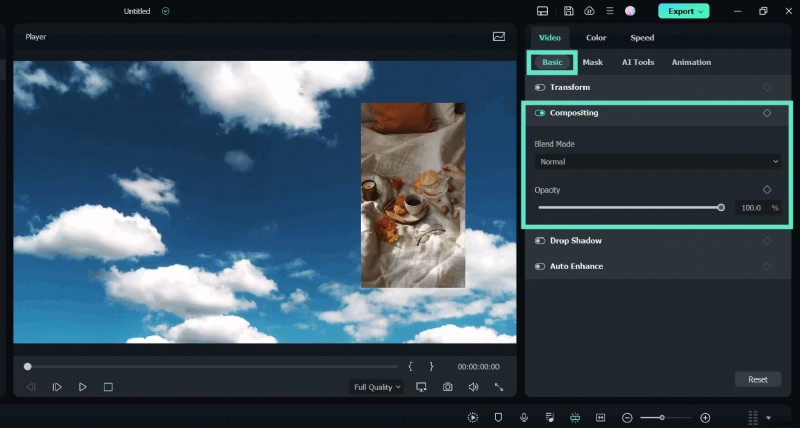
Voor geavanceerde effecten selecteert u de PIP-video, gaat u naar het tabblad Basis in het videobewerkingspaneel en bladert u omlaag naar het veld Compositie. Kies een overvloeimodus (bijvoorbeeld vermenigvuldigen, scherm) en pas de dekking aan om de gewenste look te krijgen.
Stap7PIP-vorm wijzigen met masker
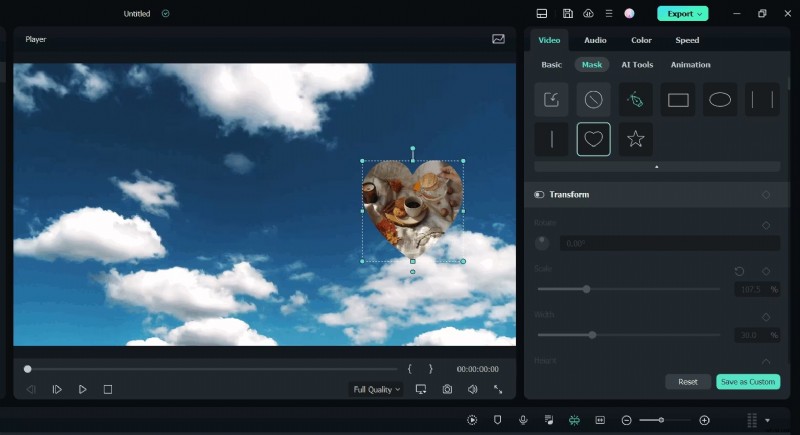
Om de vorm van de PIP-video te wijzigen, gaat u naar het tabblad Masker en past u een vooraf ingesteld masker toe. U kunt ook aangepaste maskers importeren of keyframing toevoegen voor dynamische maskereffecten.
Stap8Animatie en beweging toevoegen
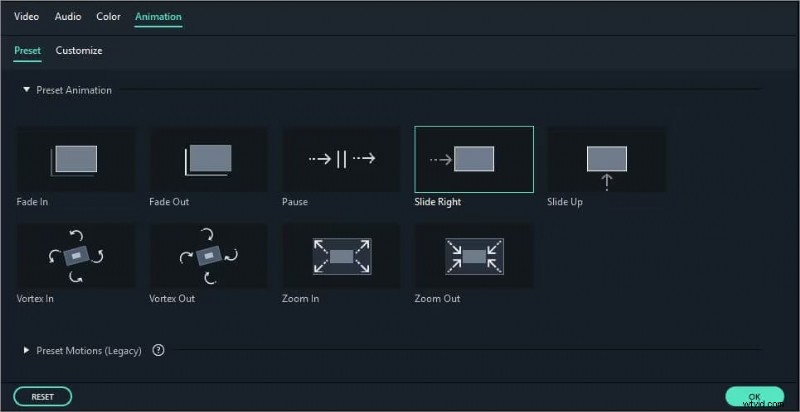
Dubbelklik op de PIP-video in de tijdlijn en ga naar het tabblad Animatie. Kies uit de bewegingsvoorinstellingen of animaties van Filmora en pas deze toe door te dubbelklikken of met de rechtermuisknop op het gewenste effect te klikken.
Stap9Bekijk een voorbeeld van de PIP-video
Druk op de knop Afspelen in het voorbeeldvenster om te bekijken hoe het PIP-effect eruit ziet. Breng de nodige aanpassingen aan in de grootte, positie of timing van de overlay.
Stap 10Exporteer de PIP-video
Als u tevreden bent met het resultaat, klikt u op de knop Exporteren in de bovenste werkbalk. Kies het formaat, pas de resolutie aan en sla de video op de gewenste locatie op uw computer op.
Je hebt met succes een PIP-effect gecreëerd met Filmora op je pc.
Filmora maakt PiP-videobewerking eenvoudig, waardoor gebruikers met minimale inspanning professionele PiP-effecten kunnen creëren.
Picture-in-Picture (PiP) maken op Mac
Stap1Start Filmora en importeer video's
Start Filmora-software op uw Mac en maak een nieuw project.
Om het PIP-effect te bereiken, moet u twee videoclips importeren waarin u wilt werken. Neem beide clips en sleep ze naar de mediabibliotheek om ze gereed te maken voor bewerking.
Stap2Voeg video's toe aan de tijdlijn
U wilt uw hoofdvideo in de eerste videotrack van uw videobewerkingsprogramma op uw tijdlijn tekenen. Schuif vervolgens de hoofdvideo boven de overlayvideo (de video die bovenaan wordt weergegeven) en plaats de overlayvideo in de tweede videotrack.
Step3Dynamisch de overlayvideo verplaatsen en het formaat ervan wijzigen
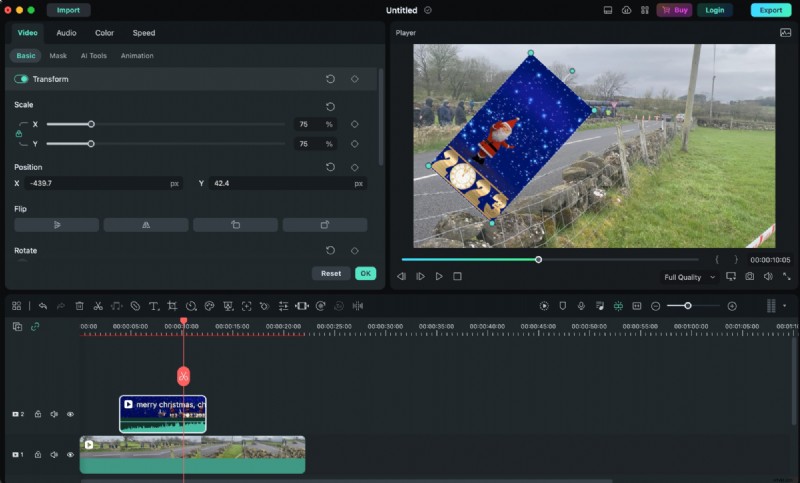
Klik twee keer op de overlayvideo in de tijdlijn en ga ernaartoe. Selecteer de overlayvideo in het voorbeeldvenster en speel, verplaats of wijzig de grootte. Je kunt het formaat wijzigen of het overal in het gewenste voorbeeldvenster plaatsen door op de rand te klikken en die rand te verplaatsen.
Stap4Overlayvideo aanpassen
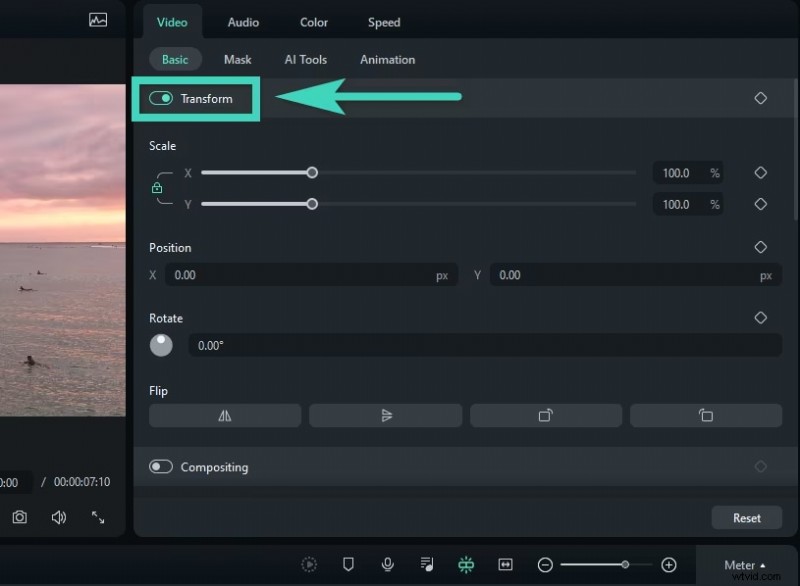
De strook met opties aan de linkerkant bevat alles wat u erop kunt bewerken. In Transform kun je je overlayvideo roteren, spiegelen, in- of uitzoomen en zelfs verplaatsen.
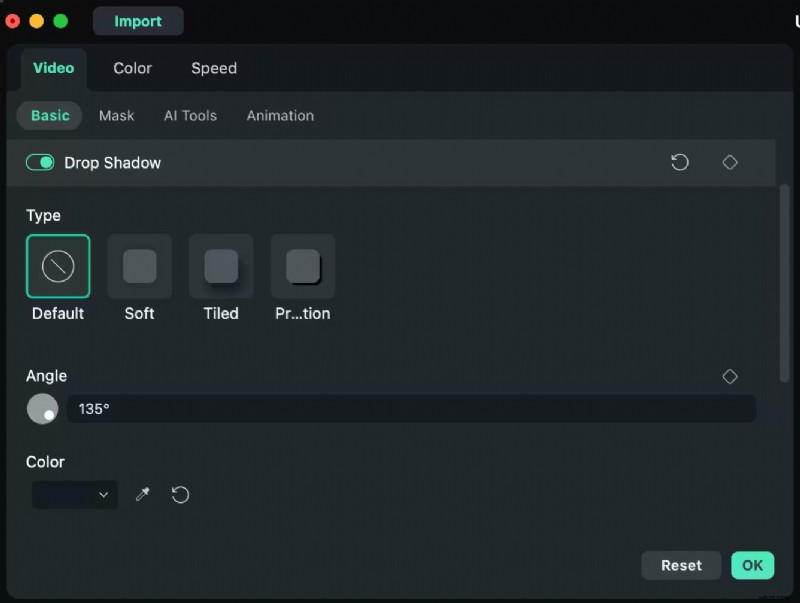
Ten slotte, in het compositiegedeelte, mixmodus en track alpha om een mix tussen video en het overlaygedeelte te bereiken. Bovendien kunt u aan de overlayvideo ook een slagschaduw toevoegen waarvan u de afstand, vervaging, dekking en richting ervan kunt bepalen.
Stap5Groen scherm toepassen (optioneel)
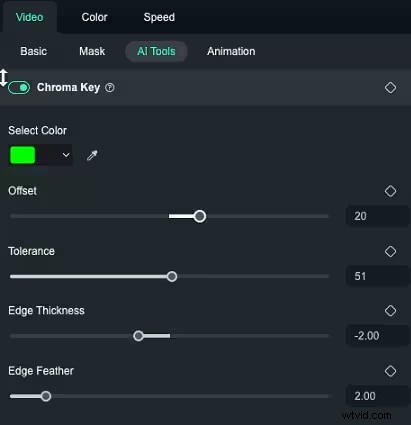
Het idee is dat als je een groene achtergrond en je overlay-video ook hebt, je dit kunt instellen als Groen scherm om nu de groene achtergrond van je video te krijgen. Verander de kleur, verhoog de tolerantie, verminder de randdikte en verander het alfakanaal totdat deze overlay-video niet langer groen wordt gescreend en perfect kan overvloeien met de hoofdvideo.
Stap6Bewegingstracking toevoegen (optioneel)
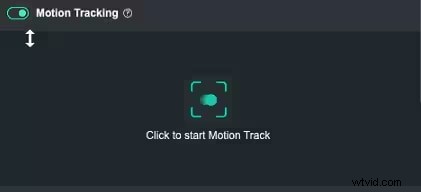
Ga aan de rechterkant naar AI Tools en schakel "Motion Tracking" in. Met Filmora kun je Motion Tracking uitvoeren op een bepaald object van de hoofdvideo, zodat je de video kunt overlappen en dit object kunt laten volgen. Als je gewoon wilt dat de overlay actief is in het framegedeelte en naar binnen schuift, is dit een leuke optie.
Stap7Bekijk en exporteer
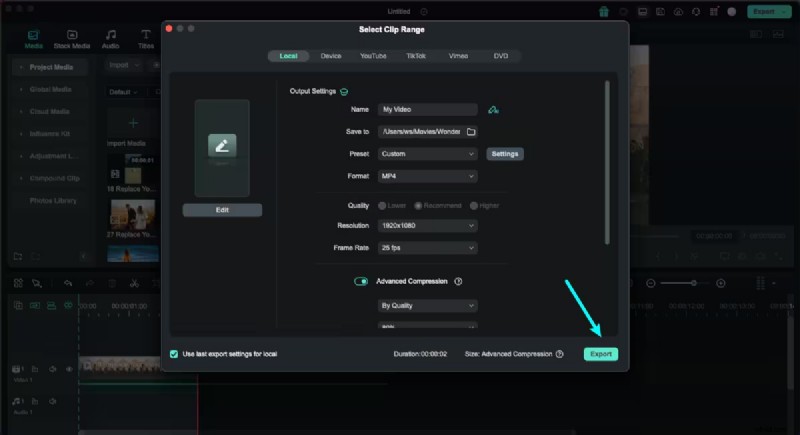
Nadat dit allemaal is gedaan, ga je terug en bekijk je de video opnieuw om er zeker van te zijn dat alles in orde is. Hierna kunt u het formaat selecteren waarin u de video wilt hebben voordat u op de knop Exporteren klikt.
Als u deze stappen echter volgt, kunt u relatief eenvoudig een PIP-video van hoge kwaliteit maken met Filmora op uw Mac.
Waarom raden we Filmora aan voor het maken van PIP-video's?
Filmora voor mobiel en pc heeft veel functies, waardoor we u aanraden het te gebruiken voor het creëren van PIP-effecten. Enkele daarvan staan hieronder:
- Meerdere PiP-lagen:Filmora helpt je verschillende PiP-video's te stapelen om complexe, meerlaagse effecten te creëren zonder dat je de app hoeft te verlaten.
- Ingebouwde sjablonen:kies uit een reeks PiP-sjablonen en zorg binnen enkele minuten voor een professionele uitstraling.
- Directe sleutelframe-animatie:het overzetten van uw PiP-vensters naar de eenvoudige sleutelframebedieningen van Filmora is een fluitje van een cent.
- Dynamische bewegingseffecten:in combinatie met uw inhoud zorgen de PiP-bewegingseffecten van Filmora voor vrij vloeiende overgangen naar uw video.
- Hoogwaardige exportopties:HD- en 4K PiP-video's voor YouTube en sociale media die exporteerbaar zijn.
- Hulpmiddelen voor audiosynchronisatie en -balancering:het synchroniseert PiP-audio met de volumeniveaus van PiP-audio met de synchronisatie van de hoofdinhoud.
- Aanpassingen van kleur en helderheid:wees kleur en helderheid onafhankelijk van de hoofdvideo op PiP-lagen.
- Flexibele schermpositionering:als je een stijlvideo hebt die je er liever aan toevoegt, dan is de grootte en locatie van het PiP-venster heel eenvoudig aan te passen.
Conclusie
Of het nu op Android, iOS, Windows of Mac is, met Picture-in-Picture kun je goed multiplexen terwijl je video's bekijkt. In mobiele apparaten is PiP ingebouwd voor apps zoals YouTube; voor desktopgebruikers is Filmora een geweldige manier om aangepaste PIP te maken; Geniet van inhoud, waar u ook bent, zonder dat u uw taken hoeft te verlaten met PIP!