Kinemaster heeft zich snel gevestigd als een topkeuze voor makers en biedt bewerkingsmogelijkheden van studiokwaliteit rechtstreeks vanaf een smartphone wanneer deze wordt gebruikt door doorgewinterde redacteuren.
Dankzij de intuïtieve interface en platformonafhankelijke ondersteuning op zowel Android als iOS is het een basisproduct voor mobiele videografie en levert het gepolijste resultaten zonder dat een desktop nodig is.
Hoewel de gratis versie veel essentiële tools ontgrendelt, zijn premiumfuncties (waaronder volledige toegang tot de asset store en de mogelijkheid om het watermerk te verwijderen) gereserveerd voor abonnees. Hoewel het watermerk onschadelijk is, kan het een professionele uitstraling aantasten en waardevol onroerend goed op het scherm in beslag nemen, waarop een merklogo zou kunnen staan.
In deze gids worden praktische methoden uitgelegd om het Kinemaster-watermerk uit je video's te verwijderen, zodat je verzekerd bent van een schone, gepolijste afwerking, zelfs als je de gratis laag gebruikt.

In dit artikel
- Eenvoudige hacks om Kinemaster-watermerk uit video te verwijderen
- Efficiëntere en professionelere manieren om Kinemaster-watermerk te verwijderen
Deel 1:Eenvoudige hacks om Kinemaster-watermerk uit video te verwijderen
Hieronder vindt u snelle, eenvoudige technieken die u kunnen helpen het watermerk te verwijderen als u vastzit aan de gratis versie.
Optie 1:snijd de video bij
Gebruik een editor van derden, zoals InShot of een andere desktopvideo-editor, om het gedeelte met het watermerk weg te snijden. Pas de beeldverhouding aan om de visuele balans te behouden of schakel over naar een nieuwe verhouding die bij uw project past.
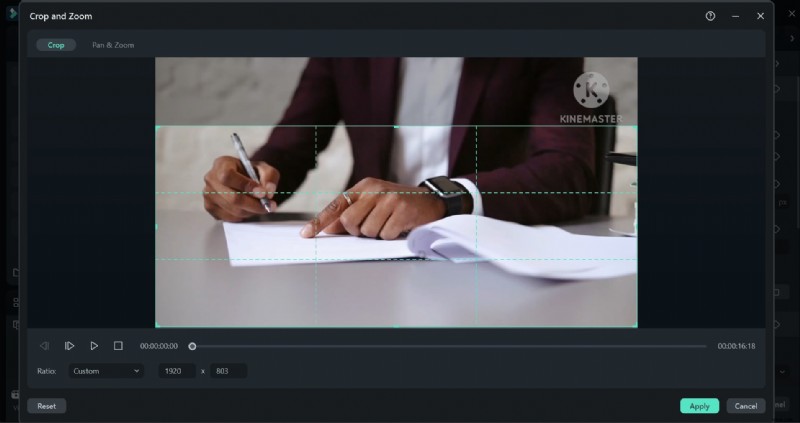
Houd er rekening mee dat bijsnijden de resolutie vermindert en de kadrering kan veranderen. Dit is dus het meest geschikt voor korte clips met een minimale impact.
Optie 2:beplak een aangepast logo of sticker
Plaats een gepersonaliseerd logo, watermerk of sticker over het origineel. Kies een afbeelding die past bij het thema van de video en pas de grootte en dekking aan totdat de overlay op natuurlijke wijze overvloeit.
Optie 3:vervaag het watermerk
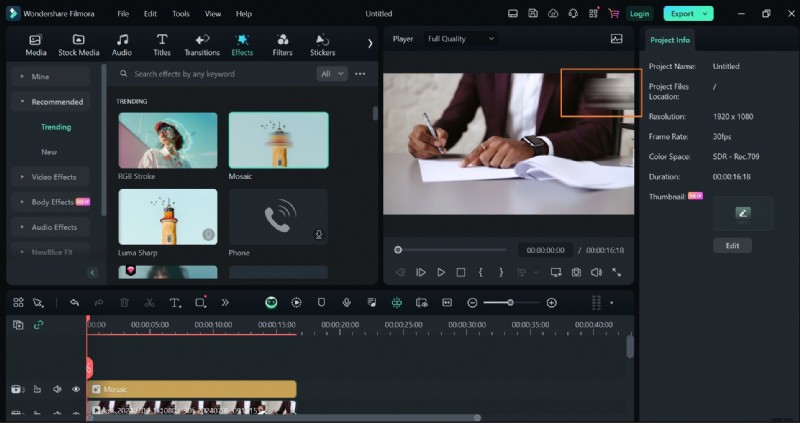
Pas een vervagingseffect toe op het watermerkgebied, waarbij u de straal en sterkte nauwkeurig afstemt om dit te verbergen zonder overmatige ruis te veroorzaken.
Optie 4:profiteer van de gratis proefperiode
De gratis proefperiode van Kinemaster geeft toegang tot premiumfuncties gedurende drie dagen, maar kan slechts één keer worden gebruikt. Hoewel handig, is het een tijdelijke oplossing.
Deze snelle oplossingen zijn handig voor snelle bewerkingen, hoewel ze misschien niet de naadloze afwerking bieden die geavanceerdere methoden bieden.
Deel 2:Efficiëntere en professionelere manieren om Kinemaster-watermerk te verwijderen
Als u streeft naar een onberispelijke afwerking, overweeg dan de volgende technieken. Ze zijn geschikt voor zowel beginners als doorgewinterde redacteuren.
Filmora's AI Object Remover (sterk aanbevolen)
Wondershare Filmora is een gebruiksvriendelijke, door AI aangedreven editor die uitblinkt in het verwijderen van ongewenste objecten, inclusief watermerken. Volg deze stappen:
- Download en installeer Filmora op uw computer. De installatie is snel.
- Open Filmora en klik op Importeren om de video met het Kinemaster-watermerk toe te voegen.
- Sleep het fragment naar de tijdlijn.
- Ga naar de werkbalk, klik op het dubbele pijlpictogram en selecteer AI Object Remover uit de vervolgkeuzelijst.
- Gebruik het penseel om het watermerkgebied te markeren en druk vervolgens op Verwijderen in de linkerbenedenhoek.
- Wacht terwijl de AI het frame verwerkt. Dit kan een paar minuten duren.
- Exporteer de opgeschoonde video als je klaar bent.

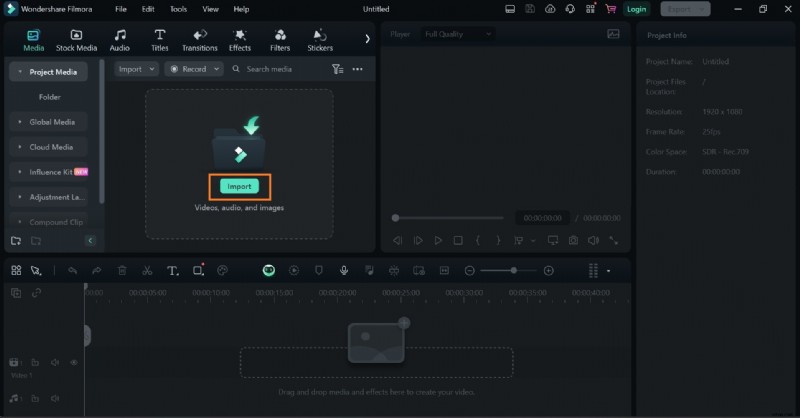
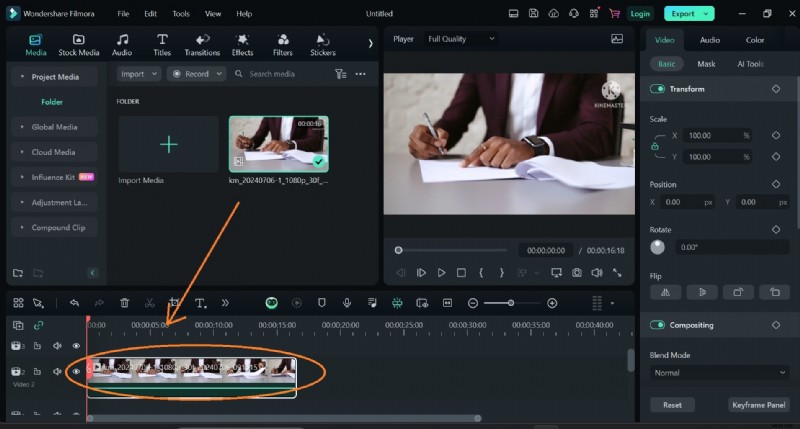
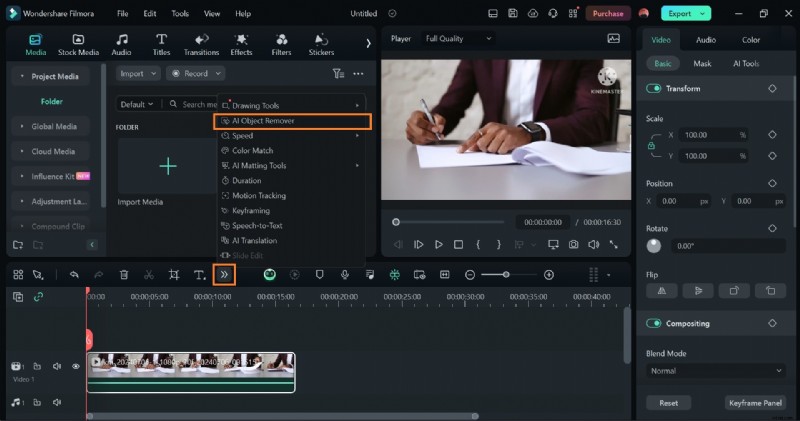
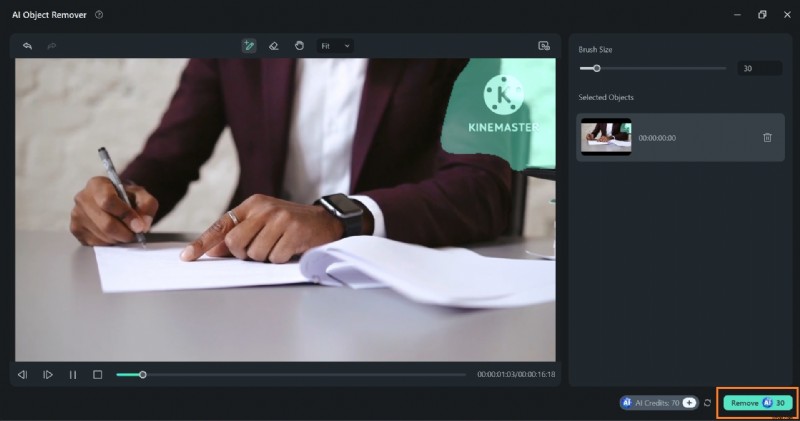
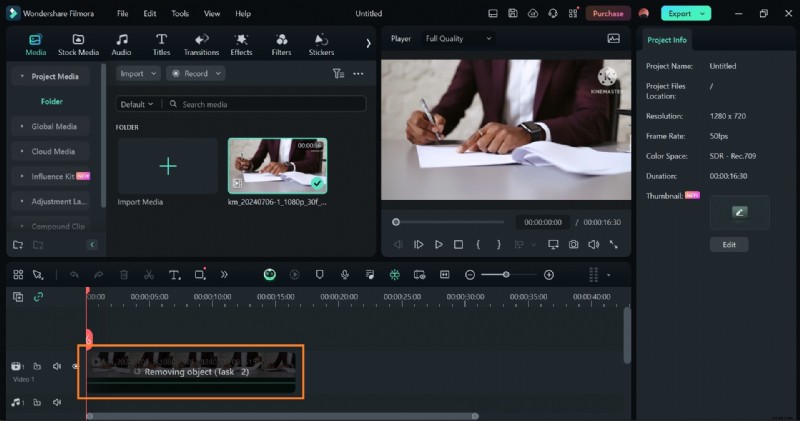
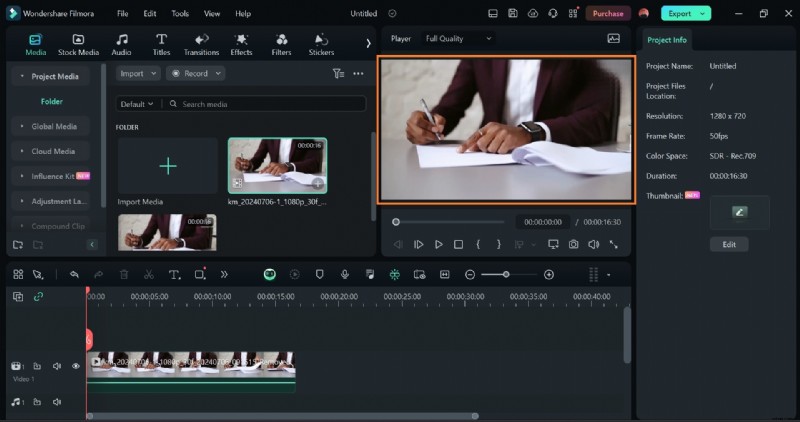
Filmora biedt ook een maskeringstool voor nauwkeurige verwijdering:
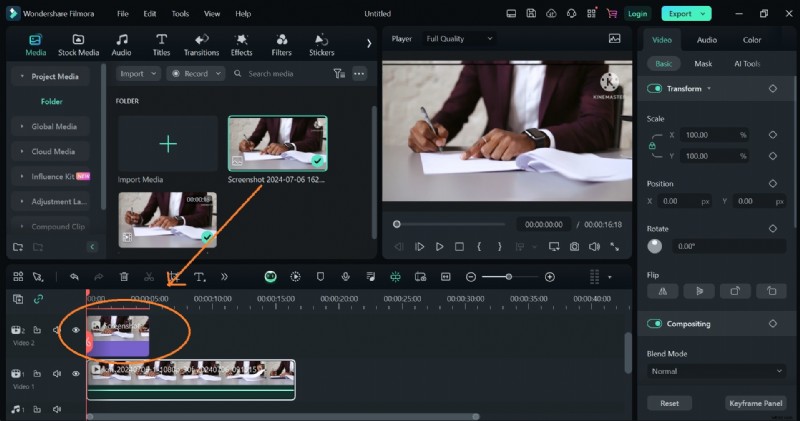
- Importeer je video in Filmora.
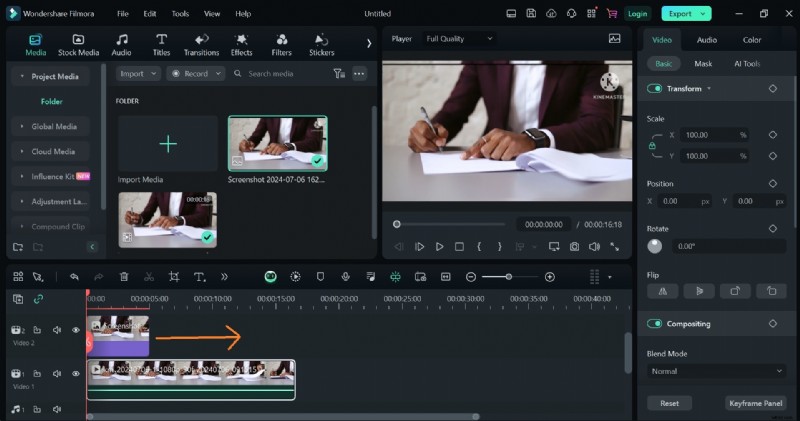
- Voeg een schone plaat toe (dit kan een screenshot of een bijpassende afbeelding zijn) en plaats deze boven de clip op de tijdlijn.
- Strek de schone plaat uit tot de gehele duur.
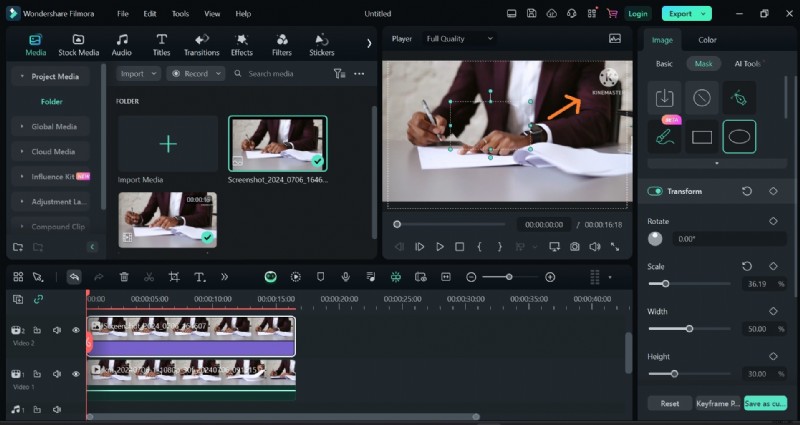
- Selecteer het Masker optie en kies de cirkelvorm.
- Plaats het masker op het watermerk en pas de grootte ervan aan.
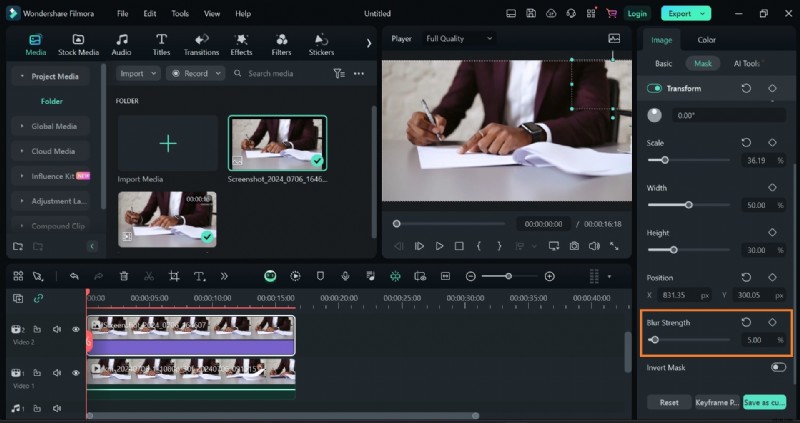
- Pas de vervagingssterkte aan totdat de overlay er natuurlijk uitziet.

De AI-objectverwijderaar is gratis te gebruiken met beperkte tegoeden, waardoor het een kosteneffectief alternatief is voor Kinemaster Premium. Het is vooral toegankelijk voor niet-professionals en levert resultaten van hoge kwaliteit zonder een steile leercurve.
Upgrade naar Kinemaster Premium
Als u het premiumabonnement aanschaft, worden alle watermerken verwijderd, worden advertenties geëlimineerd en wordt 10 GB aan cloudopslag geboden, samen met uitgebreide assetbibliotheken – perfect voor redacteuren die afhankelijk zijn van het ecosysteem van Kinemaster.
Conclusie
Het verwijderen van het Kinemaster-watermerk is eenvoudig zodra u het juiste hulpmiddel kiest. Eenvoudige hacks, zoals bijsnijden of overlappen, werken voor snelle oplossingen, maar voor een gepolijste, productieklare video bieden AI-oplossingen zoals de objectverwijderaar van Filmora de beste balans tussen gemak en kwaliteit.
Probeer Wondershare Filmora om watermerken efficiënt te wissen en uw video's naar een professionele standaard te tillen.
- Wis binnen enkele seconden ongewenste objecten uit video's en afbeeldingen.
- Geen handmatige maskering:AI doet het zware werk.
- De achtergrondkwaliteit blijft behouden dankzij slim automatisch aanvullen.
- Compatibel met Windows, macOS, iOS en Android.