
WAV-bestanden, of Waveform Audio File Format, zijn door IBM en Microsoft ontwikkeld als een manier om audiobestanden van hoge kwaliteit op computers op te slaan. In tegenstelling tot de goede oude MP3 kunnen WAV-bestanden audiogegevens opslaan zonder kwaliteitsverlies. Beter gezegd:WAV-bestanden bieden een betere kwaliteit, tenzij je ze comprimeert. Dit verliesvrije bestandstype is het beste wanneer u audiobestanden van hoge kwaliteit opneemt of wilt verzenden of delen.
Dit bestandstype is de gouden standaard voor professionals, muzikanten, geluidstechnici en vrijwel iedereen die weigert compromissen te sluiten op het gebied van geluid, of het nu podcasters, YouTubers of marketingexperts zijn.
Uiteraard hebben WAV-bestanden vanwege hun hogere audiokwaliteit uiteraard de voorkeur voor bewerking. Maar doorgaans betekent een betere kwaliteit grotere bestandsgroottes, waardoor het moeilijk kan worden om te streamen, uploaden of downloaden. Gelukkig kun je met tools als Flixier WAV-bestanden bewerken vanaf elk apparaat met een moderne browser, zonder dat je je zorgen hoeft te maken over de grootte, apparaatcompatibiliteit of opslag. Alle bewerkingen gebeuren in de cloud, zonder beperkingen op uw computer.
Bewerken op een MAC? Misschien op Windows 7? Geen probleem. Flixier maakt audiobewerking geschikt voor elk besturingssysteem.
Een sectie van het WAV-bestand verwijderen
Wilt u een fout verwijderen, het begin of einde inkorten, of misschien een ongemakkelijke pauze verwijderen? Dit zijn de meest voorkomende bewerkingen. Gelukkig is de technologie geëvolueerd, en als je vijf jaar geleden ingewikkelde software of programma's en een krachtig apparaat met bepaalde specificaties nodig had, kun je nu een gedeelte van het WAV-bestand online verwijderen van elk apparaat dat je hebt.
Dus, hier is hoe je het kunt doen, op een gemakkelijke en snelle manier:
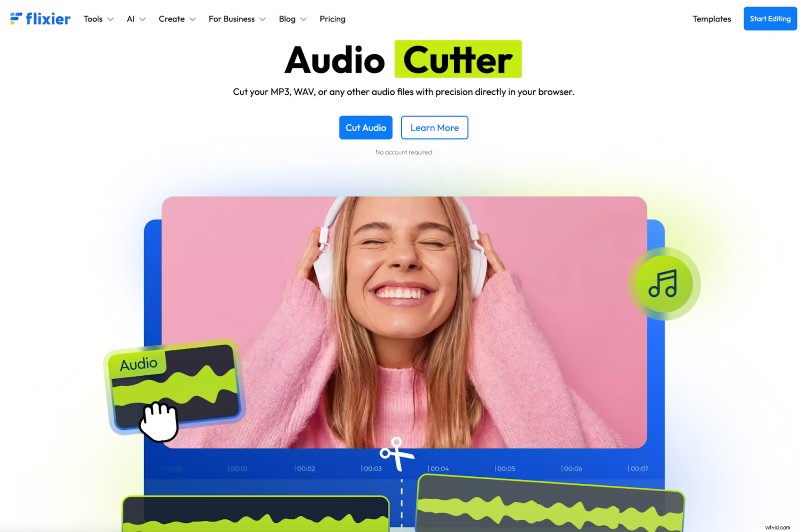
Stap 1:Open de audio-editor van Flixier in uw browser
Gelukkig is Flixier een webgebaseerde editor waarmee je WAV of een ander bestandsformaat kunt bewerken vanaf elk apparaat met een moderne browser. Er zijn geen softwaredownloads of -installaties nodig. Ga gewoon naar flixier.com, tik op de knop 'Begin met bewerken' en je kunt meedoen. Dankzij de gratis toegang en de intuïtieve interface is het een favoriet voor videomakers over de hele wereld.
Afbeeldingsbron:screenshots van Flixier
Stap 2:Upload uw WAV-bestand naar Flixier
Afbeeldingsbron:screenshots van Flixier
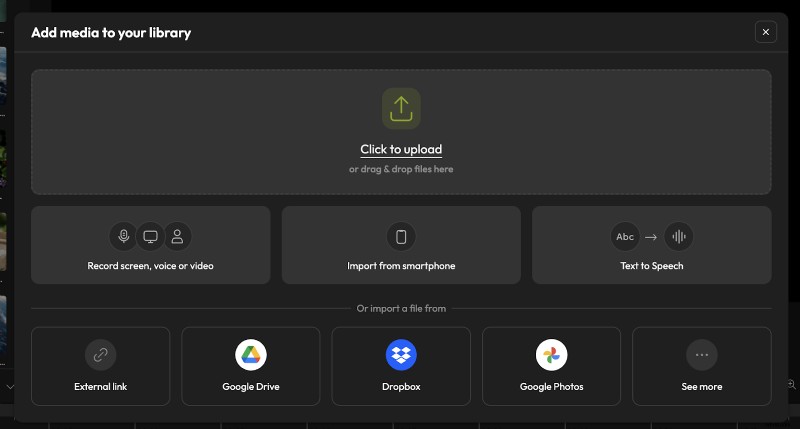
Nu, na het starten van Flixier, is het tijd om uw audiobestand naar de bewerkbare tijdlijn te brengen. Waar het ook is opgeslagen, Flixier kan het importeren. Via het menu Importeren of Opnemen kunt u ervoor kiezen om het bestand te uploaden:
- Vanaf uw apparaat sleept u het eenvoudigweg naar het dashboard van Flixier.
- Van cloudopslagservices zoals Google Drive, Sound Cloud, One Drive of DropBox.
- Een link gebruiken. Plak gewoon de URL in de optie Externe link en u heeft deze in uw bibliotheek, klaar om te bewerken.
- Vanaf je smartphone via een QR-code. Scan de QR-code en upload direct audiobestanden.
Stap 3:Verwijder sectie(s) van uw WAV-bestand
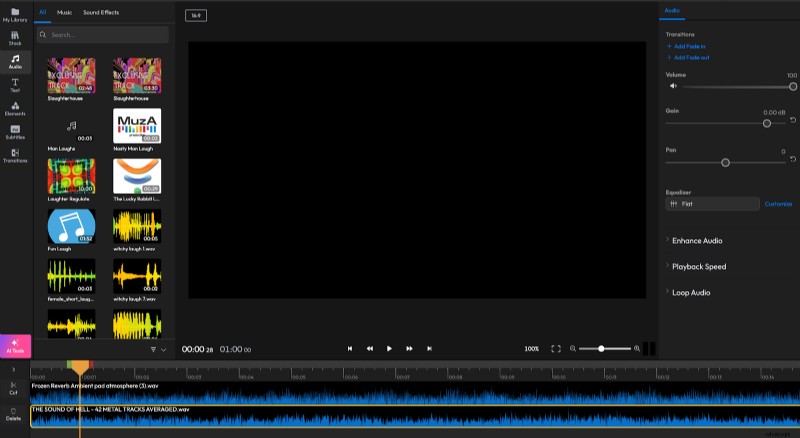
Sleep het WAV-bestand eenvoudigweg naar de tijdlijn. Gebruik nu de intuïtieve schuifregelaar, selecteer het exacte onderdeel dat u wilt verwijderen en klik op de knop Knippen.
Afbeeldingsbron:screenshots van Flixier
Hier wordt het nog creatiever. Het overige deel kun je overvloeien met audio-overgangen. Als u een bepaald gedeelte moet bijsnijden, kunt u dat doen en ook de overige gedeelten opnieuw indelen. En als het je ernst is, waarom zou je de audio dan niet aanpassen naar studioniveau met de ingebouwde audio-editor? We hebben het over het aanpassen van Gamma-waarden, het gebruik van de ingebouwde Equalizer, het vaststellen van volumeniveaus, het verwijderen van achtergrondgeluiden en het verbeteren van de spraakhelderheid.
Voel je je creatief? Probeer misschien de opties Pan, Gain, Loop Audio of Playback Speed om de beat precies goed in te stellen.
En als je je afvraagt:kan ik een ander audioformaat aan mijn WAV-bestanden toevoegen? Natuurlijk kan dat. Met Flixier kun je MP3 mixen met WAV, OGG met FLAC, of zelfs audio aan elke video koppelen.
Er zijn geen grenzen, alleen pure creatieve vrijheid in uw browser en we laten u zien hoe u dit verder kunt doen.
Stap 4:Exporteer het bewerkte WAV-bestand
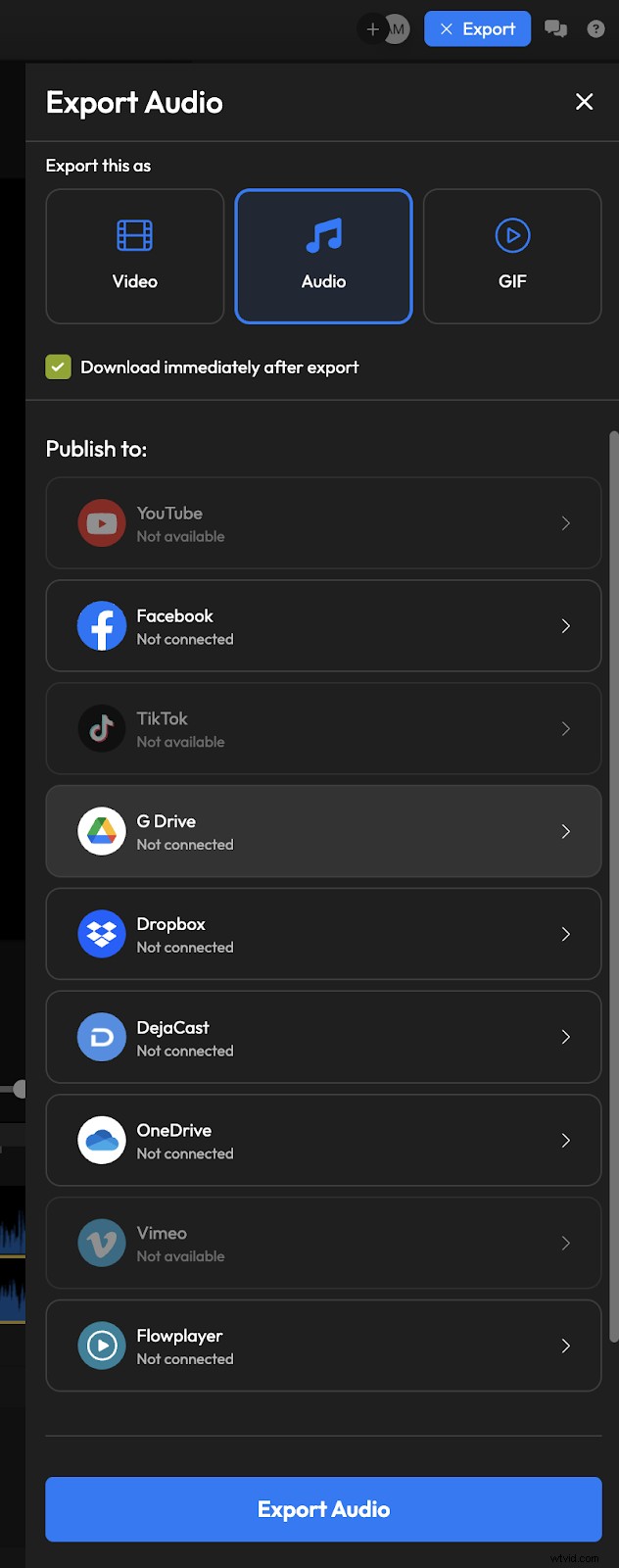
Ga gewoon naar Exporteren, kies Audio-indeling en tik op de knop Audio exporteren om het op te slaan als mp3 van hoge kwaliteit op uw apparaat of rechtstreeks op Google Drive, One Drive of een andere online bestemming.
Afbeeldingsbron:screenshots van Flixier
Geluid bewerken in een WAV-bestand
Soms gaat het bewerken van WAV-bestanden niet alleen over het knippen ervan. Als het geluid niet goed genoeg is, moet je het aanpassen, tenzij je het liever opnieuw opneemt. Een goede geluidsbewerking kan uw audio naar studiokwaliteitsniveau brengen. En dat kan dankzij Flixier. Hier ziet u hoe u het kunt doen:
Stap 1:WAV-bestand(en) mengen, bijsnijden of herschikken
Nadat u klaar bent met het verwijderen van onnodige delen van uw audiobestand, kunt u de randen bijsnijden om stilte of ongewenste ongemakkelijke delen te verwijderen.
Om de resterende secties vloeiend te laten overvloeien, gebruikt u crossfade of audio-overgangen.
Met de bewerkbare tijdlijn van Flixier kunt u verschillende audiodelen naar eigen inzicht mixen en matchen voor een natuurlijke flow en er iets speciaals van maken.
Je krijgt een schoon, goed gestructureerd en goed tempo audiobestand.
Stap 2:Pas het volume en de versterking aan voor balans
Te luid in sommige delen, te luid in andere? Repareer het hier. Gebruik de optie Versterking om het volume te verhogen of te verlagen of gebruik AI om inconsistente volumeniveaus automatisch te corrigeren. Met slechts één klik kunt u gedurende de gehele opname een constant volume bereiken alsof deze in een professionele studio is opgenomen.
Je krijgt een gebalanceerd geluid zonder plotselinge pieken of vervelende druppels.
Stap 3:achtergrondruis verwijderen en de helderheid verbeteren
Neuriën? Geklets op afstand? Sissend of hinderlijk AC-geluid? Achtergrondgeluid kan een verder perfecte opname verpesten. En zo kun je het opslaan:
Selecteer het audiobestand op de tijdlijn en ga vervolgens naar Audio verbeteren in het rechtermenu. In de vervolgkeuzelijst kunt u de optie Achtergrondgeluid verwijderen, de spraak opschonen of andere AI-audioverbeteringen kiezen. U kunt ook de gammawaarden aanpassen om de toondiepte te verbeteren.
Met slechts een paar klikken krijg je een helder, gepolijst geluid.
Stap 4:Equalizer, pan en afspeelsnelheid aanpassen
Het zijn de laatste (audio)details die uw opname dramatisch verbeteren. Je zou dus in de verleiding kunnen komen om met deze instellingen te spelen:
- Gebruik de Equalizer om de hoge tonen en middentonen nauwkeurig af te stemmen.
- Pan audio naar links of rechts om een dynamisch stereo-effect te creëren.
- Pas de afspeelsnelheid aan door deze te vertragen voor nadruk of drama. Versnel het voor efficiëntie.
Hoe u effecten aan uw WAV-bestand kunt toevoegen
Nu is het tijd om uw WAV-bestand om te zetten in het hoogst mogelijke audio-ervaringsniveau. Hoewel de meesten dit niet cruciaal vinden, voegt het combineren van audio met geluidseffecten diepte toe, bepaalt het de sfeer of zorgt het gewoon voor een vleugje verbetering. Hier ziet u hoe u het kunt doen na het knippen en aanpassen van WAV-bestanden:
Stap 1:audio-effecten verkennen en toepassen
Nu je audio op de tijdlijn staat, is het tijd om deze te verbeteren met geluidseffecten. En Flixier heeft een breed assortiment die bij jouw sfeer passen.
Ga vanuit de effectenbibliotheek naar het tabblad Audio en ontdek de unieke beschikbare geluiden. Om een voorbeeld van elk effect te bekijken, beweegt u eenvoudigweg over elk audio-effect om te luisteren en te beslissen of het geschikt is voor uw creatieve project.
Zodra je een besluit hebt genomen over het geluid, sleep je het naar het WAV-bestand in de tijdlijn.
Flixier heeft meerdere geluidseffecten, en de meest voorkomende zijn de volgende:
- Nagalm wat diepte toevoegt en verschillende omgevingen simuleert.
- Echo dat creëert een herhalend, vervagend effect dat een gevoel van ruimte toevoegt.
- Vervorming dat het geluid verandert voor een rauwere, scherpere toon.
Stap 2:Effectinstellingen aanpassen
Oké, je hebt het effect dus aan je WAV-bestand toegevoegd. Laten we het verfijnen om uw beoogde unieke beat te bereiken:
- Pas de versterking aan om de intensiteit te regelen.
- Pas het Fade-In- en het Fade-Out-effect toe om geluiden aan het begin en einde van uw opname vloeiend te laten overvloeien.
Stap 3:meerdere effecten in lagen aanbrengen (optioneel)
Klaar om verder te gaan dan de basis? Hoe zit het met het combineren van verschillende effecten om je eigen aangepaste beat te creëren? Als je een concertvibe wilt, meng dan gewoon reverb met egalisatie. Een stereorockeffect nodig? Door stereo- en vervormingseffecten te combineren, krijgt u precies dat. En voor slow-motioneffecten kun je de afspeelsnelheid en echo aanpassen.
Het bewerken van WAV-bestanden hoeft niet ingewikkeld te zijn, uiteraard als je de juiste tool kiest. Van eenvoudige aanpassingen tot het verbeteren van de audiokwaliteit voor impact:het bewerken van WAV-bestanden met Flixier is toegankelijk voor zowel beginners als professionele audio-editors. Of u nu het unieke karakter van uw audioproject wilt verbeteren, verbeteren of naar een hoger niveau wilt tillen, Flixier heeft alle tools die u nodig heeft. Het is net als je creativiteitsmotor voor geluid.
Veelgestelde vragen
1. Wat is de beste software voor het bewerken van WAV-bestanden?
Als je WAV-bestanden wilt bewerken, zijn er tal van opties die bij elke behoefte en budget passen! Maar voor de meesten zijn bewerkingsbeperkingen een probleem. Als je iets eenvoudigs maar krachtigs wilt, is Flixier een goede keuze.
Hiermee kunt u uw audio eenvoudig knippen, bijsnijden en comprimeren. Bovendien kunt u het volume nauwkeurig afstellen, achtergrondgeluiden verwijderen en zelfs leuke geluidseffecten toevoegen om uw luisterervaring te verbeteren. Het beste deel? U kunt dit allemaal rechtstreeks in uw browser doen. U hoeft zich geen zorgen te maken over het downloaden van software of ingewikkelde installaties!
Ja! U kunt eenvoudige bewerkingen uitvoeren met de Voice Recorder-app, maar als u uw projecten naar een hoger audioniveau wilt tillen, heeft u online software zoals Flixier nodig. Het werkt rechtstreeks in uw browser, u hoeft dus niets te downloaden. Met Flixier kunt u eenvoudig WAV-bestanden knippen, bijsnijden of samenvoegen, en het heeft ook handige functies waarmee u achtergrondgeluid kunt verwijderen, volumeniveaus kunt balanceren en de spraakhelderheid kunt verbeteren.
3. Hoe trim ik een WAV-bestand zonder kwaliteitsverlies?
Als je op zoek bent naar een gebruiksvriendelijke manier om WAV-bestanden te bewerken, kun je Flixier eens proberen. Onze online audio-editor helpt u bij het maken van audio-aanpassingen terwijl de originele kwaliteit zonder compressie behouden blijft. Bovendien heeft het een aantal coole functies die het onderscheiden van andere editors, zoals AI-verbeteringen, audiotranscriptie of verschillende geluidseffecten.
4. Kan ik WAV-bestanden op de Mac bewerken zonder iets te downloaden?
Als Mac-gebruiker kun je aan de slag met GarageBand voor basisbewerkingen, die handig vooraf zijn geïnstalleerd. Voor complexere audiobewerkingen heb je echter een completere audio-editor nodig, zoals Flixier. Het werkt rechtstreeks in uw browser, dus er zijn geen extra installaties nodig. Neem gewoon uw WAV-bestand mee en begin het aan te passen!
5. Hoe verminder ik achtergrondgeluid in een WAV-bestand?
Met de AI-audioverbeteringstool van Flixier kunt u met slechts één klik alle achtergrondgeluiden uit uw WAV-bestanden elimineren dankzij onze AI-audioverbeteringstool.