
Bij moderne videoverhalen kunnen makers met split-screentechnieken meerdere scènes of perspectieven tegelijkertijd presenteren, waardoor de verhaaldiepte en betrokkenheid worden vergroot.
Deel 1. Wat is een gesplitst scherm en waarom het nuttig is
Split-screen verdeelt het frame in verschillende secties, waardoor verschillende clips tegelijk kunnen worden afgespeeld. Het voegt complexiteit, duidelijkheid en visuele interesse toe aan video's.
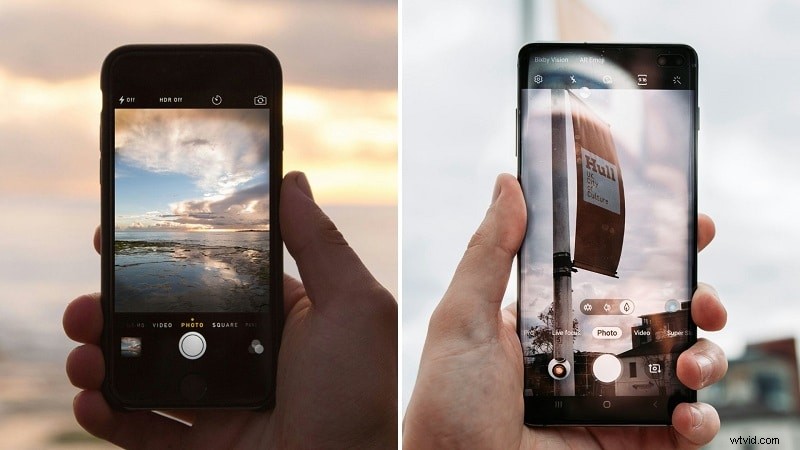
- Producten of scènes vergelijken – Toon twee of meer items naast elkaar voor eenvoudige vergelijking.
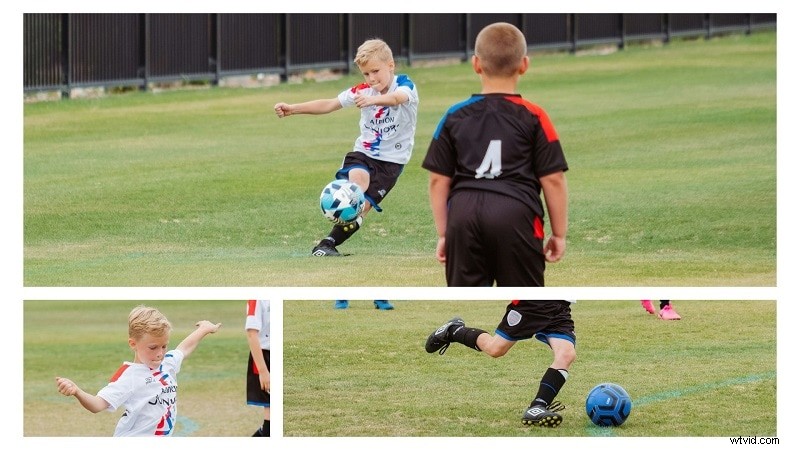
- Meerdere perspectieven tonen – Geef gevarieerde gezichtspunten weer in één frame.
- Het vertellen van verhalen verbeteren – Voer parallelle verhaallijnen of acties samen uit.
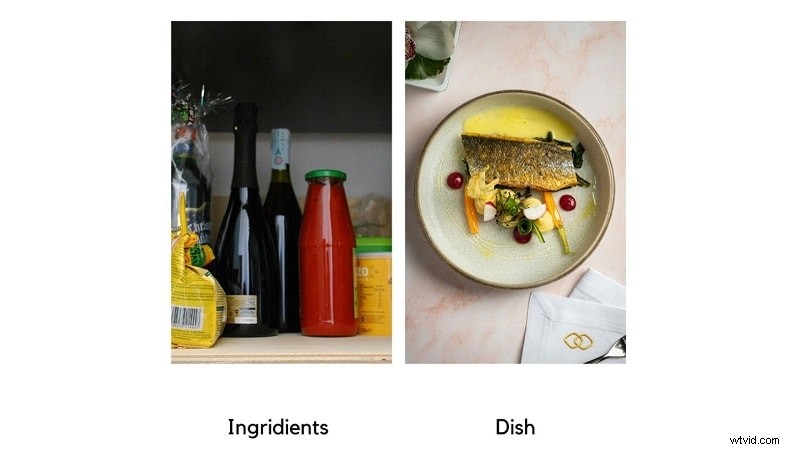
- Tutorials – Demonstreer stappen vanuit verschillende hoeken tegelijkertijd.
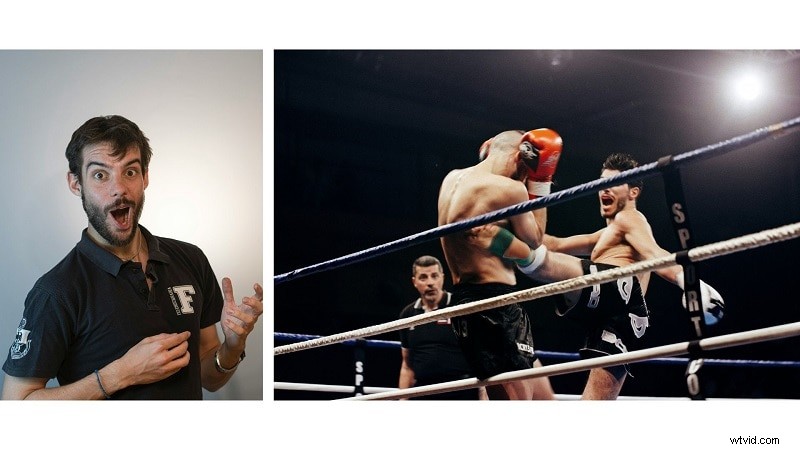
- Verschillen benadrukken – Contrasteer stedelijke versus landelijke omgevingen, enz.

Deel 2. Hoe je een gesplitst scherm implementeert in Filmora
Filmora biedt een intuïtieve workflow op gesplitst scherm met meer dan 250 sjablonen, automatische synchronisatie en krachtige bewerkingstools.
- Kies uit meer dan 250 sjablonen, die maximaal zes scènes weergeven.
- Sjablonen voor speciale effecten voor sociale media, gaming, vlogs, sport en meer.
- Samengestelde Clip-tools combineren meerdere clips tot één enkele, beheersbare eenheid.
- Automatische synchronisatie lijnt audio- en videotracks automatisch uit.
- Filters, effecten, stickers en AI-stickers voor creatieve flair.
- De snelle splitsmodus versnelt het bewerkingsproces.
Download Filmora van de officiële website. Het draait op Windows en macOS. Er is een gratis versie beschikbaar; abonnementen beginnen bij $ 29,99.
Stap 1:Importeren en plaatsing op de tijdlijn
Open Filmora, maak een nieuw project en importeer uw video's. Sleep ze naar de bewerkingstijdlijn.
Stap 2:Audio automatisch synchroniseren
Selecteer video- en audiotracks en ga vervolgens naar Extra> Automatische synchronisatie om ze uit te lijnen.

Stap 3:Kies een voorinstelling voor gesplitst scherm
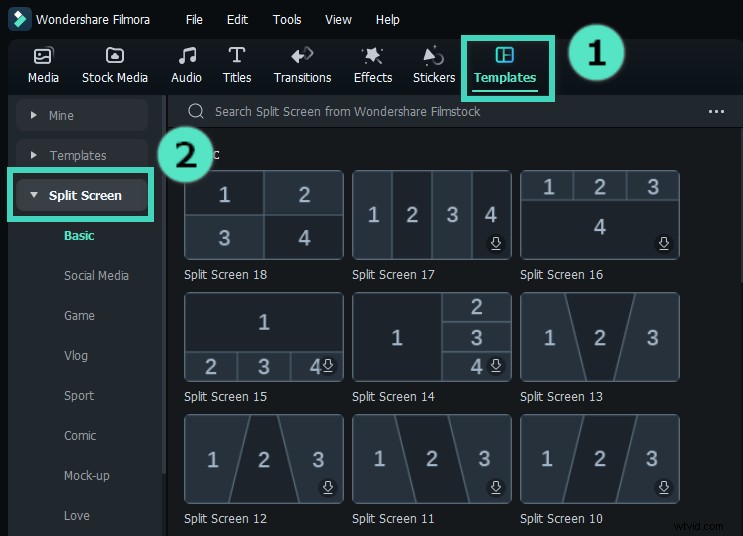
Navigeer naar Sjablonen> Gesplitst scherm, bekijk een voorbeeld van de lay-outs en sleep de gekozen voorinstelling naar de tijdlijn. Pas de duur indien nodig aan.
Stap 4:Randen en lay-out bewerken
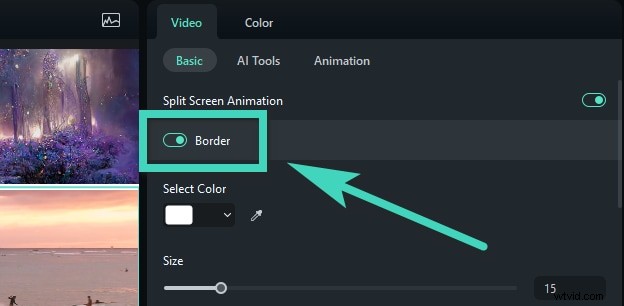
Schakel Rand in op het tabblad Video, pas de kleur en grootte aan en pas de rotatie, schaal of grootte van clips aan.
Stap 5:filters, effecten en stickers toevoegen
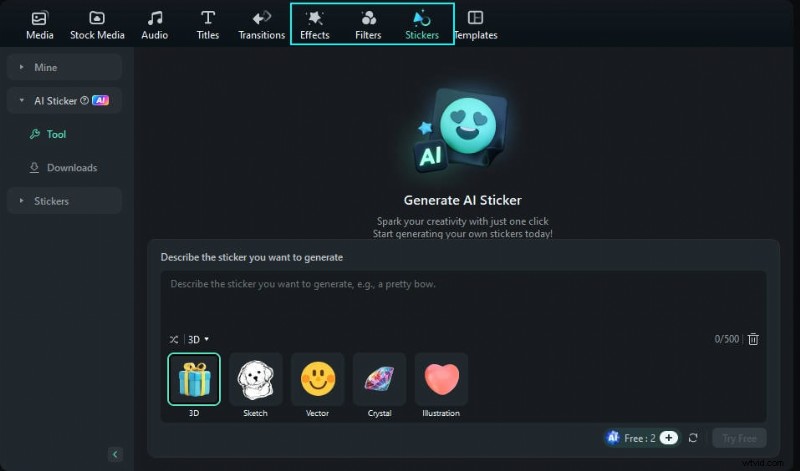
Pas overlays uit de bibliotheek toe en gebruik AI-stickers om aangepaste, auteursrechtveilige afbeeldingen toe te voegen.
Deel 3. Praktische tips en trucs voor effectieve video's op een gesplitst scherm
- Plan uw lay-out – Bepaal het aantal secties en de plaatsing van de clips voor visuele balans.
- Consistentie behouden – Gebruik uniforme kleuren, filters en effecten.
- Duidelijke grenzen – Definieer secties met duidelijke randen.
- Synchroniseer audio – Zorg ervoor dat alle nummers geharmoniseerd zijn.
- Testsjablonen – Ontdek verschillende lay-outs die bij uw inhoud passen.
Veelvoorkomende fouten die je moet vermijden
- Het scherm is te vol.
- Inconsistente videokwaliteit.
- Ongelijke audioniveaus.
- Gemengde beeldverhoudingen.
- Onscherpe secties.
Conclusie
Storytelling op gesplitst scherm is een veelzijdig hulpmiddel voor vergelijking, contrast en meeslepende vertelling. Met de gebruiksvriendelijke interface, automatische synchronisatie en creatieve middelen van Filmora kun je professionele video's op een gedeeld scherm maken die het publiek boeien.