
Introductie
Veel leerlingen vinden het kijken naar een video terwijl ze een uitleg horen boeiender dan het lezen van statische tekst. Met PowerPoint, onderdeel van Microsoft 365, kunt u afbeeldingen, tekst, tabellen, multimedia en animaties samenvoegen tot een boeiende presentatie. Als u uw eigen verhaal wilt toevoegen of uw scherm wilt opnemen voor later gebruik, zijn er eenvoudige methoden beschikbaar.
In dit artikel
- Rechtstreeks opnemen in Microsoft PowerPoint
- Gebruik een speciaal hulpmiddel voor schermopname (Filmora)
- Bewerk en verfijn de opname
- Exporteer en deel uw voltooide video
Deel 1. Een PowerPoint-presentatie met audio opnemen in Microsoft 365
Microsoft 365 introduceerde begin 2022 een native opnamefunctie, waardoor het eenvoudiger werd om voice-overs en video aan dia's toe te voegen. Dit is ideaal voor educatief materiaal, zakelijke bijeenkomsten, productdemonstraties en online tutorials.
Volg deze stappen om uw presentatie op te nemen:
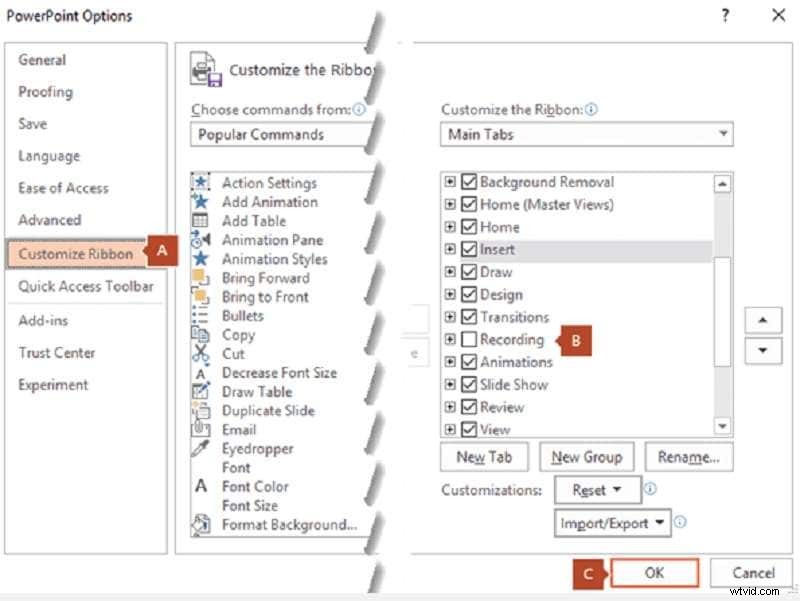
Stap 1 – Schakel het tabblad Opname in
Open uw presentatie in PowerPoint. Op het Bestand tabblad, klik op Opties → Lint aanpassen . Controleer de opname vak aan de rechterkant en klik vervolgens op OK .
Stap 2 – Start de opname
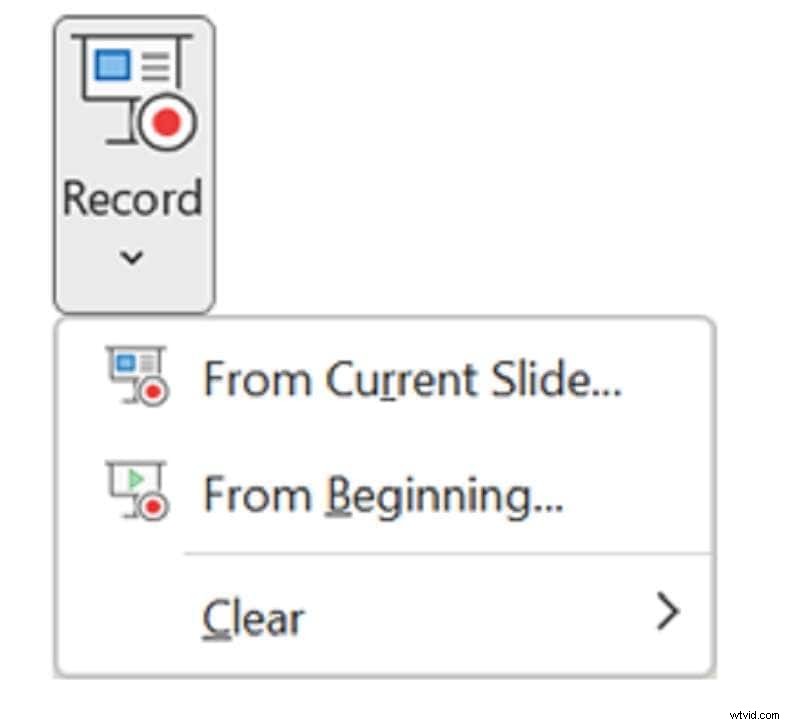
Over de nieuwe Opname tabblad, klik op Opnemen . Kies Van huidige dia of Vanaf het begin op basis van uw voorkeur. Het opnamevenster verschijnt.
Stap 3 – Neem uw dia's op
Klik op de rode cirkel (of druk op R). ) om te beginnen. Een aftelling geeft aan dat de opname binnenkort zal beginnen. U kunt:
- Pauzeer of stop met Alt+S of de stopknop.
- Navigeer door dia's met de pijlknoppen.
- Bekijk de automatisch geregistreerde opnametijd.
Stap 4 – Beheer audio en video
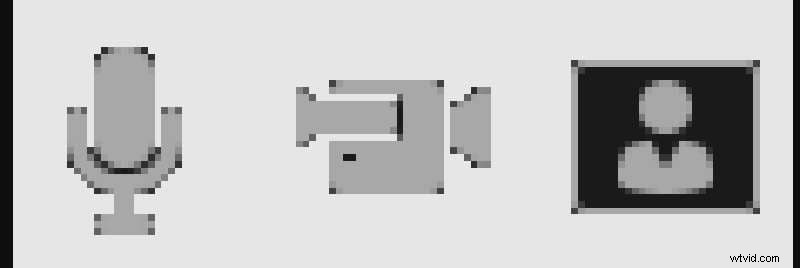
Schakel de camera-, microfoon- en voorbeeldpictogrammen in de rechteronderhoek in of uit om te bepalen of video en audio worden vastgelegd.
Stap 5 – Beëindig de opname
Klik op het stoppictogram of druk op S eindigen. PowerPoint sluit het verhaal en de video automatisch in de diareeks in.
Deel 2. Een PowerPoint-presentatie opnemen met Filmora
Voor degenen die de voorkeur geven aan een speciale oplossing voor schermopname, biedt Wondershare Filmora robuuste functies, waaronder gelijktijdige opname van microfoon- en systeemaudio, webcam-overlay, aanpasbaar opnamegebied en visuele klikindicatoren.
Stap 1 – Download en installeer Filmora
Klik op Gratis downloaden hieronder om het installatieprogramma te downloaden. De software wordt vertrouwd door meer dan 3,5 miljoen gebruikers.

Stap 2 – Start en log in
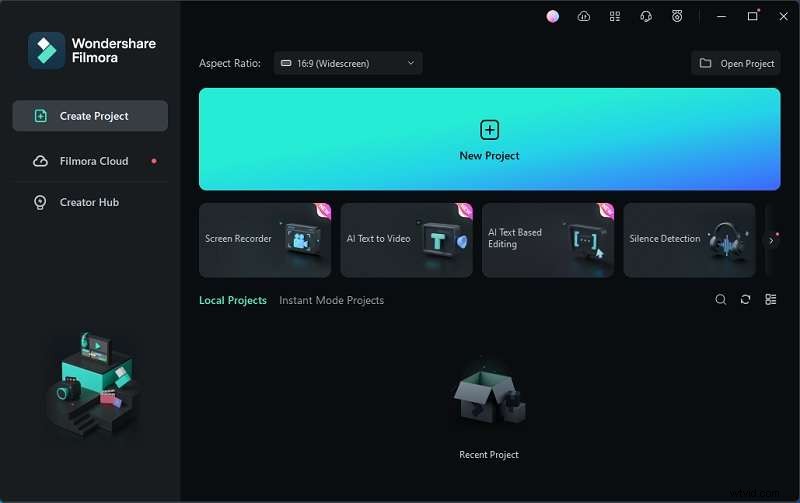
Open Filmora en registreer of log in. De hoofdinterface verschijnt met een Schermrecorder optie.
Stap 3 – Configureer de schermrecorder
Kies het schermgebied (volledig scherm of aangepast formaat), schakel de microfoon in en selecteer desgewenst de camera. Met Filmora kun je ook een opnametimer instellen.
Stap 4 – Opnemen en bewerken
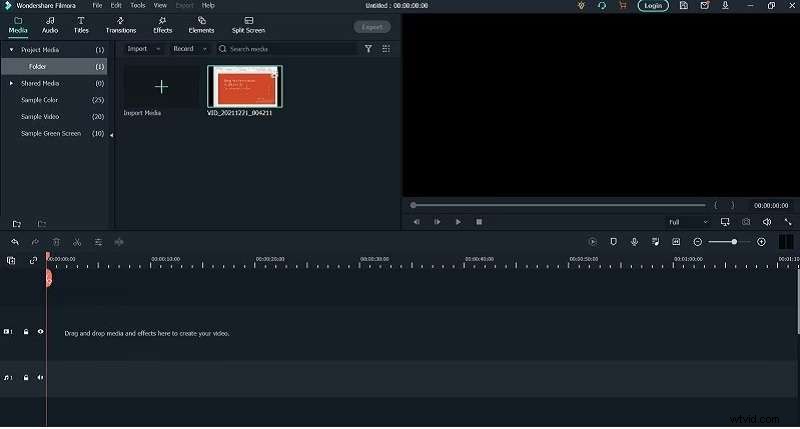
Druk op de rode knop om te starten. Wanneer u klaar bent, opent Filmora een bewerkingswerkruimte waar u tekst, audio, effecten en overgangsmarkeringen kunt toevoegen. Voor een nieuwe voice-over klikt u eenvoudig opnieuw op het microfoonpictogram om een afzonderlijk nummer op te nemen.
Deel 3. Uw opgenomen presentatie bewerken en verfijnen
Het polijsten van uw opname zorgt voor een professioneel eindproduct. Gebruik Filmora om de audiokwaliteit bij te snijden, over te zetten en te verbeteren.
Stap 1 – Knip onnodige pauzes in
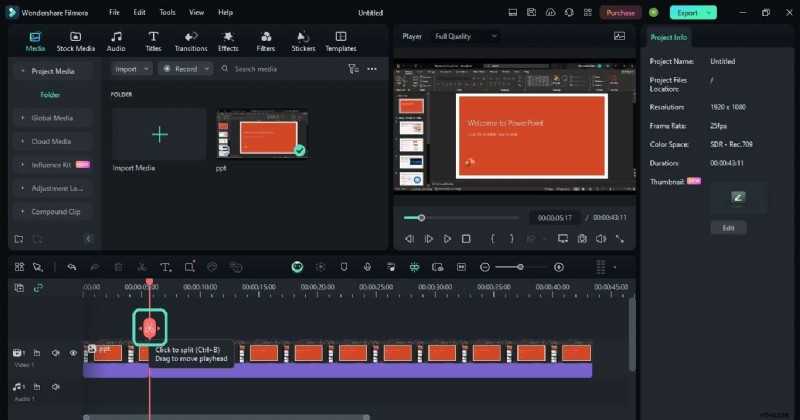
Speel de opname af, zoek ongewenste segmenten, splits de clip met het schaargereedschap of Ctrl+B , en verwijder het ongewenste gedeelte.
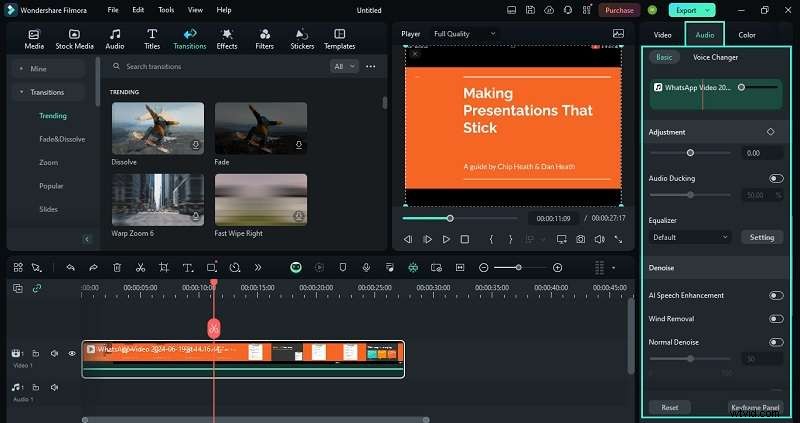
Stap 2 – Overgangen toevoegen
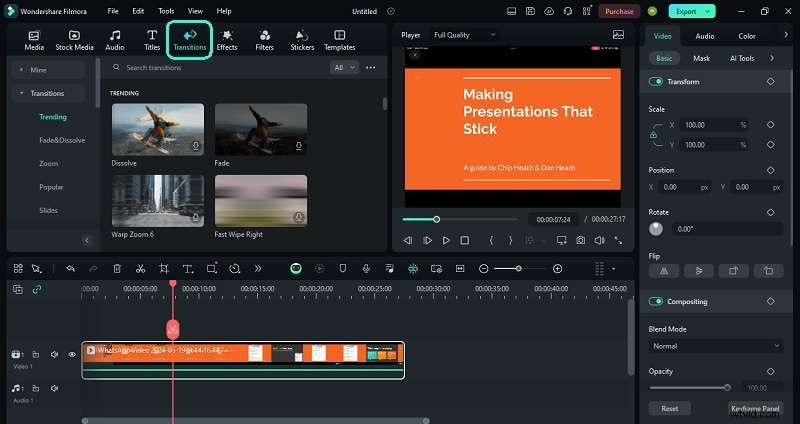
Sleep een geschikte overgang uit de Overgangen tab op de tijdlijn tussen clips.
Stap 3 – Audio verfijnen
Selecteer de audiotrack en pas de instellingen in het rechterpaneel aan om achtergrondgeluiden te verminderen of AI-spraakverbetering toe te passen.
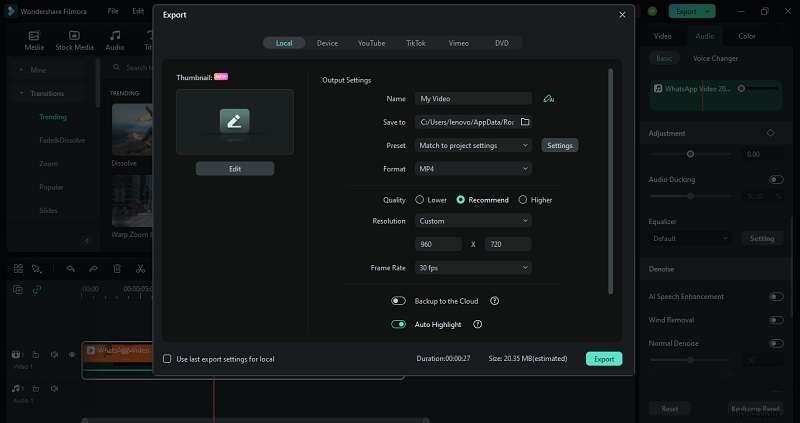
Stap 4 – Exporteer de uiteindelijke video
Klik op Exporteren en kies het gewenste formaat (MP4, WMV, AVI, MOV). De video is klaar om te delen.
Conclusie
Door uw PowerPoint-dia's met audio op te nemen (direct in PowerPoint of via Filmora) voegt u een dynamische laag toe die het leren, de betrokkenheid en het onthouden kan verbeteren. Door de bovenstaande stappen te volgen, kun je verzorgde, deelbare video's maken waarin je boodschap met vertrouwen wordt overgebracht.