
Als u nieuw bent bij GoToMeeting of moeite heeft met de opnamefunctie, begeleidt deze handleiding u bij elke stap:van de ingebouwde tools voor hosts en co-hosts tot betrouwbare oplossingen van derden voor deelnemers. Aan het einde weet u precies hoe u elke vergadering op desktop, internet en mobiel kunt vastleggen, en waar u uw opnamen achteraf kunt vinden.
Inhoudsopgave
- Ingebouwde opname op desktop en internet
- Ingebouwde opname op mobiel
- Opnemen zonder toestemming (tools van derden)
- Conclusie
- Veelgestelde vragen
1. Ingebouwde opname op desktop en internet
De native recorder van GoToMeeting is beschikbaar voor zowel de desktopapplicatie als de webinterface. Het is eenvoudig en vereist geen extra software.
Vereisten
- GoToMeeting Pro-account.
- Cloudopname moet zijn ingeschakeld door de accountbeheerder.
Stappen
- Start de GoToMeeting-app of open de webclient en neem deel aan uw vergadering.
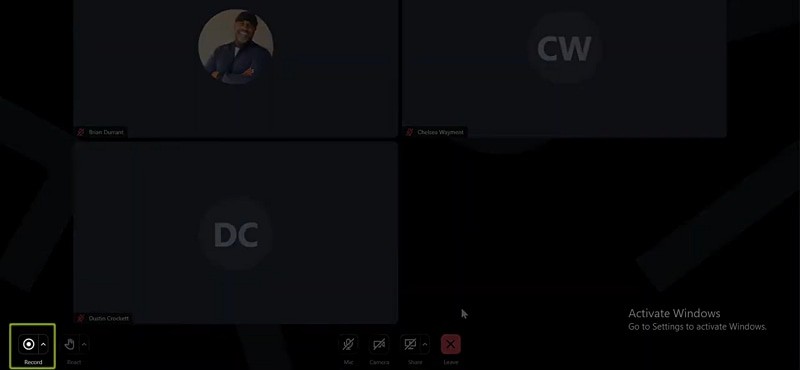
- Klik onder aan het scherm op Opnemen knop om te starten.
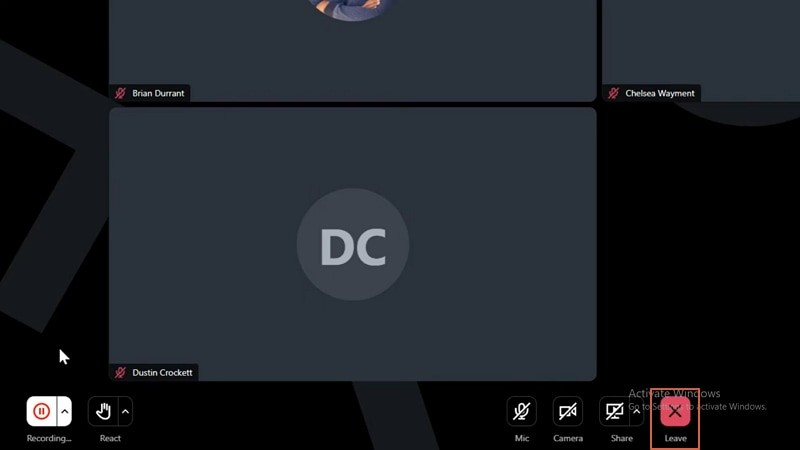
- De opname stopt automatisch wanneer de host de sessie beëindigt of wanneer u op Vergadering verlaten klikt X-pictogram.
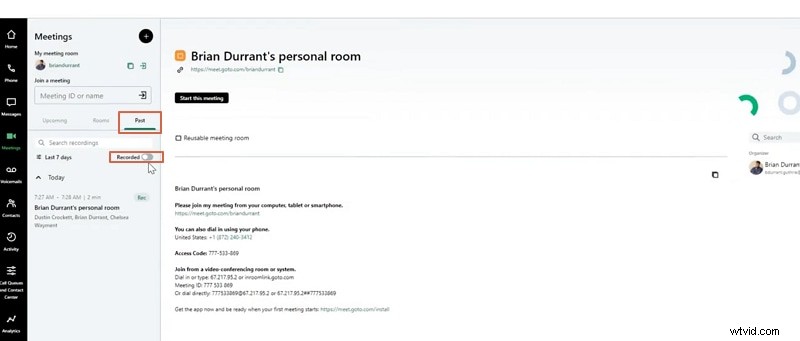
- Ga na de bijeenkomst naar het Verleden tabblad en schakel Opgenomen in filteren. Gebruik de schuifregelaar om cloudopnamen te activeren.
- Als je lokaal hebt opgenomen, wordt het bestand opgeslagen als
.webmop uw computer. Converteer het naar het gewenste formaat voordat u het deelt.
Opnamelimieten
- Maximale lengte:8 uur met deelnemers, 2 uur zonder deelnemers.
- Opgenomen links vervallen na 60 dagen, tenzij u een tool van derden gebruikt.
2. Ingebouwde opname op mobiel
De mobiele GoToMeeting-app ondersteunt ook native opnames. Volg deze eenvoudige stappen:
- Download de GoToMeeting-app op iOS of Android.
- Neem deel aan of start uw vergadering.
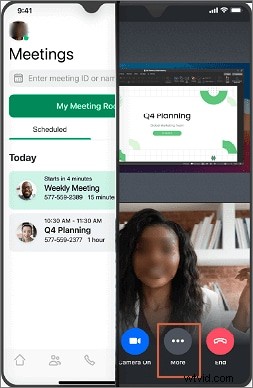
- Tik op Meer tabblad en selecteer Opnemen .
- De recorder start automatisch. Gebruik de Pauze knop om tijdelijk te stoppen, of sluit eenvoudigweg de vergadering om deze te voltooien.
3. Opnemen zonder toestemming (tools van derden)
Als u een deelnemer bent die geen opnamerechten heeft, kunt u de sessie nog steeds vastleggen met behulp van betrouwbare schermopnamesoftware. Twee populaire opties zijn Wondershare Filmora en de Bubbles Chrome-extensie.
Methode 1:Wondershare Filmora (PC/Mac)
Filmora is een veelzijdige video-editor met robuuste schermopnamemogelijkheden. Het ondersteunt een onbeperkte opnamelengte, meersporenaudio en geavanceerde bewerkingsfuncties.
Belangrijkste kenmerken
- Plan een automatische stoptijd.
- Afzonderlijke systeemaudio- en microfoontracks.
- AI-ruisonderdrukking en genereren van achtergrondmuziek.
- Tekst-naar-spraak, stemwisselaar en ondersteuning voor meerdere talen.
- Bewerken en exporteren na de opname in meerdere formaten.
Hoe op te nemen
- Download en installeer Filmora van de officiële site .
- Open Filmora en selecteer PC-scherm opnemen uit de Record vervolgkeuzelijst.
- Neem deel aan GoToMeeting op uw computer.
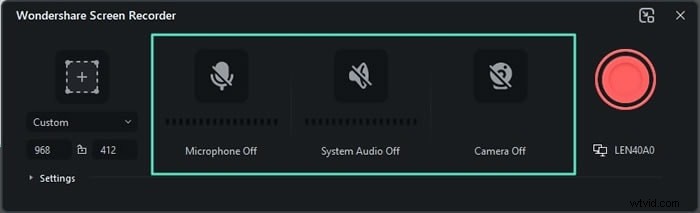
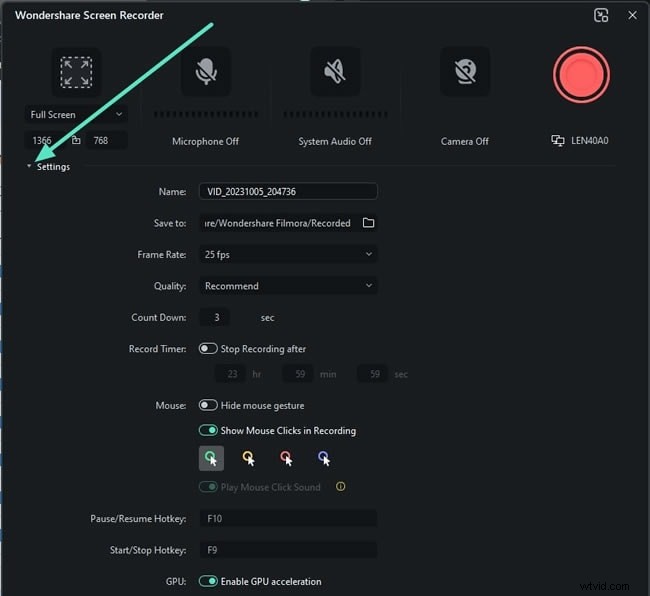
- Configureer het opnamegebied, schakel microfoon- en systeemaudio in/uit, en stel de framesnelheid en kwaliteit in.
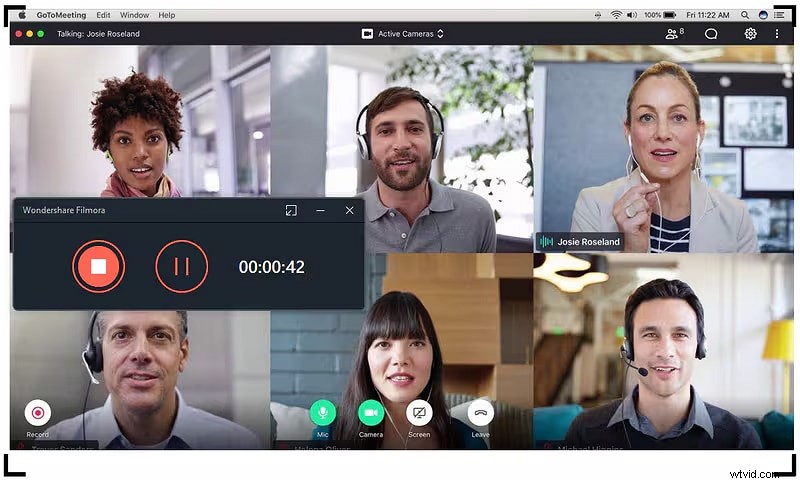
- Druk op de rode Opnemen of druk op F9 om te beginnen.
- Druk op F9 nogmaals of klik op het stoppictogram om te voltooien.
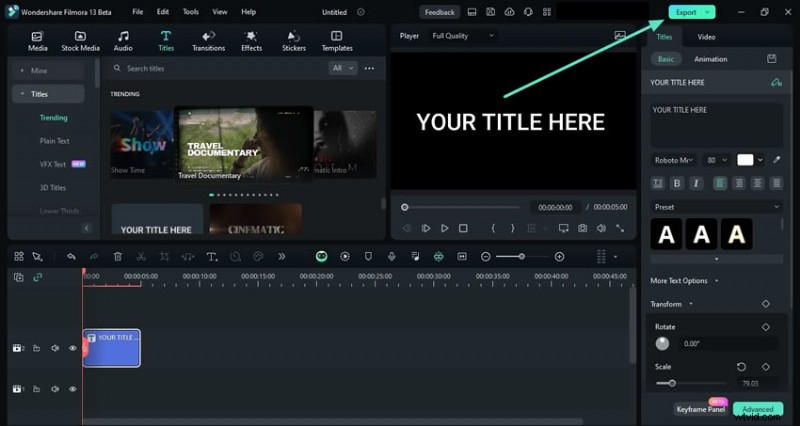
- Gebruik de editor van Filmora om je video in te korten, ondertitels toe te voegen of te exporteren.


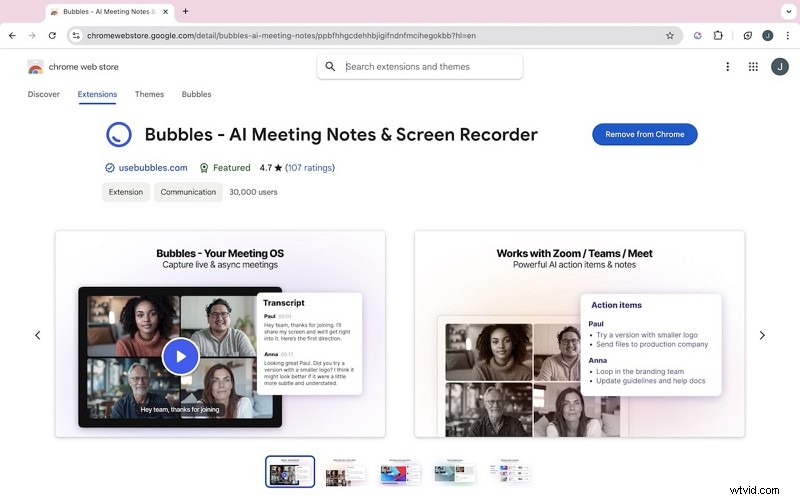
Methode 2:Bubbles Chrome-extensie (web)
Bubbles is een lichtgewicht extensie voor het maken van notities waarmee u als deelnemer aan een GoToMeeting kunt deelnemen en de sessie kunt opnemen. Houd er rekening mee dat opnames een Bubbles-watermerk bevatten, tenzij u upgradet naar de premiumversie.
Hoe op te nemen
- Installeer de Bubbles Chrome-extensie .
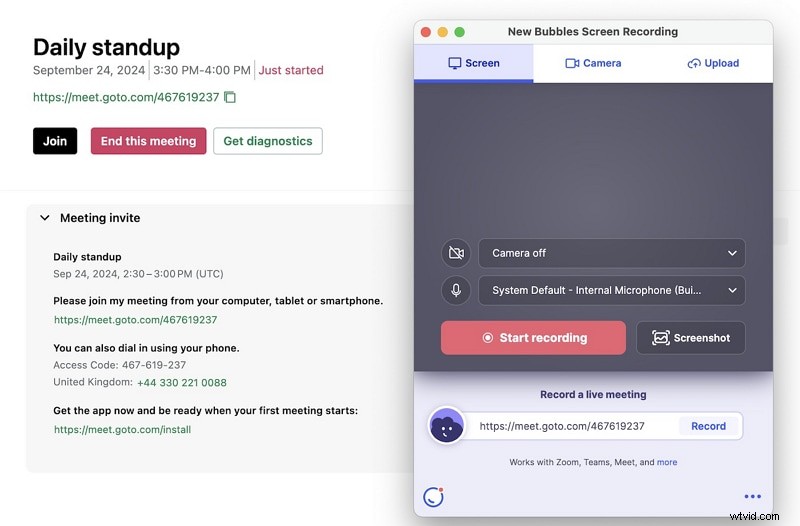
- Open de extensie en plak uw GoToMeeting-link; Bubbels worden automatisch lid.
- Klik op Opname starten zodra Bubbles aanwezig is.
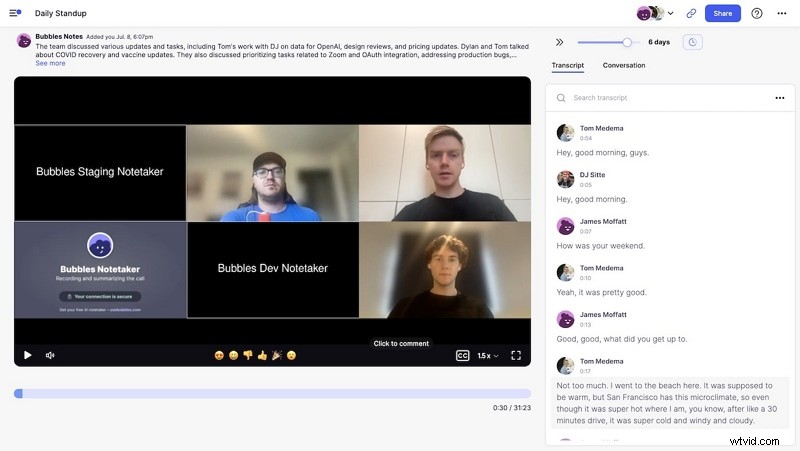
- Wanneer de vergadering eindigt, vertrekt Bubbles en ontvang je een link of e-mail met de opname.
Conclusie
De ingebouwde recorder van GoToMeeting is krachtig voor hosts en co-hosts, terwijl deelnemers kunnen vertrouwen op tools van derden, zoals Filmora of Bubbles, om sessies vast te leggen. Deze methoden zorgen ervoor dat u over betrouwbare opnamen van hoge kwaliteit beschikt die u kunt bekijken, delen of archiveren, ongeacht uw rol in de vergadering.
Veelgestelde vragen
- Kan een deelnemer een GoTo-vergadering opnemen? Standaard staat GoToMeeting niet toe dat deelnemers opnemen. Met tools zoals Filmora kunnen deelnemers de sessie echter vastleggen alsof zij de gastheer zijn.
- Waar vind ik mijn GoTo Meeting-opnamen? Cloudopnamen verschijnen onder Verleden tabblad in de web- of desktop-app. Lokale opnamen worden opgeslagen in het bestandssysteem van uw apparaat.
- Hoe lang duren GoTo Meeting-opnamen? Cloudopnamen verlopen na 60 dagen. Lokale opnamen blijven op uw computer staan totdat u ze verwijdert.