
In dit bericht wordt uitgelegd hoe je op twee verschillende manieren een afteltimer aan een video kunt toevoegen. Controleer de onderstaande informatie. Pas een afteltimer aan en voeg deze toe aan je video.
De afteltimer wordt veel gebruikt voor video's, zoals fitnessvideo's, instructievideo's, e-commercevideo's, enz. Het kan een gevoel van urgentie creëren om mensen eraan te herinneren een bepaalde taak of project af te ronden. Als je van plan bent een timer aan je video toe te voegen, maar geen idee hebt hoe je dat moet doen. Geen zorgen! Hieronder bieden we u twee manieren aan waarmee u binnen enkele minuten een video met een afteltimer kunt maken.
Lees ook:Hoe u uw eigen countdown-timervideo kunt maken
Twee manieren om een afteltimer aan video's toe te voegen
Countdown-video-introductiesjablonen
Methode 1:een afteltimer aan een video toevoegen met FlexClip
Als alles-in-één online videomaker kan FlexClip u helpen bij het snel invoegen van een afteltimer, zelfs als u niet bedreven bent in het maken van video's. Er zijn extra features zoals picture-in-picture, voice-over etc. Daarnaast is het erg handig dat er geen installatie nodig is. Klik op de knop Een video maken en volg ons om aan de slag te gaan.
Stap 1
Upload uw lokale videoclips en voeg ze toe aan het storyboard door eenvoudigweg te slepen en neer te zetten.
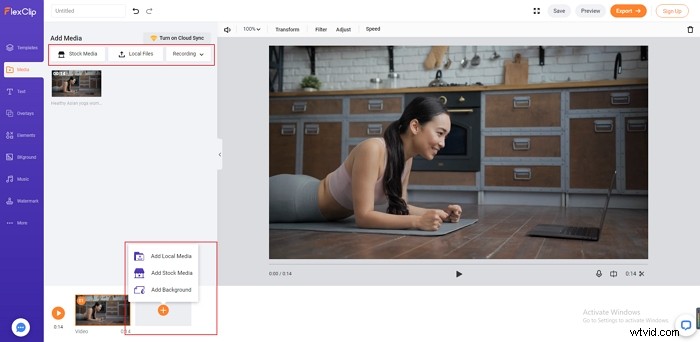
Voeg een afteltimer toe aan video's - Stap 1
Stap 2
Klik op de knop "Elementen". Zoek naar “countdown timer” om direct te ontdekken wat je nodig hebt.
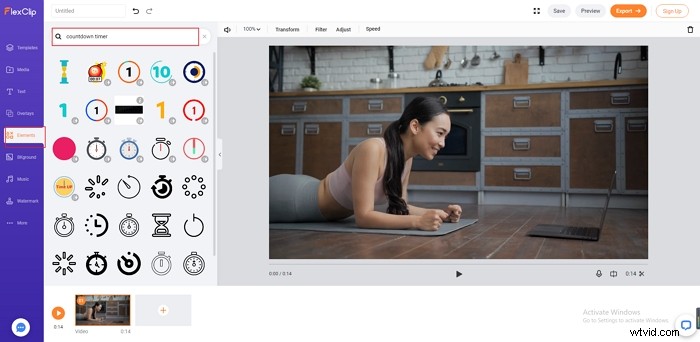
Voeg een afteltimer toe aan video's - Stap 2
Stap 3
Bewerk de afteltimer door de grootte, kleur, dekking en duur te wijzigen.
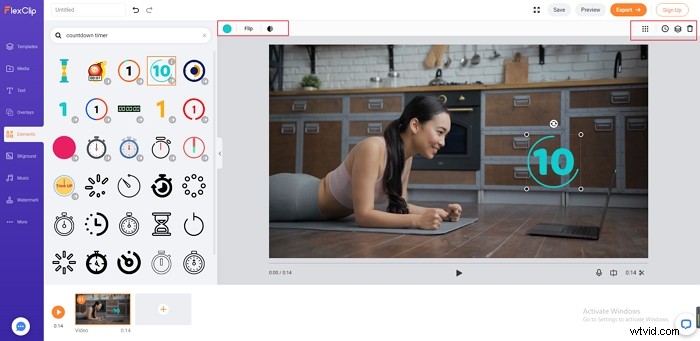
Voeg een afteltimer toe aan video's - Stap 3
Stap 4
Breng de video naar een hoger niveau met een op maat gemaakte tekst, filter, sticker etc.
Stap 5
Druk op de knop "Exporteren" om uw video te downloaden of te delen op uw sociale media.
Voordat u een video maakt, moet u zich aanmelden en inloggen op uw account om er zeker van te zijn dat uw project in realtime wordt opgeslagen voor verdere bewerking.
Methode 2:een afteltimer toevoegen aan een video in Premiere Pro
Premiere Pro, een op tijdlijn gebaseerde video-editor, kan u ook helpen een aftelling aan video toe te voegen, maar is meer geschikt voor experts in plaats van voor beginners, omdat vooraf gemaakte aftelelementen hier niet beschikbaar zijn. Dat wil zeggen dat u het aftellen geheel zelf moet maken. Hieronder vindt u de richtlijnen:
Stap 1
Maak een transparante video en voeg deze toe aan de tijdlijn.
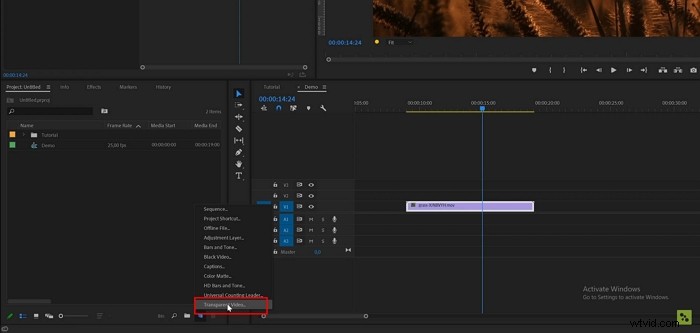
Voeg een afteltimer toe aan video's - Stap 1
Stap 2
Ga naar 'Effecten'. Zoek naar de "Tijdcode"-effecten en sleep deze vervolgens over de tijdlijn.
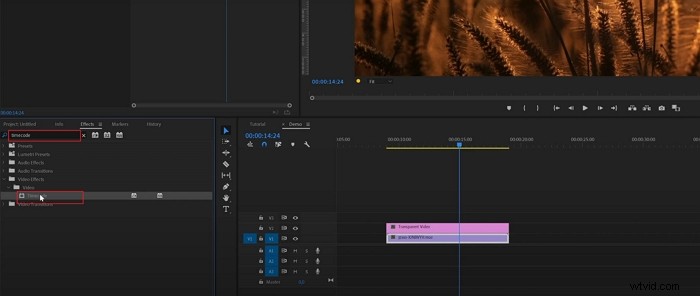
Voeg een afteltimer toe aan video's - Stap 2
Stap 3
Snijd de afteltimer bij. Als je sommige delen van de afteltimer wilt verbergen, zoek dan naar de 'Bijsnijd'-effecten om deze naar wens aan te passen.
Stap 4
Draai de clip om zodat de timer aftelt. Klik met de rechtermuisknop op de transparante video en kies het 'nest'. Klik vervolgens opnieuw met de rechtermuisknop en ga naar 'Snelheid/duur' en selecteer 'Omgekeerde snelheid'.
De onderste regel
Dit artikel laat je twee manieren zien om een afteltimer in video's in te voegen, waaronder FlexClip en Premiere Pro. Hopelijk kan het in dit opzicht als referentie voor u dienen. Als u vragen heeft, aarzel dan niet om contact met ons op te nemen via sociale media of livechat. Wij zetten ons in om u te helpen eventuele problemen bij het maken van video's op te lossen. Laten we nu gratis een afteltimer aan de video toevoegen!

FlexClip-editor / 
Als professional op het gebied van videobewerking en videomarketing geven we graag enkele constructieve tips en trucs om onze gebruikers te helpen fantastische video's te maken.