
Het opnemen van afzonderlijke audiotracks tijdens het podcasten geeft u onschatbare controle en de mogelijkheid om nauwkeurig te bewerken tijdens de postproductie.
Helaas beschikt niet alle opnamesoftware over deze functie. Gelukkig is OBS Studio een van de meest populaire gratis en open source podcastingplatforms die er zijn, doen dat wel.
In dit artikel hebben we een volledige handleiding gemaakt voor het opnemen van audio op afzonderlijke tracks met OBS Studio, en voor het vergelijken van de prestaties ervan met Riverside.
TL;DR
- OBS Studio is een gratis en open source video- en livestreamplatform.
- Gesplitste audio geeft je onschatbare controle tijdens het bewerken en maakt het gemakkelijker om uw inhoud opnieuw te gebruiken.
- Je kunt maximaal 6 afzonderlijke audiotracks opnemen met OBS Studio door uw uitvoerinstellingen te wijzigen.
- Riverside maakt het opnemen van gesplitste audio en video gelijkmatig makkelijker omdat het automatisch maximaal 10 deelnemers op individuele tracks registreert.
Wat betekent het om een audiotrack te splitsen?
Voordat we OBS Studio in detail bekijken, is het een goed idee om te begrijpen wat het eigenlijk betekent om een audiotrack te splitsen tijdens de opname.
Gesplitste audio betekent dat elke audiobron op een afzonderlijke track wordt opgenomen. In een podcastcontext wordt elke deelnemer dus opgenomen op zijn eigen audiotrack.
Voordelen van gesplitste audio
Meer controle tijdens het bewerken
Het eerste grote voordeel van gesplitste audio is dat je veel meer controle krijgt over hoe je je opname tijdens de postproductie bewerkt en manipuleert. U kunt eenvoudig glitches of fouten in de audio of dialoog elimineren zonder de algehele opname te beïnvloeden. Als twee gasten bijvoorbeeld tijdens uw opname door elkaar heen praten, kunt u tijdens de postproductie de onderbreking eenvoudig en netjes wegwerken zonder de flow of dialoog van de andere persoon te beïnvloeden.
Als uw audiotracks verschillende geluidsprofielen hebben, kunt u deze bovendien dienovereenkomstig mixen en masteren, in plaats van dat u een balans moet vinden die voor elke audiobron op één track werkt.
Gemakkelijker te hergebruiken
Een ander groot voordeel van gesplitste audio is dat het veel gemakkelijker is om uw opnamen opnieuw te gebruiken. Omdat je geïsoleerde nummers hebt in plaats van al je audio naar één te sturen, kun je ervoor kiezen om met slechts één audiobron te spelen om promotiemateriaal te maken, belangrijke citaten uit te lichten en meer.
Bovendien geeft het opnemen in afzonderlijke tracks u meer flexibiliteit om uw inhoud om te zetten in een versie met alleen video of alleen audio, zonder dat u hetzelfde materiaal twee keer hoeft op te nemen. Zelfs als je dit niet gebruikt, is het toch geweldig om de mogelijkheden tijdens je opnameproces te openen.
Kun je gesplitste audiotracks opnemen in OBS?
Ja, je kunt op OBS opnemen met maximaal 6 afzonderlijke audiotracks tegelijk. Volg onze onderstaande gids om uzelf goed in te stellen.
Opnemen in OBS Studio met afzonderlijke audiotracks
Hier vindt u een volledige handleiding over hoe u afzonderlijke audiotracks kunt opnemen in OBS Studio:
Stap 1: Download OBS Studio gratis van de website als je dat nog niet hebt gedaan.
Open de applicatie en controleer de app-machtigingen, waardoor OBS Studio toegang krijgt tot uw camera-, microfoon- en toegankelijkheidsinstellingen.
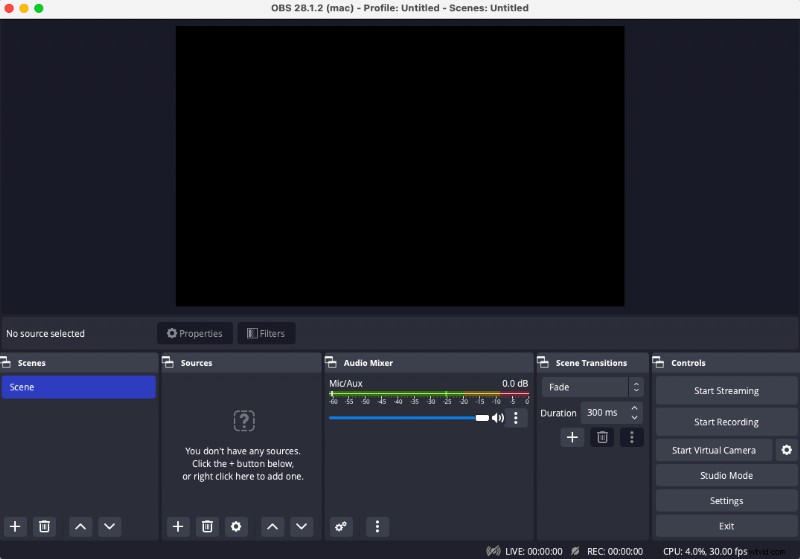
Stap 2: Zodra je helemaal klaar bent, ga je naar je OBS-audio-instellingen vanuit de rechterbenedenhoek van je OBS Studio-venster.
Stap 3: Ga dan naar ‘Uitvoer’ tabblad van uw instellingenvenster.
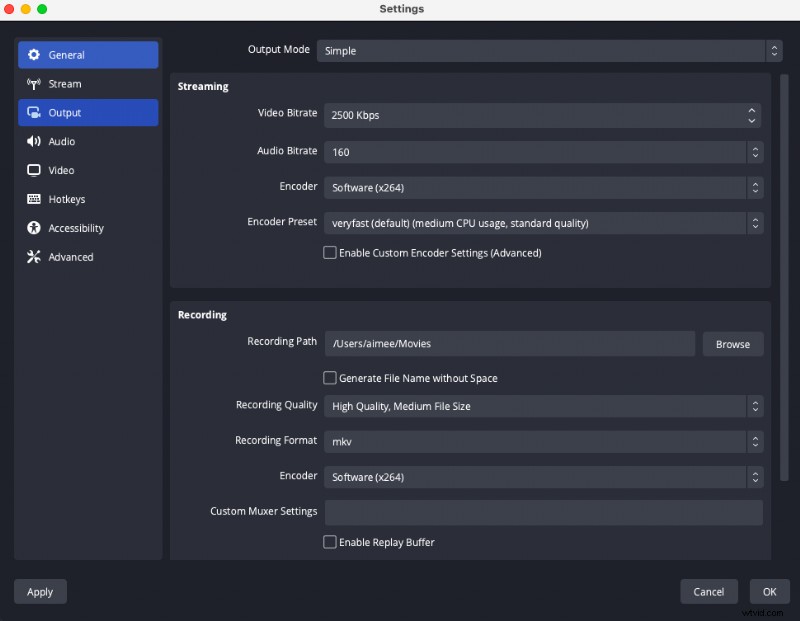
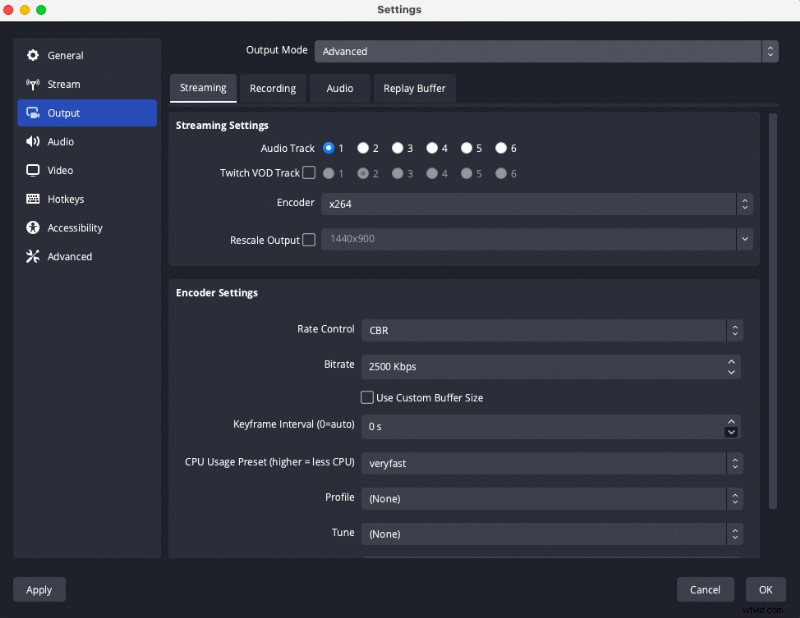
Stap 4: Schakel de ‘Uitvoermodus’ in of uit naar ‘Geavanceerd’ en klik vervolgens op 'Opnemen' tabblad.
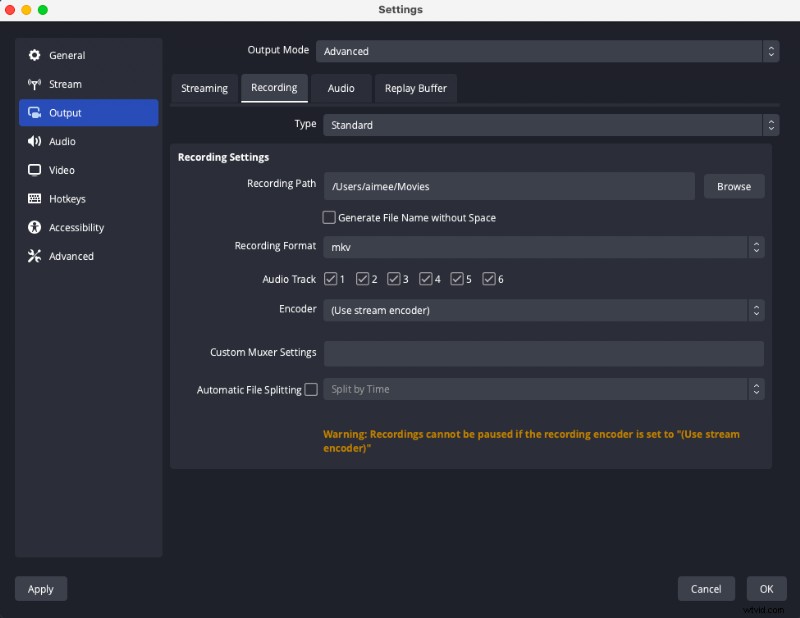
Stap 5: Vink Audiotrack 1 - 6 aan, afhankelijk van het aantal tracks dat u wilt opnemen.
Hier kunt u ook het opnameformaat wijzigen, maar houd er rekening mee dat niet alle formaten multitrack-opname ondersteunen.
Hoe afzonderlijke tracks in Zoom op te nemen
Riverside:een OBS-alternatief voor gesplitste audiotracks
Hoewel OBS Studio een geweldige optie is voor makers of podcasters, vooral voor mensen met een beperkt budget, is het niet het enige platform dat er is. Er zijn veel OBS-alternatieven.
En aangezien opnemen op afstand geen native OBS Studio-functie is, vinkt deze niet alles aan de dozen ondanks de meersporige opnamefunctie. Daarom past Riverside misschien beter bij jouw opstelling.
Wat is Rivieroever?
Riverside is een browser- en app-gebaseerd podcastplatform. De belangrijkste USP's zijn onder meer automatische lokale en multitrack-opname, de mogelijkheid om zowel video als audio op te nemen, en een ingebouwde intuïtieve editor.
Belangrijkste kenmerken van Riverside
Laten we eens snel kijken naar de belangrijkste kenmerken van Riverside.
- Opname op afstand. U kunt opnemen met maximaal 10 externe deelnemers op Riverside. Het hele platform is intuïtief, gebruiksvriendelijk en ontworpen om opnemen op afstand net zo eenvoudig te maken als het zou moeten zijn.
- Meersporenopname. Riverside neemt automatisch de audio-, video- en schermopnamen van elke deelnemer op individuele, afzonderlijke tracks op.
- Lokale opname. Elke gast wordt altijd rechtstreeks op zijn eigen apparaat opgenomen in plaats van via internet. Dit betekent dat zelfs slechte wifi de kwaliteit van je opname niet beïnvloedt.
- HD-video en audio. U kunt op Riverside vertrouwen voor resultaten van studiokwaliteit, met maximaal 4K-video en 48 kHz WAV-audio.
- Livestreaming: Je kunt rechtstreeks livestreamen en multistreamen op alle grote platforms (bijvoorbeeld YouTube, LinkedIn, Instagram, X etc.).
- Progressieve upload. Uw bestanden worden geleidelijk aan naar de cloud geüpload terwijl opname, waardoor zowel het risico op gegevensverlies als de wachttijd aan het einde van uw sessie tot een minimum worden beperkt.
- Intuïtieve editor. De tekstgebaseerde video-editor van Riverside is ontworpen om uw video-inhoud binnen enkele minuten gereed te maken. U kunt ook korte deelbare clips voor sociale media en een videotranscriptie maken voor maximale toegankelijkheid en herbestemming.
- Browsergebaseerd. Riverside is volledig browsergebaseerd, dus u hoeft geen specifieke applicatie te downloaden om aan de slag te gaan. Dit betekent ook dat je op elk apparaat verder kunt gaan waar je was gebleven.
- Budgetvriendelijk. Ten slotte zijn alle krachtige functies van Riverside beschikbaar tegen een betaalbare prijs. U kunt zich aanmelden voor ons gratis abonnement, of u kunt het maximale uit het platform halen met een van onze betaalde abonnementen vanaf $ 15/maand.
Gesplitste audio opnemen met Riverside
Het opnemen van gesplitste audio met Riverside is eenvoudig omdat het een standaardinstelling is. Het enige wat u hoeft te doen is op record drukken en Riverside legt de audio en video van uw gasten vast op een afzonderlijk nummer. Hier ziet u kort hoe het werkt:
Stap 1: Maak uw Riverside-account aan als u dat nog niet heeft gedaan. Log in.
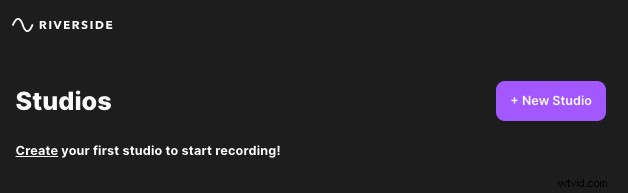
Stap 2: Klik op de paarse ‘+ Nieuwe Studio’ knop in uw dashboard.
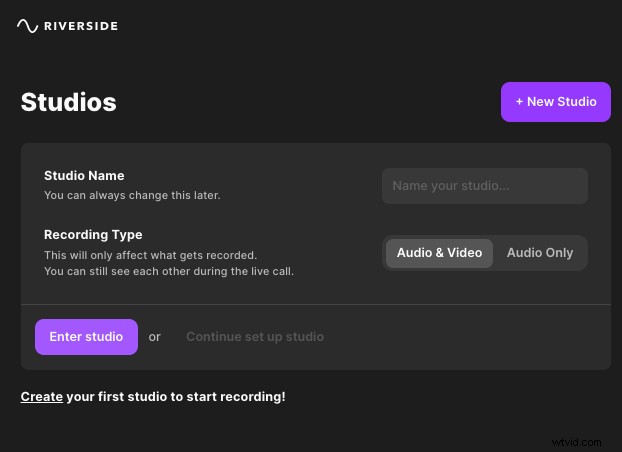
Stap 3: Geef uw studio een naam en selecteer uw opnametype. Als u meteen klaar bent om op te nemen, kunt u op 'Studio openen' klikken . Anders kunt u doorgaan met het inrichten van uw studio voor een latere datum en zelfs uw gasten van tevoren uitnodigen.
Stap 4: Wanneer je op 'Ga studio binnen' klikt , wordt u eerst uitgenodigd om uw camera en microfoon in de lobby te controleren. Hier kunt u ook uw naamlabel wijzigen.
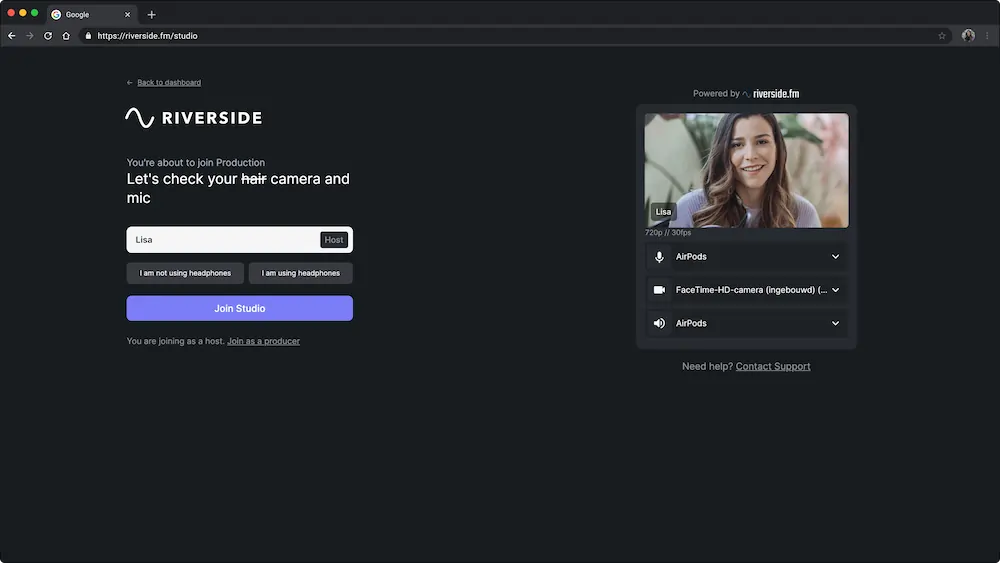
Stap 5: Als je tevreden bent, klik je op 'Word lid van Studio' .
Stap 6: Als je eenmaal in de studio bent, nodig je je gasten uit via de 'kopieerlink', als je dat nog niet hebt gedaan. of ‘uitnodigen per e-mail’ knop.
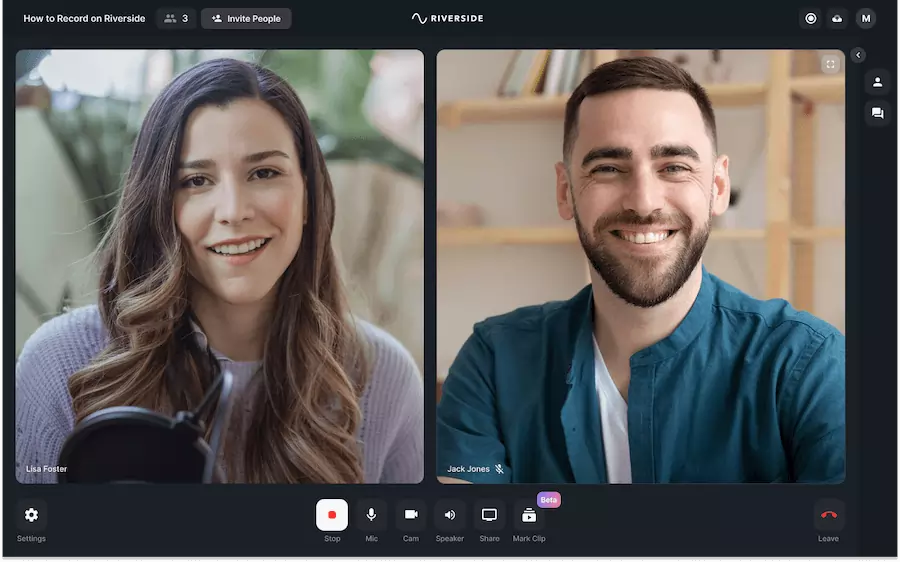
Stap 7: Als iedereen klaar is, druk je op de rode opnameknop en geniet van je sessie. Elke deelnemer wordt opgenomen op zijn eigen individuele track.
Stap 8: Als u klaar bent, klikt u op de rode opnameknop om uw sessie te stoppen. Wacht tot alle bestanden zijn geüpload en klik vervolgens op de rode ‘verlaten’ knop en ‘sessie beëindigen voor iedereen’ om uw opnamesessie te beëindigen.
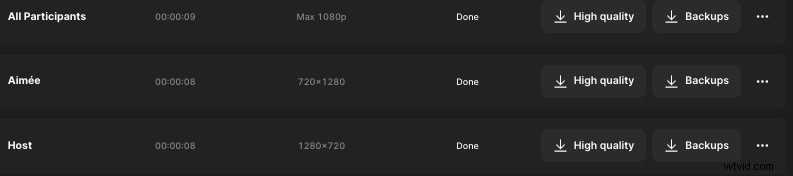
U komt dan op uw opnamepagina terecht waar u een geconsolideerde opname met alle deelnemers en elke individuele trackopname kunt zien. Om een individuele track te downloaden, klikt u op 'hoge kwaliteit' downloadknop van de audio of video die u wilt downloaden. Selecteer vervolgens wat u wilt downloaden:
- Onbewerkte video
- Ruwe audio
- Gecomprimeerde audio
Veelgestelde vragen over OBS gesplitste audiotracks
Hier vindt u de antwoorden op enkele van de meest gestelde vragen over het opnemen van gesplitste audio in OBS Studio.
Hoe splits ik twee audiotracks in OBS?
OBS kan audio afzonderlijk opnemen, maar u moet hiervoor uw instellingen wijzigen. Zoals we hierboven hebben uitgelegd, kun je maximaal 6 afzonderlijke tracks opnemen door naar de geavanceerde instellingen te gaan. Volg onze instructies om zelf aan de slag te gaan.
Waarom pikt OBS geen desktopaudio op?
Als OBS Studio uw bureaubladaudio niet correct oppikt, zijn er een paar dingen die u kunt proberen om dit eenvoudig op te lossen. Probeer eerst het probleem op te lossen door te controleren of al uw apparaatinstellingen correct zijn. Als dit niet werkt, controleer dan of je de juiste stuurprogramma's hebt geïnstalleerd.
Hoe afzonderlijke audio-obs op te nemen
Gesplitste audio opnemen met OBS is eenvoudig. Ga gewoon naar uw geavanceerde uitvoerinstellingen en vink de vakjes 1 - 6 aan om 6 afzonderlijke tracks op te nemen. Zoals we hebben gezien, is het opnemen van gesplitste audio met Riverside nog eenvoudiger omdat het een standaardinstelling is. Het enige dat u hoeft te doen, is uw studio binnengaan en beginnen met opnemen.