
Het vastleggen van videogesprekken met onberispelijke audiovisuele kwaliteit is essentieel voor zowel professionals, docenten als makers van inhoud. Door de juiste opnameoplossing te selecteren, weet u zeker dat u elke nuance behoudt, van scherpe video tot heldere dialogen, zonder afhankelijk te zijn van een onstabiele internetbandbreedte.
Met een breed spectrum aan gratis en betaalde opties op de markt, is het van cruciaal belang dat u uw opnamebehoeften aan de juiste tool koppelt. Hieronder vindt u een zorgvuldig samengestelde lijst met de beste videogesprekrecorders van 2026, gerangschikt op platform, prijs en belangrijkste kenmerken.
Een videogesprek opnemen
Een videogesprek opnemen is eenvoudig als u over de juiste software beschikt. Met de meeste recorders kunt u sessies met een paar klikken starten, stoppen en bewerken. Terwijl basisrecorders essentiële taken uitvoeren, bieden geavanceerde tools video met een hogere resolutie, afzonderlijke audiotracks en AI-aangedreven bewerking.
Houd er rekening mee dat uw opnameopties kunnen variëren afhankelijk van het videogesprekplatform dat u gebruikt, dus compatibiliteit is een belangrijke factor.
De juiste videogesprekrecorder kiezen
Om ervoor te zorgen dat u de hoogste kwaliteit vastlegt, moet u rekening houden met deze criteria voordat u een beslissing neemt.
1. Compatibiliteit van oproepplatform
Stem de recorder af op het platform (Zoom, Teams, Google Meet, etc.) dat u gaat gebruiken. Een naadloze integratie vermindert de latentie en behoudt native functies zoals scherm delen en deelnemersbediening.
2. Inhoudsdoelen
Maakt u opnamen voor interne referentie, marketing of publieke distributie? Geavanceerde tools met robuuste bewerkings- en exportopties zijn ideaal voor professioneel publiceren.
3. Vaardigheidsniveau
Beginnersvriendelijke interfaces zijn perfect voor snelle configuraties, terwijl ervaren gebruikers wellicht de voorkeur geven aan software met geavanceerde instellingen en aangepaste workflows.
4. Begroting
Gratis niveaus zijn geweldig voor licht gebruik, maar een betaald abonnement ontgrendelt vaak essentiële functies zoals cloudopslag, hogere resoluties en AI-transcriptie.
De 10 beste videogesprekrecorders voor 2026
Hieronder vindt u onze definitieve ranglijst, met daarin native opnametools, schermopnameoplossingen en alles-in-één platforms.
1. Rivieroever
Prijs: Gratis niveau tot $ 24/maand
Compatibiliteit: Web, iOS, Android
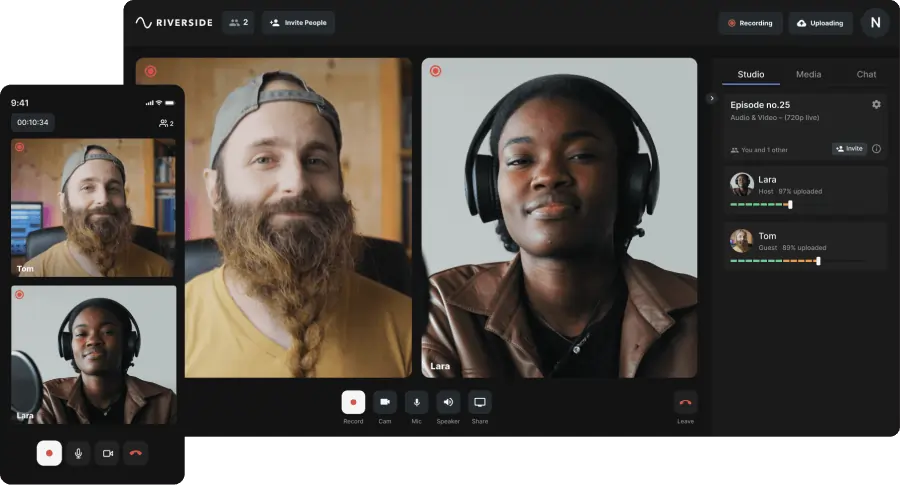
Riverside levert lokale, 4K-video en 48 kHz-audio zonder internetafhankelijkheid. De intuïtieve editor, AI-transcripties en afzonderlijke tracks voor maximaal acht deelnemers maken het ideaal voor zowel beginners als doorgewinterde makers.
Belangrijkste kenmerken:
- 4K-video en 48 kHz-audio
- Op afstand en lokaal opnemen
- Afzonderlijke audio-/videotracks (maximaal 8 deelnemers)
- Geautomatiseerde bewerking en transcripties op basis van AI (meer dan 100 talen)
- Tekstgebaseerde bewerking en sprekeraccentuering
- Mobiele opname-app (iOS en Android)
- Besturingen van gastcamera's
Ga aan de slag door u aan te melden op de website van Riverside.
2. Screencasten

Prijs: Gratis niveau tot $ 10/maand
Compatibiliteit: Web (Chrome-extensie)
Screencastify is een intuïtieve schermrecorder die webcam en schermopname combineert. Het biedt annotaties op het scherm, basisbewerkingen en prestatieanalyses.
Belangrijkste kenmerken:
- Beginnersvriendelijke interface
- Scherm + webcamopname
- Natieve bewerkingstools
- Analytics-dashboard
3. Callnotitie
Prijs: $29,99–$59,99/jaar
Compatibiliteit: macOS, Windows
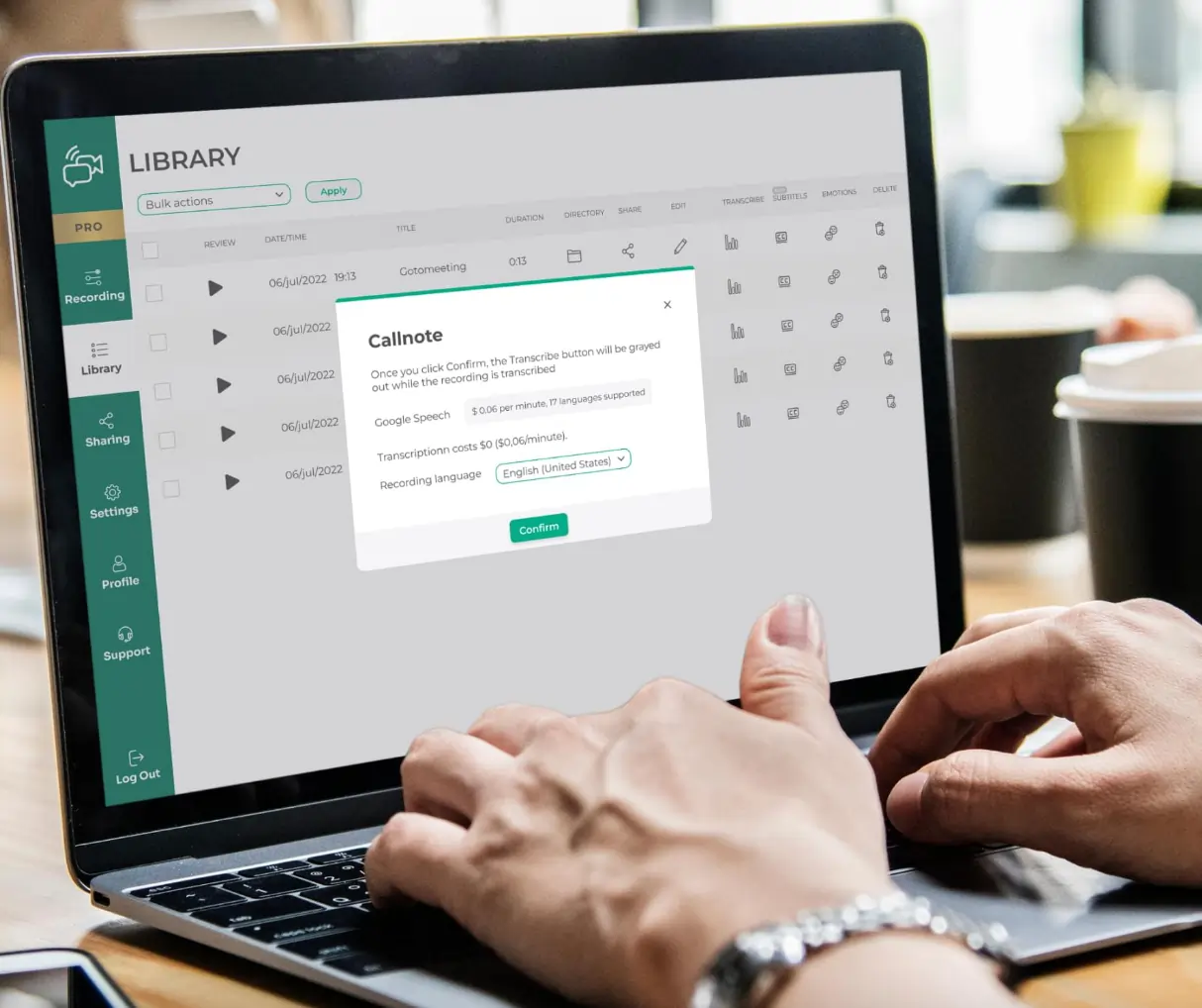
Callnote neemt opnames op van zeven populaire platforms voor videogesprekken en biedt alles-in-één tools voor opname en postproductie, waaronder AI-gestuurde transcriptie en emotieanalyse.
Belangrijkste kenmerken:
- Zoom, Skype, Teams en meer integratie
- Transcripties in 18 talen
- AI voor emotieanalyse
- Hulpmiddelen voor bewerken en taggen
4. Movavi
Prijs: Gratis niveau tot $ 149,95
Compatibiliteit: macOS, Windows
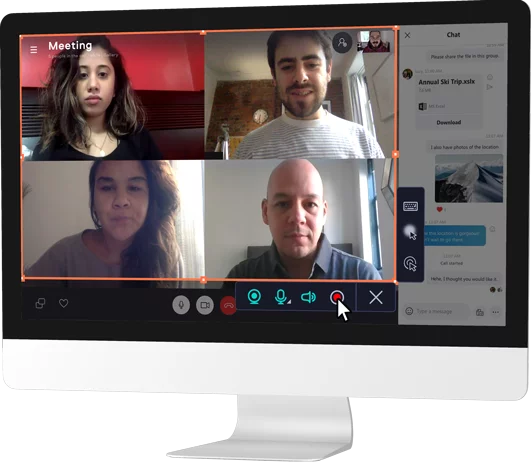
De schermrecorder van Movavi legt online oproepen vast met robuuste bewerkingsopties, van eenvoudig bijsnijden tot geavanceerde overlays, waardoor het geschikt is voor videomakers van alle niveaus.
Belangrijkste kenmerken:
- Intuïtieve bediening voor alle gebruikers
- Bewerking van hoge kwaliteit (overgangen, overlays)
- Geïntegreerde videoconverter en foto-editor
5. Vimeo
Prijs: Gratis niveau tot $ 69/maand
Compatibiliteit: macOS, Windows, iOS, Android
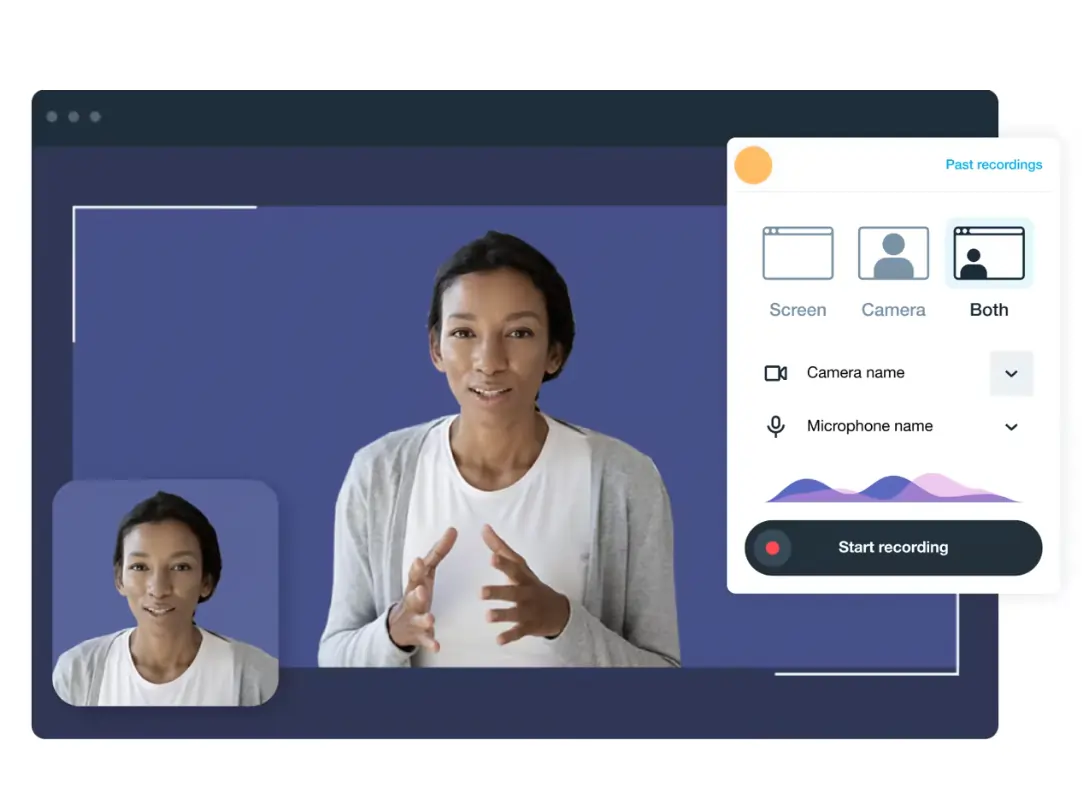
Vimeo biedt zowel scherm- als webcamopnamen, plus een ingebouwde editor en opties voor het genereren van inkomsten. Het is ideaal voor het delen van gepolijste opnames met teams of publiek.
Belangrijkste kenmerken:
- Interactieve tools voor het maken van video's (knoppen, winkel)
- Schermopname voor presentaties
- Professionele ondersteuning voor productiebehoeften
6. OBS Studio
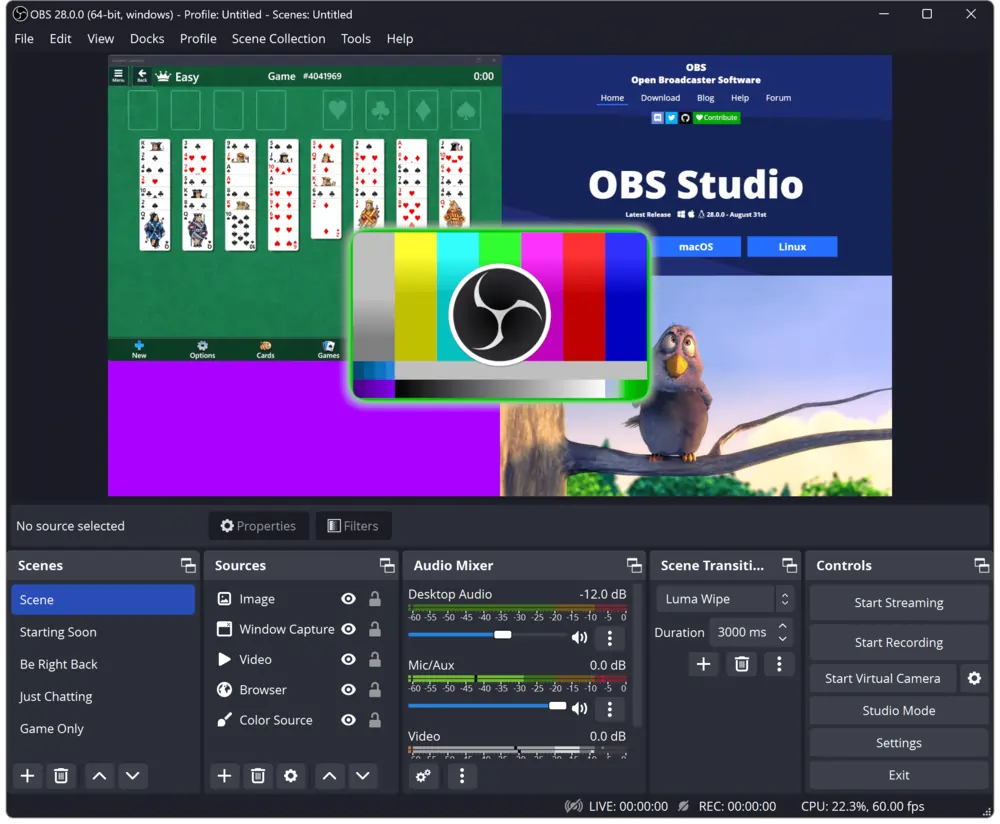
Prijs: Gratis
Compatibiliteit: macOS, Windows, Linux
OBS Studio is een gratis, opensourceplatform dat uitblinkt in realtime video-opname en -streaming. Het is ideaal voor gebruikers die gedetailleerde controle willen en een meer praktische bewerkingsworkflow aankunnen.
Belangrijkste kenmerken:
- Open source, kosteloos
- Livestreaming en opname
- Audiomixer en scène-overgangen
- Aanpasbare plug-ins
7. RecordCast
Prijs: Gratis niveau tot $ 3,99/maand
Compatibiliteit: macOS, Windows, Linux, Chromebook
RecordCast biedt een eenvoudige, browsergebaseerde recorder die werkt met Zoom en andere platforms. Het in-app bewerkingspakket houdt de workflow gestroomlijnd.
Belangrijkste kenmerken:
- Brede platformcompatibiliteit
- Ingebedde bewerkingstools
- Webcam- en schermopnamemodi
8. Webex
Prijs: Gratis abonnement, betaald vanaf $ 25/maand
Compatibiliteit: macOS, Windows, iOS, Android
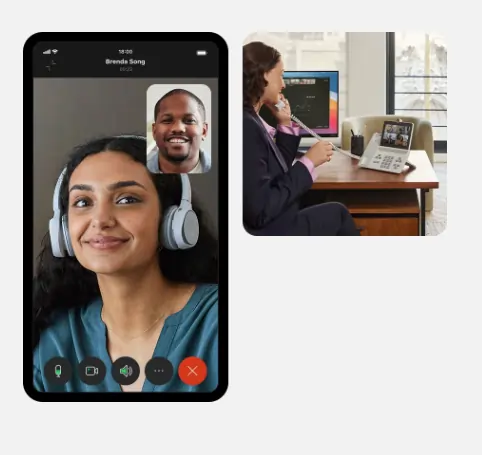
Webex neemt HD-video op (tot 1080p) en biedt onderdrukking van achtergrondgeluiden. Het is een solide keuze voor grote vergaderingen met maximaal 100 deelnemers.
Belangrijkste kenmerken:
- 1080p-opname
- Onderdrukking van achtergrondruis
- Transcriptie (betaalde abonnementen)
- Cloud- en lokale opslag
9. Media.io
Prijs: Gratis niveau tot $ 6,66/maand
Compatibiliteit: Web
Media.io combineert AI-gestuurde bewerking met geavanceerde achtergrondverwijdering en het genereren van ondertitels, waardoor het perfect is voor snelle video-inhoud met grote impact.
Belangrijkste kenmerken:
- Contentcreatie op basis van AI
- Automatische transcriptie en ondertiteling
- Achtergrondverwijderaar en objectisolatie
Beste software voor het opnemen van videogesprekken in het algemeen
Elke blokfluit heeft sterke punten; de beste pasvorm hangt af van uw workflow. Voor algemeen gebruik onderscheidt Riverside zich met zijn lokale 4K-opname- en ingebouwde bewerkingssuite. OBS Studio blijft de gouden standaard voor degenen die volledige controle nodig hebben, zonder kosten.
Beste Android-opname-app
Hoewel de eigen schermrecorder van Android werkt, biedt een speciale app zoals de mobiele versie van Riverside een hogere betrouwbaarheid en opslag op het apparaat.
Beste iOS-opname-app
De ingebouwde schermrecorder van iOS kan FaceTime vastleggen, maar Riverside of Webex bieden uitgebreidere bewerkings- en deelnemersbeheer voor professionele vergaderingen.
Beste gratis videogesprekrecorder
OBS Studio is de enige volledig gratis optie met professionele functies, waardoor het ideaal is voor gebruikers die gratis opnames van hoge kwaliteit willen.
Een videogesprek opnemen met Riverside
Volg deze stappen voor een soepele opname-ervaring.
Stap 1: Log in en maak een nieuwe studio aan of selecteer een bestaande.
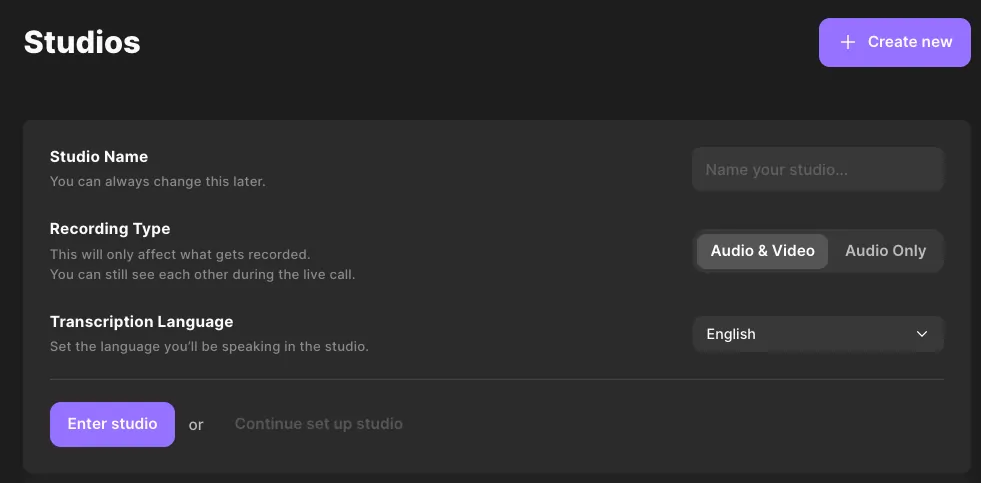
Stap 2: Geef uw studio een naam en kies de instellingen voor 'Audio en video'. Nodig deelnemers uit of ga de studio binnen om te beginnen.
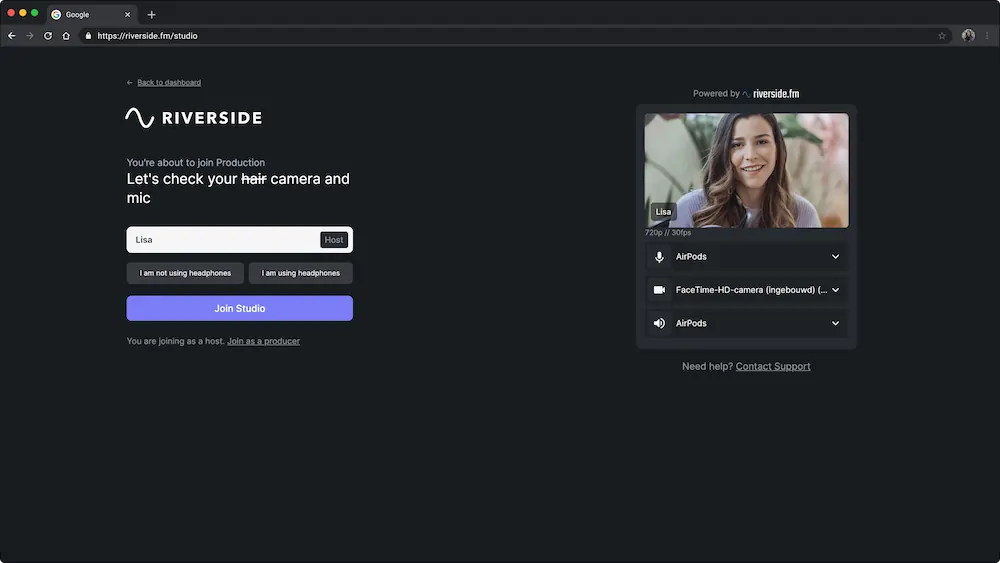
Stap 3: Selecteer ingangskanalen en bevestig het hoofdtelefoongebruik voordat u lid wordt.
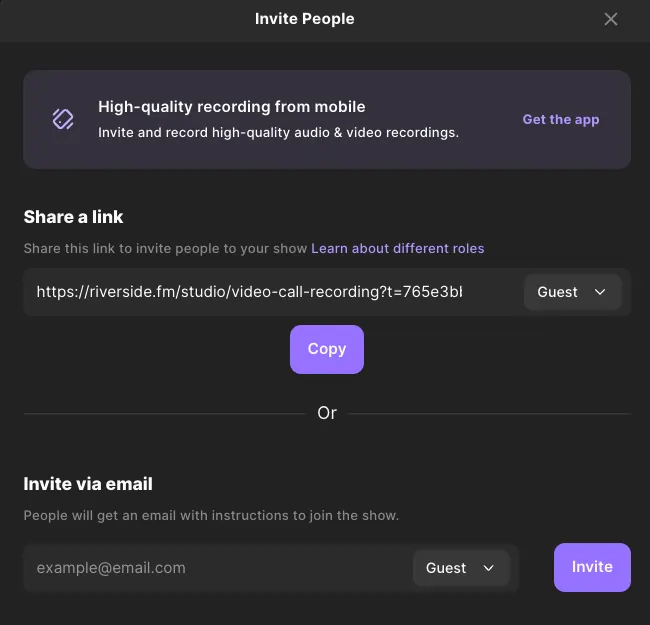
Stap 4: Nodig gasten uit via de paarse knop 'Uitnodigen' en wacht op verbindingen.
Stap 5: Geef uw opname een naam en pas de instellingen aan via het rechterpaneel.
Stap 6: Druk op de rode knop "Opnemen" om te starten.
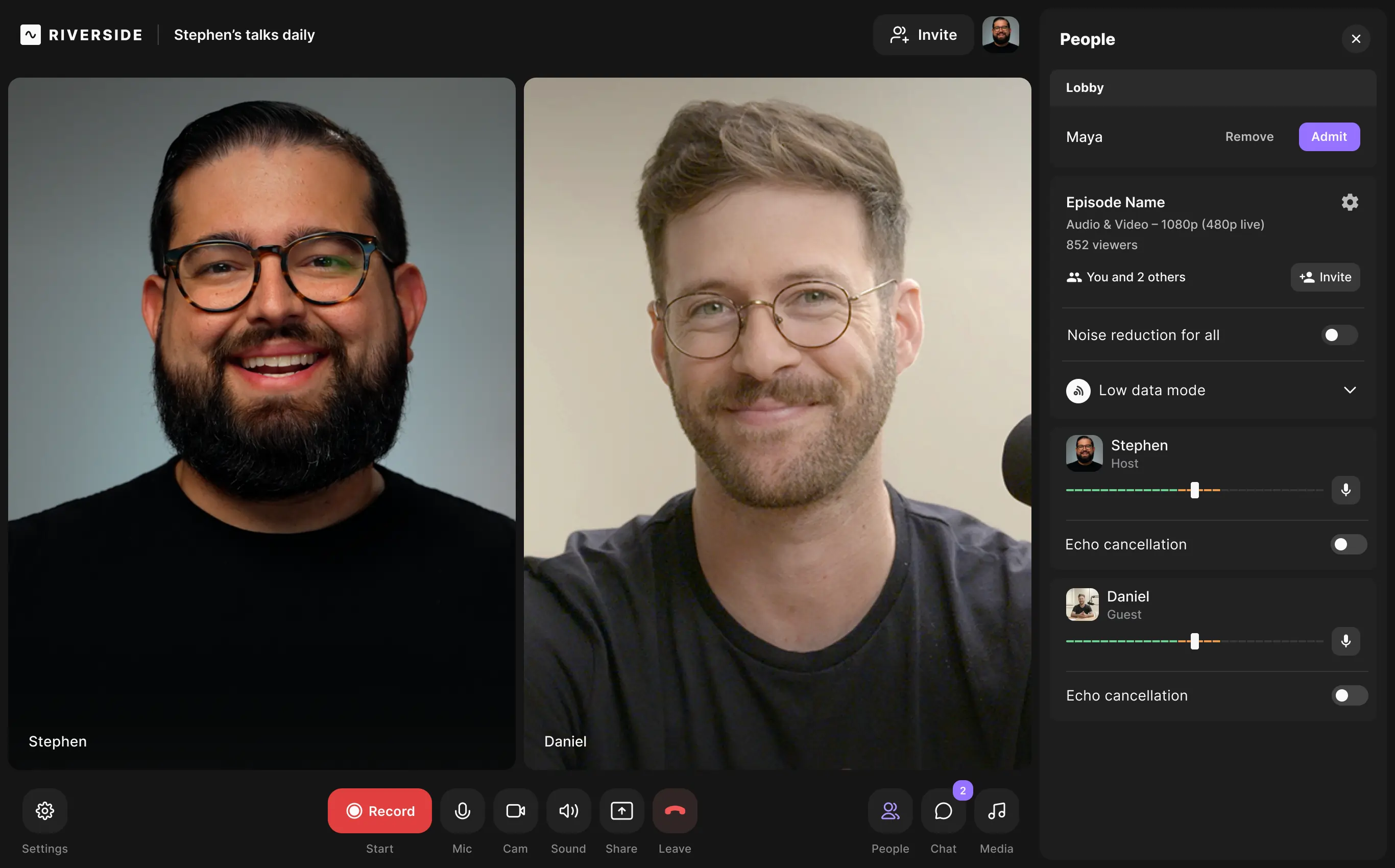
Stap 7: Beëindig de sessie en klik op "Stop".
Stap 8: Zodra het uploaden is voltooid, kunt u de opnames bekijken en de tool 'Clips bewerken en maken' gebruiken.
Stap 9: Verfijn je video met het bewerkingspakket van Riverside. Exporteer wanneer u tevreden bent.
Riverside maakt het ook mogelijk om onbewerkte audio-/videotracks te downloaden en rechtstreeks naar Descript- of Premiere Pro-tijdlijnen te exporteren.
Veelgestelde vragen over videogesprekrecorders
Kan ik een videogesprek met geluid opnemen?
Ja. De meeste recorders leggen gesynchroniseerde audio en video vast, vaak als afzonderlijke tracks voor nauwkeurige postproductiecontrole.
Welke schermrecorder is het beste voor videogesprekken?
De keuze hangt af van uw behoeften. Riverside biedt een uitgebreide oplossing, terwijl OBS Studio ongeëvenaarde flexibiliteit biedt voor gevorderde gebruikers.
Hoe kan ik gratis videogesprekken opnemen?
Voor veel tools bestaan er gratis lagen, maar OBS Studio biedt een volledig functionele, kosteloze ervaring.
Is het legaal om videogesprekken op te nemen?
Opname is legaal als alle deelnemers geïnformeerde toestemming geven. Informeer bellers altijd voordat u begint.
Klaar om videogesprekken van hoge kwaliteit vast te leggen? Probeer Riverside of je favoriete platform vandaag nog!