
Apple AirPods leveren eersteklas geluid, maar een zachte of gedempte uitvoer kan het vertrouwen in de investering snel aantasten. Een laag volume kan voortkomen uit apparaatinstellingen, batterijstatus of zelfs het audiobestand zelf. Hieronder vindt u een stapsgewijze, op bewijs gebaseerde aanpak voor het herstellen van het volledige volume op uw AirPods.
Filmora-audiorecorder
- Systeemaudio opnemen
- Microfooninvoer vastleggen
- Pas het opnamevolume aan
- Tegelijkertijd scherm en webcam opnemen
Oplossing 1:verhoog het apparaatvolume
De meest voorkomende oorzaak is een laag volume-instelling op het apparaat dat op uw AirPods is aangesloten. Of je nu een iPhone, iPad of Mac gebruikt, zorg ervoor dat het apparaatvolume op het maximum staat voordat je de AirPods zelf aanpast.
Handmatig
Druk op de knop Volume omhoog op uw iPhone totdat de schermindicator bovenaan staat. Controleer ook of het volume binnen de specifieke app (bijvoorbeeld YouTube, Spotify) hoog is. Zelfs als het apparaatvolume maximaal is, zal een laag app-volume de uitvoer op de AirPods nog steeds verminderen.
Siri gebruiken
AirPods van de eerste generatie:Dubbeltik op de stem om Siri te activeren en zeg 'Volume hoger'.
Nieuwere AirPods:Zeg "Hé Siri, verhoog het volume met 50%."
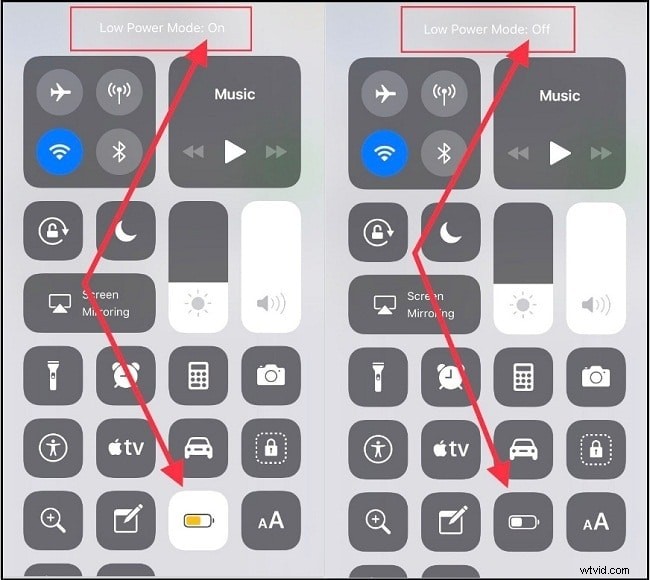
Oplossing 2:schakel de energiebesparende modus uit
Wanneer de iPhone-batterij onder de 20% zakt, beperkt de Low-Power-modus verschillende functies, waaronder de audio-uitvoer. Navigeer naar Controlecentrum of Instellingen> Batterij en schakel de energiebesparende modus uit. Zorg er ook voor dat uw AirPods voldoende zijn opgeladen, omdat een bijna lege batterij de uitvoer kan beperken.
Oplossing 3:controleer de audiobalans
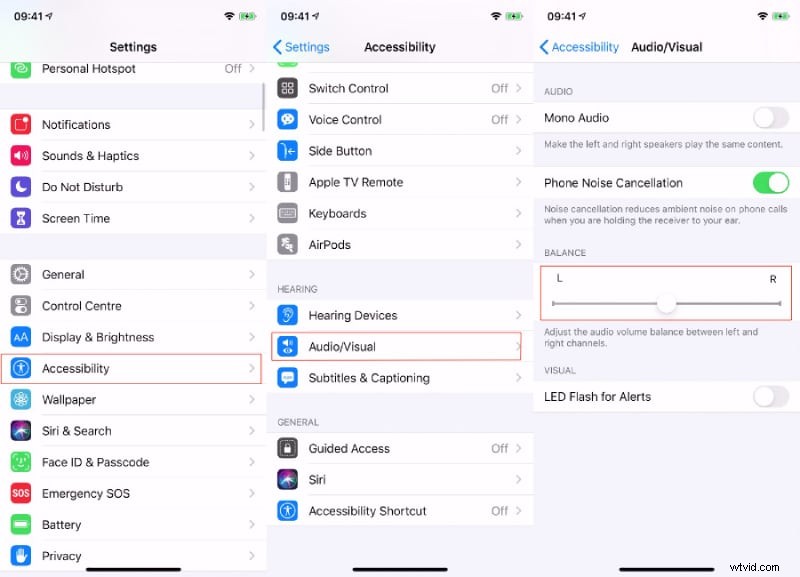
Een ongelijkmatig volume tussen het linker- en rechteroor kan als een zacht geluid overkomen. Pas de balansinstelling aan naar het midden:
- Open Instellingen> Toegankelijkheid> Audio/Visueel.
- Schuif de balansregelaar naar het midden.
- Speel een nummer af om de gebalanceerde uitvoer te bevestigen.
Oplossing 4:Verhoog de volumelimiet van de hoofdtelefoon
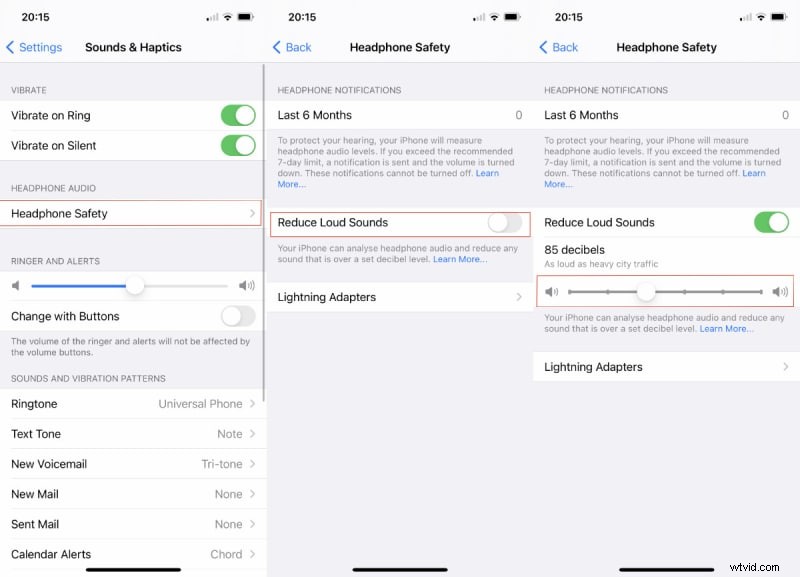
iOS legt een veiligheidslimiet op om het gehoor te beschermen. Als je de limiet wilt verhogen, ga je naar Instellingen> Geluiden en haptiek> Hoofdtelefoonveiligheid, schakel je 'Luide geluiden verminderen' in en schuif je het maximale volume naar een hoger niveau.
Oplossing 5:koppel uw AirPods opnieuw
Verbindingsproblemen kunnen de audio verslechteren. Om de link opnieuw in te stellen:
- Controleer of beide apparaten voldoende zijn opgeladen.
- Start de iPhone en AirPods opnieuw op.
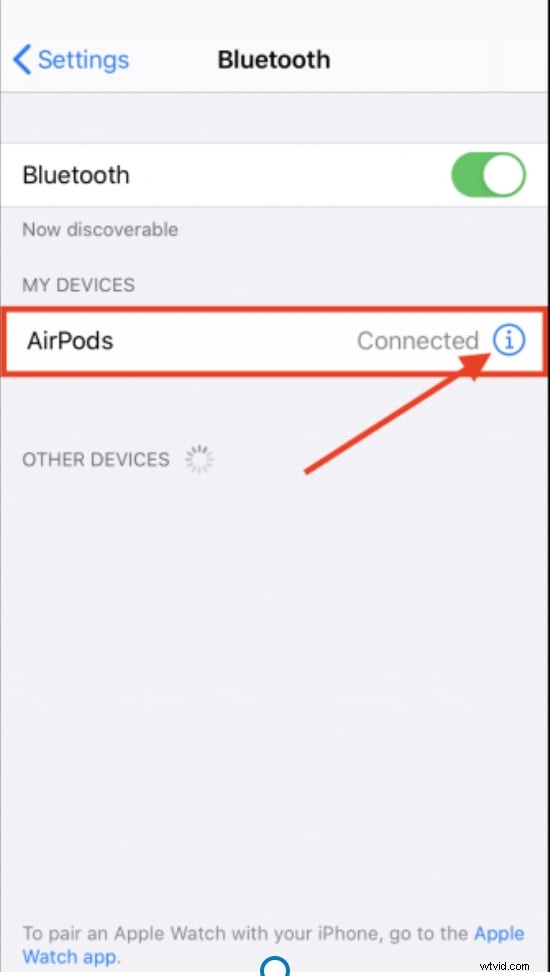
- Tik in Instellingen> Bluetooth op het 'i'-pictogram naast uw AirPods en selecteer 'Vergeet dit apparaat'.
- Speel audio af via de iPhone-luidspreker en stel het volume in op nul.
- Houd de AirPods dicht bij de iPhone, schakel Bluetooth in en koppel ze opnieuw.
- Test door het volume geleidelijk naar het maximum te verhogen.
Oplossing 6:AirPods Pro-instellingen optimaliseren
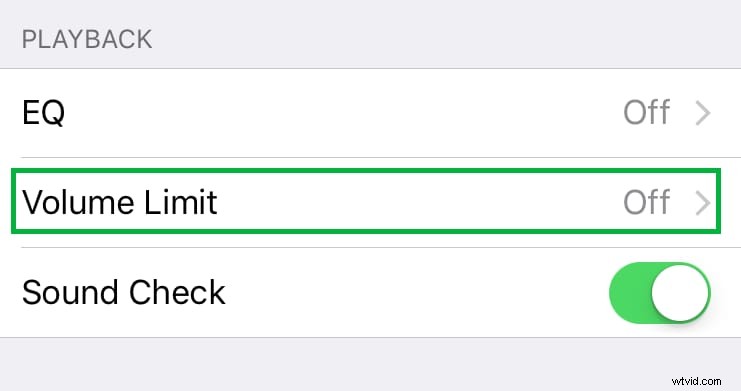
AirPods Pro biedt extra maatwerk. Tik in Instellingen> Muziek op EQ en kies een krachtige preset zoals Bass Booster om de laagfrequente uitvoer te verbeteren. Zorg ook voor de volumelimiet De schakelaar staat uit om een opgelegd plafond te verwijderen.

Conclusie
Volg deze door experts goedgekeurde stappen om het volledige volume van uw AirPods te herstellen. Als het probleem aanhoudt, kan dit te wijten zijn aan een defect apparaat. Neem contact op met Apple Support of bezoek een Apple Store voor een diagnose. Voor mediabestanden die inherent stil zijn, kunt u overwegen Wondershare Filmora te gebruiken om het geluid te versterken vóór het afspelen.